

In meinen vielen Jahren der Nutzung von Windows war der Task-Manager immer ein wertvolles Werkzeug zur Lösung von Systemproblemen. Dank ihm kann ich den Datei-Explorer neu starten, der nicht mehr reagiert, die Eigenschaften meines Computers einsehen und Autostart-Programme verwalten. Seit XP benutze ich ihn häufig. Da Windows unvermeidlich auf verschiedene Probleme stößt, ist es wichtig zu wissen, wie man den Task-Manager verwendet, um diese zu lösen, und der erste Schritt besteht darin, zu wissen, wie man ihn öffnet.
Publicité
Ich werde Ihnen 9 Möglichkeiten im Detail vorstellen, wie Sie den Task-Manager unter Windows 10 und Windows 11 öffnen können. Alle diese Wege sind getestet und funktionsfähig, sortiert nach meiner persönlichen Nutzung, von den gängigsten und schnellsten bis zu den spezifischsten. Ich bin sicher, Sie werden eine finden, die Ihren Gewohnheiten entspricht.
INHALTSVERZEICHNIS
- 1. Die Tastenkombination verwenden, um den Task-Manager zu öffnen
- 2. Den Task-Manager über das Kontextmenü der Taskleiste öffnen
- 3. Den Task-Manager über das Power-User-Menü öffnen
- 4. Den Task-Manager über den Sicherheitsoptionsbildschirm öffnen
- 5. Den Befehl „Ausführen“ verwenden, um den Task-Manager zu öffnen
- 6. Den Task-Manager über die Suche öffnen
- 7. Den Task-Manager über die Eingabeaufforderung (CMD) oder PowerShell öffnen
- 8. Eine Verknüpfung für den Task-Manager auf dem Desktop erstellen
- 9. Den Task-Manager über die Adressleiste des Datei-Explorers öffnen
- Häufig gestellte Fragen
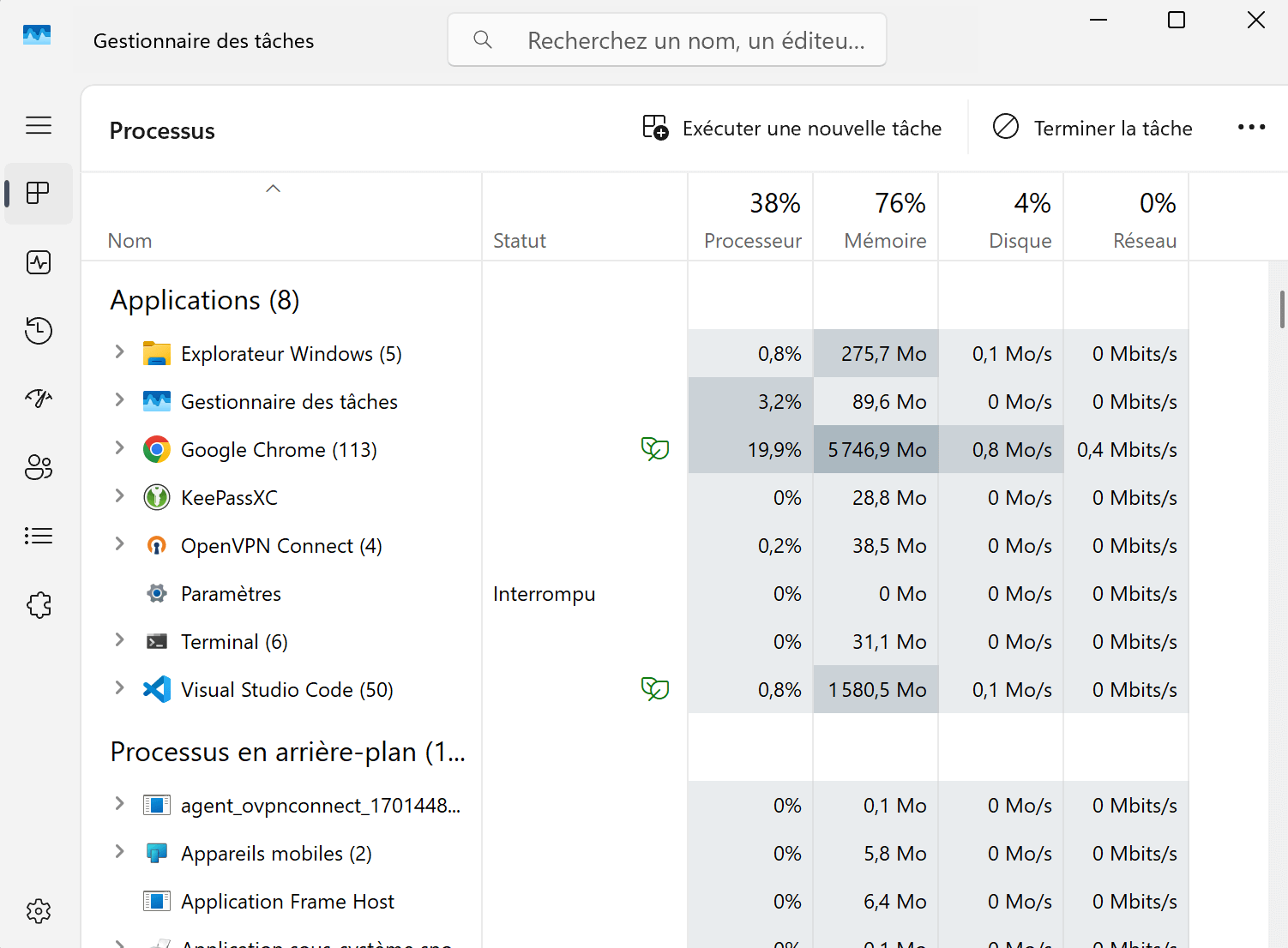

1. Die Tastenkombination verwenden, um den Task-Manager zu öffnen
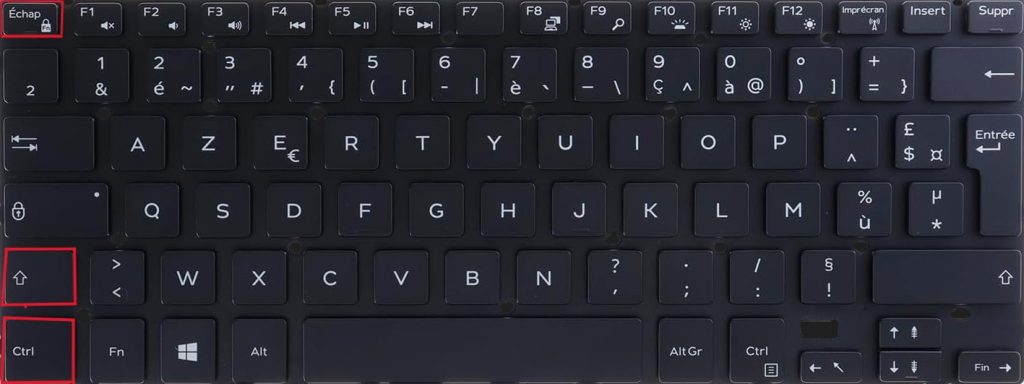
Die direkteste Methode besteht darin, die Tastenkombination `Strg + Umschalt + Esc` (Ctrl + Shift + Esc) zu verwenden, die den Task-Manager sofort öffnet. Ich benutze diese Abkürzung sehr häufig, so dass sie zu einem Reflex geworden ist. Sie ist nicht von der grafischen Oberfläche abhängig und erfordert nur die Tastatur.
Der Vorteil dieser Methode liegt in ihrer Schnelligkeit und Effizienz, selbst wenn das System langsam ist oder einige Programme nicht mehr reagieren, wird diese Tastenkombination vom System in der Regel priorisiert behandelt.
2. Den Task-Manager über das Kontextmenü der Taskleiste öffnen
Hier ist eine sehr intuitive Methode, besonders wenn Sie lieber die Maus benutzen:
- Bewegen Sie den Mauszeiger auf einen leeren Bereich der Taskleiste (Achtung, nicht auf ein Programmsymbol)
- Machen Sie einen Rechtsklick
- Wählen Sie im erscheinenden Menü „Task-Manager“
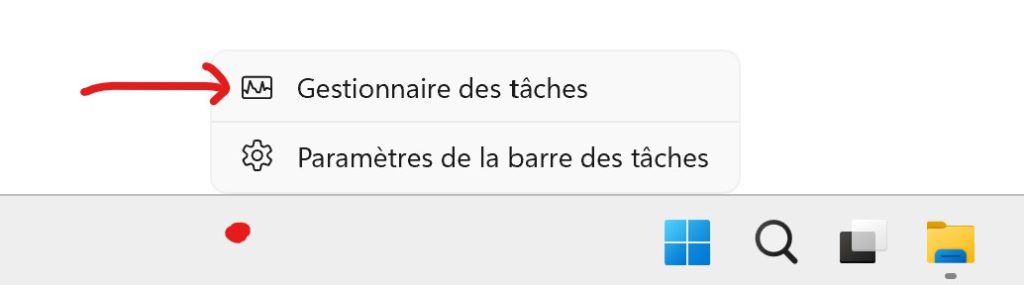
Diese Methode funktioniert sowohl unter Windows 10 als auch unter Windows 11 und ist unter Windows 11 besonders praktisch.
3. Den Task-Manager über das Power-User-Menü öffnen
Windows 10 und 11 verfügen über ein Menü mit vielen Systemwerkzeugen, das sogenannte „Power-User-Menü“ (oder Win+X Menü), das auch den Task-Manager enthält. Es gibt zwei Hauptmöglichkeiten, dieses Menü zu öffnen:
Publicité
- Drücken Sie die Tastenkombination
Win + X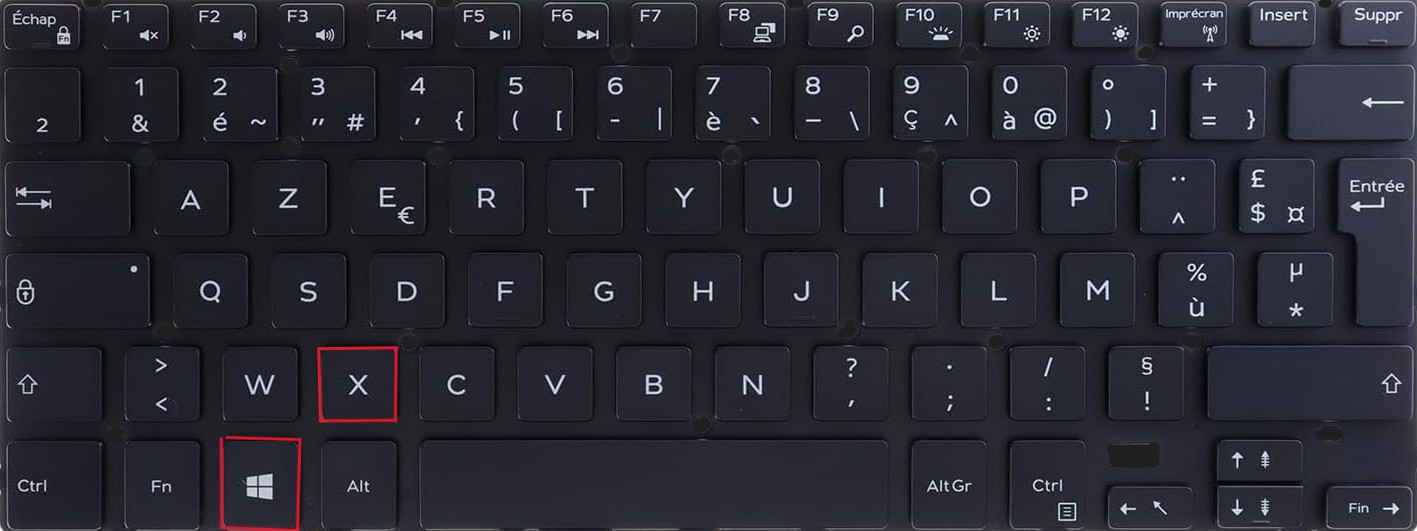
- Klicken Sie mit der rechten Maustaste auf den „Start“-Button (Windows-Logo) in der unteren linken Ecke des Bildschirms
Es erscheint ein Menü, in dem Sie den „Task-Manager“ finden und anklicken können, um ihn zu starten. Diese Methode ist ebenfalls praktisch und erfordert nur zwei Mausklicks.
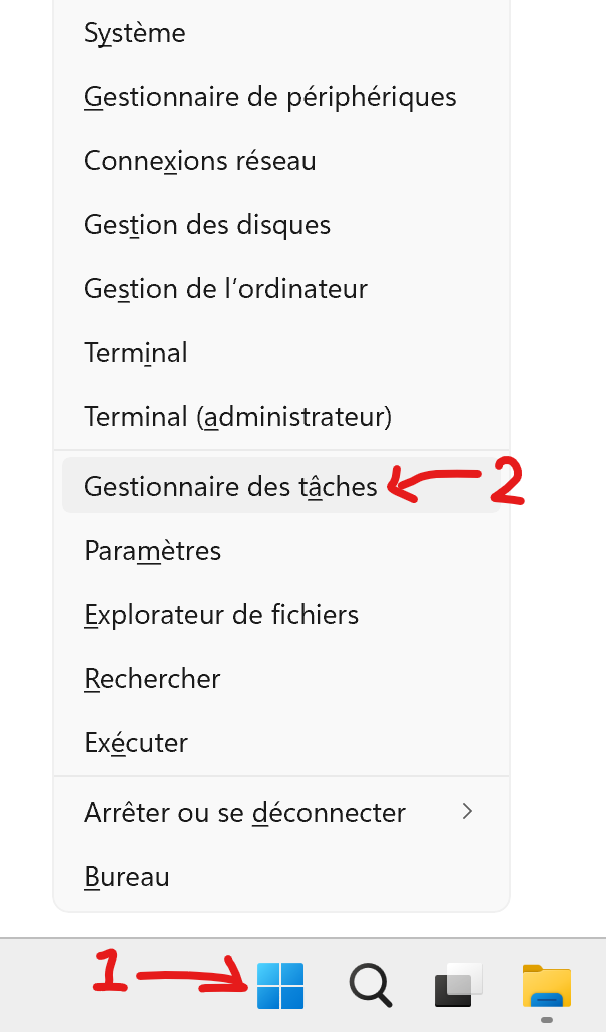
Tipp: Das Power-User-Menü fasst viele gängige Verwaltungstools zusammen. Sie können dort nicht nur den Task-Manager öffnen, sondern auch den Geräte-Manager, die Datenträgerverwaltung, die Einstellungen, den Datei-Explorer usw. Es ist ein sehr effizienter Zugangspunkt zu Systemwerkzeugen.
4. Den Task-Manager über den Sicherheitsoptionsbildschirm öffnen
Hier ist eine klassische Tastenkombination, die besonders nützlich ist, wenn das System schwerwiegende Probleme hat oder die Maus nicht mehr funktioniert:
- Drücken Sie gleichzeitig
Strg + Alt + Entf(Ctrl + Alt + Del) - Der Bildschirm wechselt zur Oberfläche der Windows-Sicherheitsoptionen, wo Sie „Task-Manager“ auswählen können
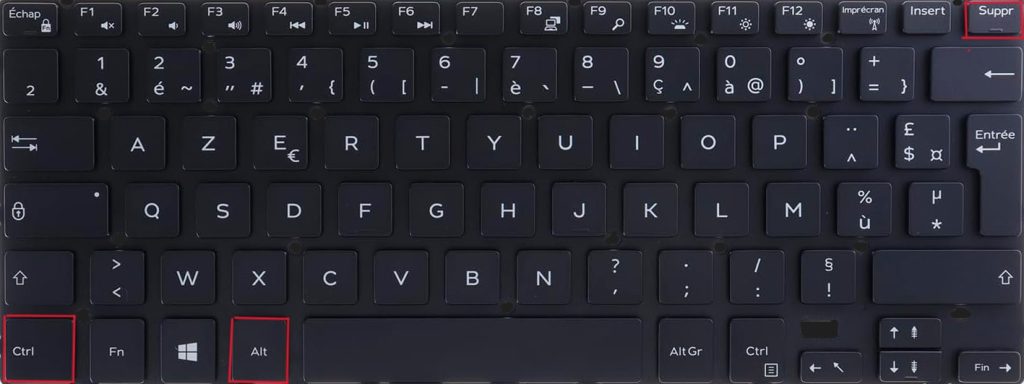
Obwohl diese Methode einen zusätzlichen Schritt im Vergleich zu Strg + Umschalt + Esc erfordert, ist Strg + Alt + Entf oft eine der wenigen Tastenkombinationen, die das System noch erkennen kann, wenn es nicht mehr reagiert oder eine Vollbildanwendung blockiert ist, was sie zu einem entscheidenden Mittel zur Lösung schwieriger Probleme macht.
5. Den Befehl „Ausführen“ verwenden, um den Task-Manager zu öffnen
Für Benutzer, die gerne Befehle verwenden oder Programme schnell starten müssen, ist das Dialogfeld „Ausführen“ ein hervorragendes Werkzeug:
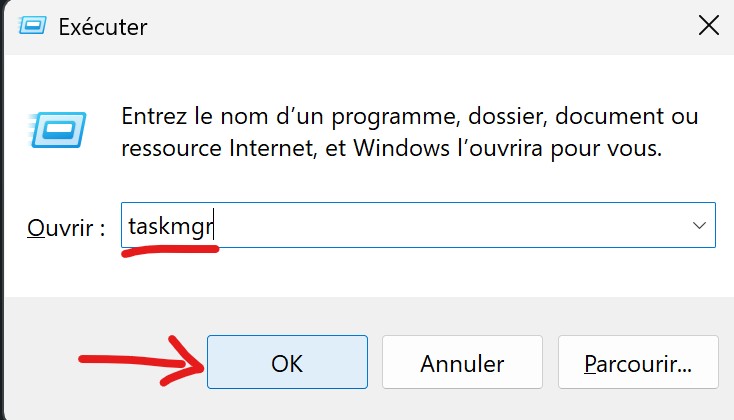
- Drücken Sie
Win + R, um das Dialogfeld „Ausführen“ zu öffnen - Geben Sie
taskmgrin das Eingabefeld ein - Drücken Sie die Eingabetaste oder klicken Sie auf „OK“, und der Task-Manager wird sofort gestartet
6. Den Task-Manager über die Suche öffnen
Wenn Sie sich keine Tastenkombinationen merken möchten und den Task-Manager nur gelegentlich verwenden, ist die Windows-Suchfunktion eine einfache Methode:
- Klicken Sie auf das Suchsymbol in der Taskleiste (meist durch eine Lupe dargestellt), oder beginnen Sie einfach zu tippen, nachdem Sie auf das Startmenü geklickt haben
- Geben Sie im Suchfeld „Task-Manager“ oder den englischen Begriff „Task Manager“, oder sogar einfach
taskmgrein - Klicken Sie in den Suchergebnissen auf das Symbol „Task-Manager“ oder auf die entsprechende Option „Öffnen“
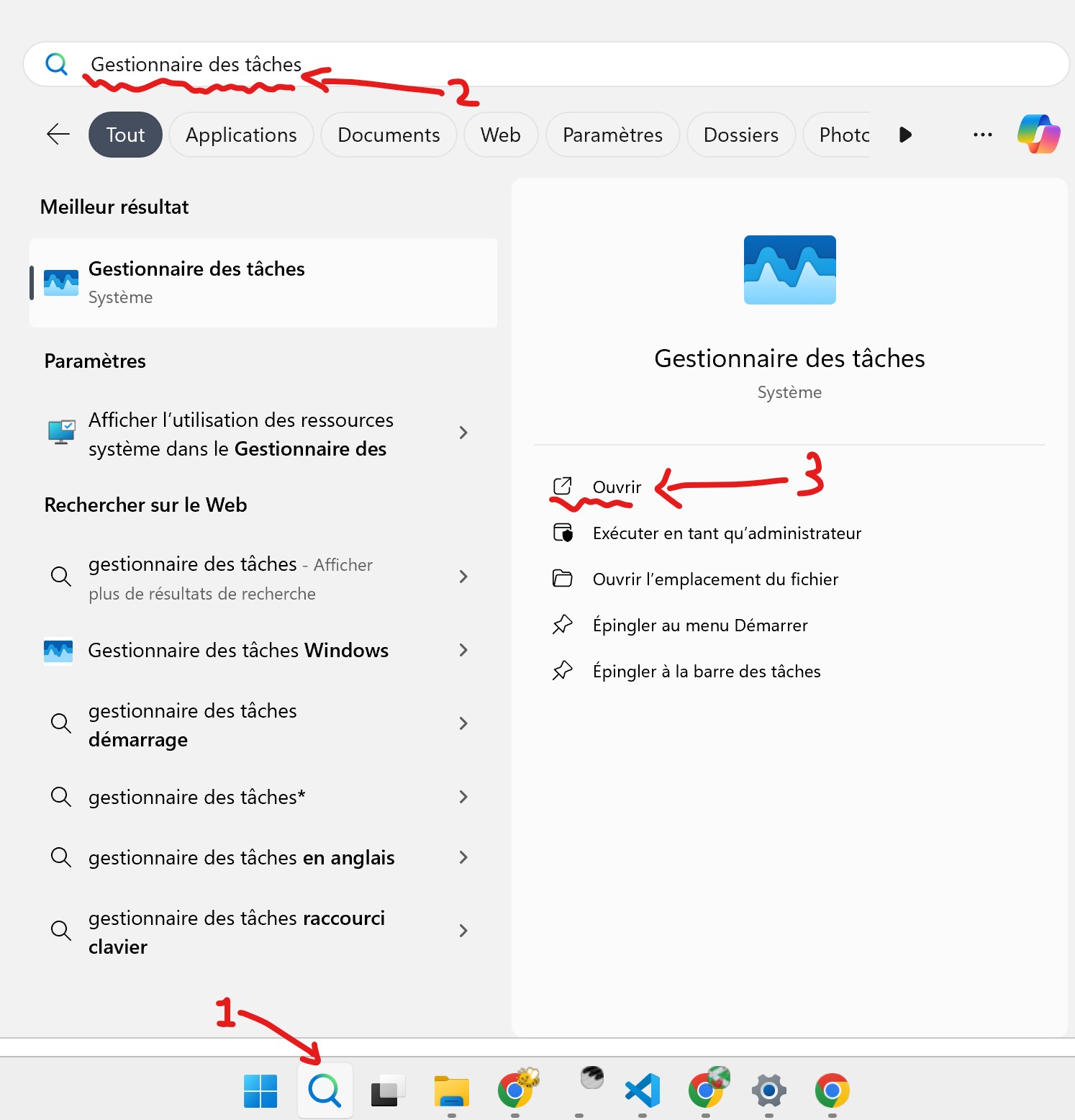
Diese Methode ist besonders für Anfänger oder Gelegenheitsnutzer geeignet. Bevor ich die Abkürzung Strg + Umschalt + Esc kannte, habe ich oft diese Methode verwendet.
7. Den Task-Manager über die Eingabeaufforderung (CMD) oder PowerShell öffnen
Für Liebhaber der Befehlszeile oder Systemadministratoren ist es möglich, den Task-Manager direkt in einer Befehlszeilenumgebung zu starten:
- Öffnen Sie die Eingabeaufforderung (CMD) oder Windows PowerShell (erreichbar über die Suche oder das Win + X Menü)
- Geben Sie im Befehlszeilenfenster
taskmgrein und drücken Sie die Eingabetaste
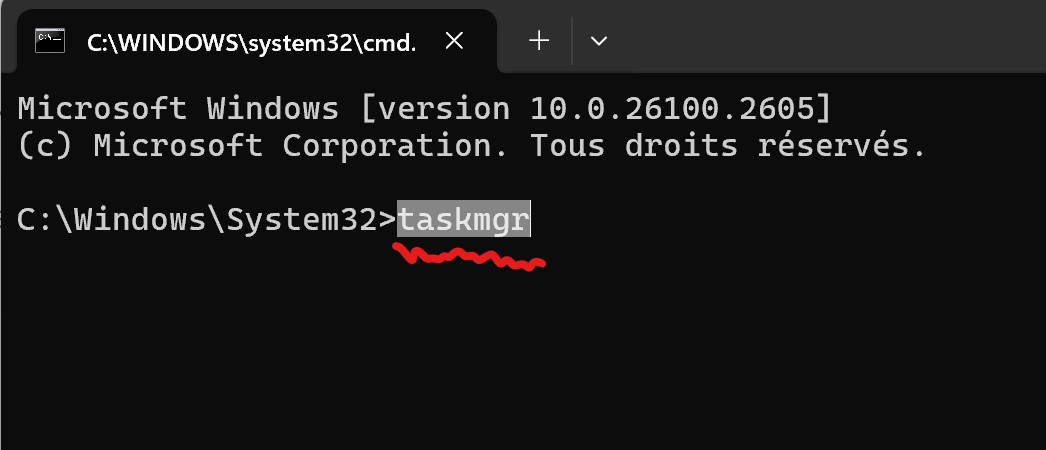
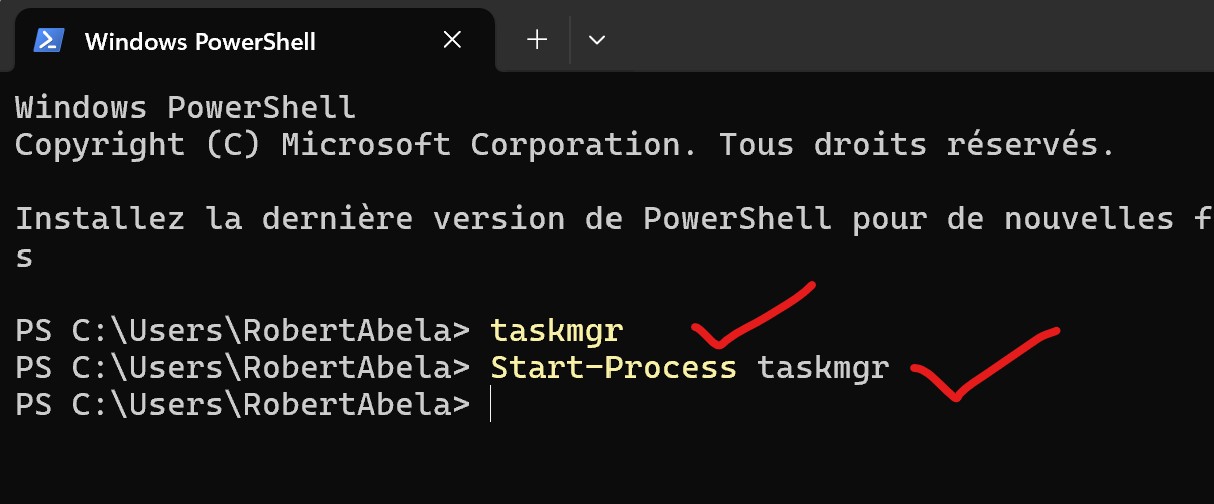
Diese Methode ist besonders praktisch für die Fernverwaltung, die Automatisierung per Skript oder wenn Sie bereits in der Befehlszeilenschnittstelle arbeiten.
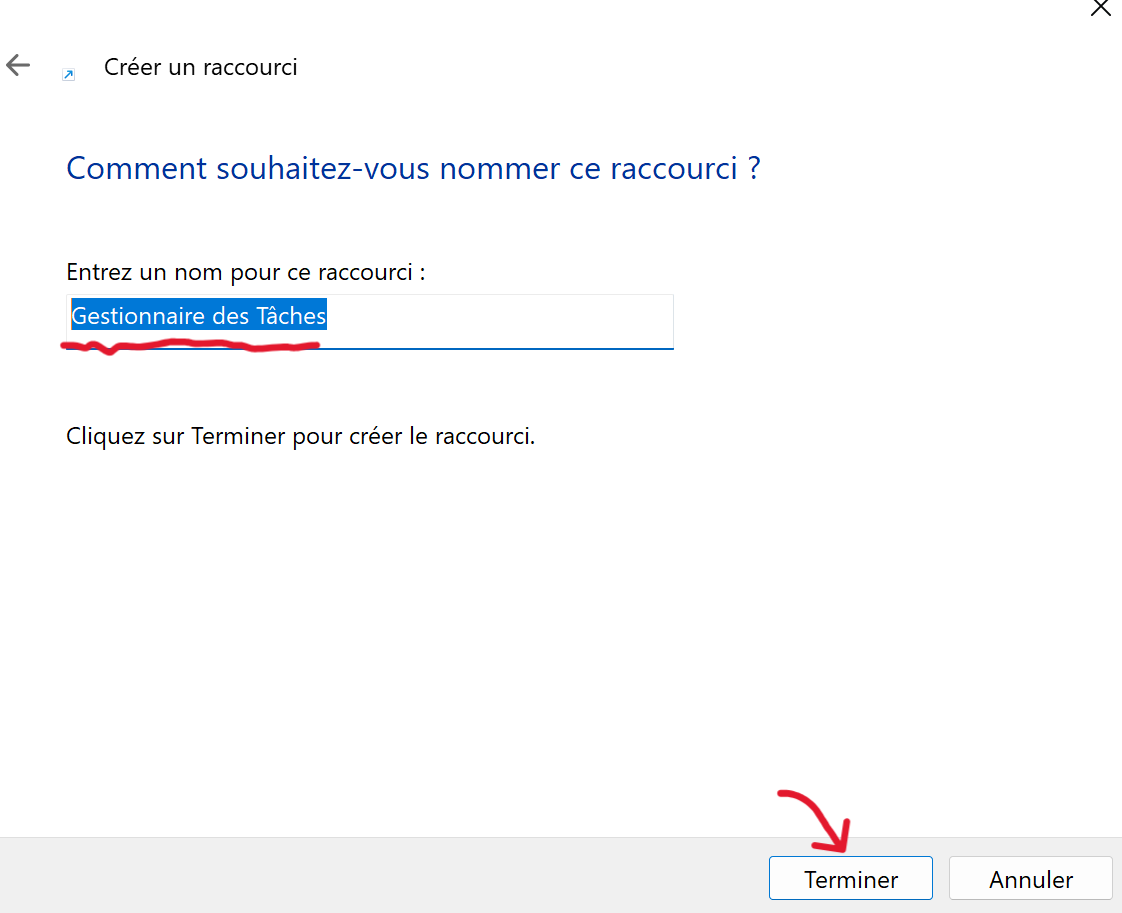
8. Eine Verknüpfung für den Task-Manager auf dem Desktop erstellen
Wenn Sie sehr häufig auf den Task-Manager zugreifen müssen, können Sie eine spezielle Verknüpfung auf Ihrem Desktop erstellen. So müssen Sie sich keine Tastenkombinationen oder Menüpositionen merken, sondern sehen das Symbol auf Ihrem Desktop, sobald Sie den Computer einschalten:
- Klicken Sie mit der rechten Maustaste auf den Desktop.
- Wählen Sie „Neu“ und dann „Verknüpfung“.
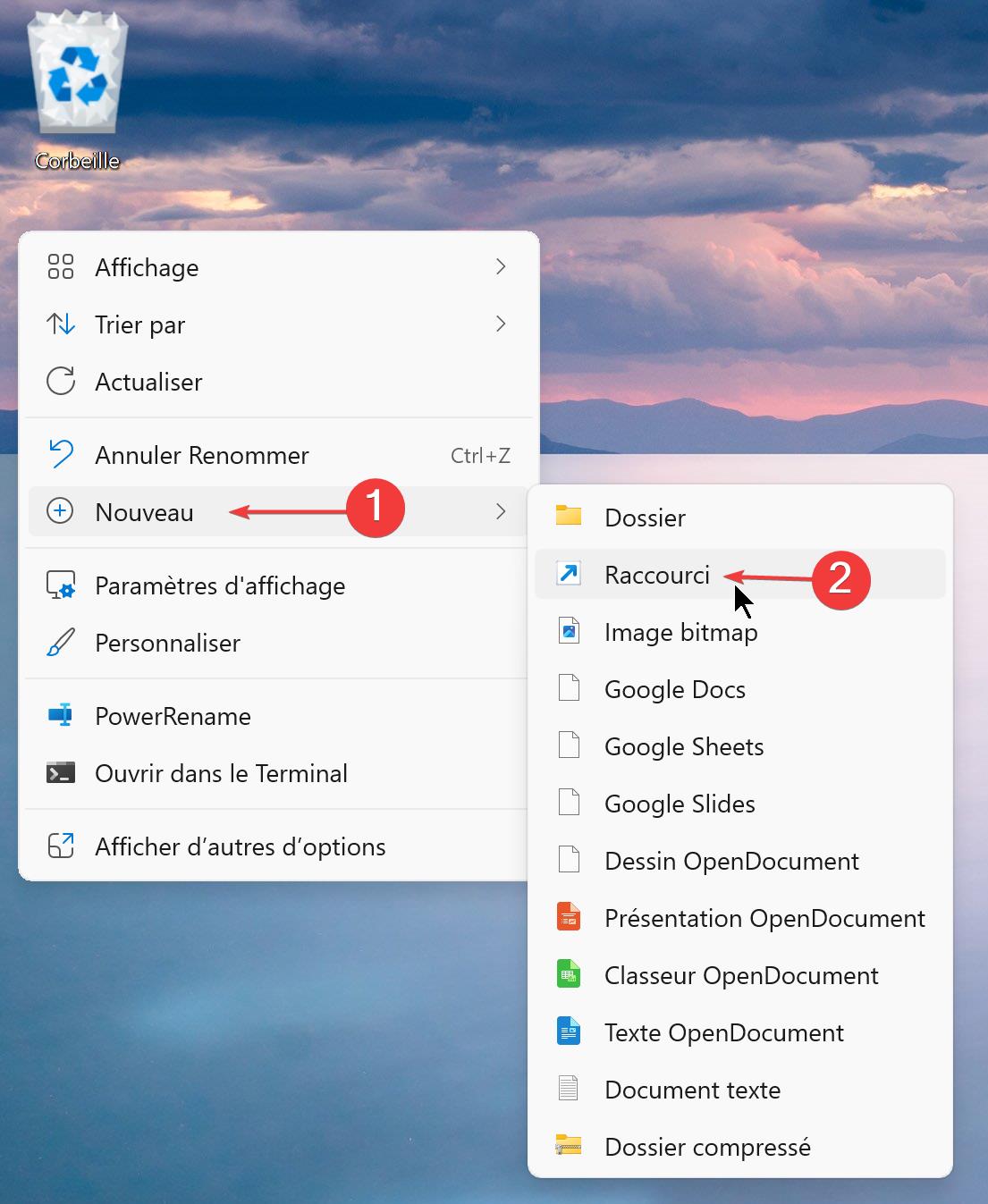
- Geben Sie „Task-Manager“ ein (oder
taskmgr).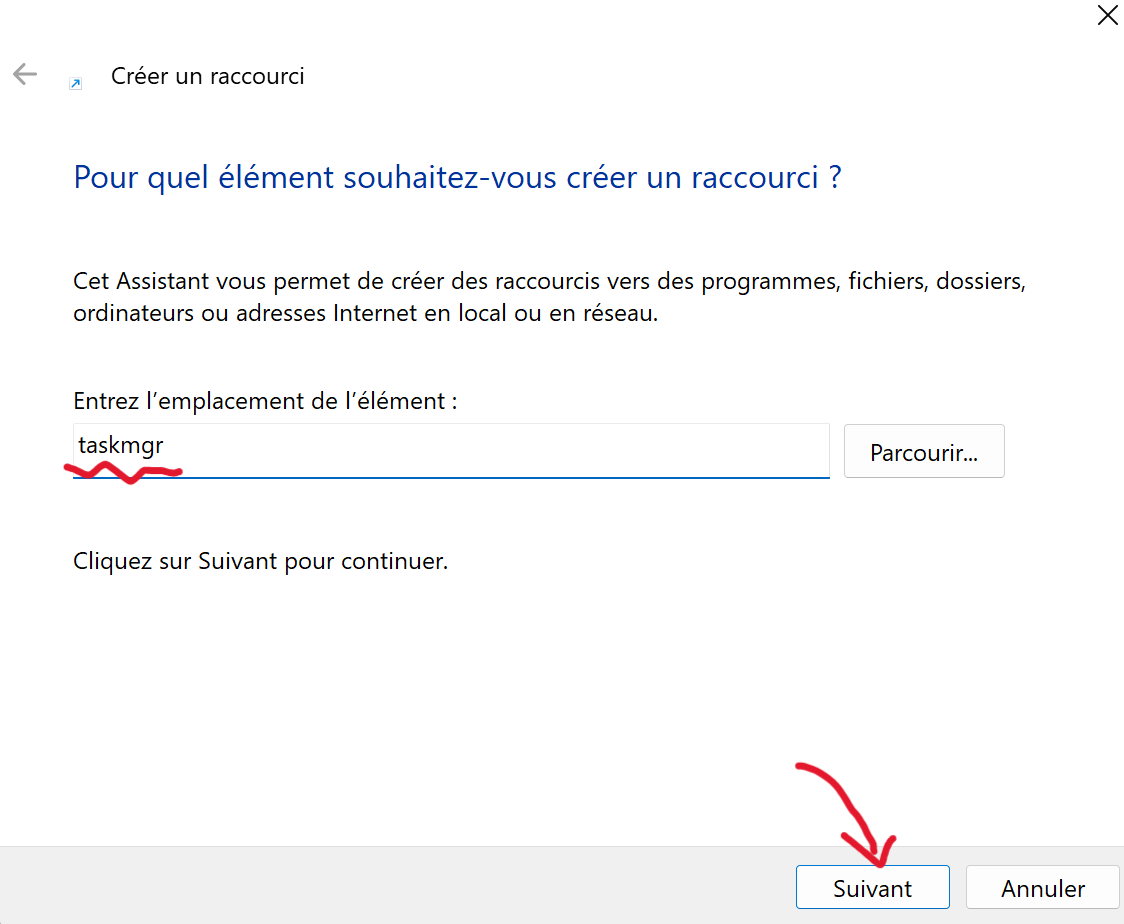
9. Den Task-Manager über die Adressleiste des Datei-Explorers öffnen
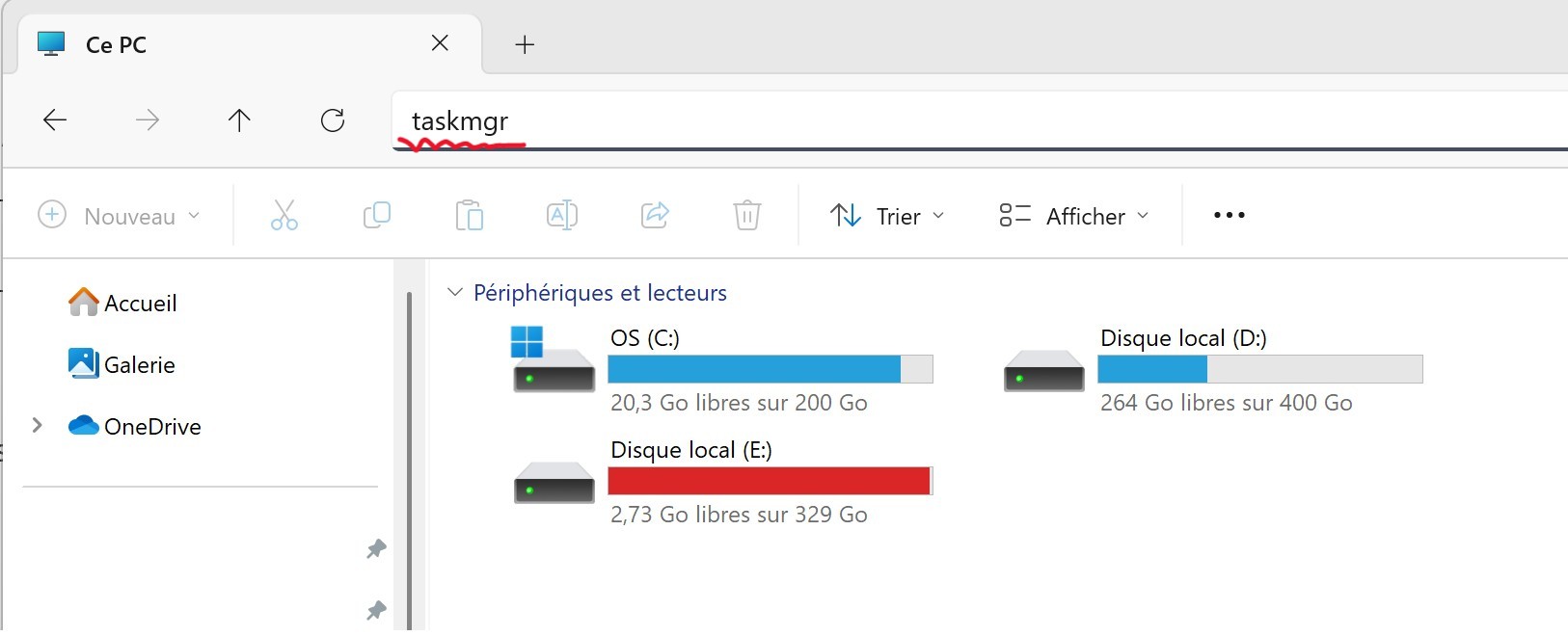
Hier ist eine weniger verbreitete, aber ebenso effektive Methode, die Sie verwenden können, wenn Sie bereits im Datei-Explorer arbeiten:
- Öffnen Sie ein beliebiges Fenster des Datei-Explorers (wie „Dieser PC“ oder irgendeinen Ordner)
- Klicken Sie oben auf die Adressleiste, um sie bearbeitbar zu machen (oder drücken Sie direkt
Alt + D, um den Cursor dort zu platzieren) - Löschen Sie den bestehenden Pfad, geben Sie
taskmgrein und drücken Sie die Eingabetaste
Häufig gestellte Fragen
F: Warum öffnet sich mein Task-Manager nicht?
A: Dies kann auf ein Problem mit einem Systemprozess zurückzuführen sein. Es ist ratsam, den Computer neu zu starten oder ihn mit Administratorrechten auszuführen.
F: Die Oberfläche des Task-Managers ist zu einfach, was tun?
A: Klicken Sie unten auf „Mehr Details“, um die vollständige Version des Task-Managers anzuzeigen.
Publicité










Schreibe einen Kommentar