
Hallo, das Erstellen einer Verknüpfung für die Rechner-App und das Platzieren auf Ihrem Desktop kann Ihnen helfen, sie schnell zu finden und zu starten, was für diejenigen, die sie häufig verwenden, sehr praktisch ist. Dieser Artikel stellt 4 Möglichkeiten vor, den Rechner auf dem Desktop zu platzieren, sowie Möglichkeiten, ihn an die Taskleiste und das Startmenü anzuheften. Sie können die Methode wählen, die Ihnen am besten passt.
Publicité
Hier sind die Probleme, bei denen Ihnen dieser Artikel helfen wird:
👉 Wie füge ich eine Verknüpfung für den Rechner auf dem Desktop hinzu?
👉 Wie hefte ich den Rechner an die Taskleiste an?
👉 Wie hefte ich den Rechner an das Startmenü an?
INHALT
Eine Verknüpfung für den Rechner auf dem Windows-Desktop hinzufügen
1. Eine Verknüpfung für den Rechner auf dem Desktop per Drag & Drop hinzufügen
- Klicken Sie auf den „Start“-Button oder drücken Sie die
Windows-Taste auf Ihrer Tastatur, um das Startmenü zu öffnen. - Wählen Sie die Option „Alle Apps„, um die Liste aller Anwendungen anzuzeigen.

- Scrollen Sie nach unten, um die App „Rechner“ unter dem Buchstaben „R“ zu finden. Halten Sie das Symbol der Rechner-App gedrückt.
- Ziehen Sie das Symbol an die gewünschte Stelle auf dem Desktop.
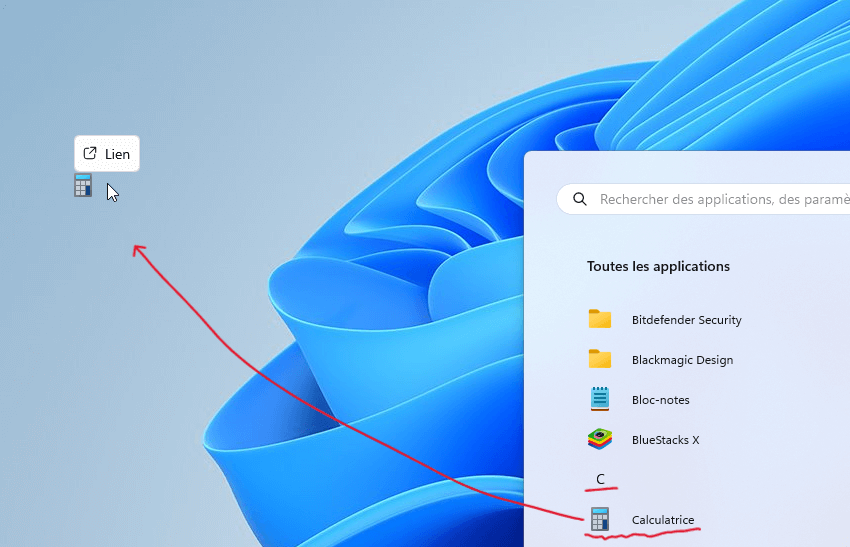
- Lassen Sie die Maustaste los und die Verknüpfung für den Rechner wird auf dem Desktop erstellt.
2. Manuell eine Verknüpfung für den Rechner auf dem Desktop erstellen
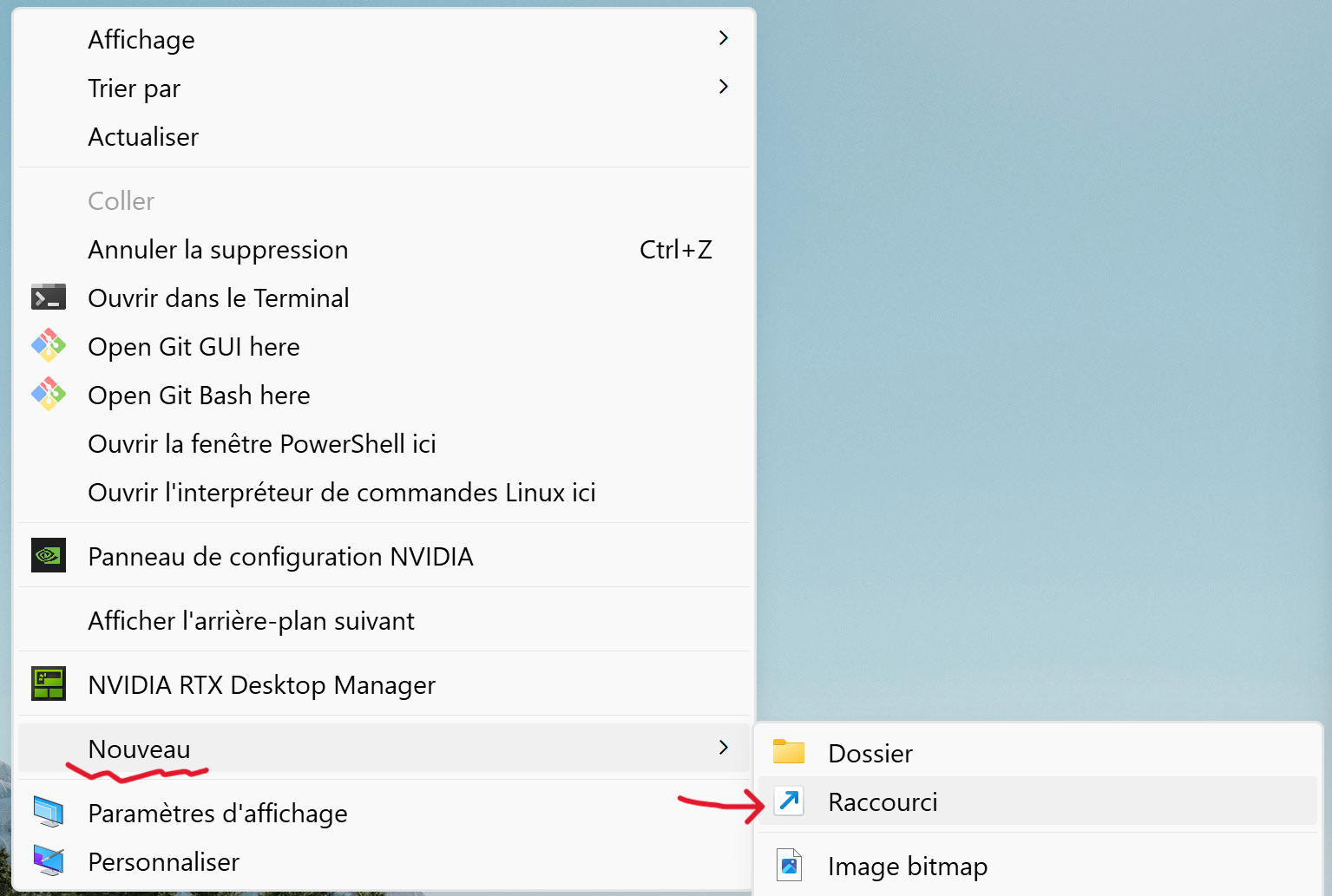
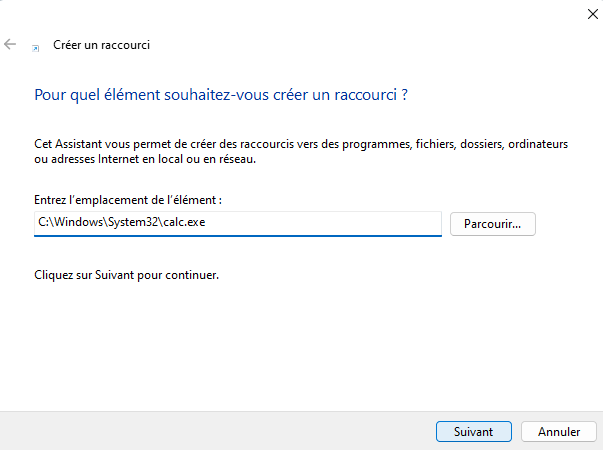
- Klicken Sie mit der rechten Maustaste auf einen leeren Bereich des Desktops, wählen Sie „Neu“ und dann „Verknüpfung„.
- Geben Sie den Pfad der ausführbaren Datei des Rechners ein:
C:\Windows\System32\calc.exe.
Tipp: Wenn Ihr Windows-System nicht auf Laufwerk C installiert ist, ändern Sie den Laufwerksbuchstaben entsprechend. - Klicken Sie anschließend auf „Weiter„.
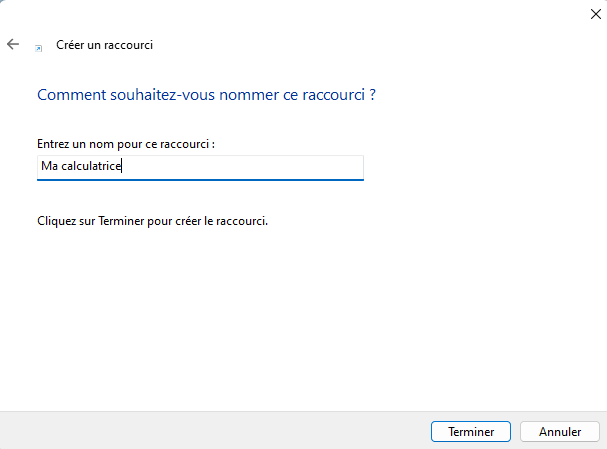
- Geben Sie den Namen der Verknüpfung ein (standardmäßig calc.exe), zum Beispiel „Mein Rechner„, und klicken Sie dann auf „Fertig stellen„.
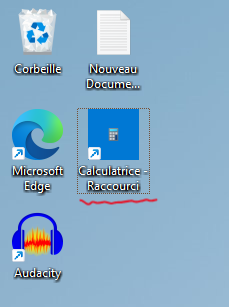
- Die Verknüpfung für den Rechner wird auf dem Desktop erstellt.
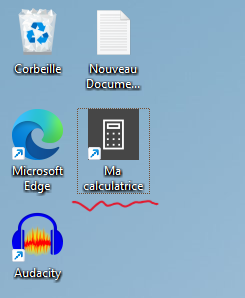
Tipp: Wenn Sie die Verknüpfung des Rechners nicht sehen, klicken Sie mit der rechten Maustaste auf einen leeren Bereich des Desktops und wählen Sie „Aktualisieren„.
3. Eine Verknüpfung für den Rechner auf dem Desktop über den Datei-Explorer hinzufügen
- Öffnen Sie den Datei-Explorer.
- Navigieren Sie zum Verzeichnis
C:\Windows\System32. - Suchen Sie die Datei mit dem Namen „calc.exe“.
- Klicken Sie mit der rechten Maustaste auf „calc.exe“, wählen Sie „Senden an“ und dann „Desktop (Verknüpfung erstellen)„.
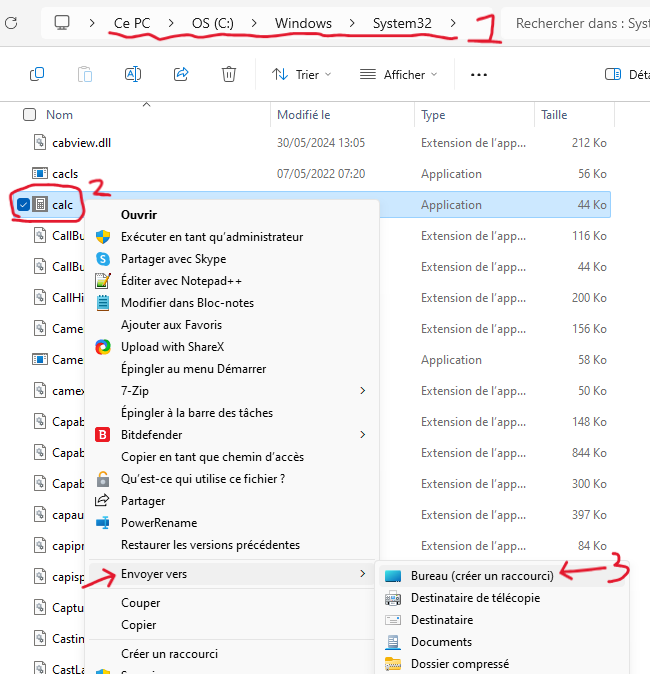
- Die Verknüpfung für den Rechner wird auf dem Desktop erstellt.
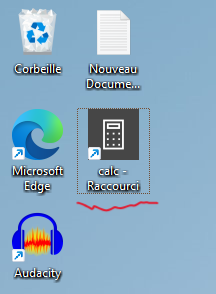
Tipp: Wenn Sie die Verknüpfung des Rechners nicht sehen, klicken Sie mit der rechten Maustaste auf einen leeren Bereich des Desktops und wählen Sie „Aktualisieren„.
4. Windows PowerShell verwenden, um eine Verknüpfung für den Rechner auf dem Desktop zu erstellen
Für fortgeschrittene Benutzer, die gerne die Befehlszeile verwenden, können Sie mit PowerShell eine Verknüpfung für den Rechner auf dem Desktop erstellen.
- Drücken Sie
Win + Xund wählen Sie dann „Terminal„. - Geben Sie die folgenden Befehle ein und drücken Sie die Eingabetaste:
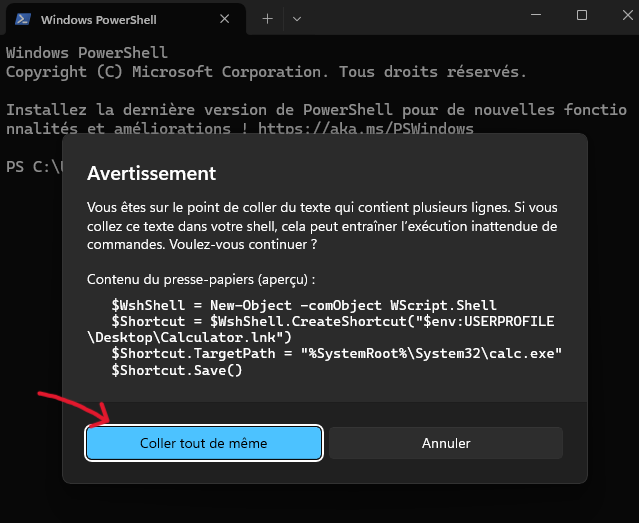
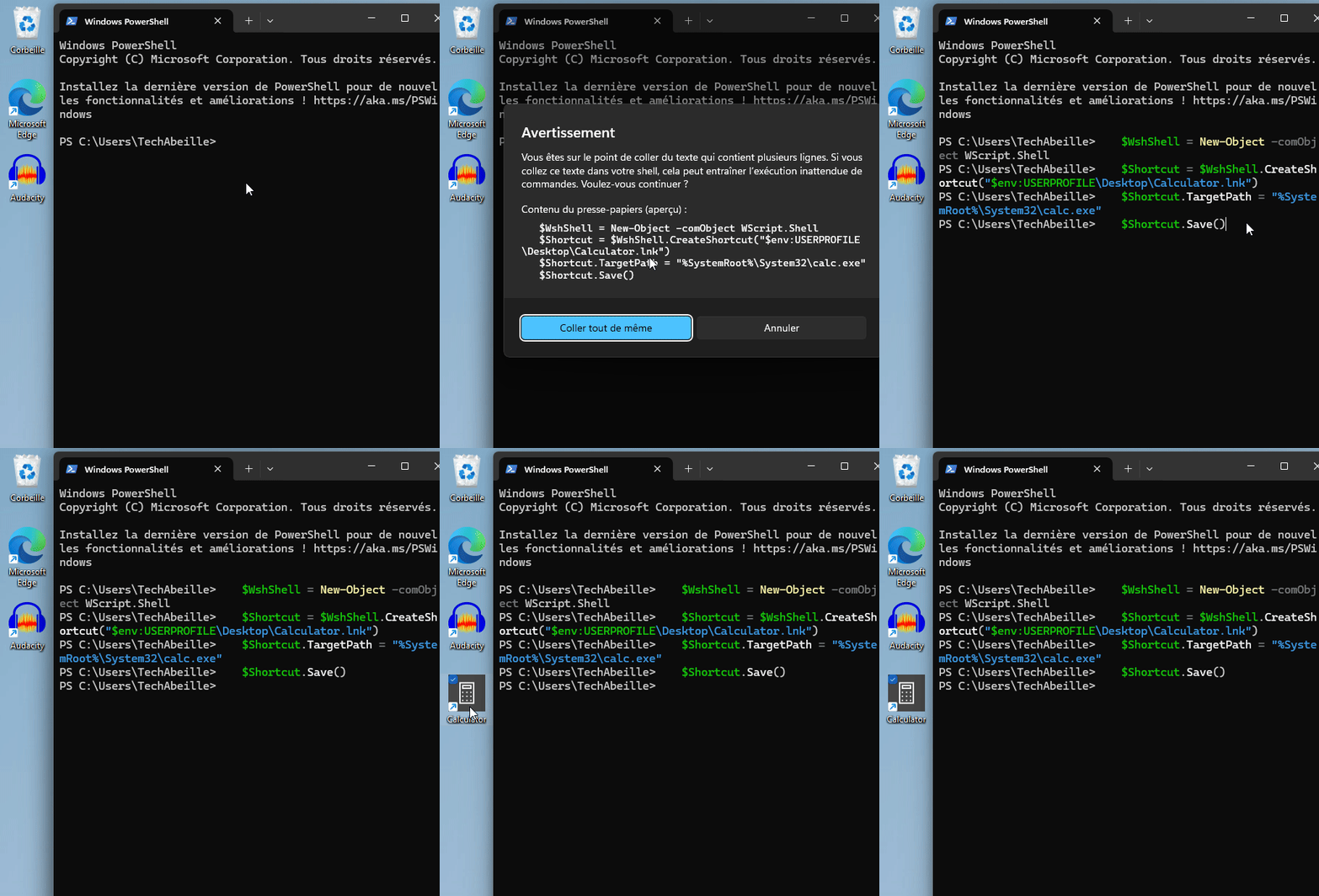
$WshShell = New-Object -comObject WScript.Shell$Shortcut = $WshShell.CreateShortcut("$env:USERPROFILE\Desktop\Calculator.lnk")$Shortcut.TargetPath = "%SystemRoot%\System32\calc.exe"$Shortcut.Save()
Tipp: Die zweite ZeileCalculator.lnkenthält den Namen der Verknüpfung. Sie können ihn anpassen, bevor Sie den Befehl ausführen. - Wenn Sie eine Sicherheitswarnung sehen, wenn Sie den Code in PowerShell einfügen, wählen Sie „Trotzdem einfügen„.
- Dies erstellt eine Verknüpfung zur Rechner-App auf dem Desktop.
Den Rechner an die Taskleiste anheften
Zusätzlich zum Erstellen einer Verknüpfung auf dem Desktop können Sie den Rechner auch an die Taskleiste anheften, was eine noch praktischere Methode für den schnellen Start ist. Wenn Sie den Rechner sehr oft verwenden und genügend Platz auf der Taskleiste haben, ist diese Methode zu empfehlen.
Publicité
- Klicken Sie auf den „Start“-Button oder drücken Sie die
Windows-Taste auf Ihrer Tastatur, um das Startmenü zu öffnen. - Wählen Sie die Option „Alle Apps„, um die Liste aller Anwendungen anzuzeigen.
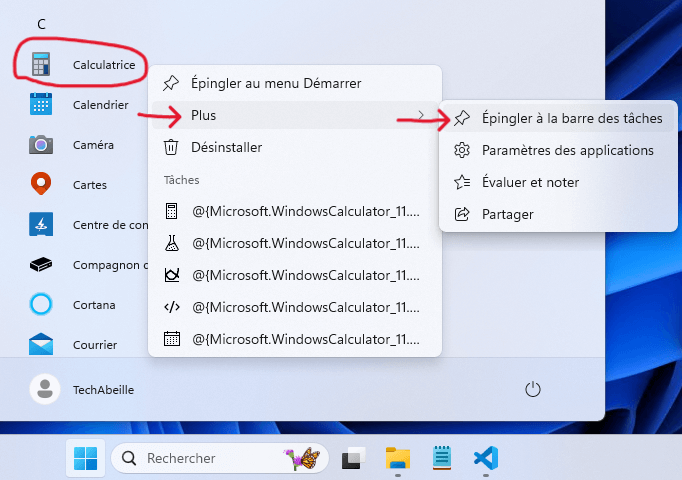
- Scrollen Sie nach unten und klicken Sie auf das Symbol der App „Rechner„.

- Klicken Sie mit der rechten Maustaste auf „Rechner“, wählen Sie „Mehr“ und dann „An die Taskleiste anheften„.

Den Rechner an das Startmenü anheften
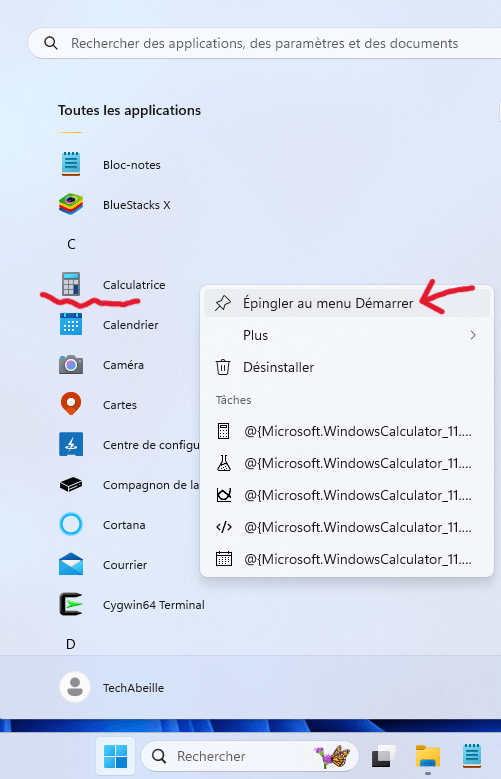
Den Rechner an das Startmenü anzuheften, ist ebenfalls eine schnelle Methode, um den Rechner zu finden und zu starten, geeignet für Benutzer, die nur begrenzten Platz auf der Taskleiste haben oder es vorziehen, keine Verknüpfung auf dem Desktop zu erstellen.
- Klicken Sie auf den „Start“-Button oder drücken Sie die
Windows-Taste auf Ihrer Tastatur, um das Startmenü zu öffnen. - Wählen Sie die Option „Alle Apps“, um die Liste aller Anwendungen anzuzeigen.
- Scrollen Sie nach unten und klicken Sie auf das Symbol der App „Rechner“.
- Klicken Sie mit der rechten Maustaste auf „Rechner“, wählen Sie „An ‚Start‘ anheften„.
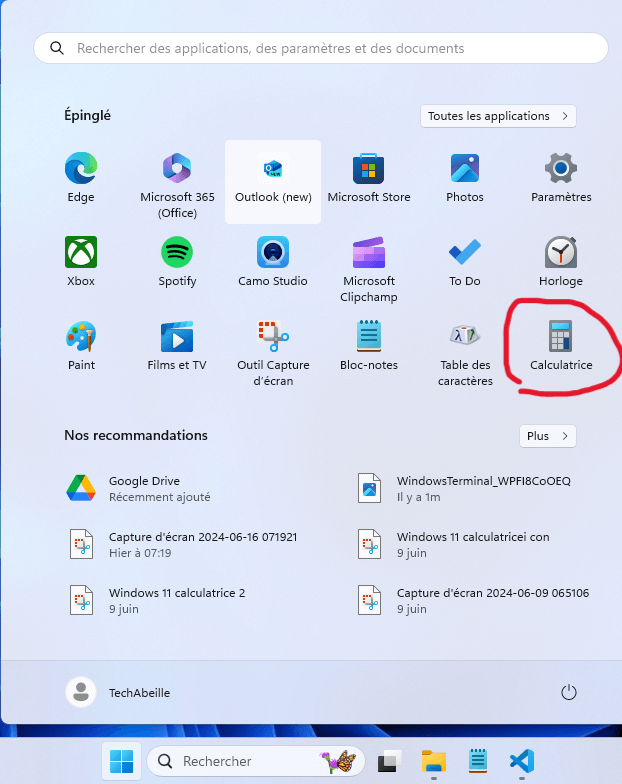
Dies sind alle Methoden, um den Rechner schnell zu starten, einschließlich des Erstellens von Verknüpfungen auf dem Desktop, des Anheftens an die Taskleiste und an das Startmenü. Wählen Sie die Methode, die Ihren Bedürfnissen und Ihrer Vertrautheit mit der Computernutzung am besten entspricht.
Nützliche Links
Windows 11 Rechner: Wie man ihn öffnet und benutzt
Publicité







Schreibe einen Kommentar