

Seit Windows 8 wurden die Funktionen der Systemsteuerung schrittweise durch die „Einstellungen“ ersetzt. Die Strategie von Microsoft zielt darauf ab, sie weniger wichtig zu machen, und viele Funktionen wurden in die „Einstellungen“ verlagert.
Publicité
Wenn ich jedoch die Firewall konfigurieren oder die Netzwerkadapter öffnen muss, gehe ich immer noch lieber über die Systemsteuerung. Diese Funktionen können in den „Einstellungen“ schwer zu finden sein, oder ihre Handhabung ist unpraktisch. Daher bleibt die Systemsteuerung ein unverzichtbares Werkzeug.
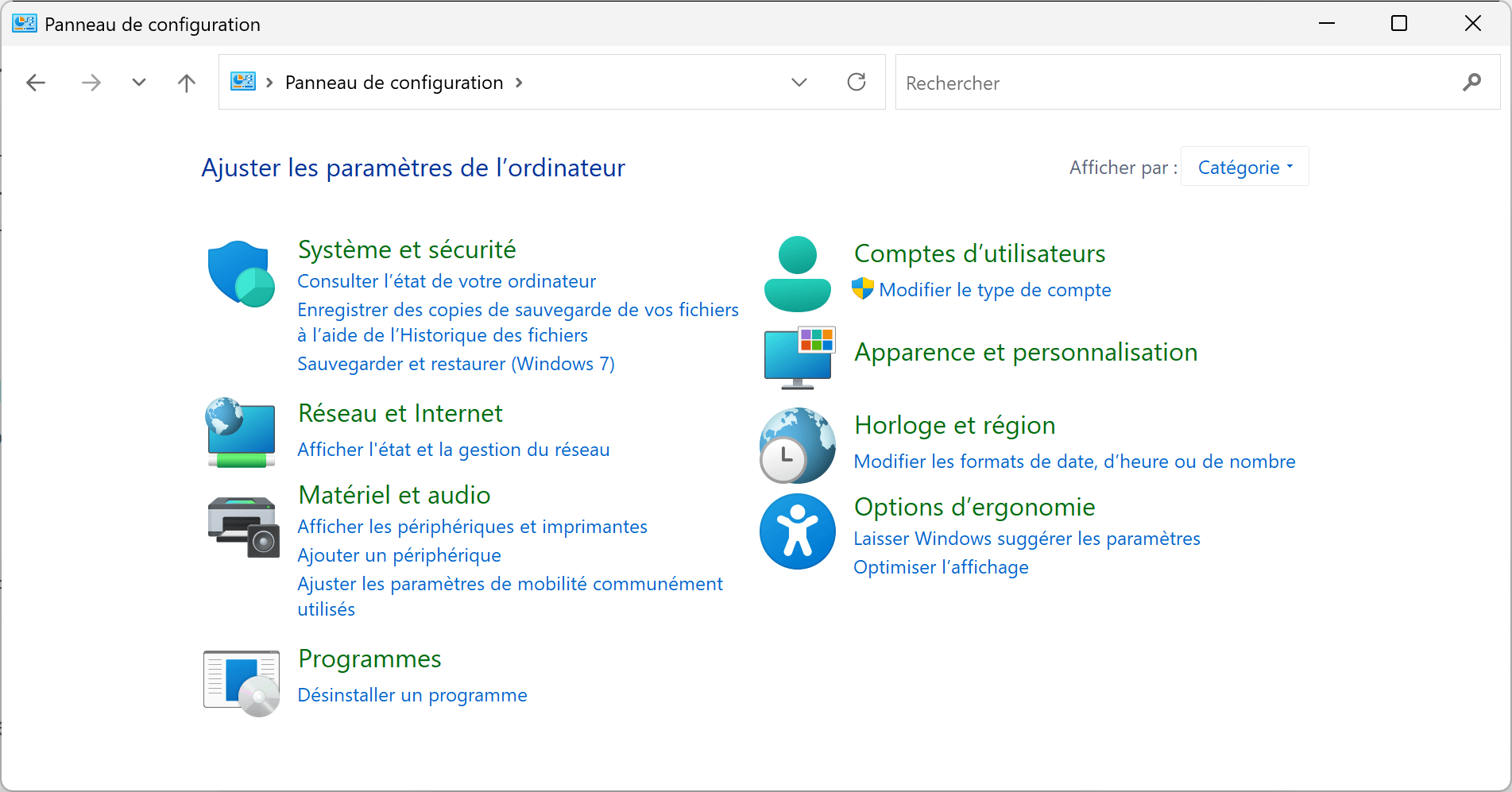
Wenn man Aufgaben erledigen muss, die nur über die Systemsteuerung ausgeführt werden können, kann es vorkommen, dass man vergisst, wie man sie öffnet. Durch Systemupdates können einige Öffnungsmethoden unwirksam werden oder entfernt werden. Ich habe in der neuesten Version von Windows 11 überprüft, dass es 4 stabile und zuverlässige Methoden gibt, die nicht von Updates betroffen sein werden, es sei denn, Microsoft entfernt die Systemsteuerung vollständig, was kurzfristig unwahrscheinlich erscheint.

INHALTSVERZEICHNIS
1. Win + R verwenden, um die Systemsteuerung zu öffnen
Persönlich schätze ich diese Methode besonders, da sie sehr schnell und effizient ist! Drücken Sie einfach die Tasten Win + R, geben Sie control ein und drücken Sie die Eingabetaste, damit sich die Systemsteuerung sofort öffnet.
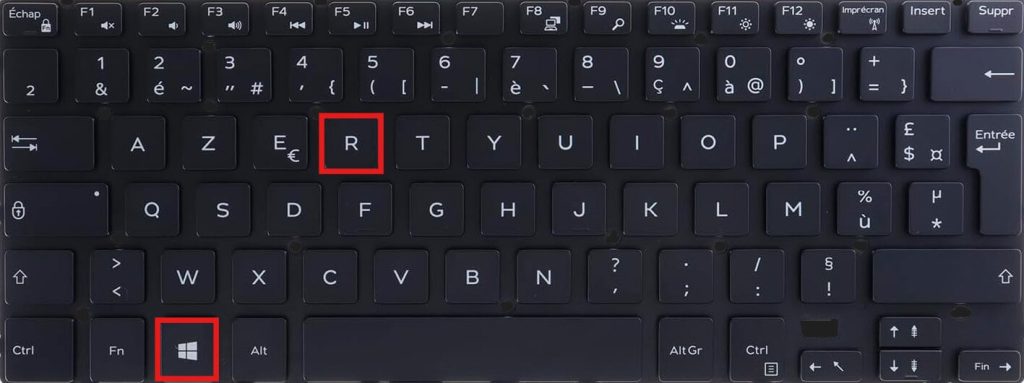
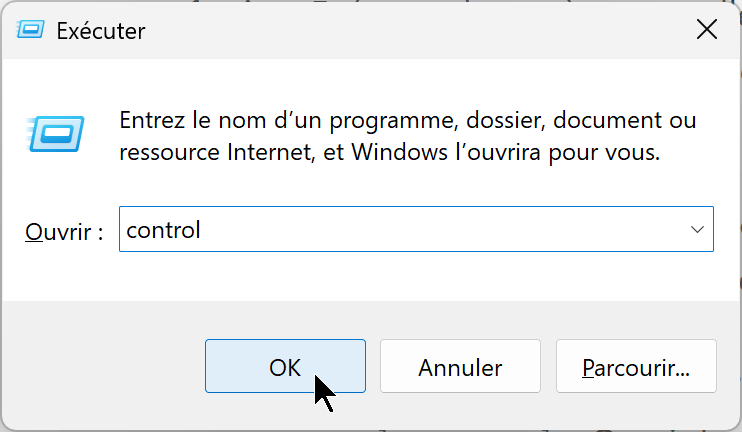
Diese Methode ist absolut unabhängig von der Mausnutzung und wird nicht durch den Zustand der Systemoberfläche beeinträchtigt. Selbst wenn die Taskleiste blockiert ist oder das Startmenü langsam lädt, funktioniert sie stabil.
Warum?
Warum öffnet die Eingabe von control im Ausführen-Fenster die Systemsteuerung? Das liegt daran, dass control ein integrierter Windows-Befehl ist, auch bekannt als „Befehlszeilenschnittstelle der Systemsteuerung“. Wenn man control im Ausführen-Fenster eingibt, ruft das System direkt C:\Windows\System32\control.exe auf, was die Hauptausführungsdatei der Systemsteuerung ist. Als vorkonfiguriertes Systembefehlszeilentool von Windows ist es speziell für den schnellen Zugriff auf Systemeinstellungen konzipiert.
Neben dem Basisbefehl control können viele praktische Kurzbefehle der Systemsteuerung direkt im Ausführen-Fenster verwendet werden:
control firewall.cpl– Windows Defender Firewall öffnencontrol ncpa.cpl– Netzwerkverbindungen öffnencontrol appwiz.cpl– Programme und Features öffnen (Programm deinstallieren)control inetcpl.cpl– Internetoptionen öffnen- …
Anwendungsszenario: Wenn Sie wie ich die Tastatur bevorzugen oder häufig auf die Systemsteuerung zugreifen müssen, ist diese Methode absolut vorzuziehen.
2. Die Suche in der Taskleiste nutzen, um die Systemsteuerung zu öffnen
Manchmal vergisst man die Tastenkombinationen, und in diesem Fall ist die Suchfunktion der Taskleiste sehr praktisch. Klicken Sie einfach auf das Suchfeld oder drücken Sie die Tasten Win + S, geben Sie „Systemsteuerung“ ein, und das System zeigt sofort die relevanten Ergebnisse an. Ein einfacher Klick öffnet sie.
Publicité
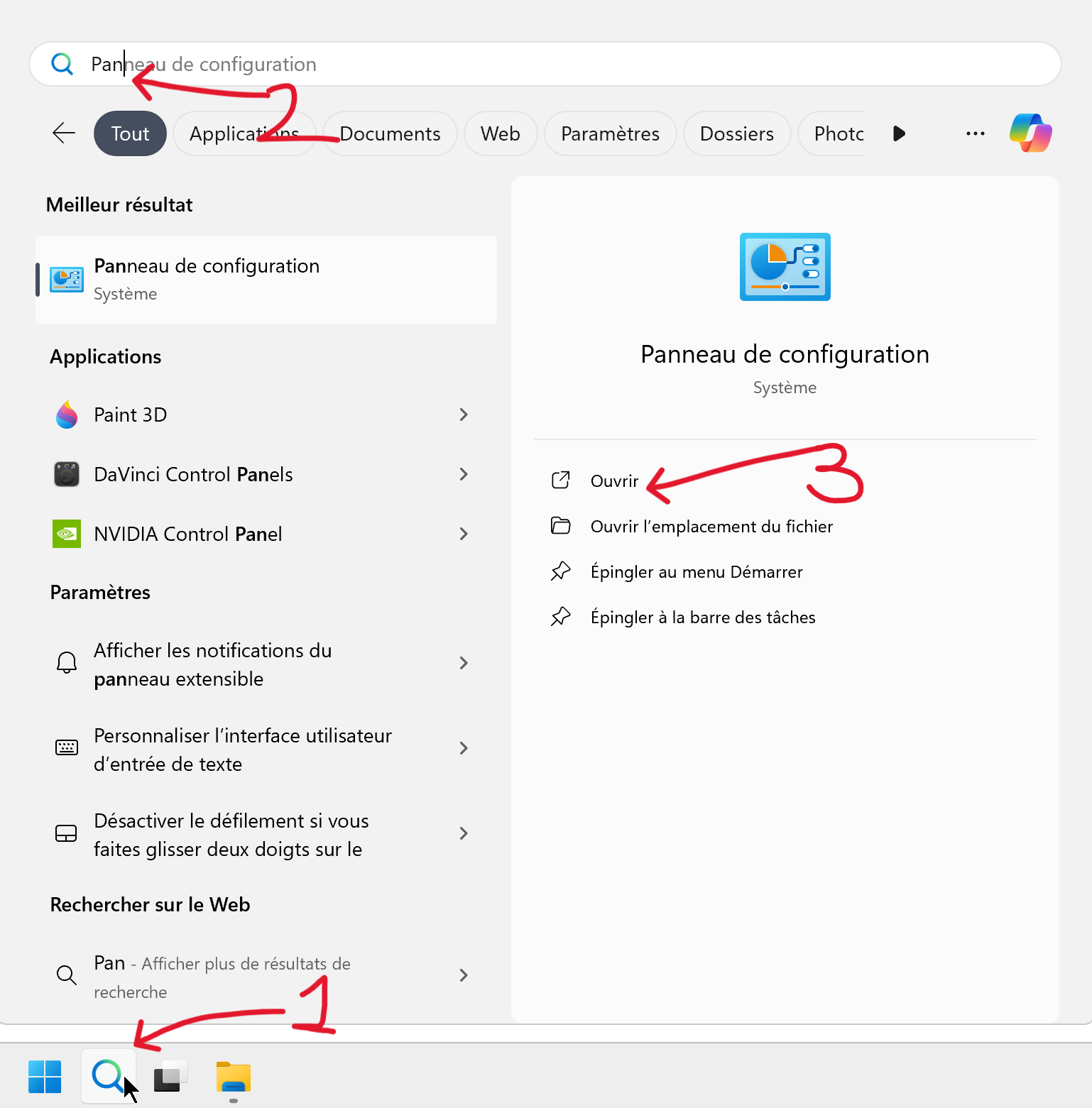
Der Vorteil der Suchfunktion ist, dass Sie sich keine Befehle oder komplexen Schritte merken müssen. Es genügt, den Namen der gesuchten Funktion zu kennen, um sie schnell zu finden. Außerdem können Sie direkt nach bestimmten Funktionen der Systemsteuerung suchen, zum Beispiel:
- „Programm deinstallieren“ – Um installierte Software zu verwalten
- „Netzwerkeinstellungen“ – Um Netzwerkverbindungen zu konfigurieren
- „System“ – Um Systeminformationen anzuzeigen
- „Soundeinstellungen“ – Um Audiogeräte zu verwalten
Anwendungsszenarien:
- Anfänger, die mit Tastenkombinationen wenig vertraut sind
- Bedarf, ein spezifisches Konfigurationselement schnell zu finden
- Benutzer, die eine grafische Oberfläche bevorzugen
Obwohl dies nicht die schnellste Methode ist, ist sie sicherlich eine der intuitivsten und am wenigsten fehleranfälligen, und sie ist besonders für den täglichen Gebrauch geeignet.
3. Den Datei-Explorer nutzen, um die Systemsteuerung zu öffnen
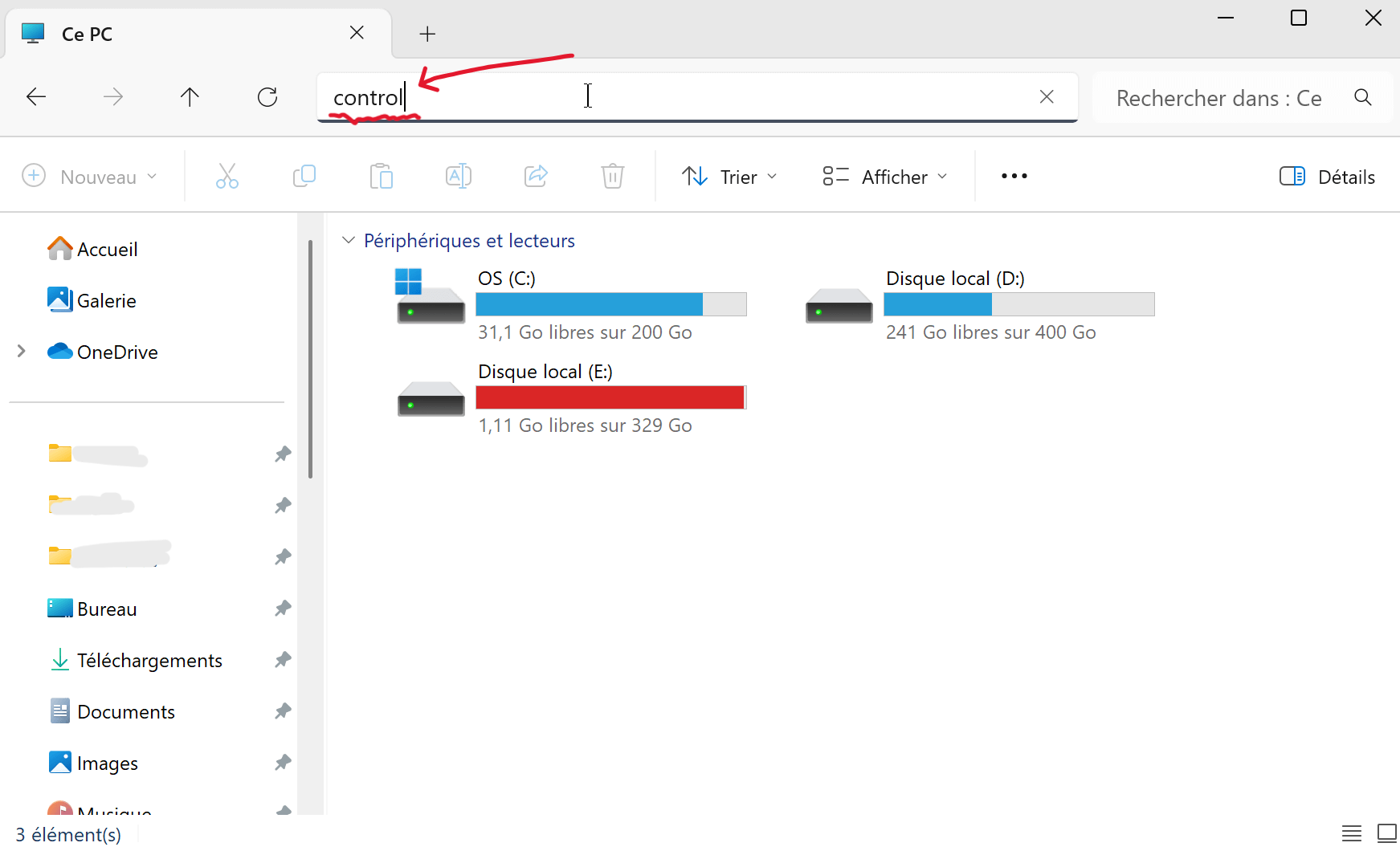
Die Adressleiste des Datei-Explorers zeigt nicht nur den Pfad der aktuellen Datei an, sondern ermöglicht auch die direkte Eingabe einer Adresse oder eines Befehls und das Drücken der Eingabetaste, um zu einem bestimmten Ort zu gelangen oder einen Befehl auszuführen. Das ist ähnlich wie die Eingabe einer Webadresse in einem Browser. Auf dieser Grundlage gibt es zwei Möglichkeiten, die Systemsteuerung zu öffnen:
Geben Sie control in die Adressleiste des Datei-Explorers ein und drücken Sie die Eingabetaste, um die Systemsteuerung zu öffnen.
Geben Sie %SystemRoot%\System32\control.exe in die Adressleiste des Datei-Explorers ein und drücken Sie die Eingabetaste, um die Systemsteuerung zu öffnen.
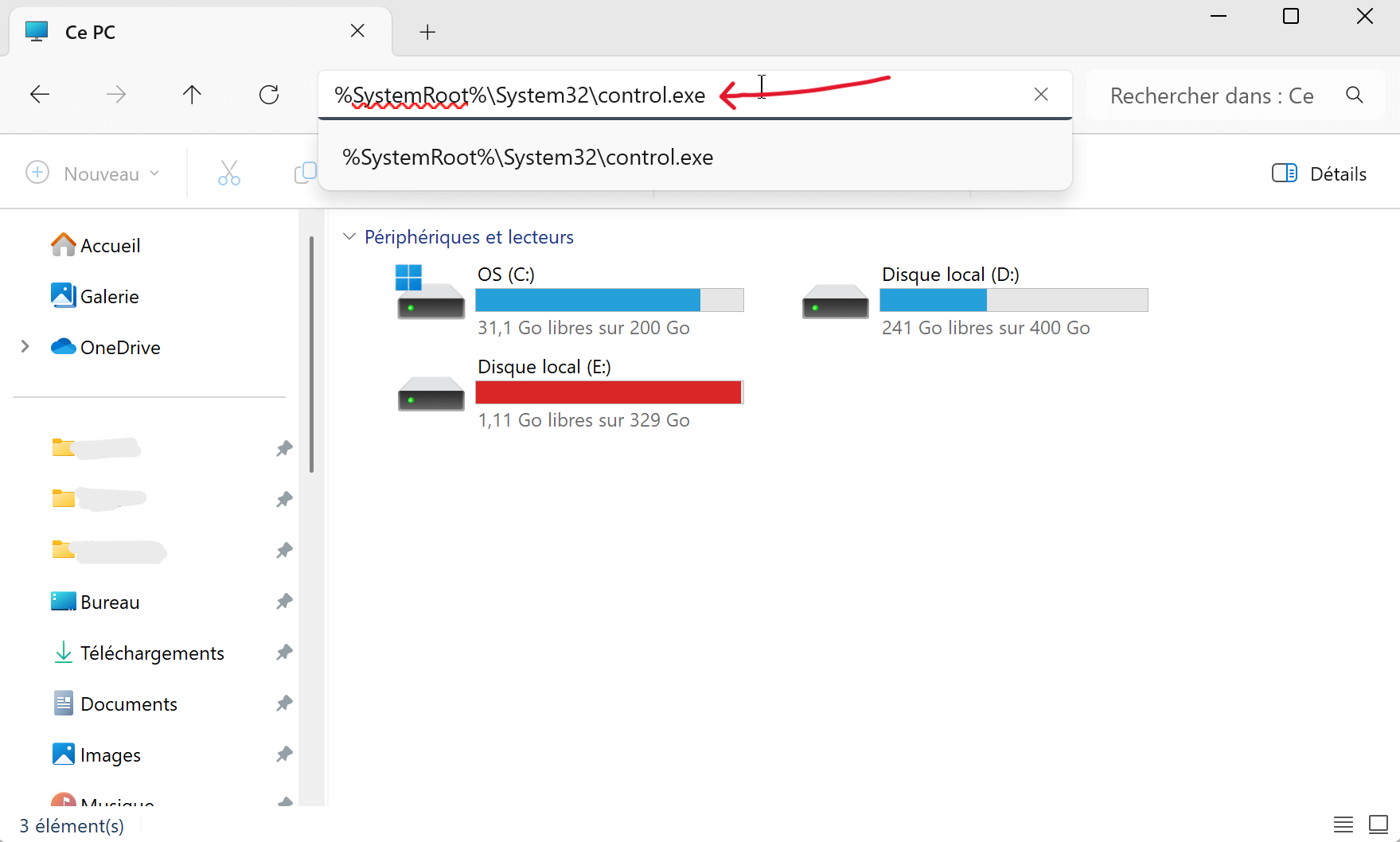
Kleine Info: %SystemRoot% ist eine Umgebungsvariable, die auf das Stammverzeichnis des Windows-Betriebssystems verweist. Zum Beispiel:
- Wenn das System in
C:\Windowsinstalliert ist, dann ist der Wert von%SystemRoot%gleichC:\Windows. - Wenn das System in
D:\Windowsinstalliert ist, dann ist der Wert von%SystemRoot%gleichD:\Windows.
Wenn Sie Probleme mit dieser Methode haben, versuchen Sie, den Datei-Explorer neu zu starten.
4. Eine Verknüpfung zur Systemsteuerung erstellen
Wenn Sie die Systemsteuerung häufig öffnen müssen, warum erstellen Sie nicht eine Verknüpfung?
Mit einer Verknüpfung können Sie sie auf dem Desktop platzieren oder an das Startmenü oder die Taskleiste anheften. Ein einfacher Klick auf das Symbol genügt, um sie zu öffnen, was praktisch und schnell ist, und kein anderer Weg der Öffnung kann mit dieser Einfachheit mithalten.
Obwohl das Erstellen einer Verknüpfung einige Schritte erfordert, ist es eine einmalige Investition, die Ihnen das Leben später vereinfachen wird. Wir können den Befehl control verwenden, um schnell eine Desktop-Verknüpfung zu erstellen, die den Zugriff auf die „Systemsteuerung“ ermöglicht.
Schritte zur Erstellung
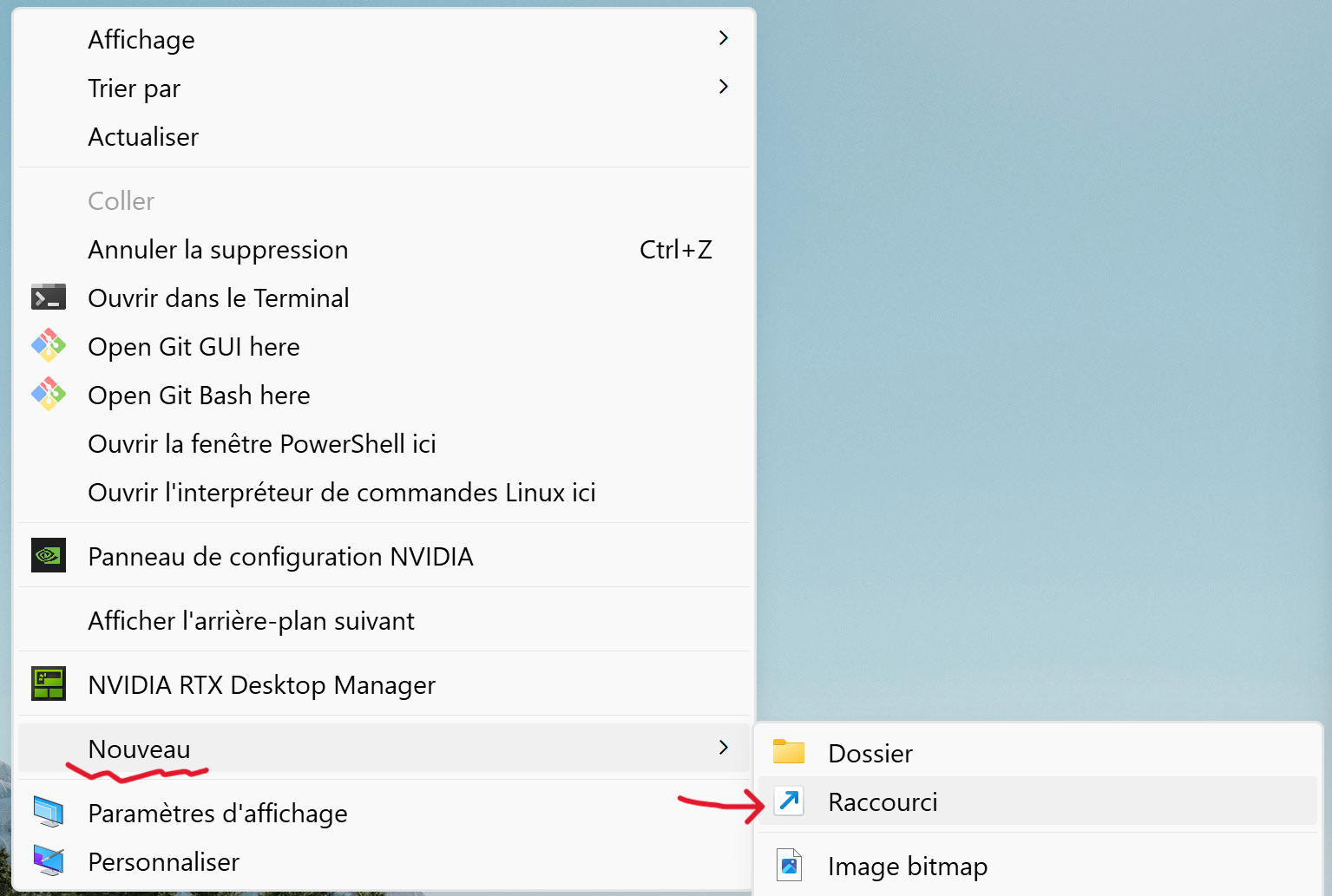
- Klicken Sie mit der rechten Maustaste auf einen leeren Bereich des Desktops und wählen Sie Neu > Verknüpfung.
- Geben Sie im Feld für den Speicherort des Elements Folgendes ein:
controlKlicken Sie dann auf Weiter.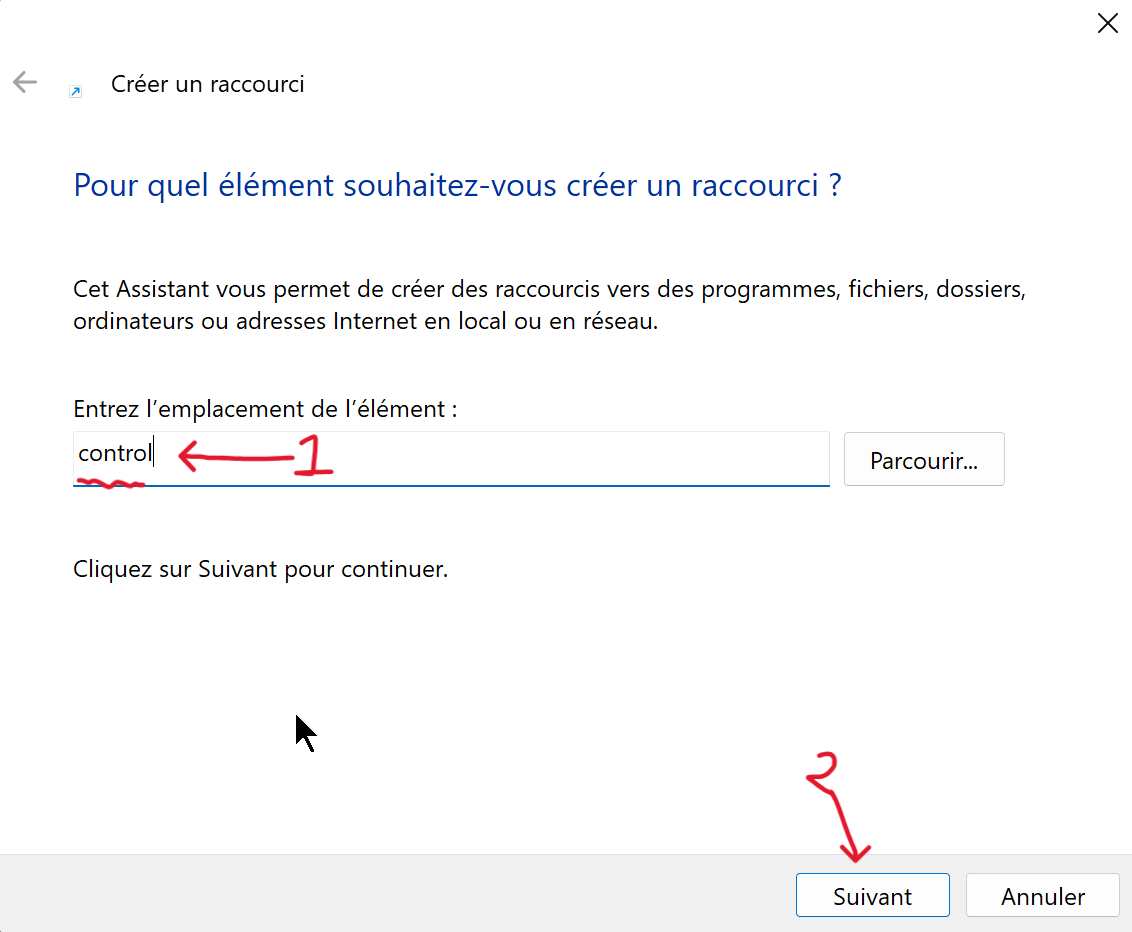
- Geben Sie der Verknüpfung einen Namen (z. B. „Systemsteuerung“) und klicken Sie auf Fertig stellen.
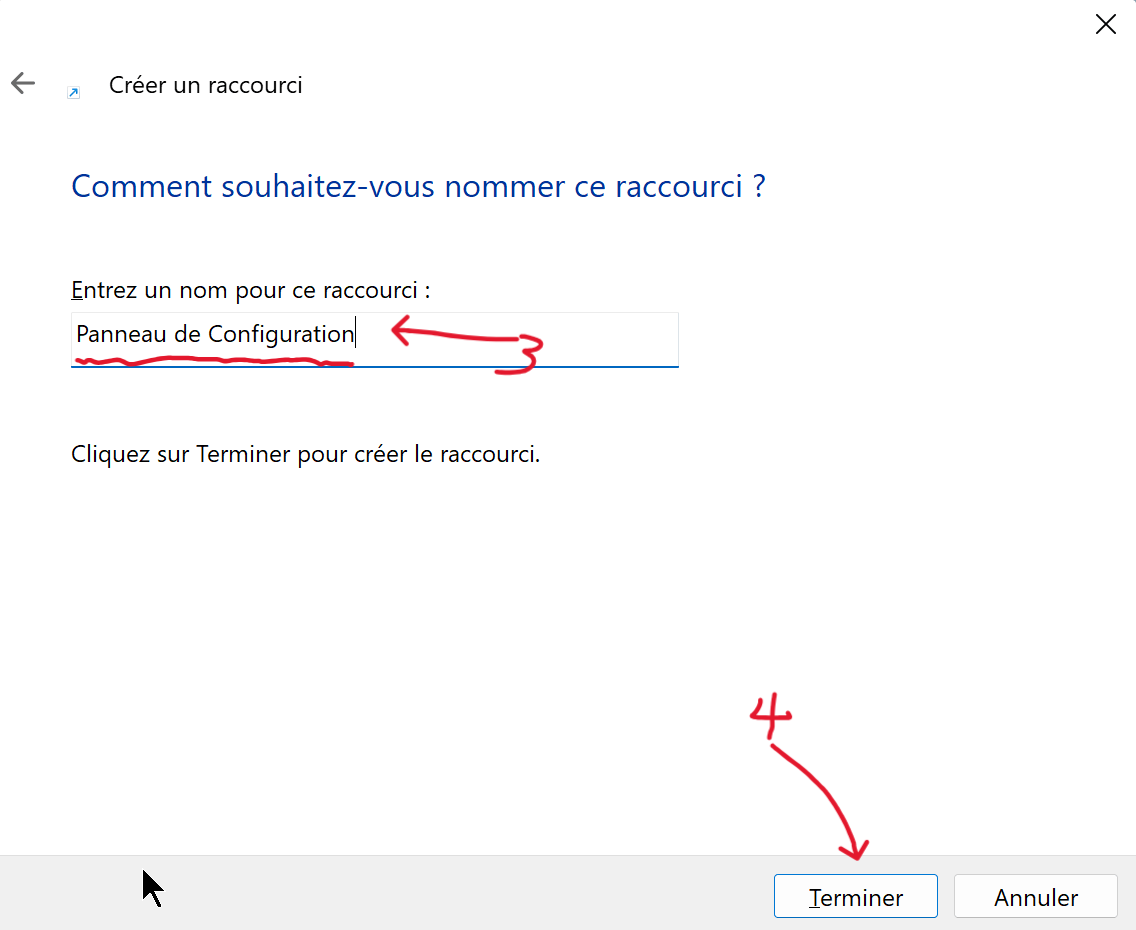
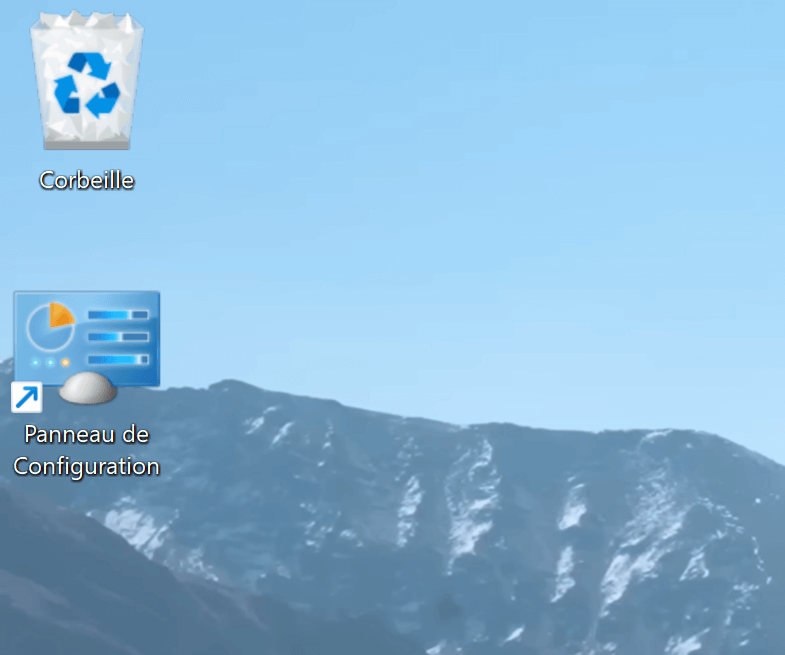
Kleiner Tipp: Sobald Sie fertig sind, sehen Sie die Verknüpfung der Systemsteuerung auf dem Desktop. Sie können:
- Sie direkt auf dem Desktop lassen für einen einfachen und schnellen Zugriff;
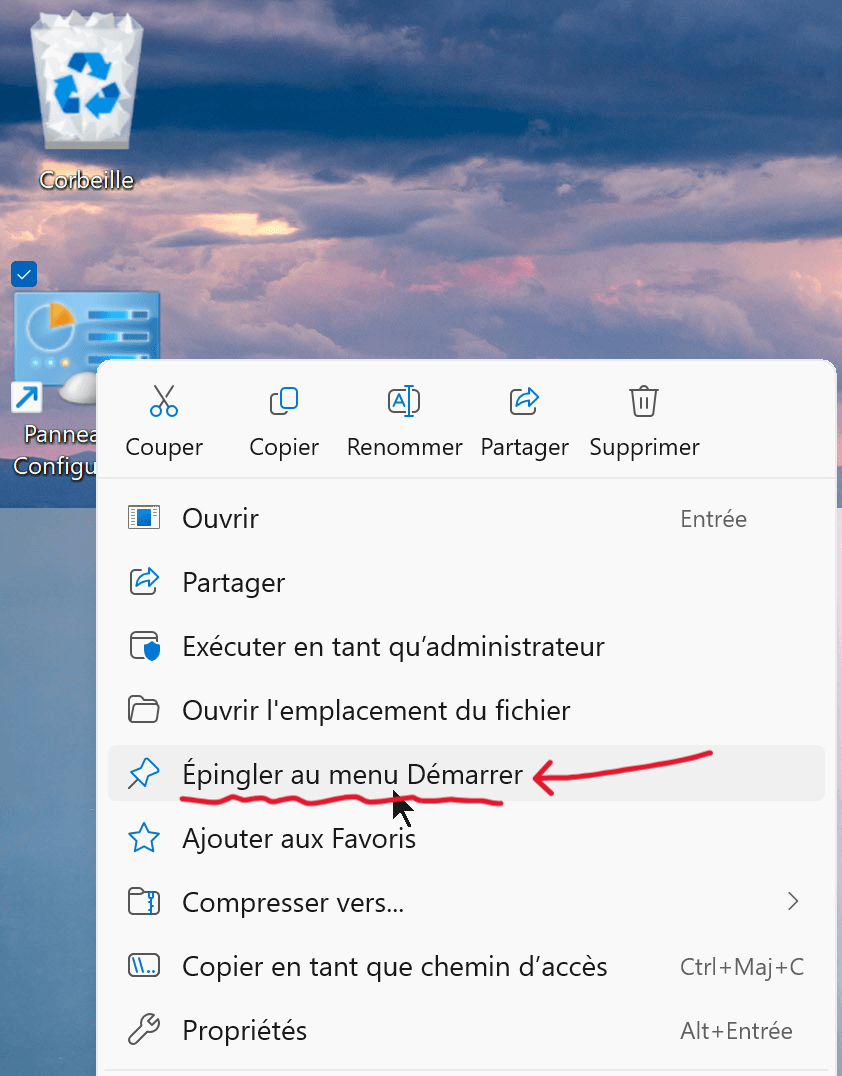
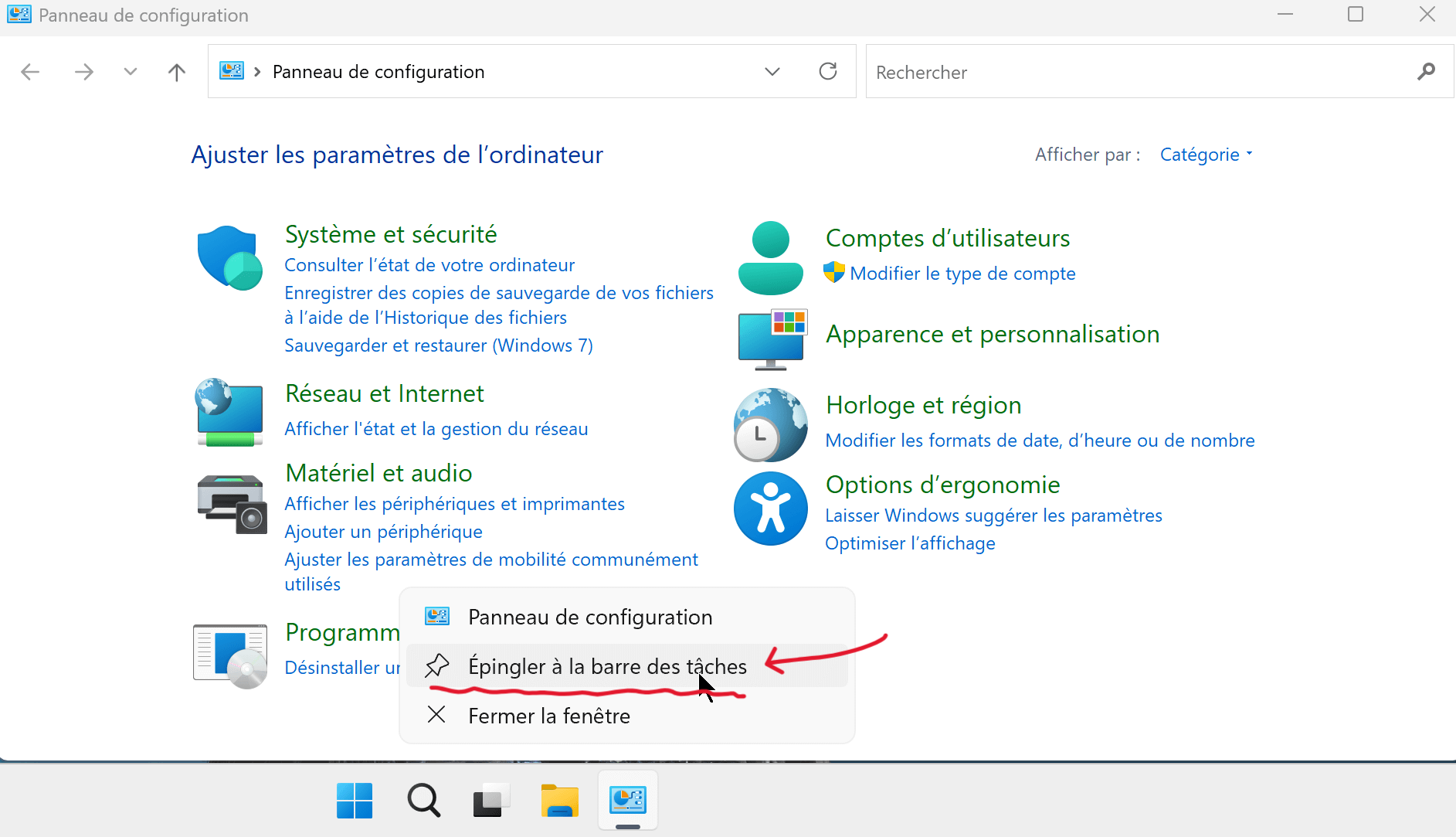
- Sie an die Taskleiste oder das Startmenü anheften für eine höhere Effizienz.
Fazit
Die 4 oben vorgestellten Methoden zum Öffnen der Systemsteuerung sind meiner Meinung nach die stabilsten und zuverlässigsten. Es gibt natürlich noch andere Möglichkeiten, sie zu öffnen, aber diese 4 Methoden sind stabiler und werden durch Windows-Updates nicht ungültig.
Wenn Sie andere stabilere Methoden kennen, zögern Sie nicht, sie in den Kommentaren zu teilen!
Publicité











Schreibe einen Kommentar