
En arrière-plan de votre système Windows, une multitude de programmes, appelés « services », s’activent discrètement. Ils gèrent tout, des mises à jour Windows aux pilotes Bluetooth, en passant par la file d’attente d’impression et le pare-feu. Vous ne remarquez probablement pas leur présence au quotidien, mais ils sont essentiels au bon fonctionnement de Windows.
Publicité
L’outil de gestion des « Services » (services.msc) est la clé pour voir et contrôler ces programmes d’arrière-plan. Grâce à lui, vous pouvez démarrer, arrêter ou désactiver un service spécifique, ou encore modifier son mode de démarrage. Par exemple, si votre Bluetooth cesse soudainement de fonctionner, si votre imprimante ne répond plus ou si une fonctionnalité système agit bizarrement, vérifier l’état des services est souvent la première étape du dépannage.
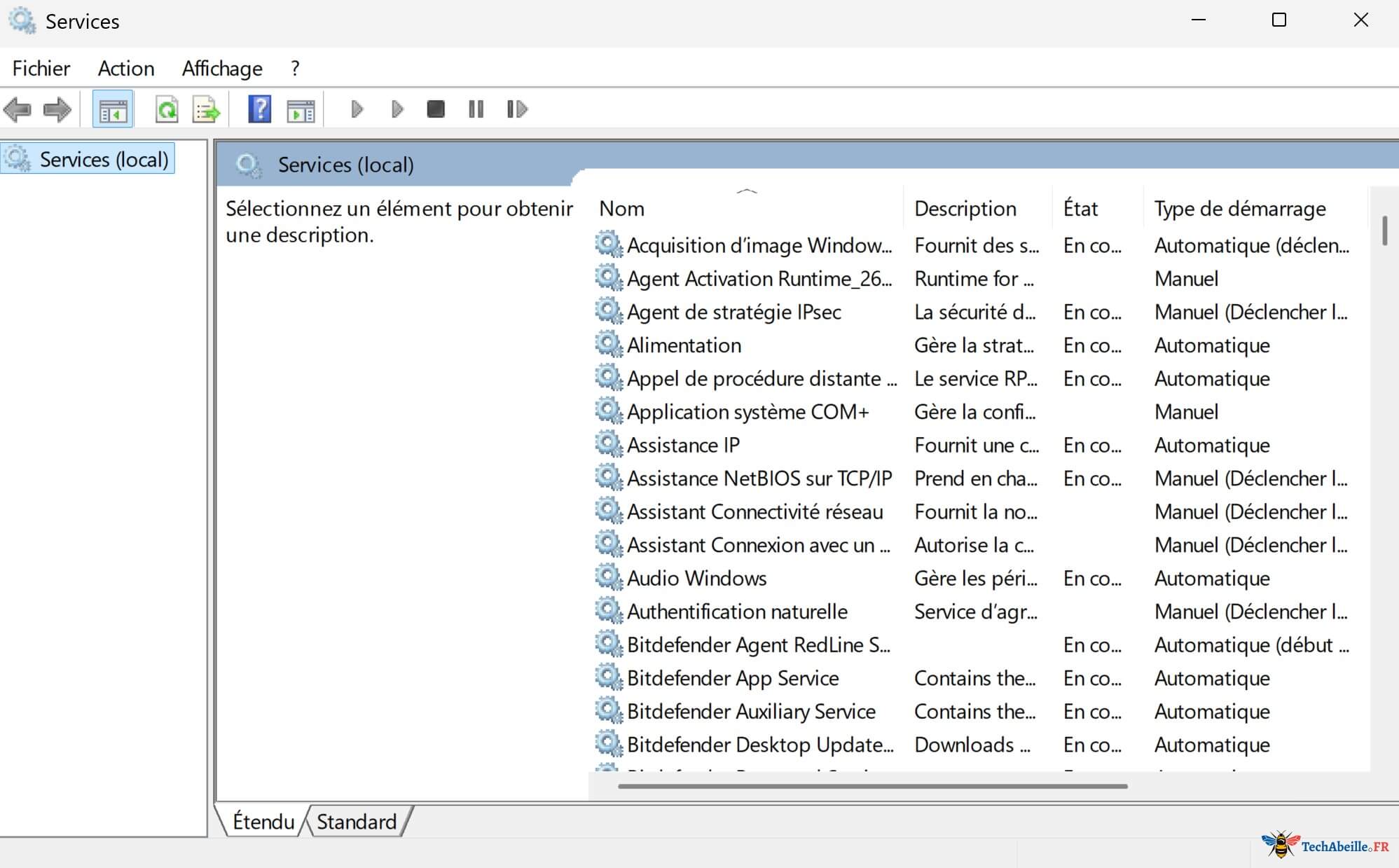
J’ai rassemblé pour vous 8 façons d’ouvrir l’outil de gestion des Services sous Windows. J’ai testé personnellement chacune de ces méthodes sur Windows 10 et Windows 11, et je les ai classées de la plus pratique à la plus « détournée ».
SOMMAIRE
- 1. Via la fenêtre « Exécuter »
- 2. Utiliser la recherche Windows
- 3. Via le menu Lien rapide « Win + X »
- 4. Via la barre d’adresse de l’Explorateur de fichiers
- 5. Via le Panneau de configuration
- 6. Utiliser l’Invite de commandes ou PowerShell
- 7. Via le Gestionnaire des tâches
- 8. Créer un raccourci sur le Bureau
1. Via la fenêtre « Exécuter »
Appuyez simultanément sur les touches Win + R pour ouvrir la fenêtre « Exécuter », tapez services.msc, puis appuyez sur Entrée. La fenêtre de gestion des Services s’ouvrira immédiatement.
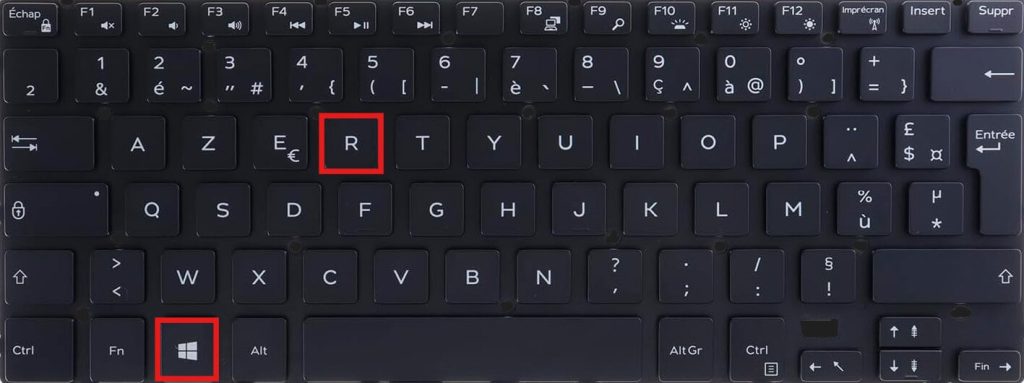
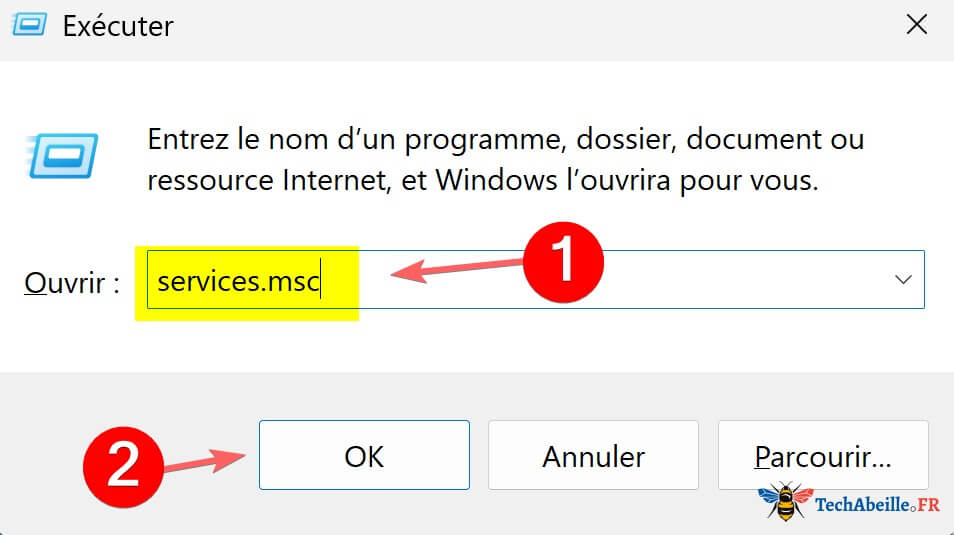
C’est ma méthode préférée. Elle se fait entièrement au clavier, c’est propre, rapide et sans clics inutiles. Il suffit de mémoriser la commande services.msc et c’est réglé en quelques secondes.
Bon à savoir : `services.msc` est le nom de commande système pour l’outil Services. `.msc` est l’extension de fichier pour la « Microsoft Management Console » (Console de gestion Microsoft). De nombreux outils d’administration Windows utilisent ce format, comme `devmgmt.msc` (Gestionnaire de périphériques) et `diskmgmt.msc` (Gestion des disques).
2. Utiliser la recherche Windows
Si vous n’aimez pas retenir des commandes, la recherche est la méthode la plus intuitive. Cliquez sur l’icône de recherche dans la barre des tâches (ou appuyez sur Win + S), puis tapez « Services« . Windows affichera automatiquement l’application « Services », cliquez simplement dessus pour l’ouvrir.
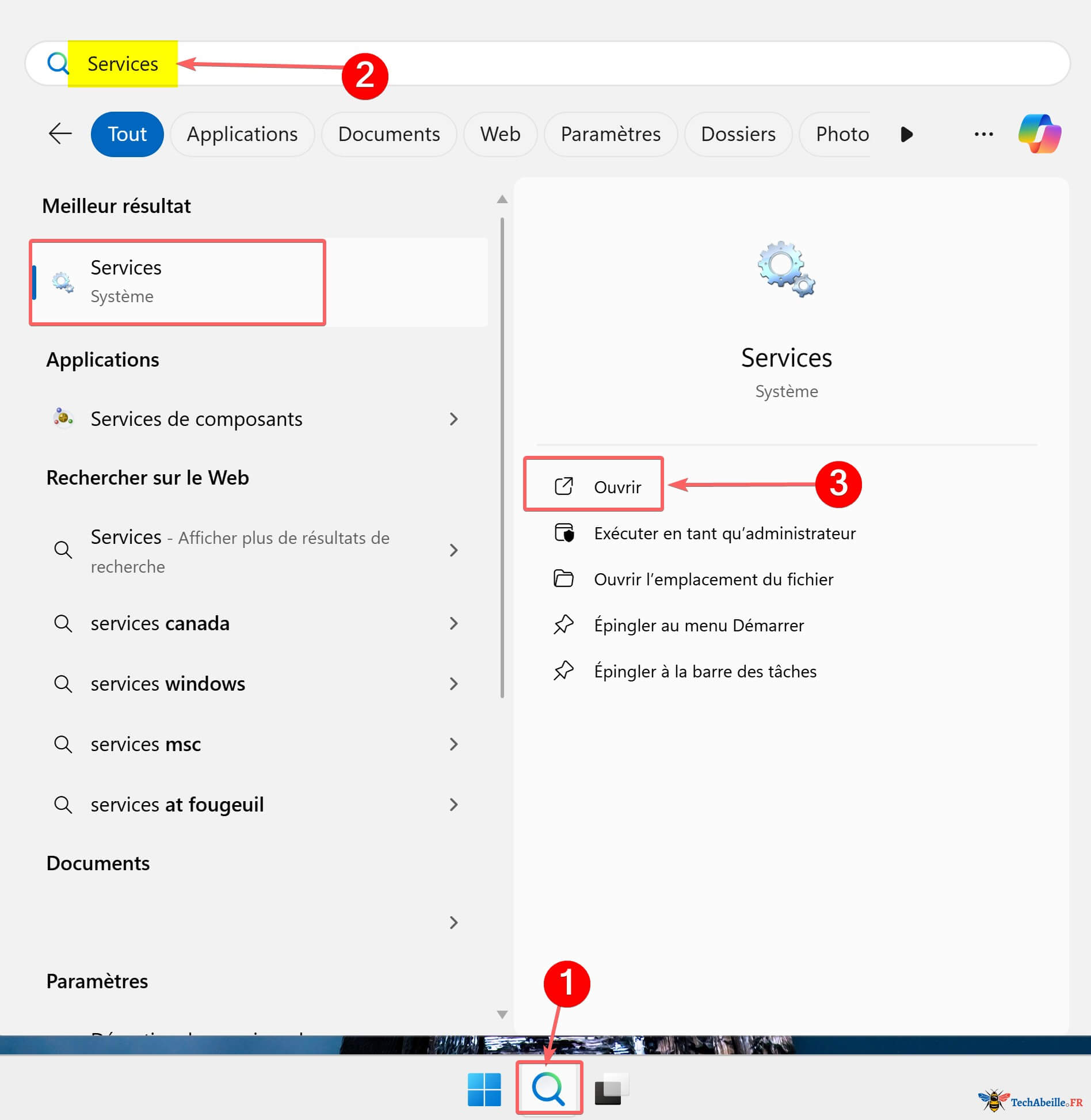
Cette méthode ne nécessite aucune commande ni chemin d’accès à mémoriser, ce qui la rend très conviviale pour ceux qui n’utilisent pas souvent l’outil.
Astuce : Dans les résultats de recherche, vous pourriez voir plusieurs éléments. Assurez-vous de choisir l’application de bureau « Services » avec l’icône en forme d’engrenage.
3. Via le menu Lien rapide « Win + X »
Appuyez sur Win + X sur votre clavier pour afficher le menu des liens rapides (ou menu « Utilisateur avancé »). Bien qu’il n’y ait pas d’option directe « Services » ici, vous pouvez choisir « Gestion de l’ordinateur« . Dans la fenêtre qui s’ouvre, déroulez « Services et applications » dans le menu de gauche, puis cliquez sur « Services ».
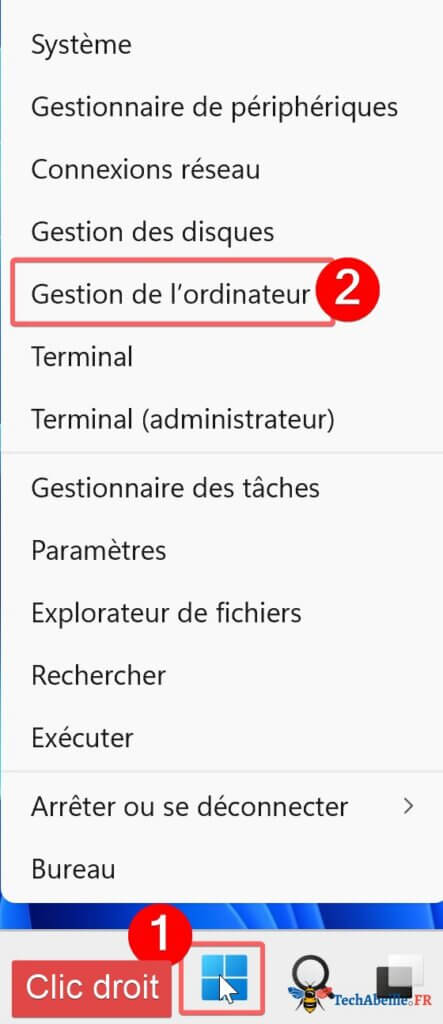
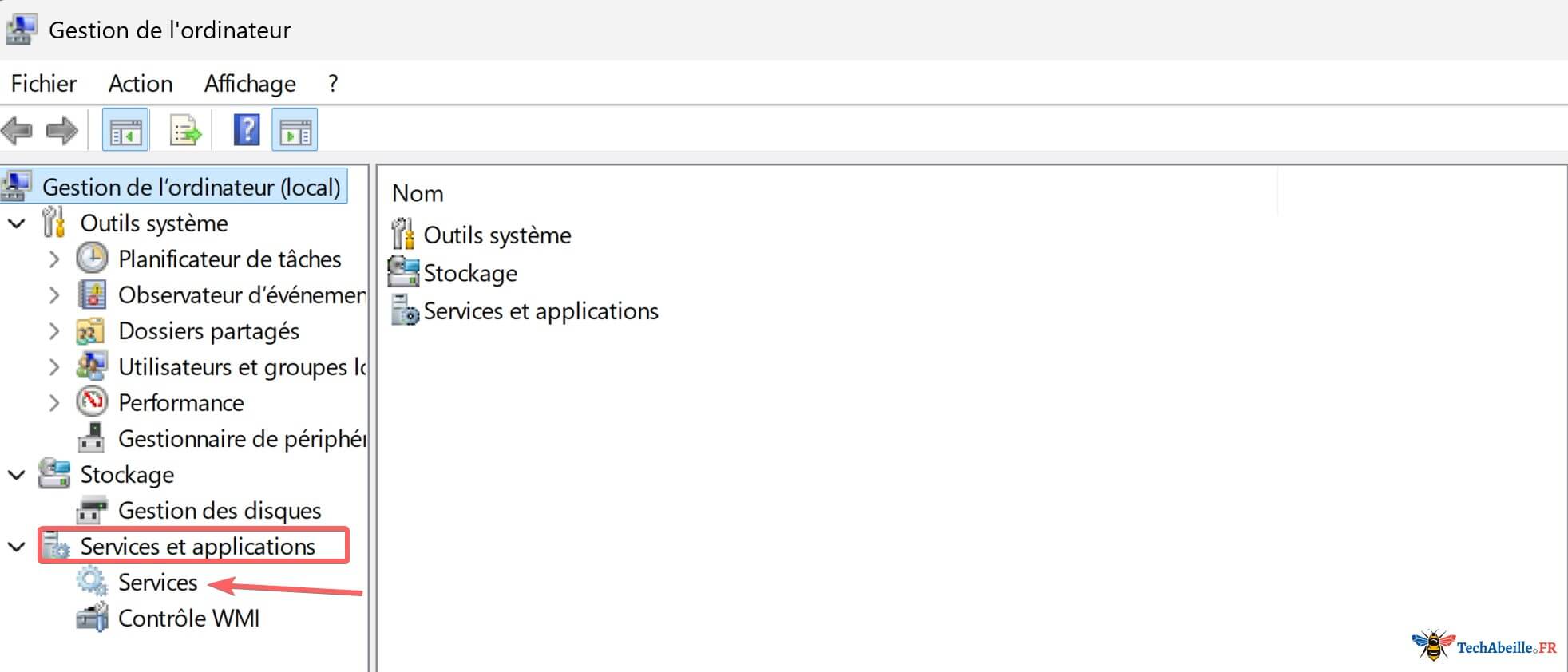
Bien que cela nécessite une étape de plus, le menu Win + X est un raccourci puissant qui regroupe de nombreux outils d’administration système essentiels. Il vaut la peine d’être maîtrisé.
4. Via la barre d’adresse de l’Explorateur de fichiers
Si vous avez déjà une fenêtre de l’Explorateur de fichiers ouverte, vous pouvez utiliser sa barre d’adresse pour lancer les Services. Voici comment :
- Ouvrez l’Explorateur de fichiers (raccourci
Win + E). - Cliquez dans la barre d’adresse (ou faites
Alt + Dpour la sélectionner directement). - Effacez le contenu actuel.
- Tapez
services.mscet appuyez sur Entrée. - La fenêtre Services s’ouvrira instantanément.
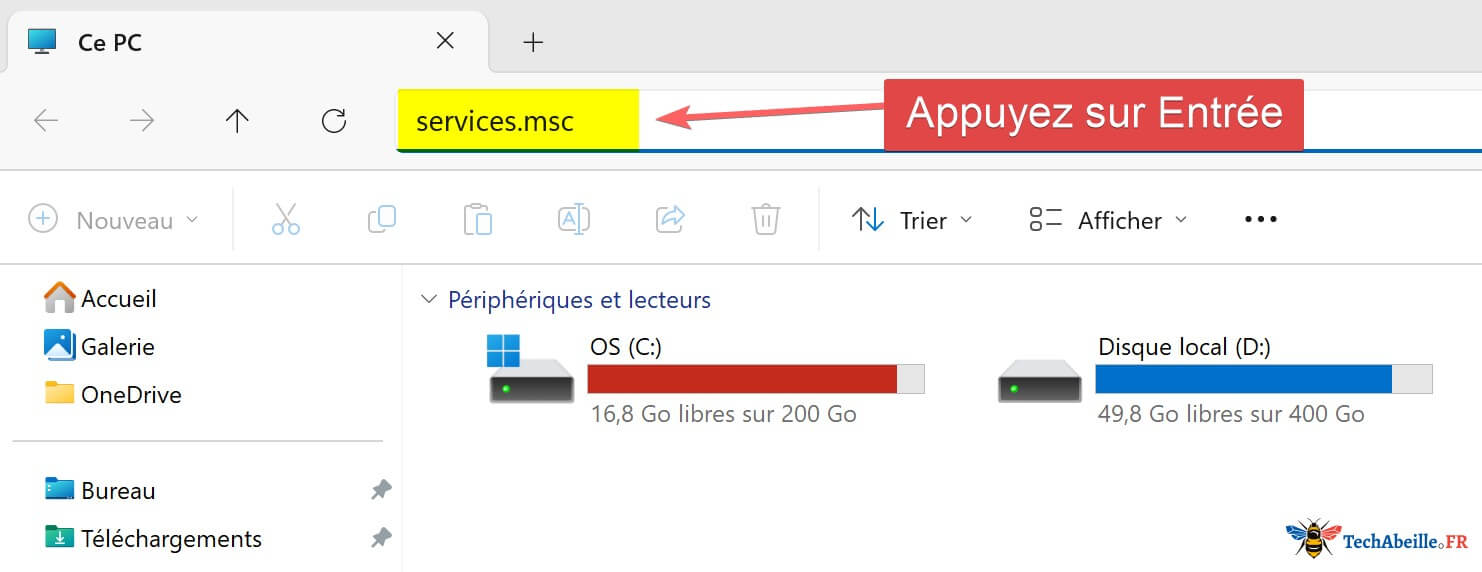
Bon à savoir : La barre d’adresse de l’Explorateur ne sert pas qu’à naviguer dans les dossiers ; elle peut aussi exécuter diverses commandes système. C’est un peu comme la fenêtre « Exécuter », mais intégré directement là où vous êtes déjà.
Publicité
5. Via le Panneau de configuration
Le Panneau de configuration reste un centre de gestion classique de Windows, même s’il est progressivement remplacé par l’application « Paramètres » dans Windows 10 et 11. C’est toujours une porte d’entrée fiable.
- Ouvrez le Panneau de configuration (tapez « Panneau de configuration » dans la recherche ou exécutez la commande
control). - Passez l’affichage en « Grandes icônes » ou « Petites icônes ».
- Trouvez et cliquez sur « Outils Windows » (Windows 11) ou « Outils d’administration » (Windows 10).
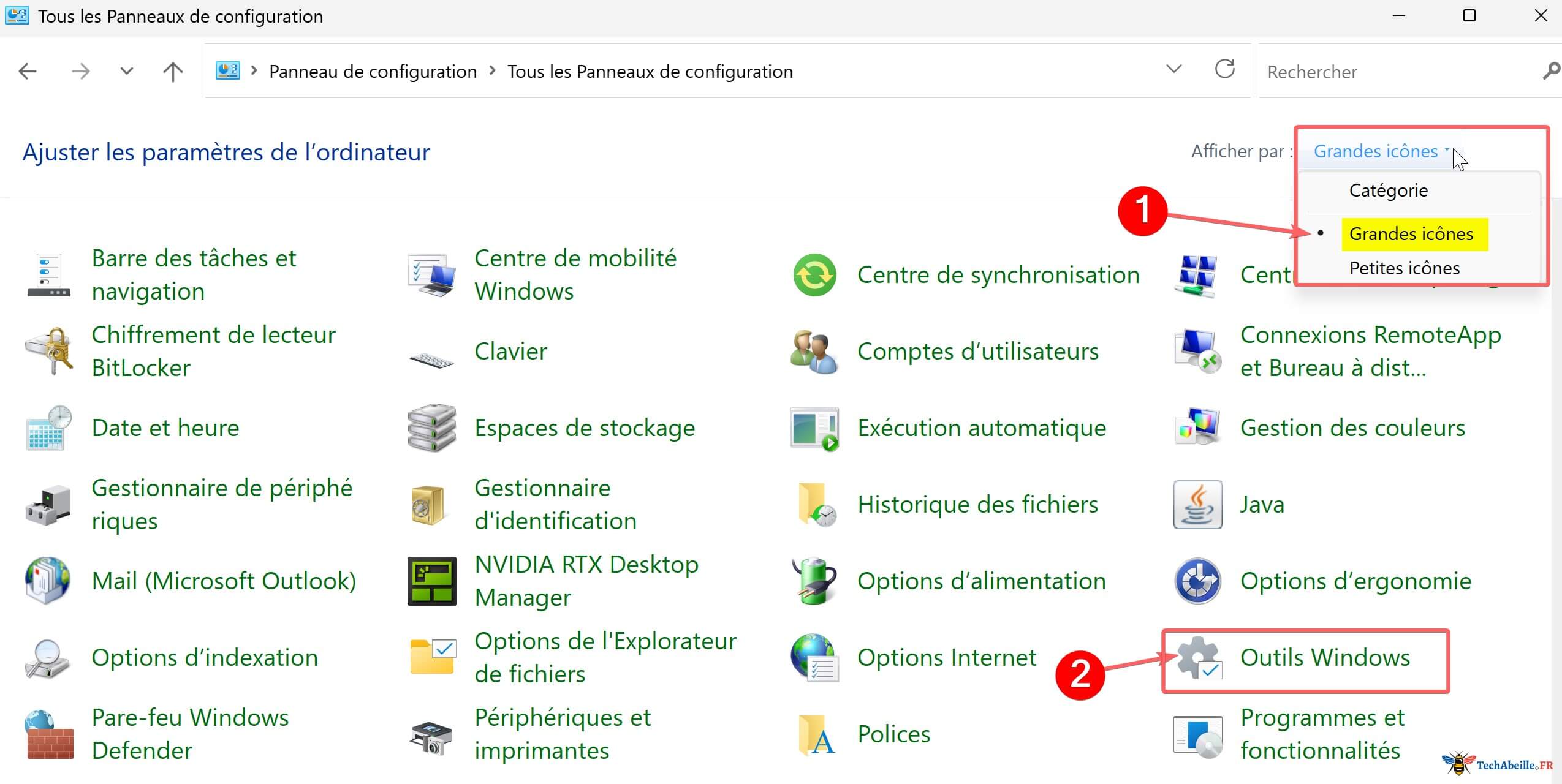
- Dans la fenêtre qui s’ouvre, double-cliquez sur « Services ».
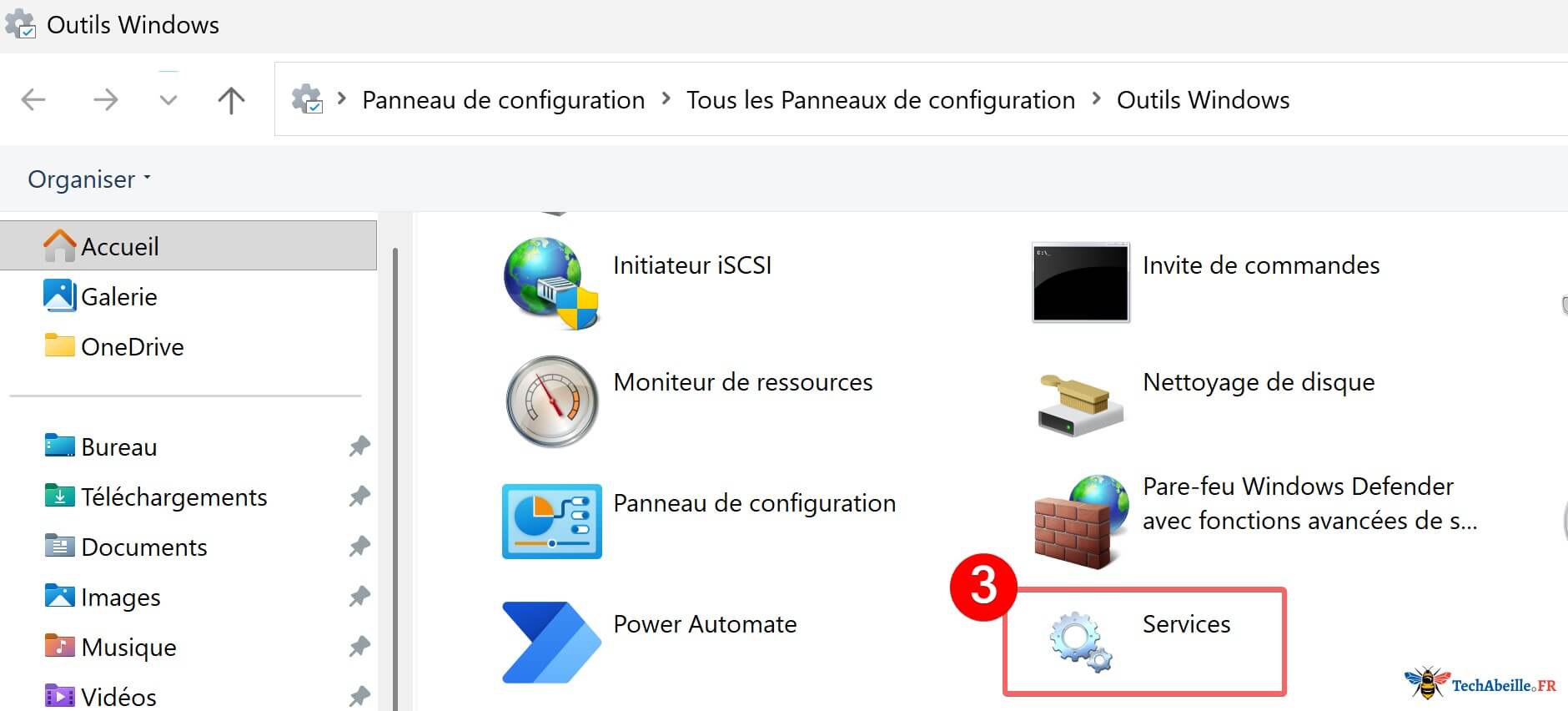
C’est un chemin un peu plus long, mais qui semblera très naturel aux utilisateurs habitués à l’ancien Panneau de configuration.
6. Utiliser l’Invite de commandes ou PowerShell
Les outils en ligne de commande permettent aussi de lancer rapidement le gestionnaire de services.
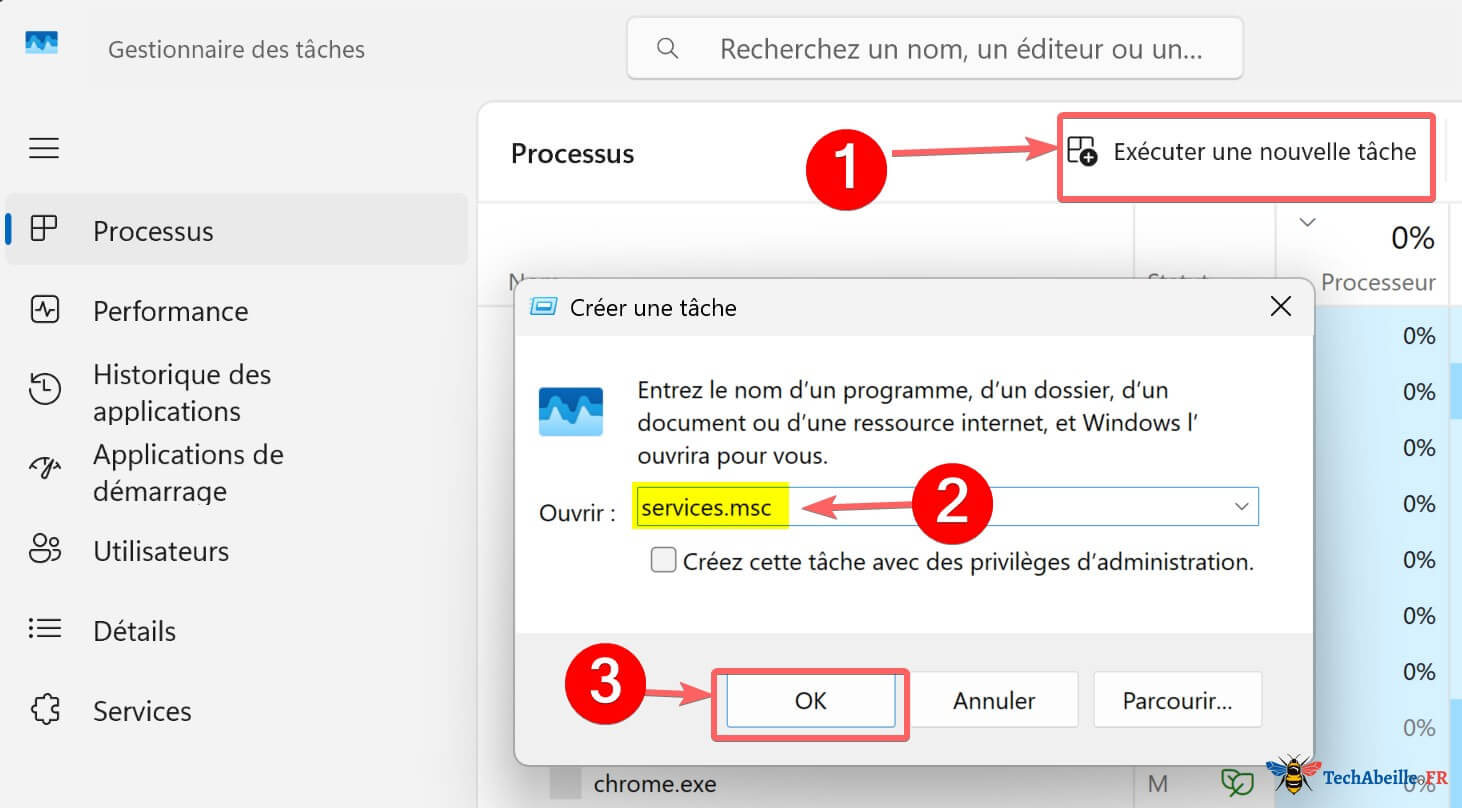
Ouvrez l’Invite de commandes (CMD) ou PowerShell. Il existe plusieurs façons de le faire, par exemple en tapant cmd ou powershell dans la recherche, ou via le Terminal Windows. Ensuite, tapez simplement la commande suivante et validez par Entrée :
services.msc
La fenêtre Services s’ouvrira immédiatement.
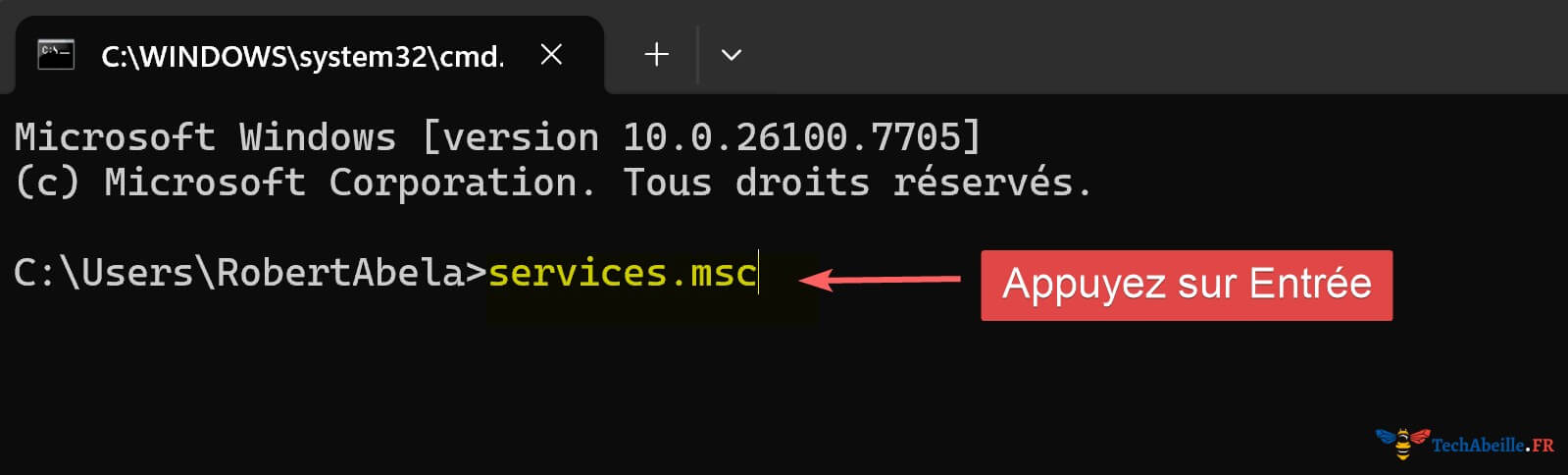
Si vous utilisez souvent la ligne de commande pour gérer votre système, cette méthode s’intégrera parfaitement à votre flux de travail. Vous pouvez même utiliser cette commande dans vos scripts.
7. Via le Gestionnaire des tâches
Le Gestionnaire des tâches cache un raccourci vers les services que beaucoup ignorent.
- Appuyez sur
Ctrl + Maj + Échappour ouvrir le Gestionnaire des tâches. - Cliquez sur l’onglet « Services ». Sur Windows 11, c’est l’icône en forme de puzzle ou d’engrenage sur la gauche ; sur Windows 10, c’est un onglet en haut.
- Tout en bas de cet onglet, vous verrez un lien « Ouvrir les services ». Cliquez dessus pour lancer la fenêtre complète de gestion des services.
Cette méthode est particulièrement utile si votre système plante ou si l’Explorateur Windows ne répond plus. Il m’est arrivé plusieurs fois de sauver la mise grâce au Gestionnaire des tâches quand rien d’autre ne fonctionnait pour accéder aux services.
Notez que l’onglet « Services » du Gestionnaire des tâches permet de voir l’état des services, mais pour modifier des paramètres avancés comme le type de démarrage, vous devrez cliquer sur « Ouvrir les services ».
8. Créer un raccourci sur le Bureau
Si vous devez accéder très souvent aux Services, pourquoi ne pas créer un raccourci sur votre bureau ?
- Faites un clic droit sur un espace vide du bureau → « Nouveau » → « Raccourci ».
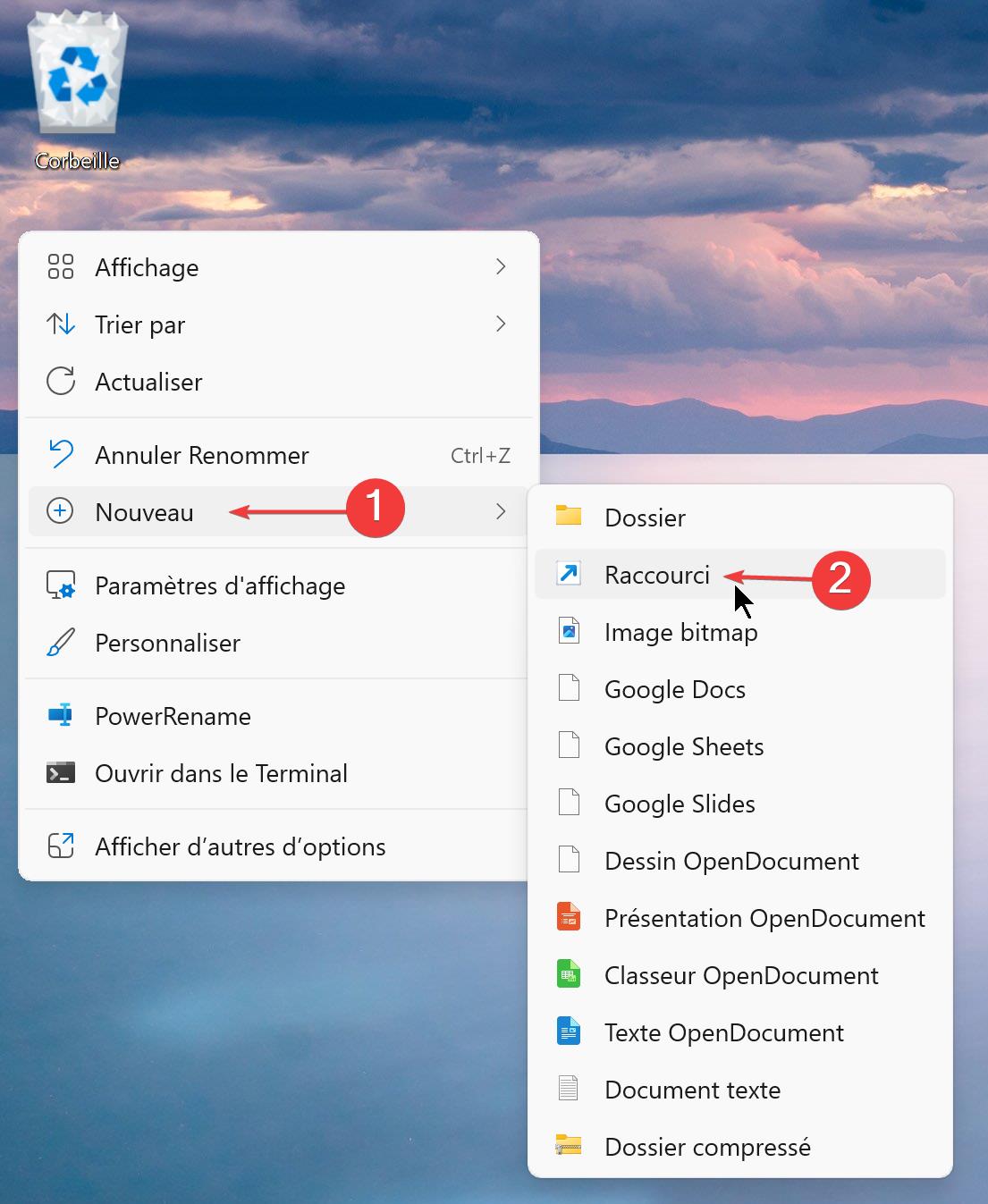
- Dans le champ « Entrez l’emplacement de l’élément », tapez
services.msc. - Cliquez sur « Suivant », donnez un nom au raccourci (par exemple « Gestionnaire de services »).
- Cliquez sur « Terminer ».
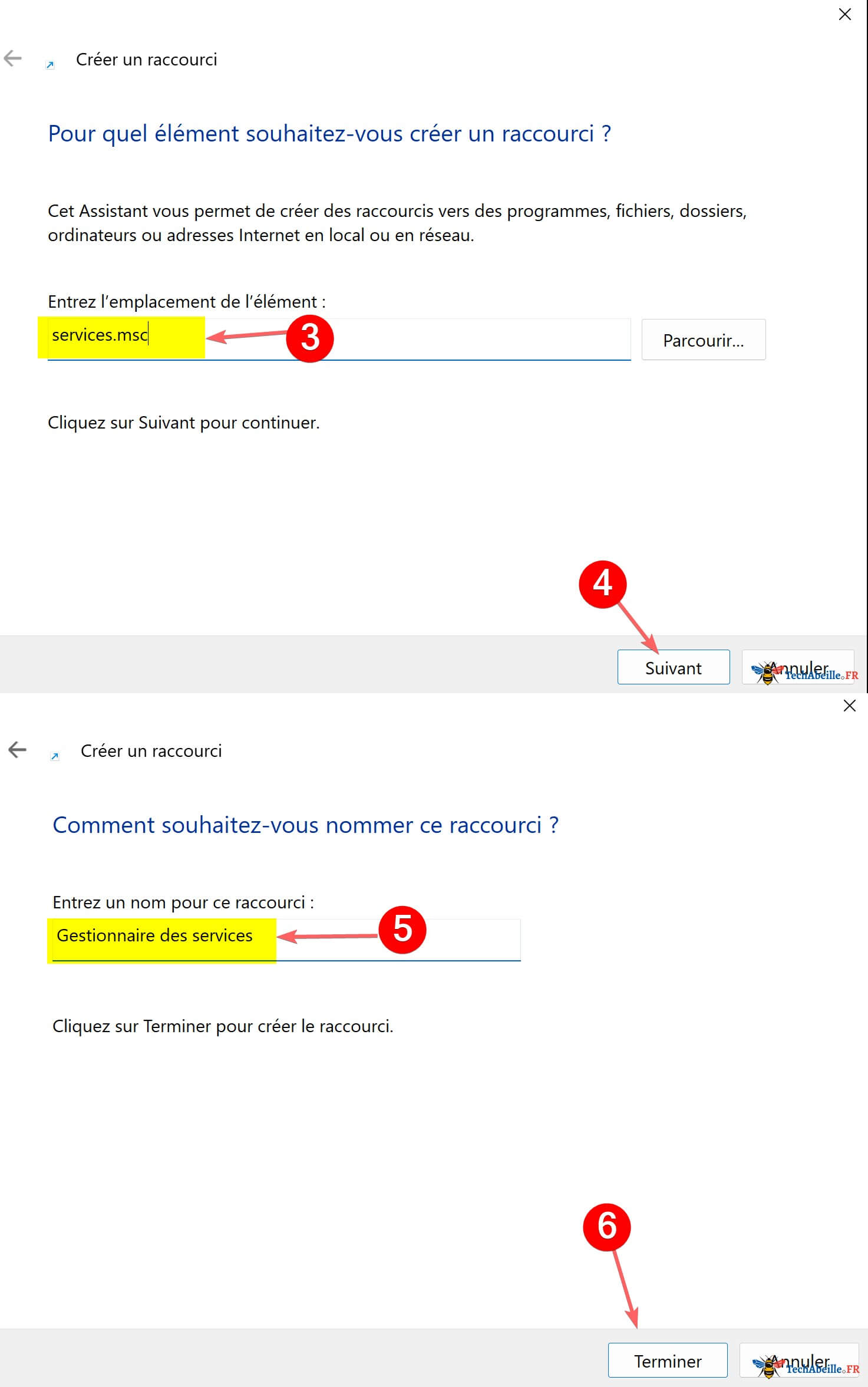
Désormais, un double-clic sur cette icône suffira.

Petite astuce : Vous pouvez faire un clic droit sur votre nouveau raccourci, aller dans « Propriétés », et définir une « Touche de raccourci » (comme `Ctrl + Alt + S`). Ainsi, vous pourrez ouvrir les Services instantanément sans même toucher à la souris ni chercher l’icône !
J’ai vérifié chacune de ces 8 méthodes (à jour en 2026 pour les dernières versions de Windows 10 et 11) pour m’assurer qu’elles sont fonctionnelles. J’espère que ce guide vous fera gagner du temps la prochaine fois que vous devrez plonger dans les entrailles de Windows.
Publicité