Réponse rapide : pour ouvrir la caméra, tapez « Caméra » dans la recherche de Windows et appuyez sur Entrée. Si Windows affiche un message d’autorisation ou une image noire, autorisez l’accès dans Paramètres > Confidentialité et sécurité > Caméra (Windows 11) ou Paramètres > Confidentialité > Caméra (Windows 10). Si la caméra reste introuvable, vérifiez son pilote dans le Gestionnaire de périphériques.
Publicité
Dans le système Windows, l’application « Caméra » est préinstallée et intégrée à votre ordinateur. Une fois cette application ouverte, vous pouvez utiliser votre webcam pour prendre des photos, enregistrer des vidéos, et même scanner des QR codes.
Si vous utilisez un ordinateur portable, celui-ci est généralement équipé d’une webcam intégrée; alors que sur un ordinateur de bureau, vous devrez connecter une webcam externe via USB. Une fois votre caméra correctement connectée, la question essentielle est : comment ouvrir rapidement l’application Caméra ?

Voici 6 méthodes simples et pratiques pour ouvrir la caméra sous Windows 10 et 11, vous permettant de la maîtriser facilement.
SOMMAIRE
- 1. Ouvrir la caméra via la recherche
- 2. Lancer la caméra depuis le menu Démarrer
- 3. Ouvrir la caméra via un raccourci dans la barre des tâches
- 4. Ouvrir la caméra via la fenêtre « Exécuter »
- 5. Lancer la caméra depuis les Paramètres
- 6. Créer un raccourci sur le bureau pour ouvrir la caméra
- Activer la caméra et autoriser l’accès des applications
- Régler la caméra : où trouver les paramètres
- La caméra ne fonctionne pas ou reste introuvable
- Questions fréquentes sur la caméra
- Mot de la fin
1. Ouvrir la caméra via la recherche
Cliquez sur la loupe dans la barre des tâches (si vous ne voyez pas la loupe, vous pouvez utiliser le raccourci Win + S), puis tapez « caméra » et appuyez sur Entrée pour lancer l’application.
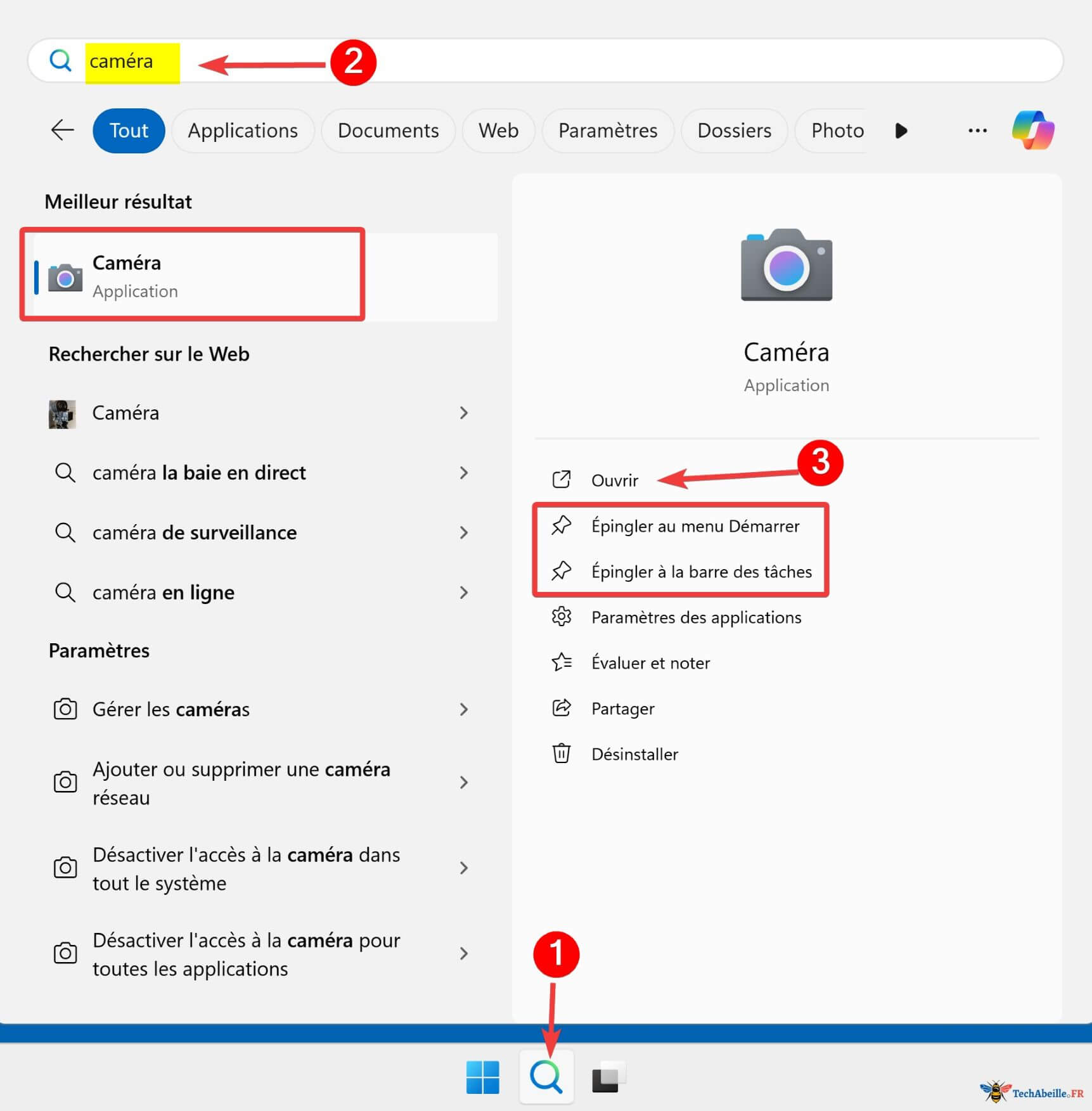
C’est la méthode la plus simple, que j’utilise souvent pour vérifier rapidement ma webcam. La recherche Windows est intelligente : taper « camé » suffit généralement pour faire apparaître le résultat. Si vous avez plusieurs caméras, vous pouvez basculer entre elles en cliquant sur l’icône de changement en haut à droite de l’application.
Astuce : Si vous ne trouvez pas l’application, elle a peut-être été supprimée. Pas d’inquiétude, vous pouvez la réinstaller depuis le Microsoft Store.
Remarque : Si vous voyez un message d’avertissement après avoir ouvert la caméra, cela signifie que vous avez désactivé les autorisations d’accès au microphone ou à la caméra. Vous devrez alors ouvrir les paramètres et activer les autorisations nécessaires.


2. Lancer la caméra depuis le menu Démarrer
Cliquez sur l’icône Windows en bas à gauche pour ouvrir le menu Démarrer, puis recherchez l’application « Caméra » (elle peut se trouver sous « C » ou sous « Caméra ») et cliquez dessus.

Si vous préférez utiliser la souris, cette méthode est idéale. Quand j’ai commencé à utiliser Windows et que je n’étais pas habitué aux raccourcis clavier, j’utilisais souvent cette approche. Vous pouvez également faire un clic droit et sélectionner « Épingler à l’écran d’accueil » pour un accès encore plus rapide la prochaine fois.
Une fois la caméra lancée, vous pourrez prendre des photos 2️⃣, enregistrer des vidéos1️⃣ ou même scanner des QR codes 3️⃣.
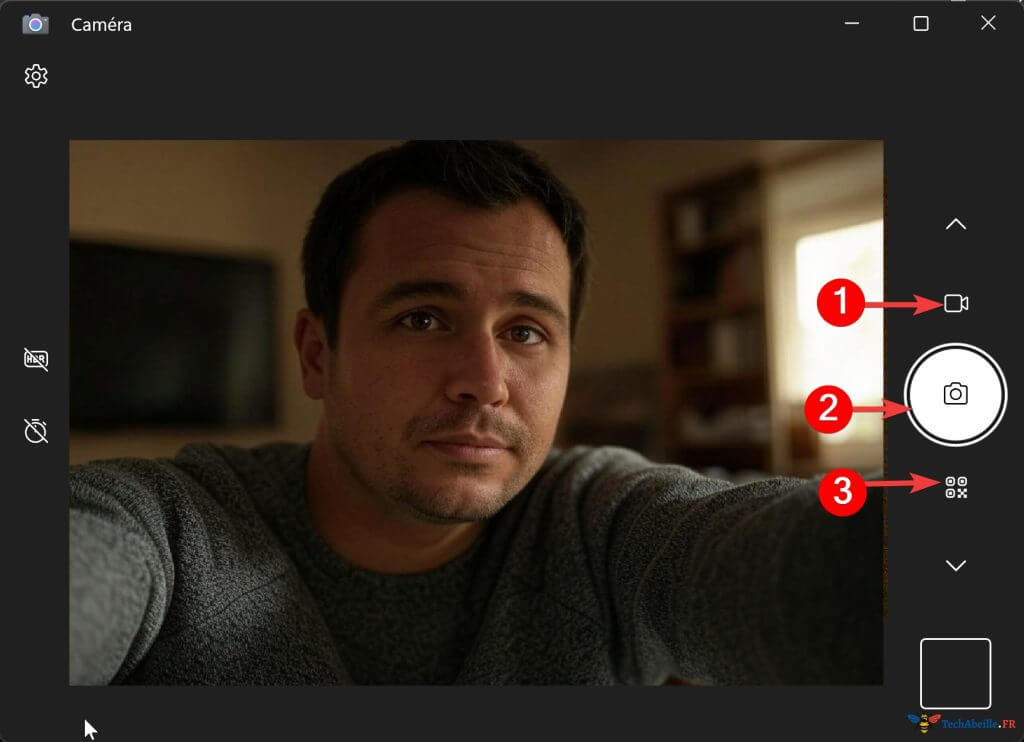
Remarque : Si votre menu contient trop d’éléments, cliquez sur « Toutes les applications » pour les afficher par ordre alphabétique.
3. Ouvrir la caméra via un raccourci dans la barre des tâches
Si l’application Caméra n’est pas encore épinglée à votre barre des tâches, ouvrez-la d’abord via la recherche, puis faites un clic droit sur son icône dans la barre des tâches et sélectionnez « Épingler à la barre des tâches ». Ensuite, un simple clic sur cette icône suffira pour la lancer.
Publicité


J’aime épingler mes outils fréquemment utilisés à la barre des tâches, y compris la caméra. C’est particulièrement pratique lors des tests de webcams externes : un clic et c’est prêt.
Astuce : Vous pouvez faire glisser les icônes de la barre des tâches pour les réorganiser selon vos préférences.
4. Ouvrir la caméra via la fenêtre « Exécuter »
Appuyez sur Win + R, saisissez microsoft.windows.camera: (notez bien les deux points à la fin), puis appuyez sur Entrée pour faire apparaître l’application Caméra.
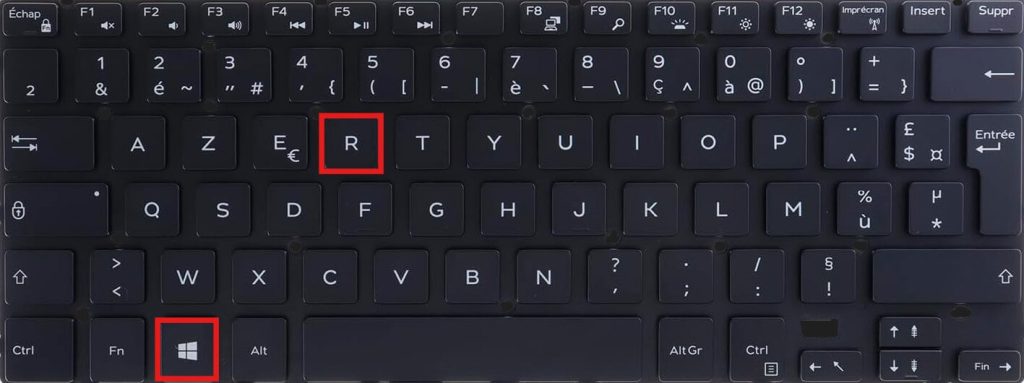
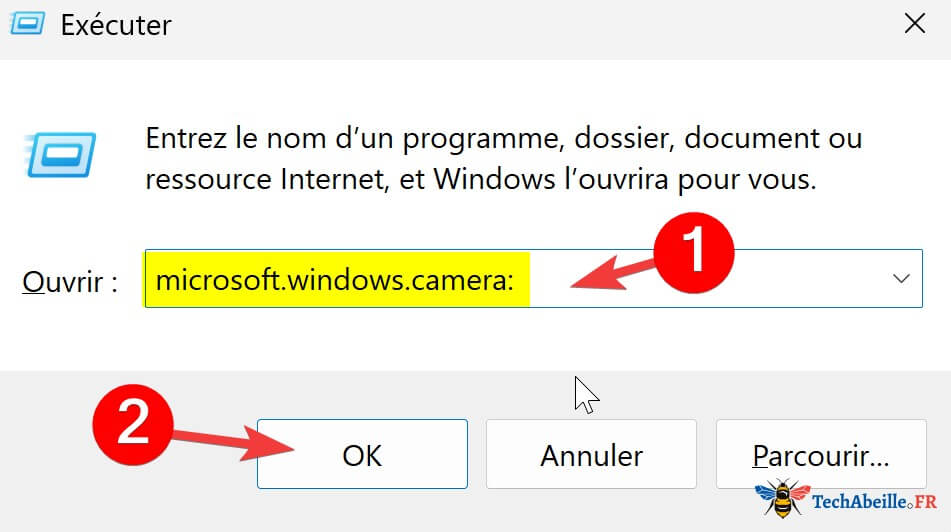
Cette méthode a une certaine dimension technique car elle nécessite de saisir une commande, mais celle-ci est assez longue, ce qui réduit considérablement sa facilité d’utilisation.
Remarque : Contrairement à la recherche, vous devez taper la commande complète, y compris les deux points à la fin, sinon elle ne fonctionnera pas.
5. Lancer la caméra depuis les Paramètres
Ouvrez les Paramètres Windows (appuyez sur Win + I), cliquez sur « Périphériques » → « Caméra », puis cliquez sur le bouton « Ouvrir la caméra » (ou directement sur le lien de l’application).


Cette méthode comporte plusieurs étapes et n’est pas très pratique pour simplement ouvrir la caméra. Cependant, si vous souhaitez ajuster les paramètres de votre caméra comme la couleur, la luminosité ou le contraste, vous devrez passer par les Paramètres.

6. Créer un raccourci sur le bureau pour ouvrir la caméra
Si vous avez besoin d’ouvrir fréquemment la caméra, je vous recommande vivement de créer un raccourci sur votre bureau. Voici comment procéder :

- Faites un clic droit sur le bureau → « Nouveau » → « Raccourci »
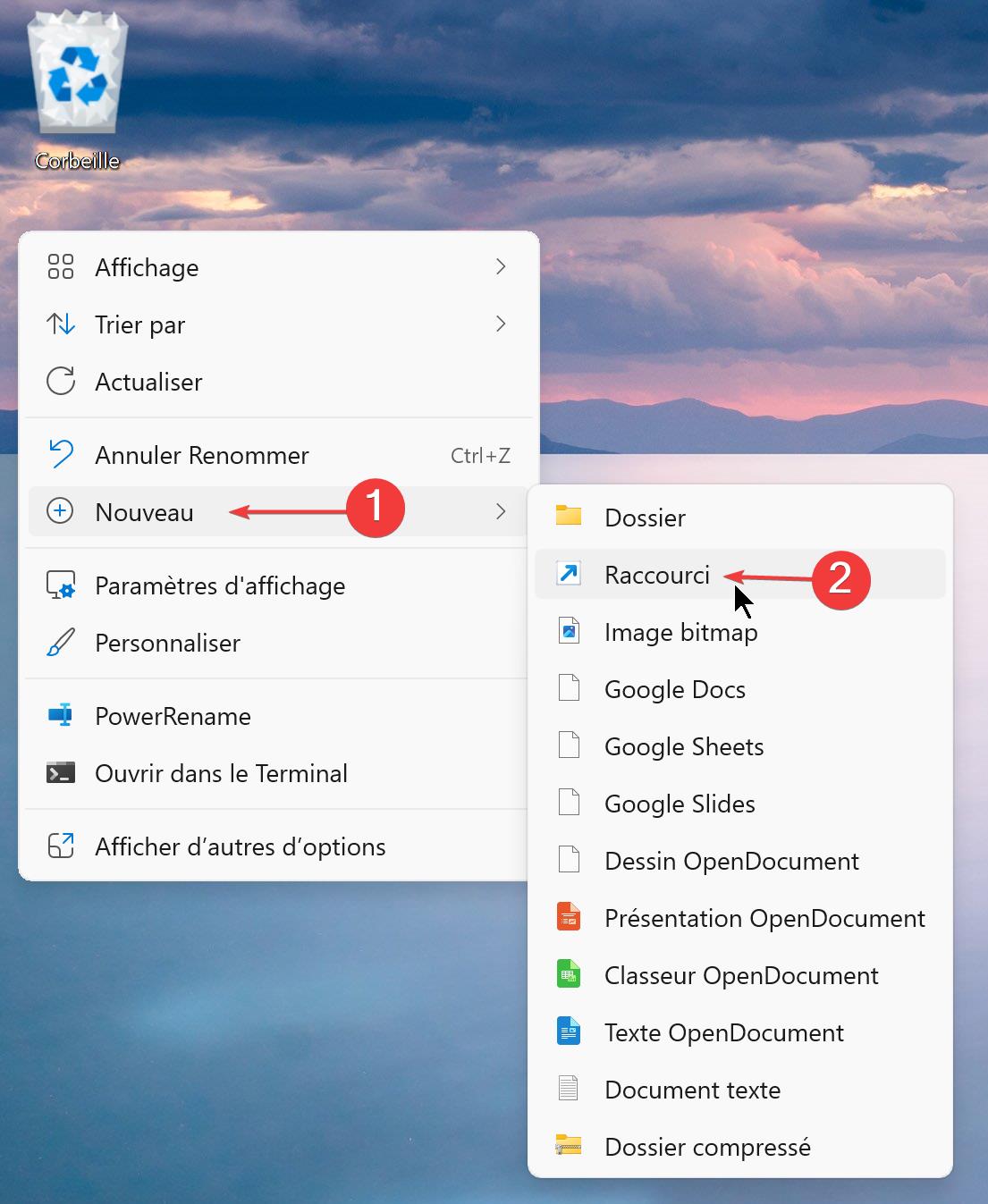
- Saisissez
microsoft.windows.camera:, puis cliquez sur « Suivant »
- Donnez un nom (par exemple « Caméra ») et cliquez sur « Terminer »

- Un raccourci vers la caméra apparaîtra sur votre bureau ; double-cliquez dessus pour lancer l’application
J’ai un tel raccourci sur mon bureau pour prendre occasionnellement des photos. L’icône par défaut est celle d’une caméra, mais vous pouvez la personnaliser en faisant un clic droit → « Propriétés » → « Changer d’icône ».
Remarque : Si le raccourci n’apparaît pas sur votre bureau après sa création, vérifiez que vous avez correctement saisi la commande ou appuyez sur F5 pour actualiser le bureau.
Activer la caméra et autoriser l’accès des applications
Quand la caméra s’ouvre sur une image noire, ou que Windows affiche un message d’autorisation, c’est presque toujours un réglage de confidentialité : l’accès à la caméra est désactivé pour l’appareil ou pour l’application que vous utilisez.
- Ouvrez les Paramètres (
Windows + I, voir les façons d’ouvrir les Paramètres). - Windows 11 : allez dans Confidentialité et sécurité > Caméra. Windows 10 : allez dans Confidentialité > Caméra.
- Vérifiez que l’accès à la caméra est activé pour l’appareil, puis que l’option permettant aux applications d’accéder à votre caméra est aussi activée.
- Dans la liste des applications, activez la caméra pour celle que vous utilisez (Caméra, Teams, Zoom, votre navigateur…). Les applications classiques (non issues du Microsoft Store) ont leur propre option, plus bas dans la page.
Sur certains portables, un petit volet physique ou une touche de fonction avec une icône de caméra barrée coupe la caméra : vérifiez-le avant de chercher dans les paramètres.
Régler la caméra : où trouver les paramètres
Il y a deux endroits, selon ce que vous voulez changer :
- Dans l’application Caméra : l’engrenage (Paramètres) de l’application règle la qualité des photos et des vidéos.
- Dans Windows 11 : Paramètres > Bluetooth et appareils > Caméras affiche vos caméras et un aperçu, avec des réglages comme la luminosité ou le contraste. Vous pouvez aussi y désactiver une caméra.
La caméra ne fonctionne pas ou reste introuvable
Vérifiez dans cet ordre, du plus simple au plus long :
- Une autre application utilise déjà la caméra. Fermez Teams, Zoom, Skype ou le navigateur, puis relancez l’application Caméra. Le message « Une autre application utilise la caméra » (code 0xA00F4243) a généralement cette cause.
- L’accès est bloqué : reprenez la section précédente. Un antivirus peut aussi bloquer l’accès à la webcam : regardez ses paramètres de confidentialité.
- Le pilote est en cause. Ouvrez le Gestionnaire de périphériques et cherchez la rubrique Caméras (ou Périphériques d’acquisition d’images). Un point d’exclamation jaune ou une rubrique absente signale un problème : faites un clic droit sur la caméra, puis Mettre à jour le pilote, ou Désinstaller l’appareil et redémarrez le PC pour que Windows le réinstalle.
- Webcam externe : branchez-la sur un autre port USB, directement sur le PC (pas sur un hub). Le message « Nous ne trouvons pas votre caméra » (code 0xA00F4244) signifie que Windows ne détecte aucune caméra.
- Si le pilote reste en cause, voyez le guide pour mettre à jour les pilotes sur un PC Windows.
Questions fréquentes sur la caméra
1. Pourquoi ne puis-je pas trouver l’application Caméra ?
Il est possible que l’application Caméra ne soit pas installée ou ait été supprimée de votre ordinateur. Vous pouvez la réinstaller depuis le Microsoft Store.
2. Pourquoi un message d’autorisation s’affiche-t-il lorsque j’ouvre l’application Caméra ?
Cela se produit parce que le système n’a pas accordé à l’application Caméra l’autorisation d’utiliser votre webcam et votre microphone. Vous verrez probablement un message du type « Nous avons besoin de votre autorisation ». Vous devrez accéder aux Paramètres et accorder à l’application les autorisations d’accès au microphone et à la caméra.
3. Comment utiliser la caméra pour scanner un QR code ?
Article de référence : Comment scanner un QR code sur un ordinateur Windows 11
4. Pourquoi mon écran est-il noir lorsque j’ouvre la caméra ?
Réponse : Un écran noir peut être dû à plusieurs facteurs :
- La webcam n’est pas correctement connectée (pour les caméras externes)
- Les pilotes sont défectueux ou non installés
- La caméra est utilisée par une autre application (comme Zoom ou Teams)
- Les autorisations ne sont pas activées
5. Où sont enregistrées les photos et vidéos prises avec la caméra ?
Réponse : Par défaut, les photos et vidéos sont enregistrées dans :
C:\Utilisateurs\votre-nom-d'utilisateur\Images\Pellicule
6. Que signifie le message « Impossible de démarrer la caméra » ?
Réponse : Cette erreur signifie généralement que la webcam n’est pas reconnue par le système. Les causes possibles incluent :
- Pilotes non installés ou endommagés
- Problème matériel de la caméra
- Caméra désactivée (dans le Gestionnaire de périphériques)
Solutions :
- Ouvrez le Gestionnaire de périphériques pour vérifier si la caméra est correctement reconnue
- Si elle est désactivée, faites un clic droit pour l’activer
- Mettez à jour ou réinstallez les pilotes
- Si la caméra n’apparaît pas dans le Gestionnaire de périphériques, il peut s’agir d’un problème matériel
Mot de la fin
Vous pourriez penser que cet article couvre des notions très basiques. En effet, ouvrir la caméra peut sembler trivial pour les utilisateurs expérimentés. Cependant, je suis convaincu que pour de nombreux débutants ou pour ceux qui n’utilisent la caméra qu’occasionnellement, savoir comment y accéder rapidement et efficacement reste précieux.
De plus, avec les mises à jour constantes de Windows, certains anciens tutoriels ou habitudes peuvent ne plus être applicables. J’ai soigneusement compilé et personnellement testé ces 6 méthodes (en avril 2025, adaptées aux versions actuelles de Windows 10/11) pour m’assurer qu’elles restent valables et fiables sur les systèmes Windows actuels.
J’espère que ce guide vous fera gagner du temps et rendra l’utilisation de votre caméra plus pratique.
Publicité