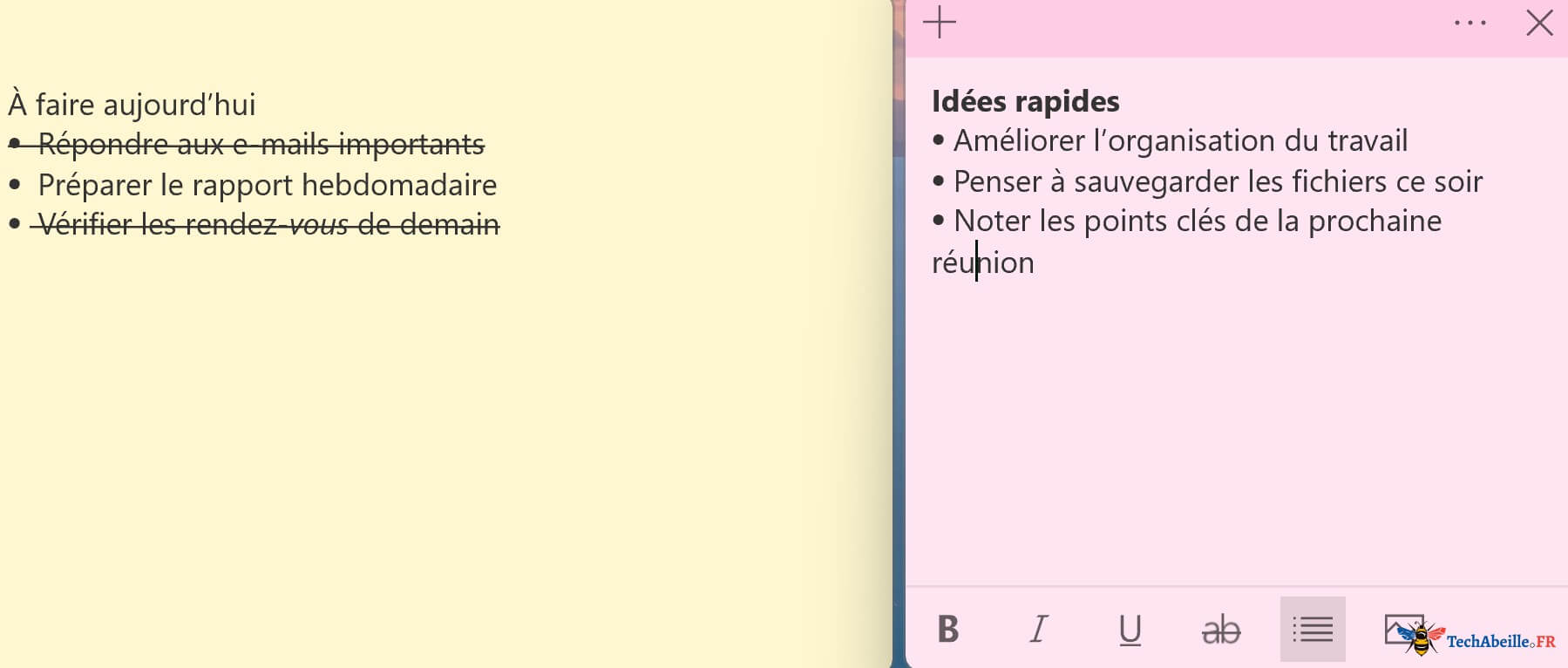
Pense-bêtes est une application légère intégrée à Windows qui vous permet de créer des notes virtuelles sur votre bureau. Que ce soit pour noter une idée soudaine, établir une liste de tâches ou enregistrer un numéro de téléphone important, Pense-bêtes est très utile. Personnellement, je l’utilise pour gérer mes tâches temporaires au travail, c’est vraiment pratique.
Publicité

Cet article présente 7 méthodes pour trouver et ouvrir Pense-bêtes, adaptées aux utilisateurs de Windows 10 et Windows 11. L’ordre est basé sur ce que je considère comme les méthodes les plus pratiques.
SOMMAIRE
- 1. Ouvrir Pense-bêtes via la recherche de la barre des tâches
- 2. Ouvrir Pense-bêtes via le menu Démarrer
- 3. Épingler Pense-bêtes à la barre des tâches
- 4. Épingler Pense-bêtes au menu Démarrer
- 5. Créer un raccourci sur le bureau
- 6. Configurer le démarrage automatique de Pense-bêtes
- 7. Ouvrir via la commande Exécuter (Windows 10 uniquement)
- Astuces pour utiliser Pense-bêtes
- Que faire si vous ne trouvez pas Pense-bêtes ?
1. Ouvrir Pense-bêtes via la recherche de la barre des tâches
C’est la méthode que je recommande le plus, rapide et sans avoir à mémoriser quoi que ce soit. Cliquez sur l’icône de recherche (loupe) dans la barre des tâches, tapez « Pense-bêtes », puis cliquez sur l’application dans les résultats de recherche.
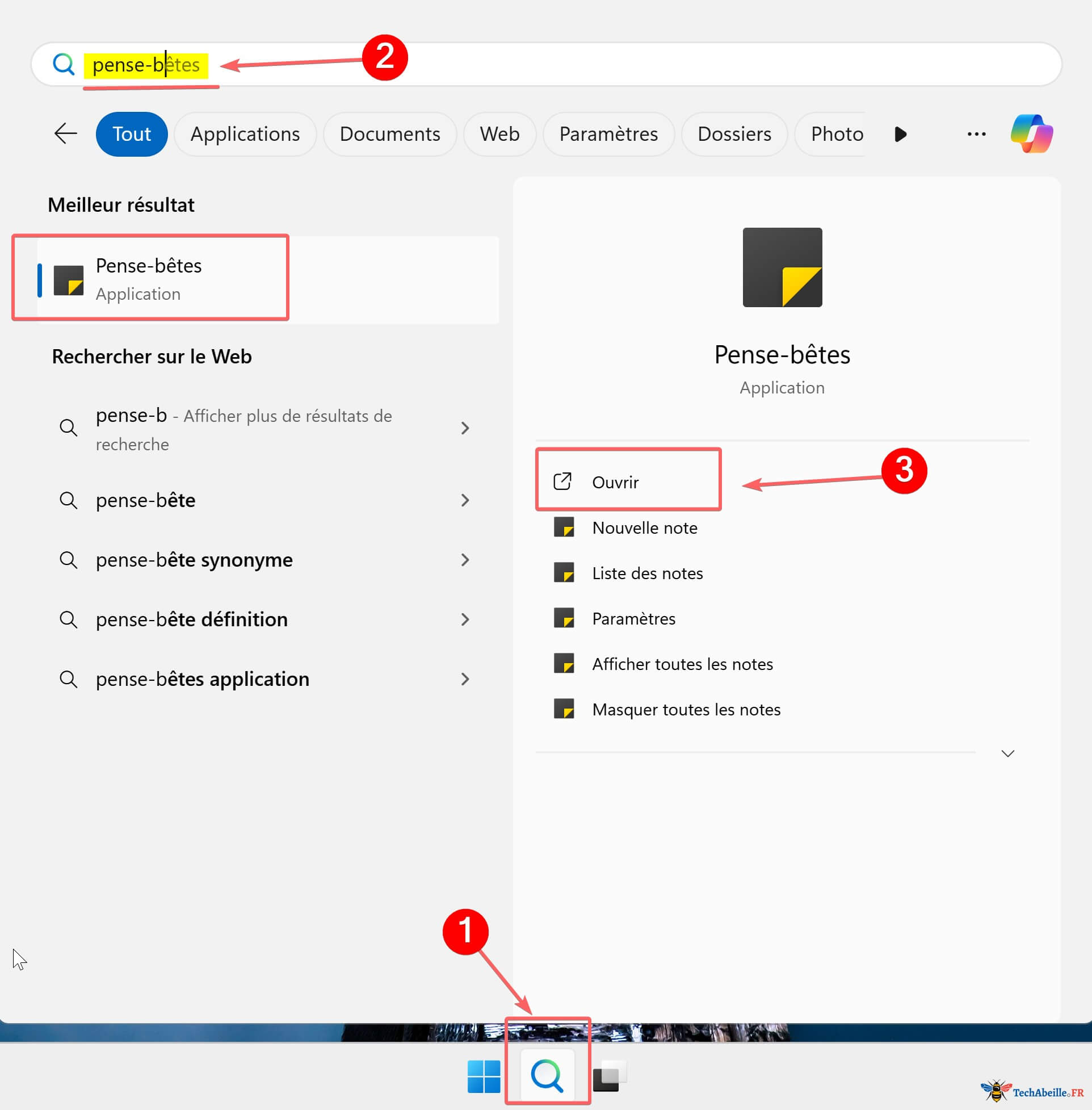
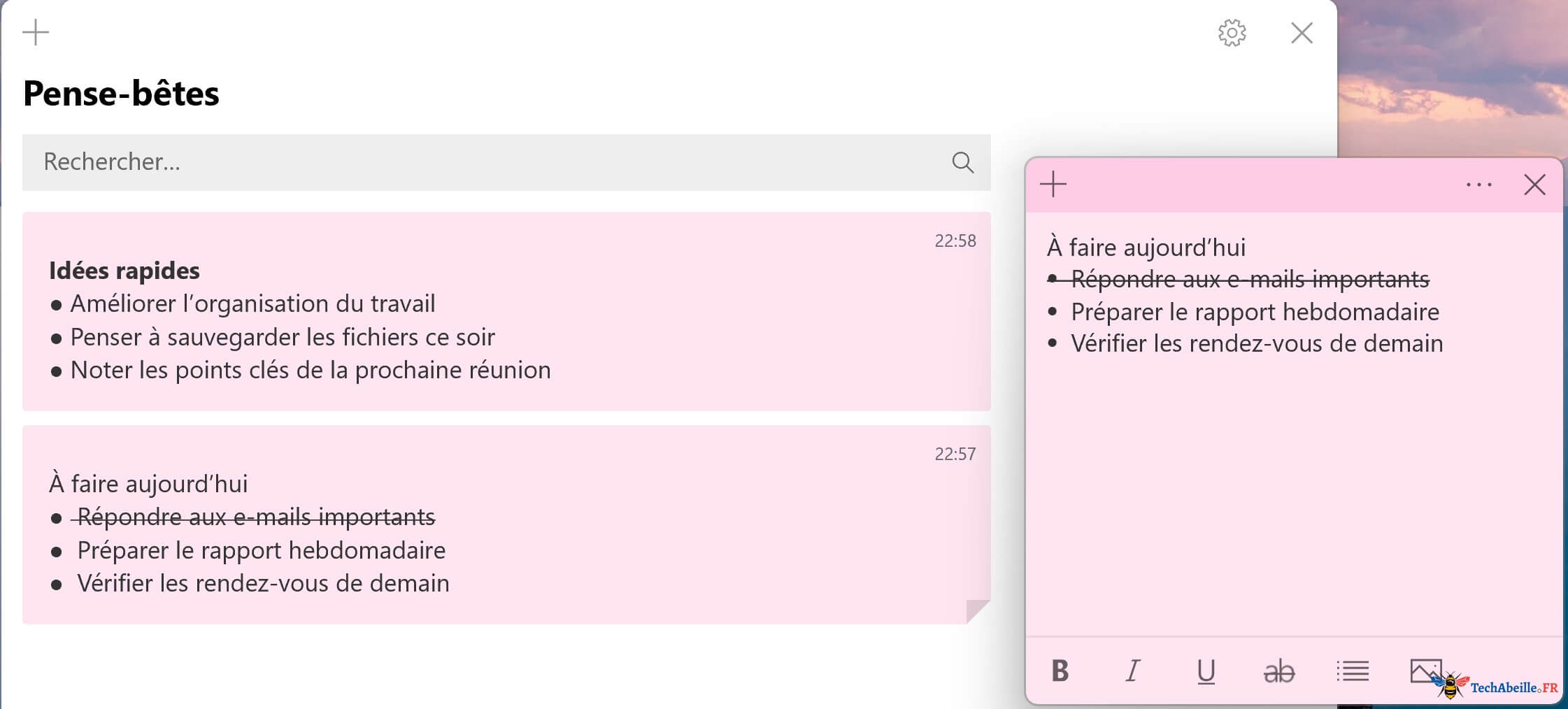
Vous pouvez également appuyer sur le raccourci Windows + S pour ouvrir directement la barre de recherche.
2. Ouvrir Pense-bêtes via le menu Démarrer
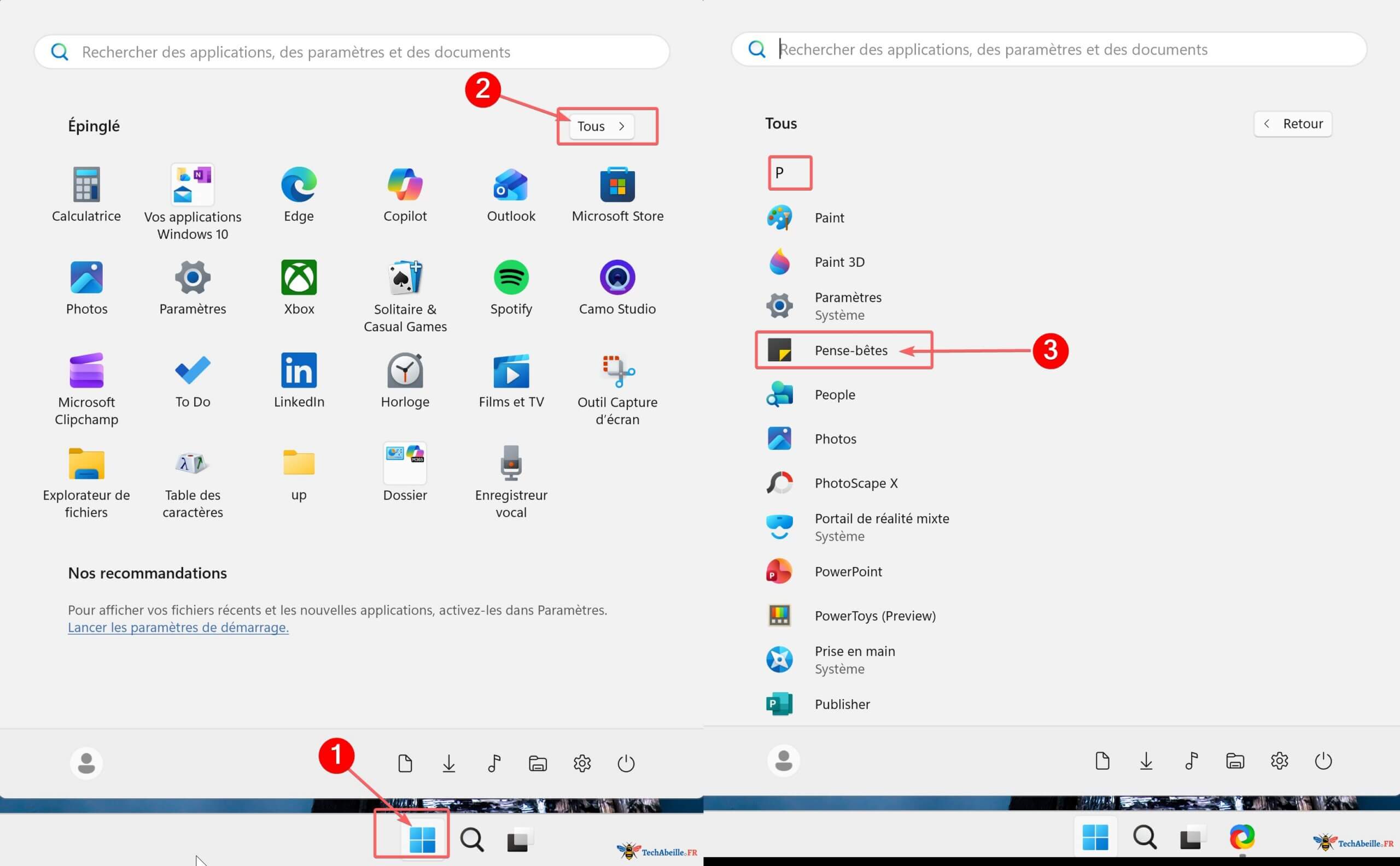
Cliquez sur le bouton Démarrer en bas à gauche de l’écran (ou appuyez sur la touche Windows du clavier), puis trouvez « Pense-bêtes » dans la liste des applications et cliquez dessus.
Sous Windows 11, vous devez d’abord cliquer sur « Toutes les applications », puis faire défiler jusqu’à la lettre P pour trouver Pense-bêtes. Sous Windows 10, la liste des applications s’affiche directement sur le côté gauche du menu Démarrer.
3. Épingler Pense-bêtes à la barre des tâches
Si vous utilisez fréquemment Pense-bêtes, je vous recommande fortement de l’épingler à la barre des tâches. D’abord, ouvrez Pense-bêtes en utilisant l’une des méthodes ci-dessus, puis faites un clic droit sur l’icône Pense-bêtes dans la barre des tâches et sélectionnez « Épingler à la barre des tâches ».
Publicité
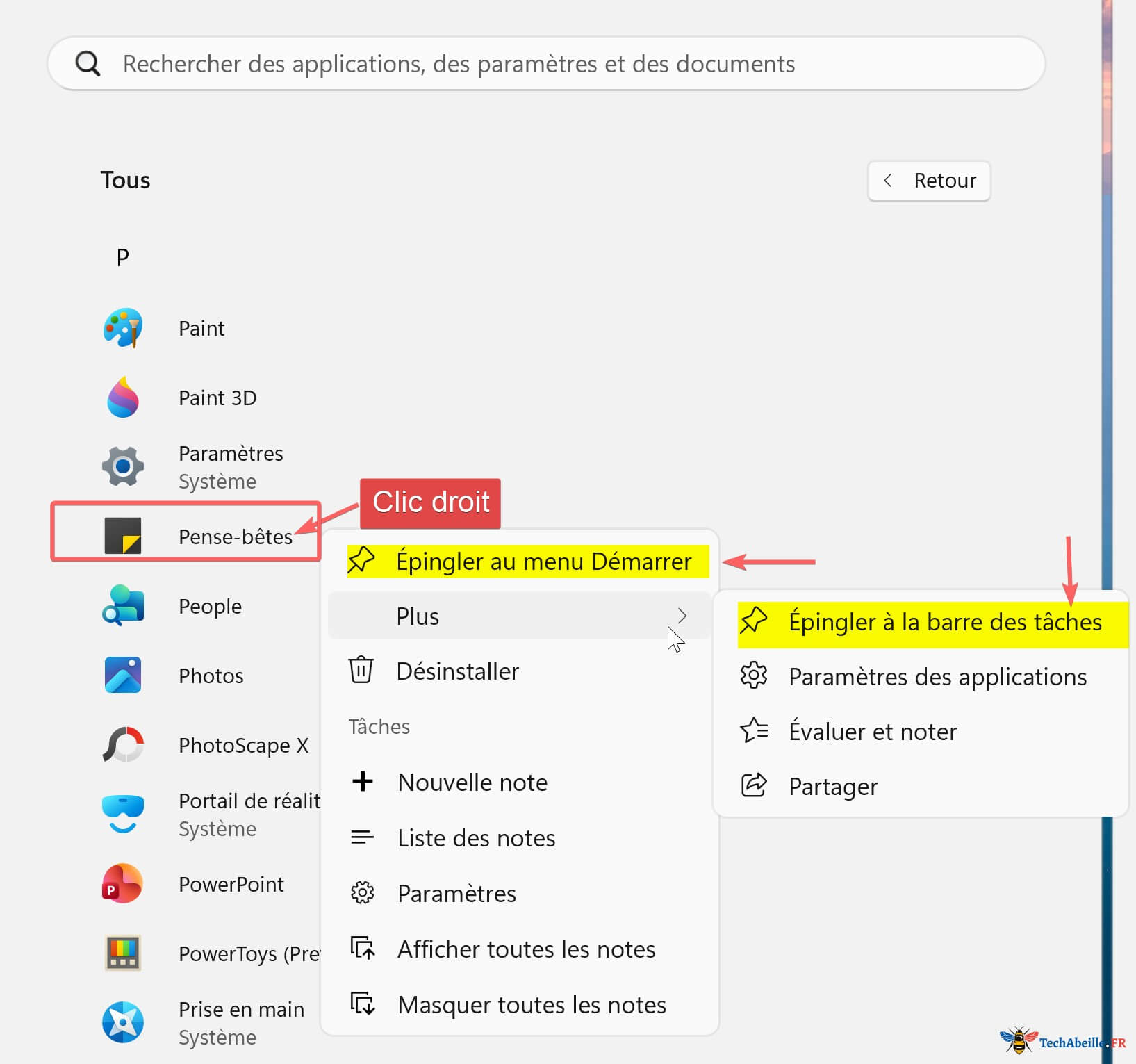
Ensuite, il suffira de cliquer sur l’icône Pense-bêtes dans la barre des tâches pour l’ouvrir rapidement, c’est l’une des méthodes les plus rapides.

4. Épingler Pense-bêtes au menu Démarrer
Vous pouvez également épingler Pense-bêtes à un endroit visible du menu Démarrer. Trouvez Pense-bêtes dans le menu Démarrer, faites un clic droit, puis sélectionnez « Épingler à l’écran de démarrage » (Windows 10) ou « Épingler au menu Démarrer » (Windows 11).
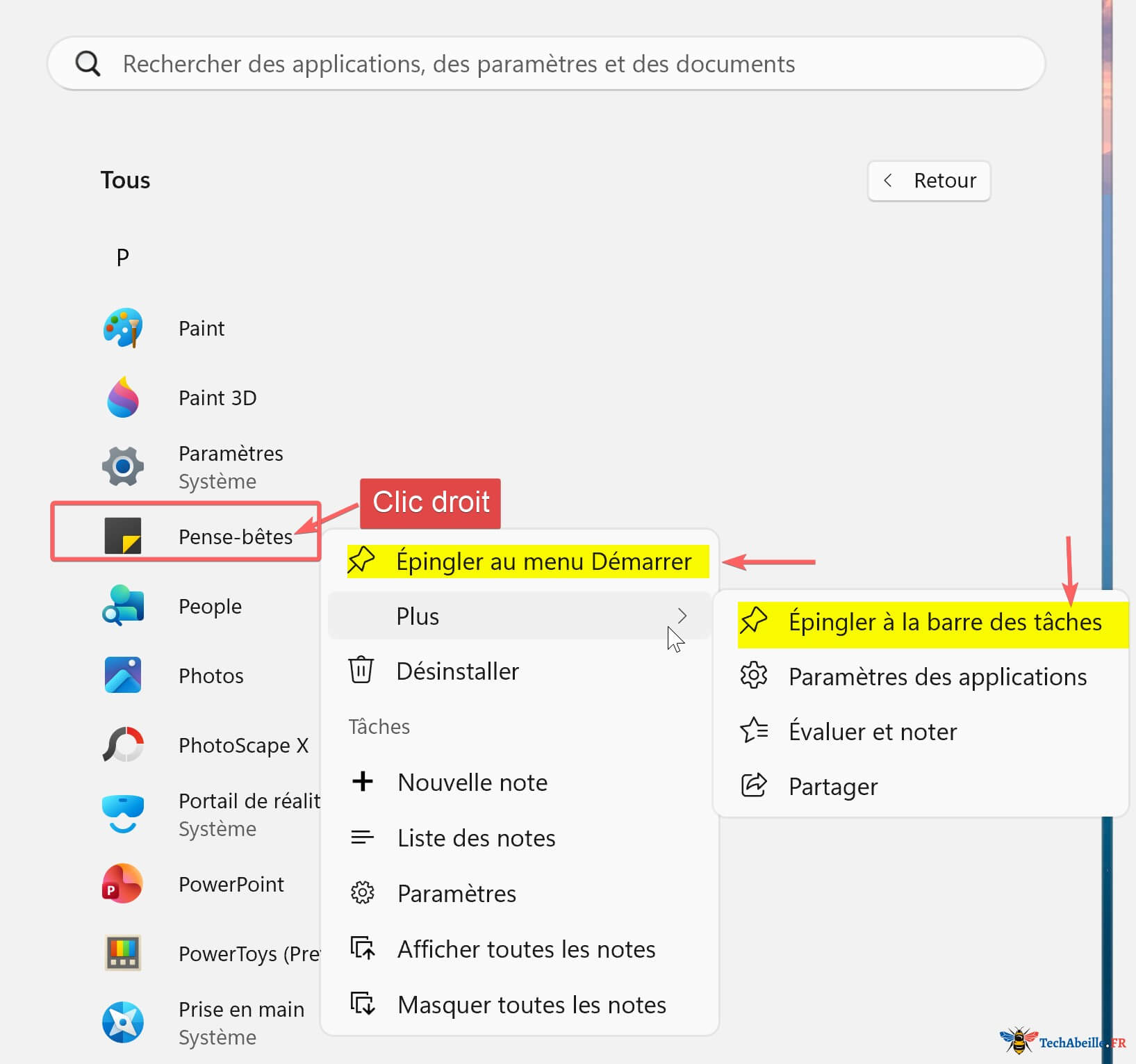
Ainsi, Pense-bêtes apparaîtra dans la zone épinglée du menu Démarrer pour un accès rapide.
5. Créer un raccourci sur le bureau
Si vous préférez lancer les programmes via des icônes sur le bureau, vous pouvez créer un raccourci pour Pense-bêtes. Trouvez Pense-bêtes dans le menu Démarrer (voir méthode 2), puis faites-le glisser vers le bureau avec la souris. Le système créera automatiquement un raccourci.
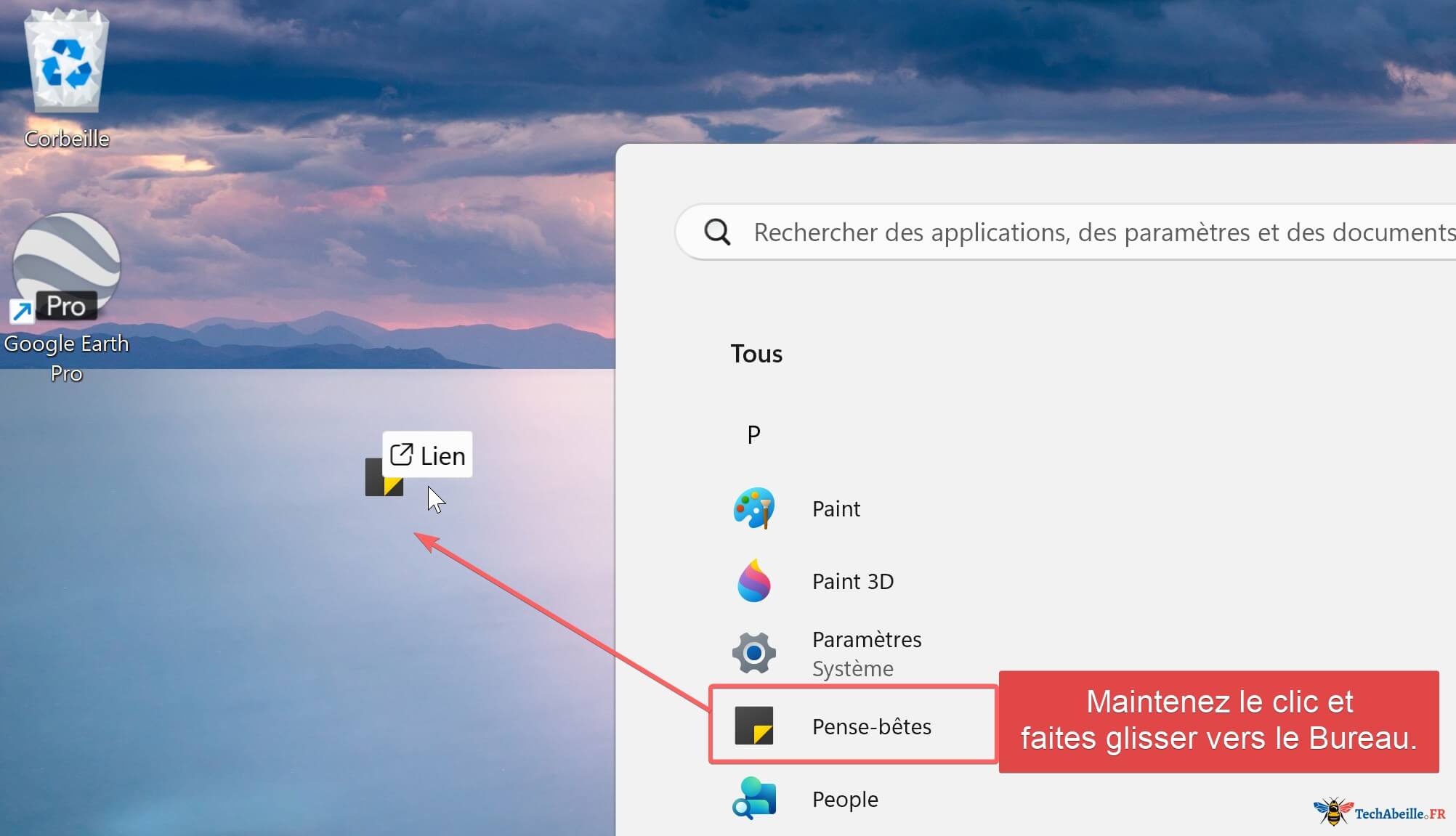
Ensuite, double-cliquez sur l’icône du bureau pour ouvrir Pense-bêtes.
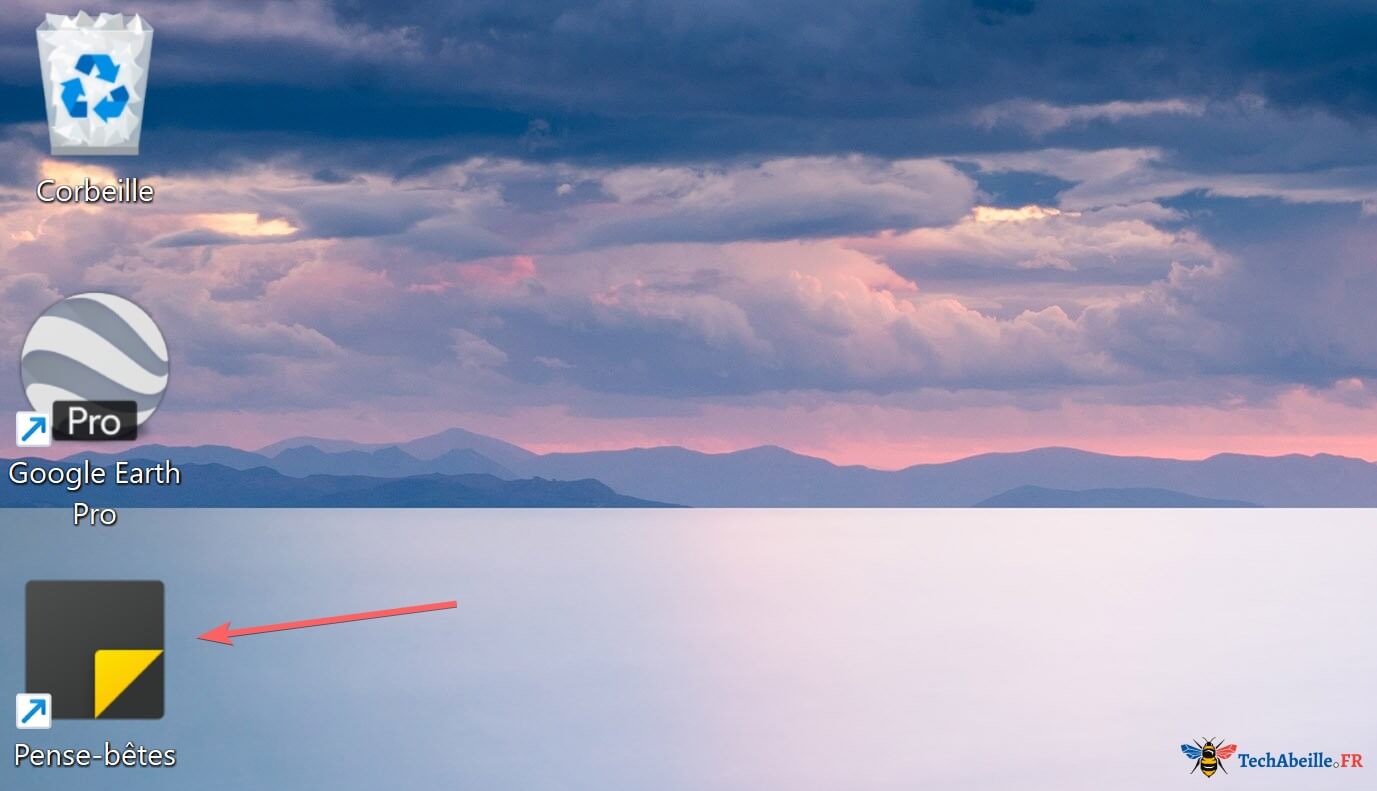
Avec cette astuce, vous pouvez facilement créer des raccourcis bureau pour n’importe quel programme, comme « Paramètres Windows », « Calculatrice », « Outil Capture d’écran », etc.
6. Configurer le démarrage automatique de Pense-bêtes
Si vous souhaitez que Pense-bêtes s’ouvre automatiquement à chaque démarrage, vous pouvez l’ajouter aux programmes de démarrage :
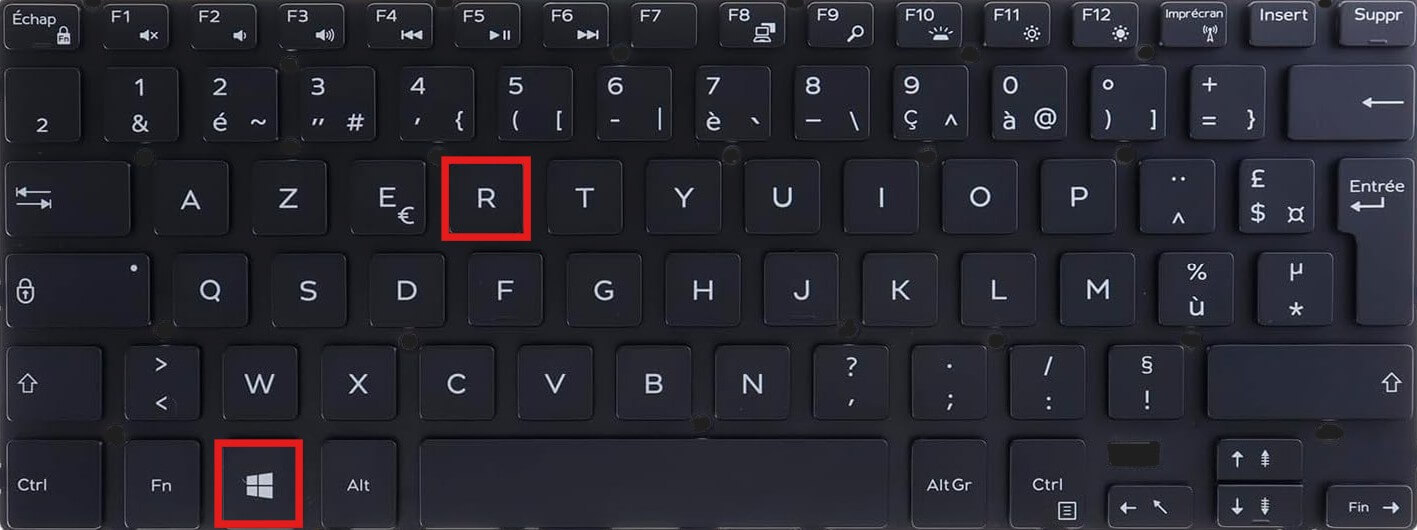
- Appuyez sur Windows + R pour ouvrir la fenêtre Exécuter
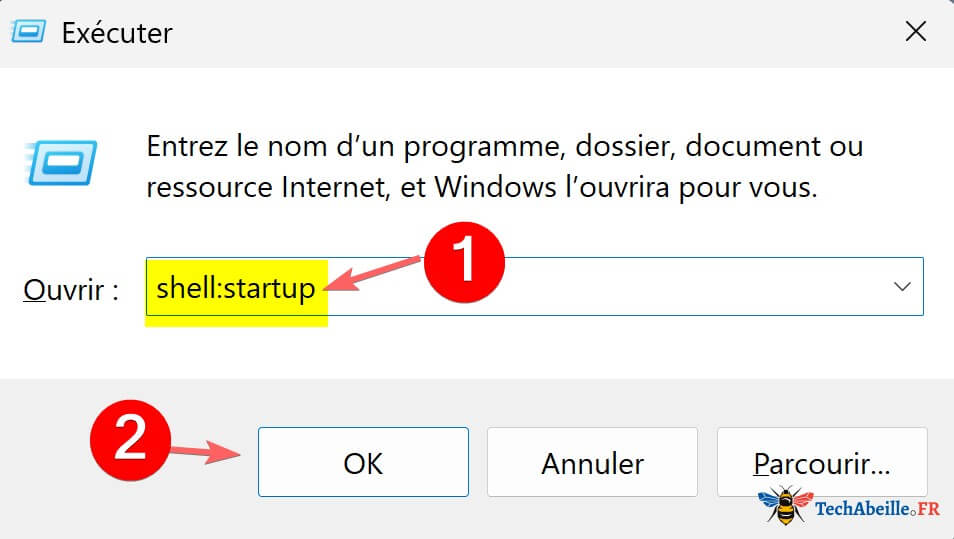
- Tapez « shell:startup » et appuyez sur Entrée, le dossier de démarrage s’ouvrira
- Faites glisser le raccourci Pense-bêtes créé à l’étape 5 dans le dossier de démarrage
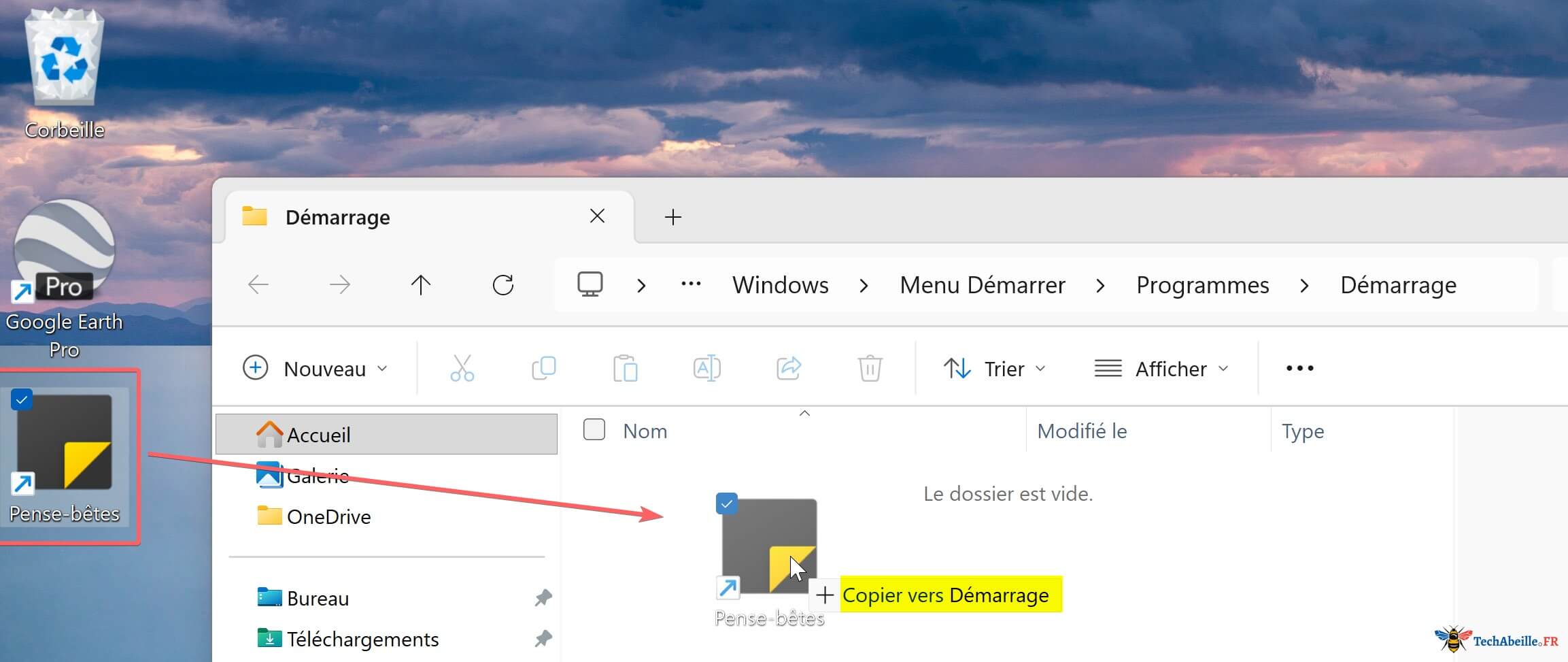
- Terminé ! Félicitations, vous avez configuré le démarrage automatique de Pense-bêtes.
Au prochain redémarrage de l’ordinateur, vous verrez Pense-bêtes s’ouvrir automatiquement.
Attention : Les programmes du dossier de démarrage se lancent automatiquement au démarrage. Si vous ajoutez trop de programmes de démarrage, cela peut ralentir le démarrage de votre ordinateur.
7. Ouvrir via la commande Exécuter (Windows 10 uniquement)
Pour les utilisateurs habitués aux raccourcis clavier, vous pouvez lancer rapidement Pense-bêtes via la boîte de dialogue « Exécuter » :
- Appuyez sur Windows + R pour ouvrir la fenêtre Exécuter.
- Tapez
stikynotdans le champ de saisie et appuyez sur Entrée.
Selon nos tests, cette commande ne fonctionne généralement que sous Windows 10. Sous Windows 11, cette commande peut ne pas être reconnue. Il est recommandé aux utilisateurs de Windows 11 d’utiliser la recherche ou le menu Démarrer.
Astuces pour utiliser Pense-bêtes
Maintenant que vous savez comment ouvrir Pense-bêtes, voici quelques astuces pratiques :
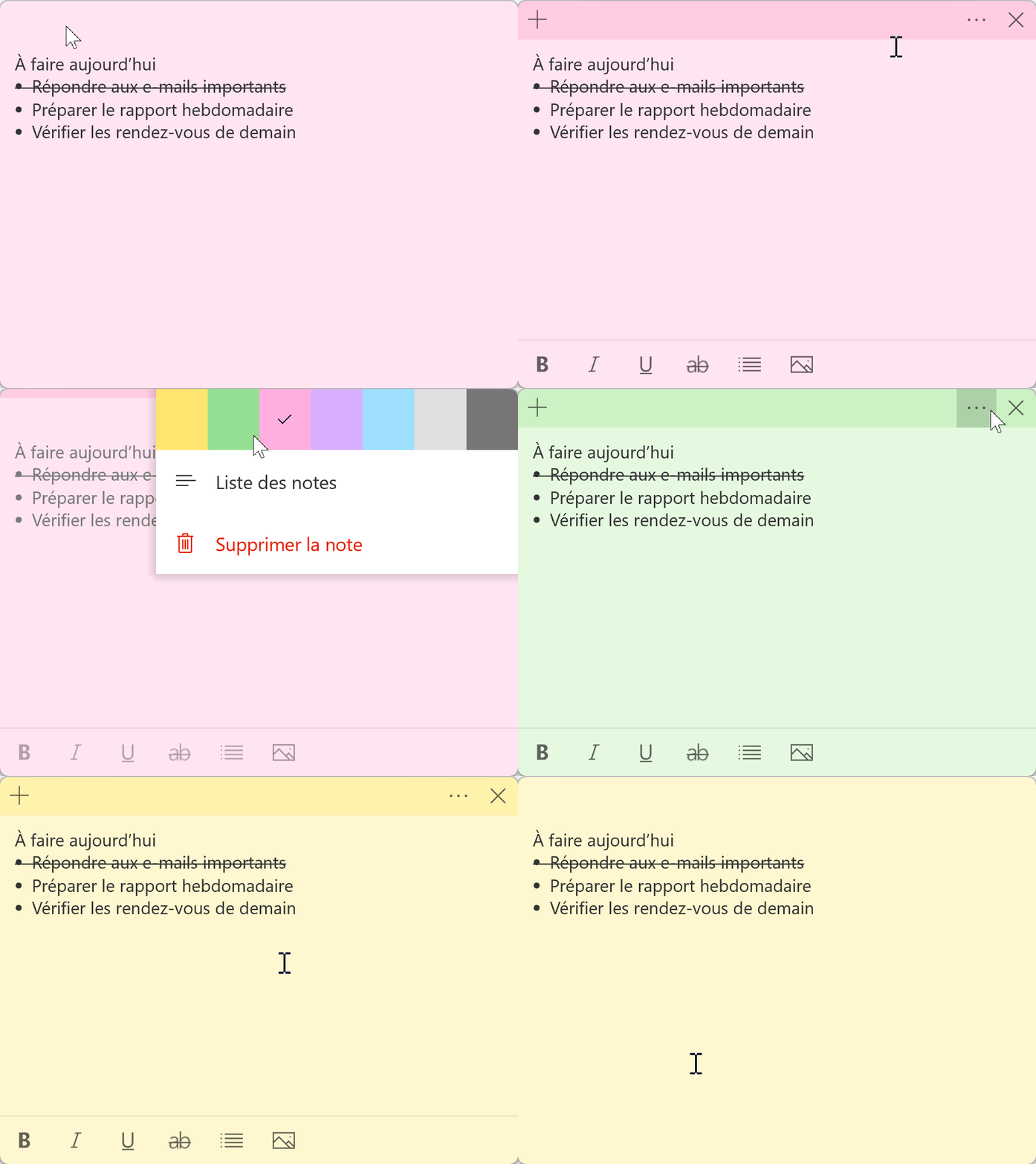
- Changer la couleur des notes : Cliquez sur les trois points en haut à droite de la note pour choisir différentes couleurs afin de distinguer les différentes catégories de notes
- Formater le texte : Après avoir sélectionné du texte, vous pouvez utiliser les raccourcis Ctrl + I (italique), Ctrl + U (souligné), etc.
- Synchroniser les notes : Après vous être connecté avec votre compte Microsoft, les notes peuvent être synchronisées entre plusieurs appareils Windows sur lesquels Pense-bêtes est installé
- Créer rapidement une nouvelle note : Dans l’application Pense-bêtes, appuyez sur Ctrl + N pour créer rapidement une nouvelle note
Que faire si vous ne trouvez pas Pense-bêtes ?
Si vous ne trouvez pas Pense-bêtes dans le menu Démarrer ou la recherche, c’est généralement parce que l’application a été désinstallée ou qu’il y a un problème avec les composants système. Vous pouvez essayer les solutions suivantes :
- Retélécharger depuis le Microsoft Store : Le lien de téléchargement est ici : https://apps.microsoft.com/detail/9nblggh4qghw?hl=fr-fr&gl=FR. Cliquez sur « Obtenir » ou « Installer ».
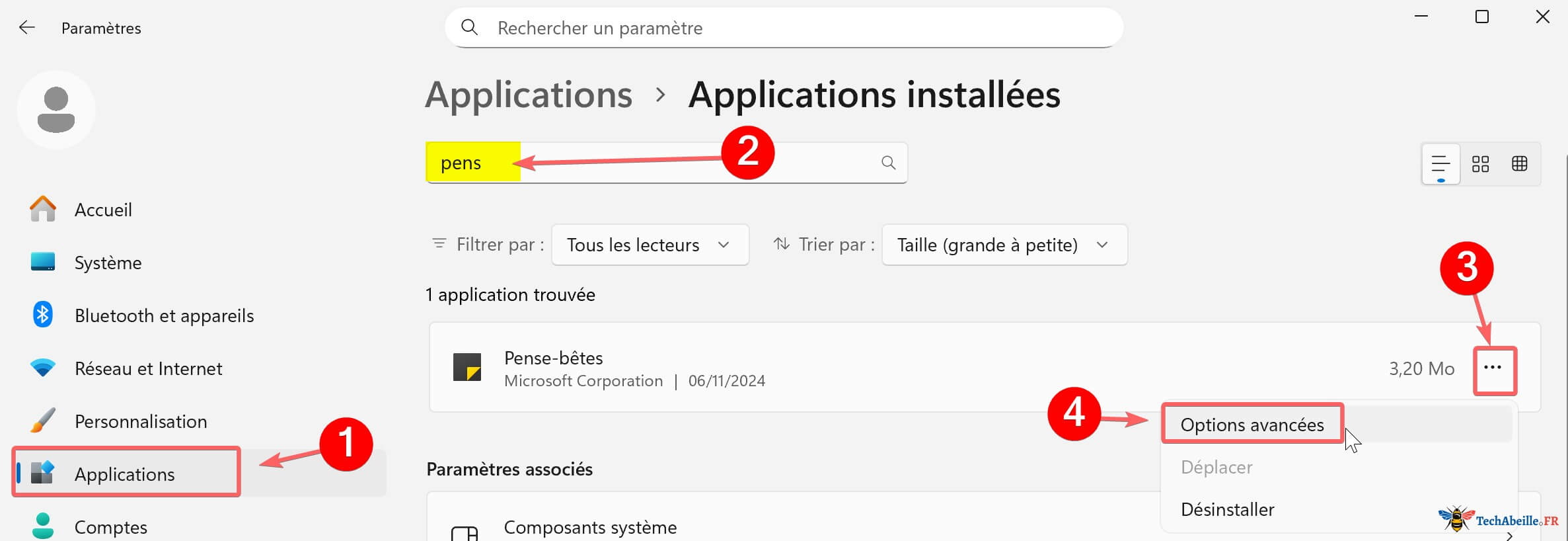
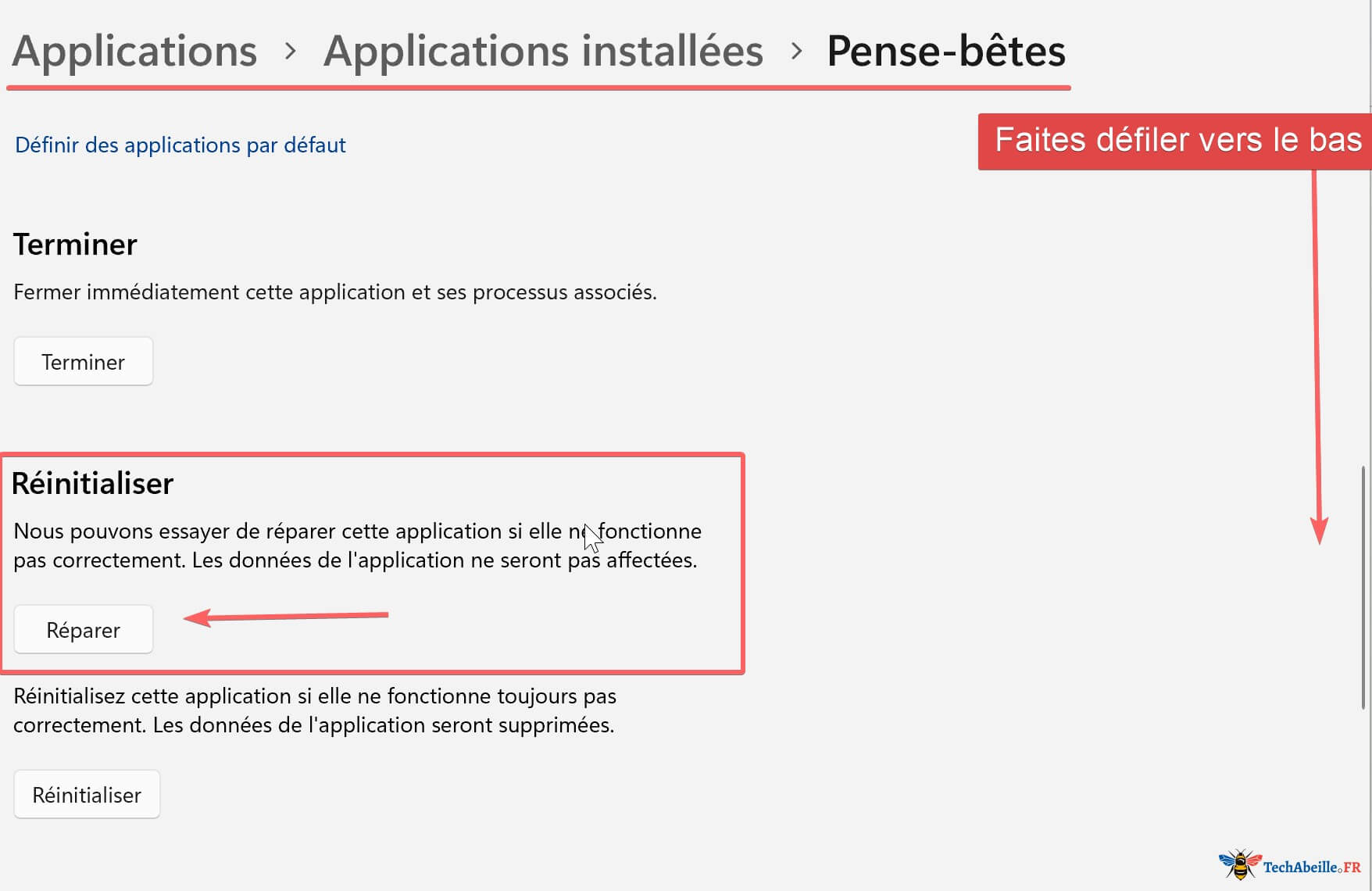
- Réinitialiser l’application : Si l’application existe mais ne s’ouvre pas, ouvrez les Paramètres, allez dans Applications > Applications installées, trouvez « Pense-bêtes », cliquez sur les trois points, sélectionnez « Options avancées », puis choisissez « Réinitialiser ».
Publicité