L’Analyseur de performances est un outil de surveillance système intégré à Windows. Il affiche en temps réel les données détaillées d’utilisation du processeur, de la mémoire, du disque dur et du réseau, et permet de créer des ensembles de collecteurs de données pour suivre l’évolution des performances sur le long terme. Si les informations fournies par le Gestionnaire des tâches ne vous suffisent pas et que vous souhaitez analyser plus en profondeur les goulots d’étranglement ou identifier la cause des ralentissements, l’Analyseur de performances est l’outil qu’il vous faut.
Publicité
Les 7 méthodes suivantes ont toutes été testées et fonctionnent sous Windows 10 et 11. Elles sont classées par ordre de praticité, selon mon utilisation personnelle.
SOMMAIRE
- 1. Via la recherche Windows
- 2. Via la commande Exécuter
- 3. Via la Gestion de l’ordinateur
- 4. Via le Panneau de configuration
- 5. Via PowerShell ou l’Invite de commandes
- 6. Via le Gestionnaire des tâches
- 7. Créer un raccourci sur le Bureau
- Impossible d’ouvrir l’Analyseur de performances ?
- Liens connexes
1. Ouvrir l’Analyseur de performances via la recherche Windows
C’est la méthode la plus intuitive : pas besoin de retenir de commande, il suffit de taper.
Cliquez sur le bouton « Démarrer » ou sur l’icône de recherche dans la barre des tâches (ou appuyez directement sur Win + S), tapez « Analyseur de performances » dans la barre de recherche, puis cliquez sur l’application dans les résultats.
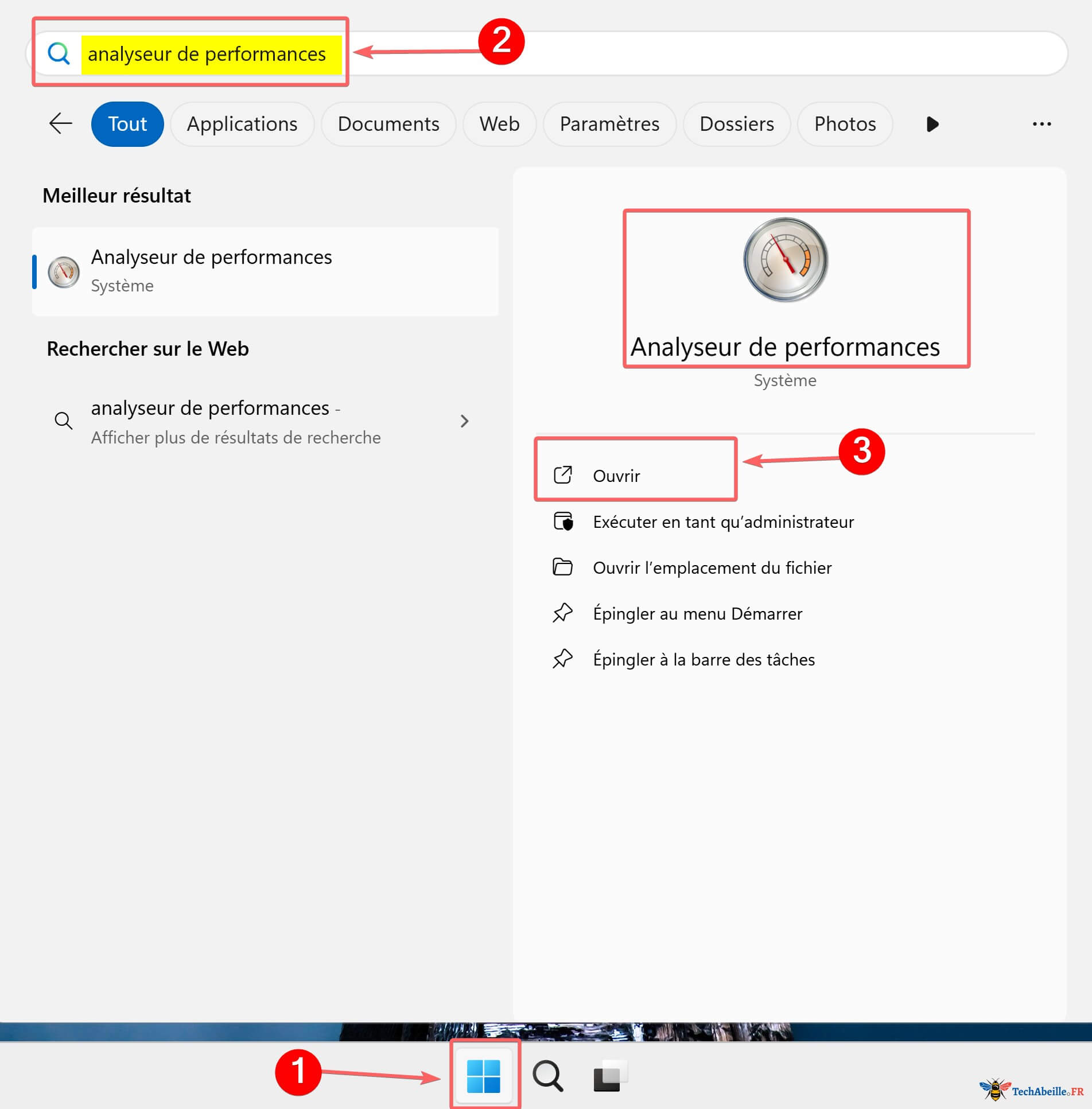
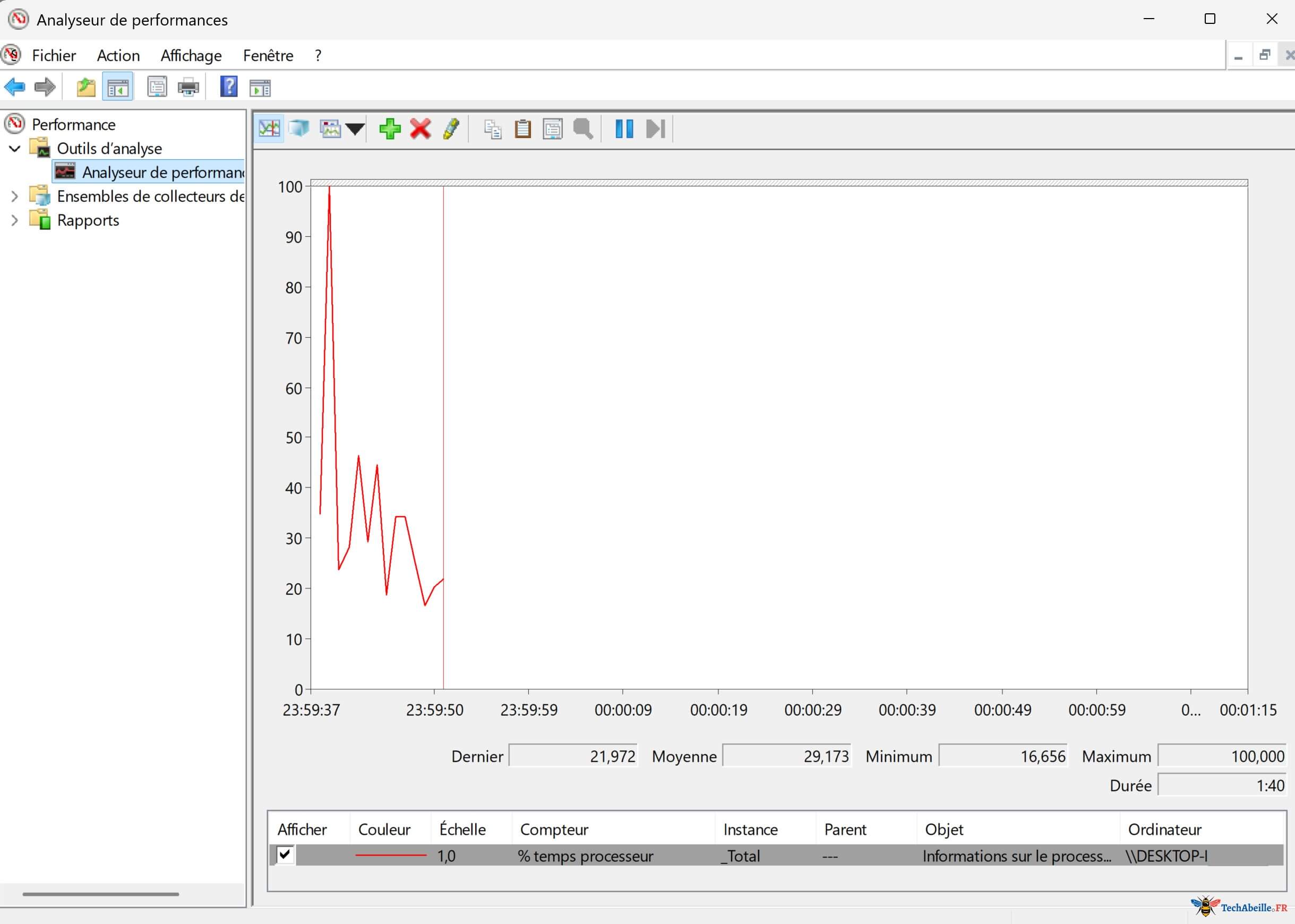
En général, il suffit de taper « analyseur » pour que l’application apparaisse en premier dans les résultats de recherche.
2. Ouvrir l’Analyseur de performances avec la commande Exécuter
C’est la méthode que j’utilise le plus souvent : tout le processus prend moins de 3 secondes.
Appuyez sur Win + R pour ouvrir la boîte de dialogue « Exécuter », tapez perfmon, puis appuyez sur Entrée. L’Analyseur de performances s’ouvre immédiatement.
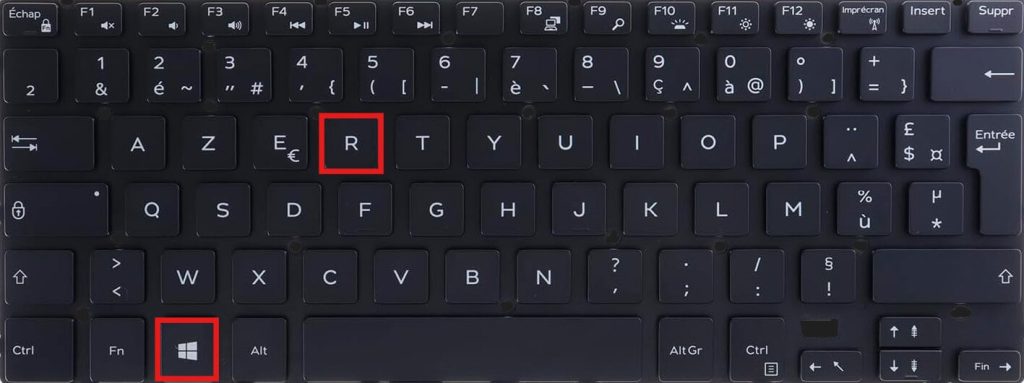
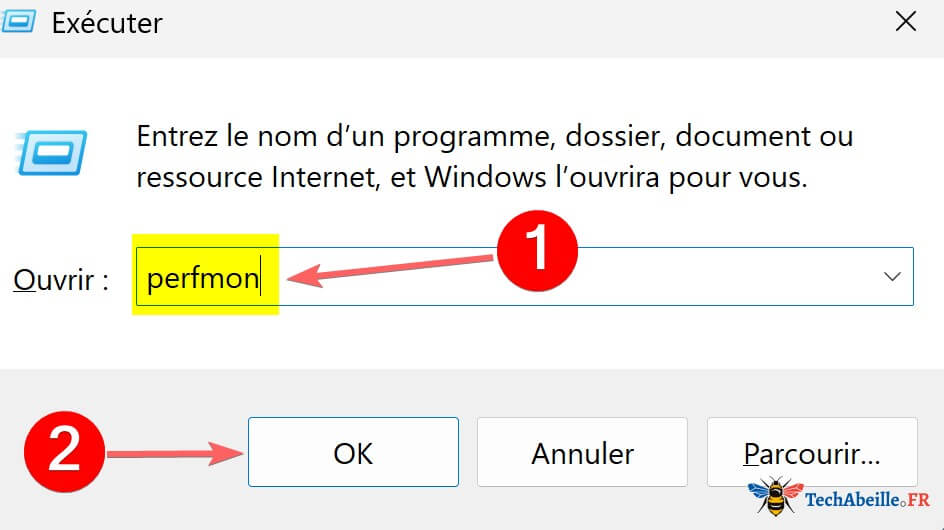
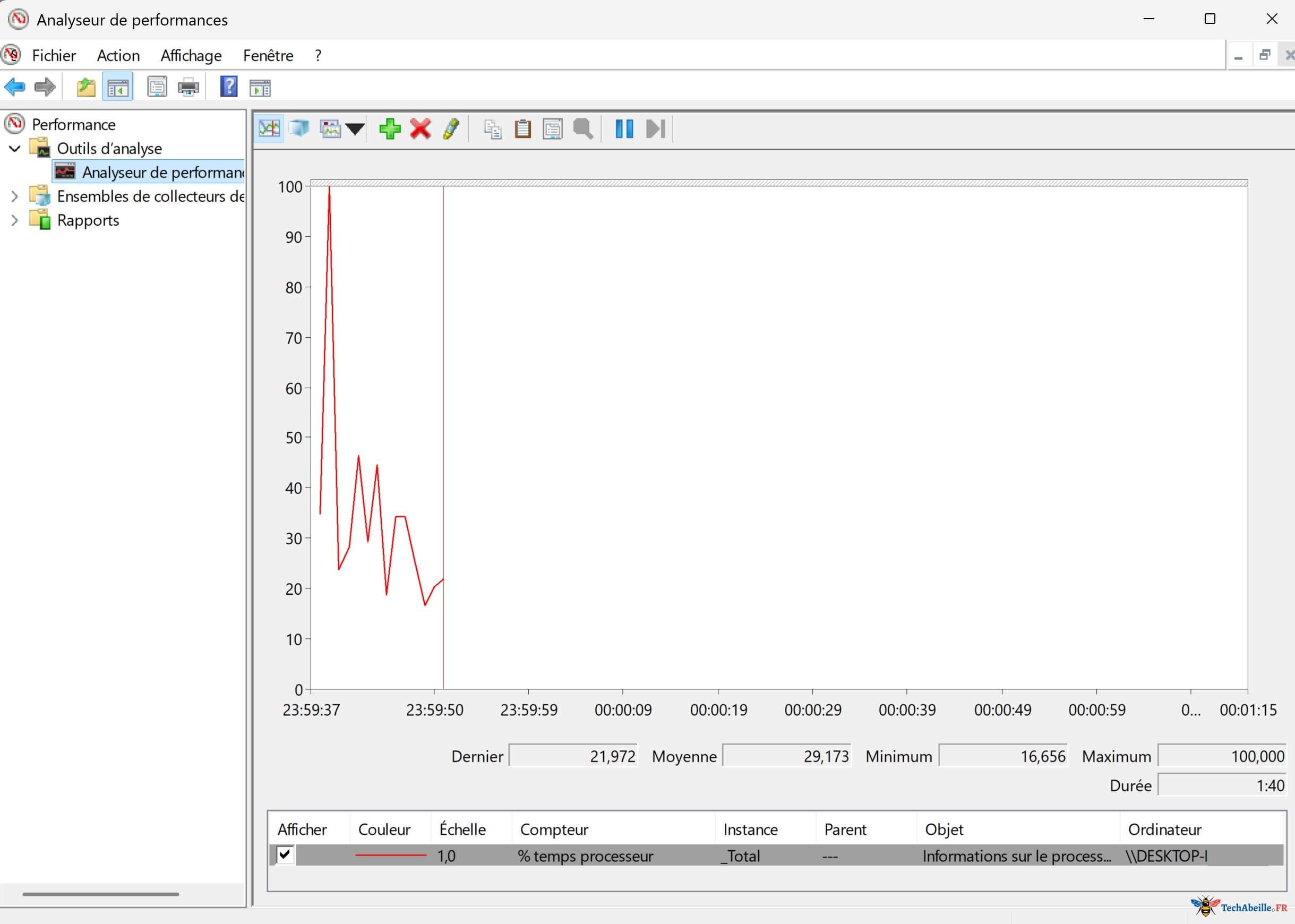
perfmon est l’abréviation de Performance Monitor. En fait, beaucoup d’outils système Windows disposent de commandes courtes similaires, par exemple devmgmt.msc (Gestionnaire de périphériques), diskmgmt.msc (Gestion des disques), services.msc (Gestionnaire de services), config.msc (Configuration système). Retenir ces commandes peut vous faire gagner un temps considérable.
3. Ouvrir l’Analyseur de performances via la Gestion de l’ordinateur
L’Analyseur de performances fait en réalité partie de la console « Gestion de l’ordinateur ». Si vous utilisez déjà la Gestion de l’ordinateur pour consulter les périphériques ou gérer les disques, y accéder depuis cet outil est très pratique.
- Ouvrez la Gestion de l’ordinateur (faites un clic droit sur le bouton « Démarrer » (ou appuyez sur
Win + X) et sélectionnez « Gestion de l’ordinateur »).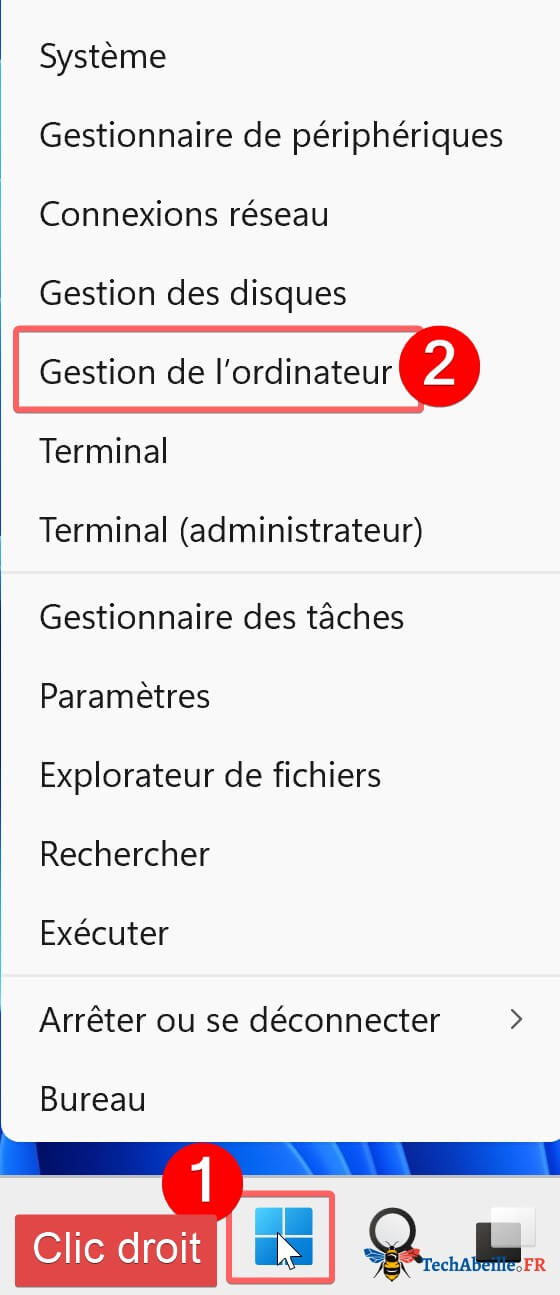
- Dans le volet de navigation à gauche, développez le nœud « Performances ».
- Sous « Outils d’analyse », vous trouverez « Analyseur de performances ».
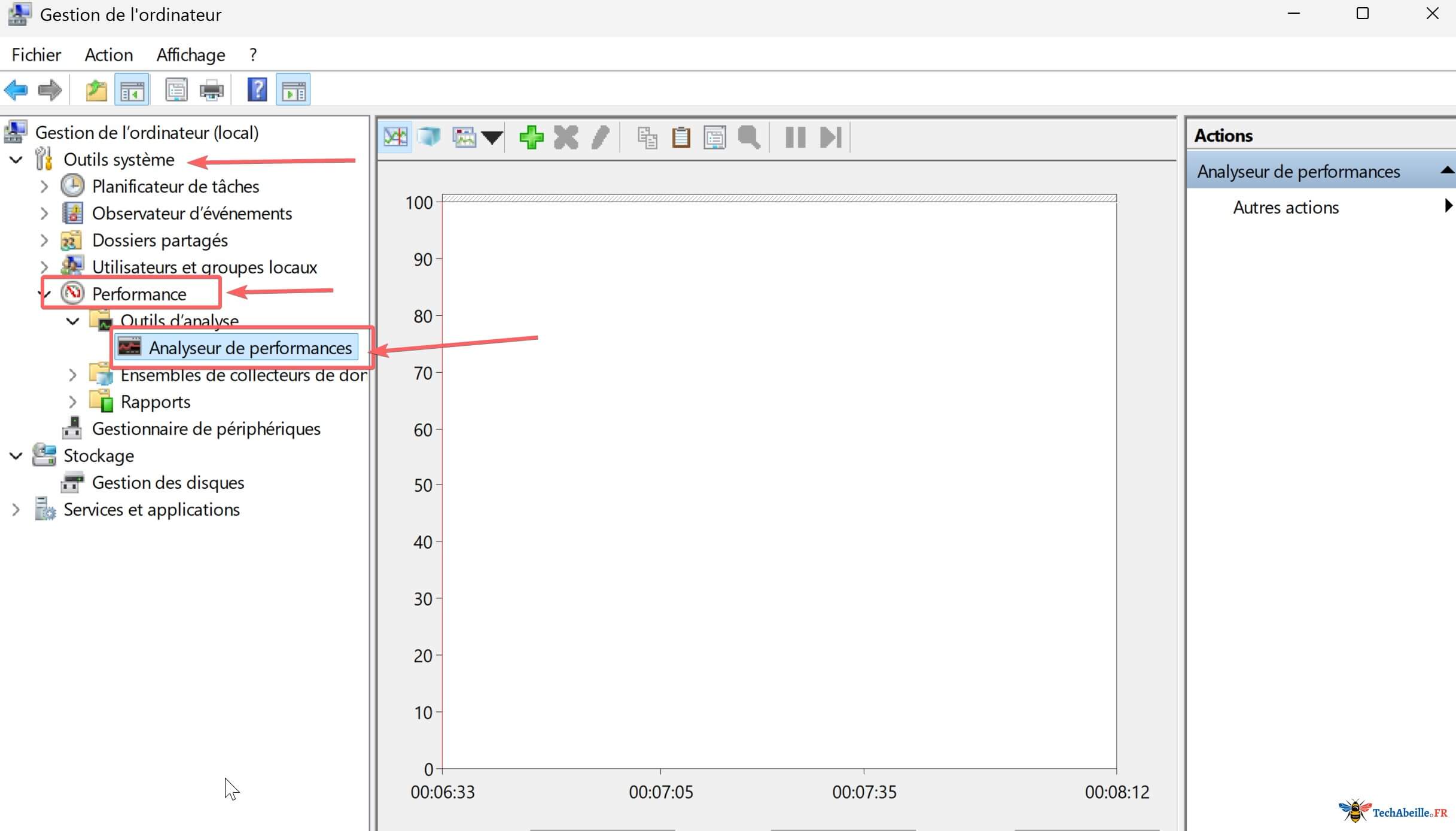
L’avantage de cette méthode est de pouvoir gérer les disques, les services, l’Observateur d’événements et d’autres composants système dans la même fenêtre, sans avoir à basculer entre plusieurs outils.
4. Ouvrir l’Analyseur de performances via le Panneau de configuration
Le Panneau de configuration est le centre de gestion historique de Windows. Bien qu’il soit progressivement remplacé par l’application « Paramètres » sous Windows 10 et 11, il reste un moyen fiable d’accéder aux outils système. Personnellement, étant familier avec le Panneau de configuration, je préfère cette sensation de retrouver un outil que je connais bien.
Publicité
- Ouvrez le Panneau de configuration (tapez « Panneau de configuration » dans la recherche, ou appuyez sur
Win + Ret tapezcontrol). - En haut à droite, basculez l’affichage sur « Grandes icônes » ou « Petites icônes ».
- Recherchez et cliquez sur « Outils Windows » (Windows 11) ou « Outils d’administration » (Windows 10).
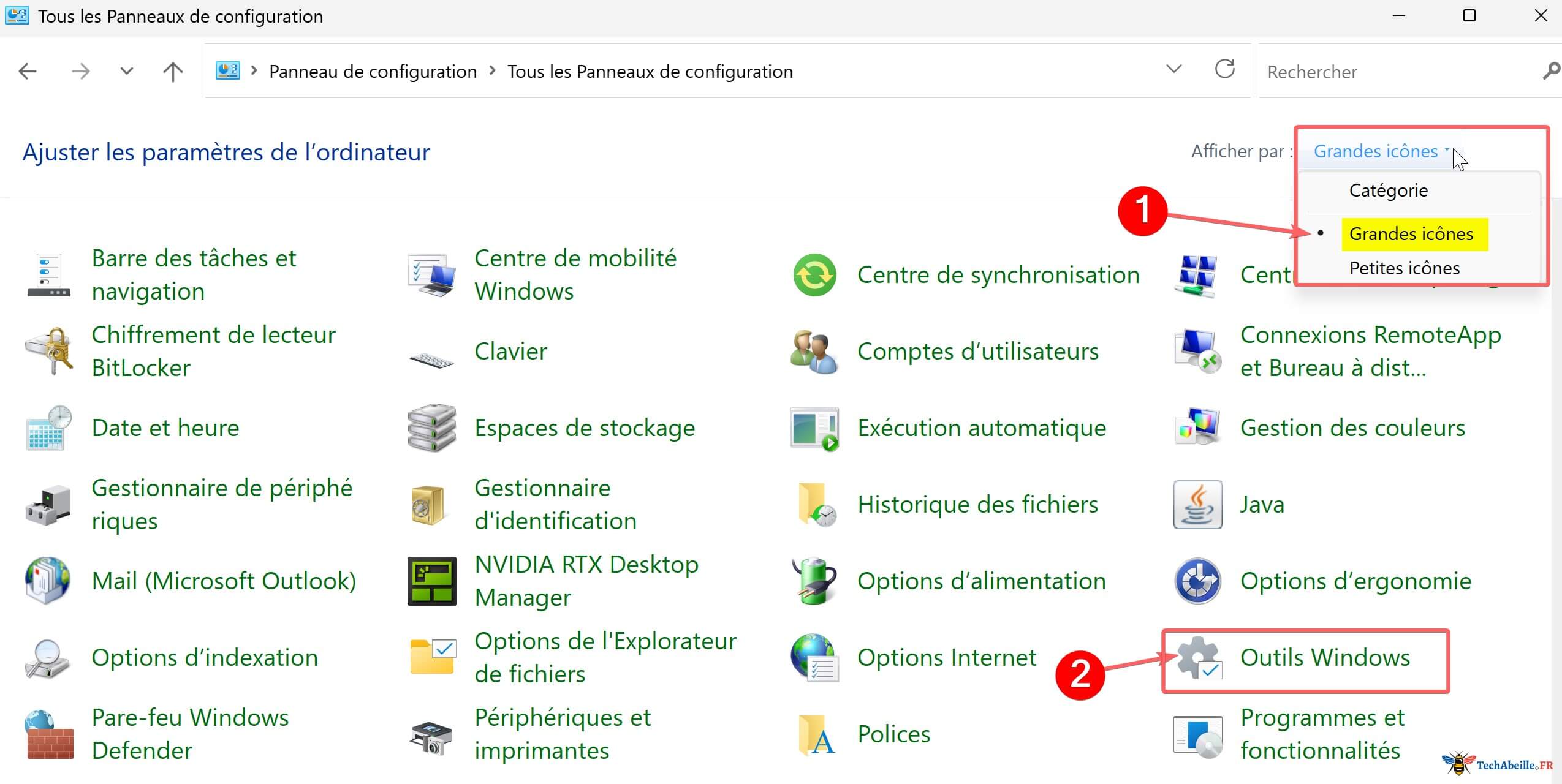
- Dans la fenêtre qui s’ouvre, double-cliquez sur « Analyseur de performances ».
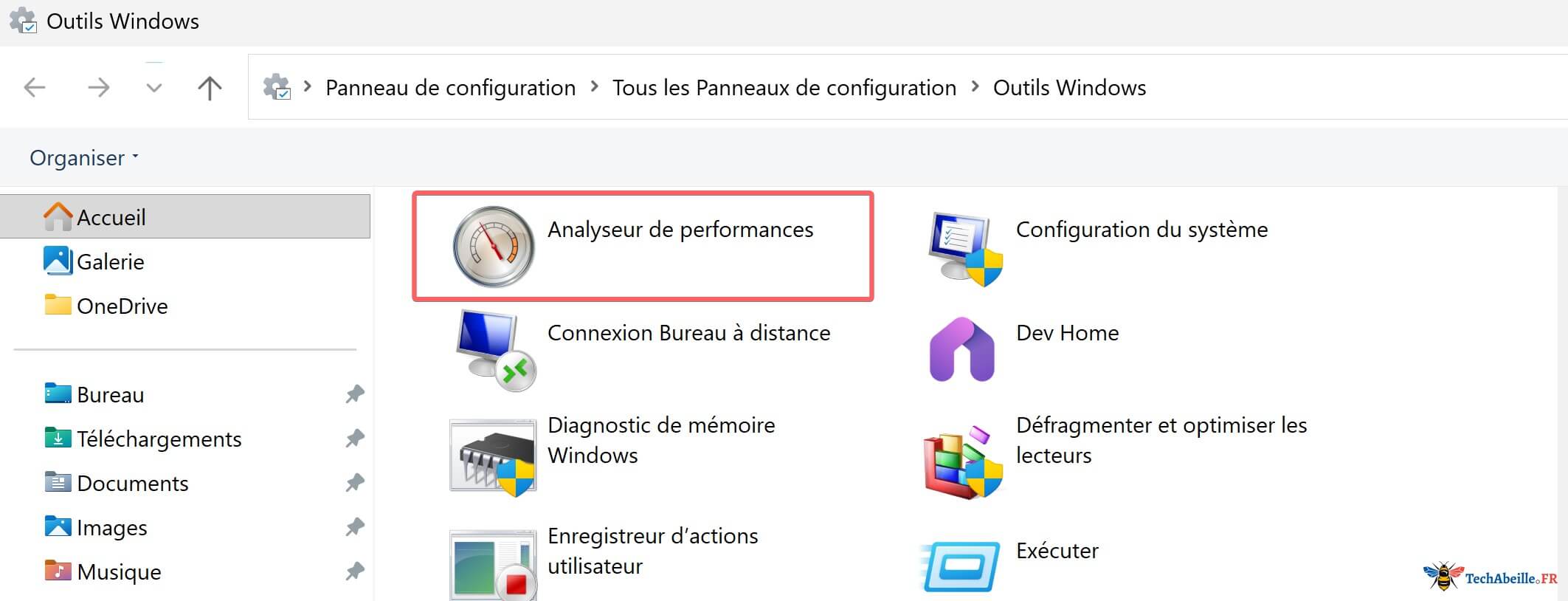
« Outils Windows » (Windows 11) et « Outils d’administration » (Windows 10) regroupent tous les outils avancés intégrés au système, comme le Nettoyage de disque, les Services, l’Observateur d’événements, etc. Cela vaut la peine d’y jeter un coup d’œil pendant deux minutes.
5. Lancer l’Analyseur de performances depuis PowerShell ou l’Invite de commandes
Si vous travaillez déjà en ligne de commande, ou si l’interface graphique est figée, taper une commande est encore plus rapide.
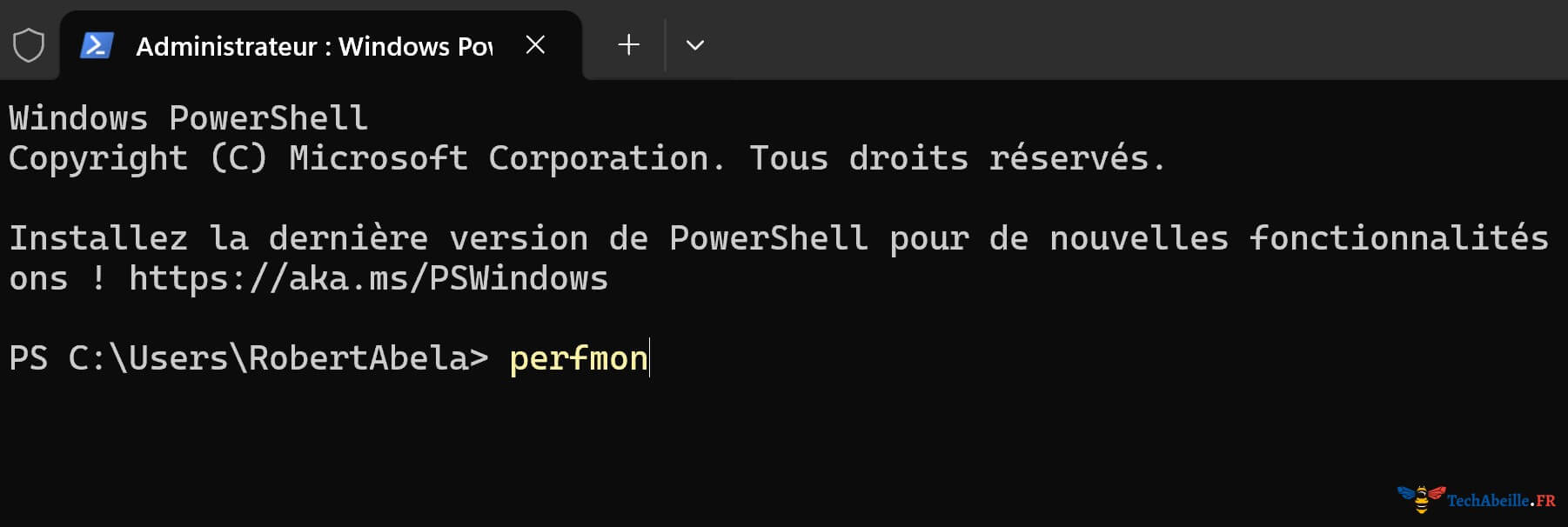
Ouvrez PowerShell ou l’Invite de commandes (CMD), tapez perfmon et appuyez sur Entrée. L’Analyseur de performances se lance dans une fenêtre indépendante.
Lorsque le bureau est complètement figé et que la souris ne répond plus, vous pouvez d’abord ouvrir le Gestionnaire des tâches avec Ctrl + Maj + Échap, puis aller dans « Fichier » > « Exécuter une nouvelle tâche » et taper perfmon. Cela permet de contourner le bureau figé et de lancer directement l’outil.
6. Lancer l’Analyseur de performances depuis le Gestionnaire des tâches
Quand le système rame, on ouvre généralement le Gestionnaire des tâches en premier pour voir ce qui se passe. Si vous constatez que les informations ne sont pas assez détaillées et que vous souhaitez une analyse plus approfondie, vous pouvez passer directement à l’Analyseur de performances depuis le Gestionnaire des tâches.
- Appuyez sur
Ctrl + Maj + Échappour ouvrir le Gestionnaire des tâches.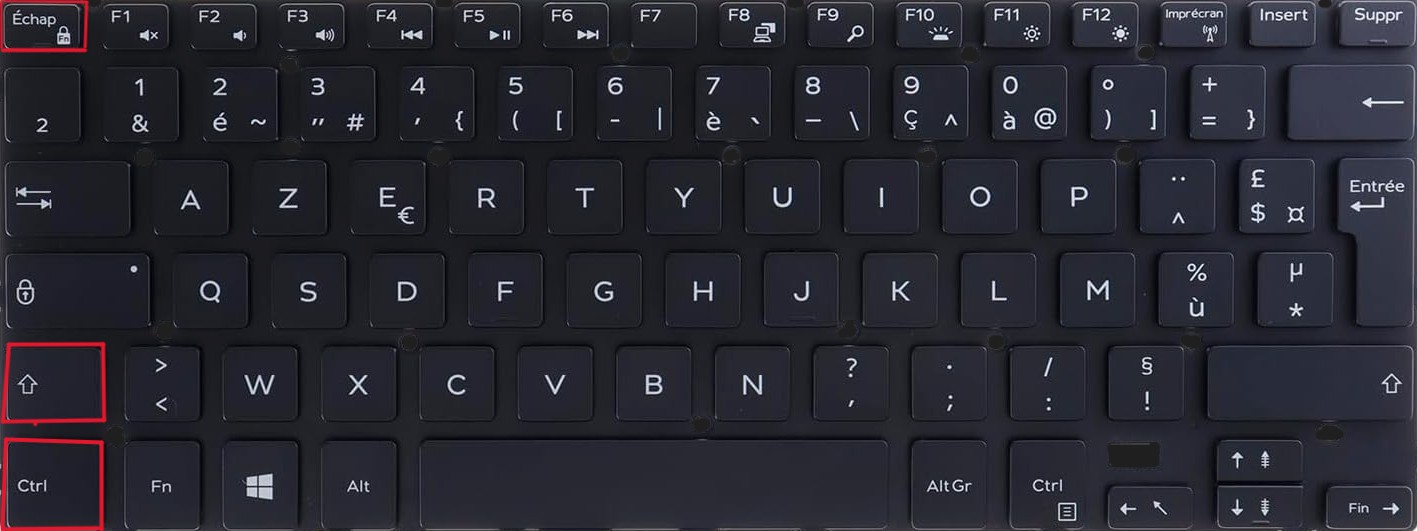
- Cliquez sur « Fichier » > « Exécuter une nouvelle tâche » en haut à gauche.
- Tapez
perfmonet cliquez sur « OK ».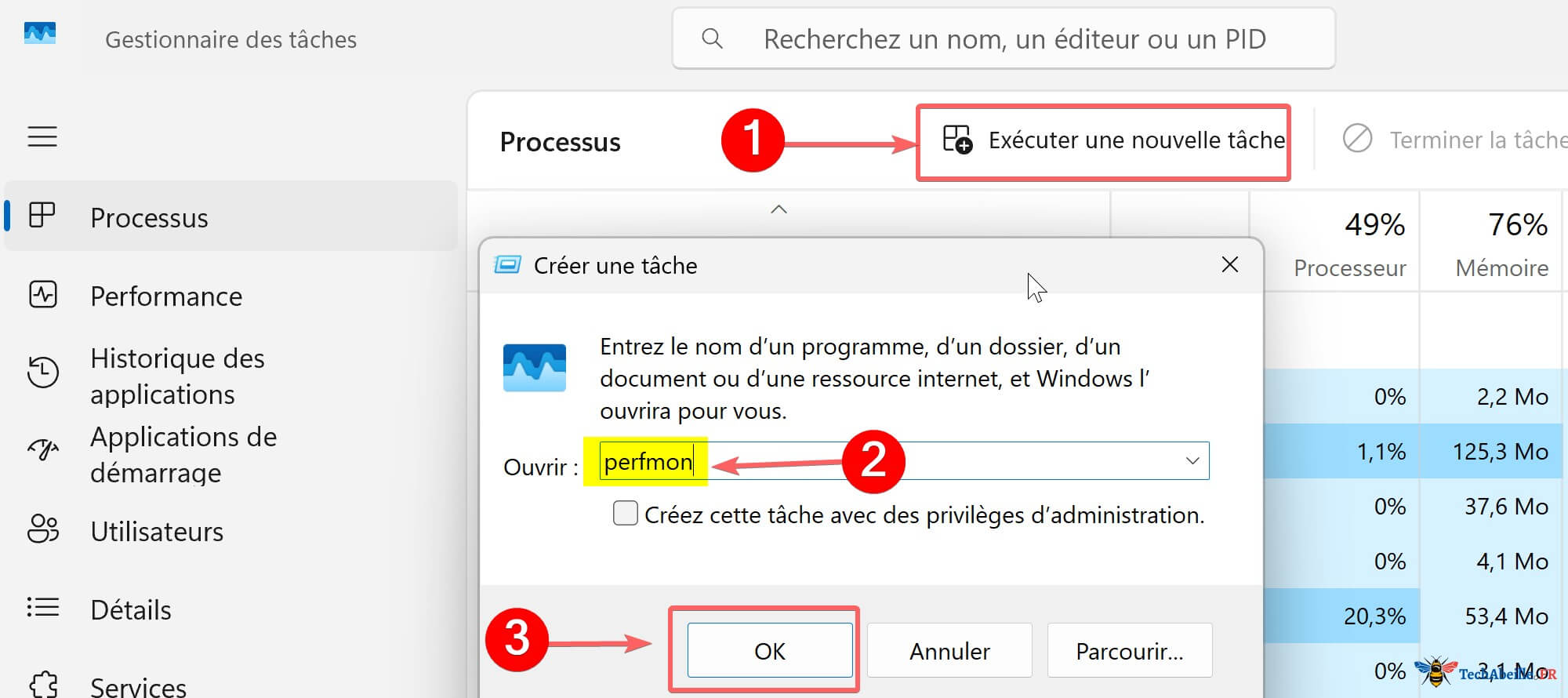
Sous Windows 11, le Gestionnaire des tâches affiche par défaut le mode détaillé. Mais sous Windows 10, si vous voyez le mode simplifié (affichant uniquement la liste des processus), vous devez d’abord cliquer sur « Plus de détails » en bas à gauche pour accéder au menu « Fichier ».
7. Créer un raccourci bureau pour l’Analyseur de performances
Si vous avez besoin d’utiliser régulièrement l’Analyseur de performances pour surveiller l’état du système, créez un raccourci sur le bureau : c’est très pratique.
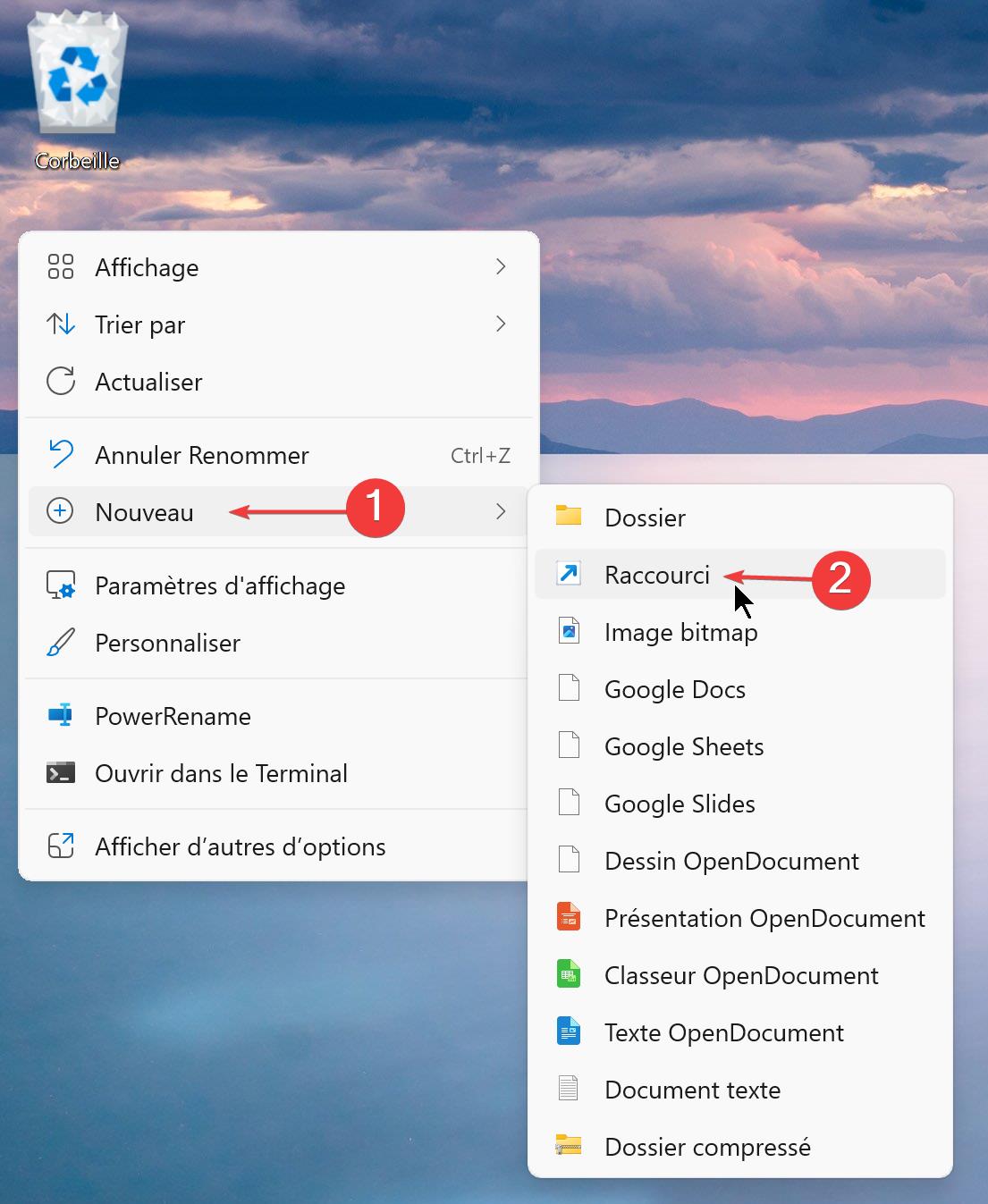
- Faites un clic droit sur un espace vide du bureau, sélectionnez « Nouveau » > « Raccourci ».
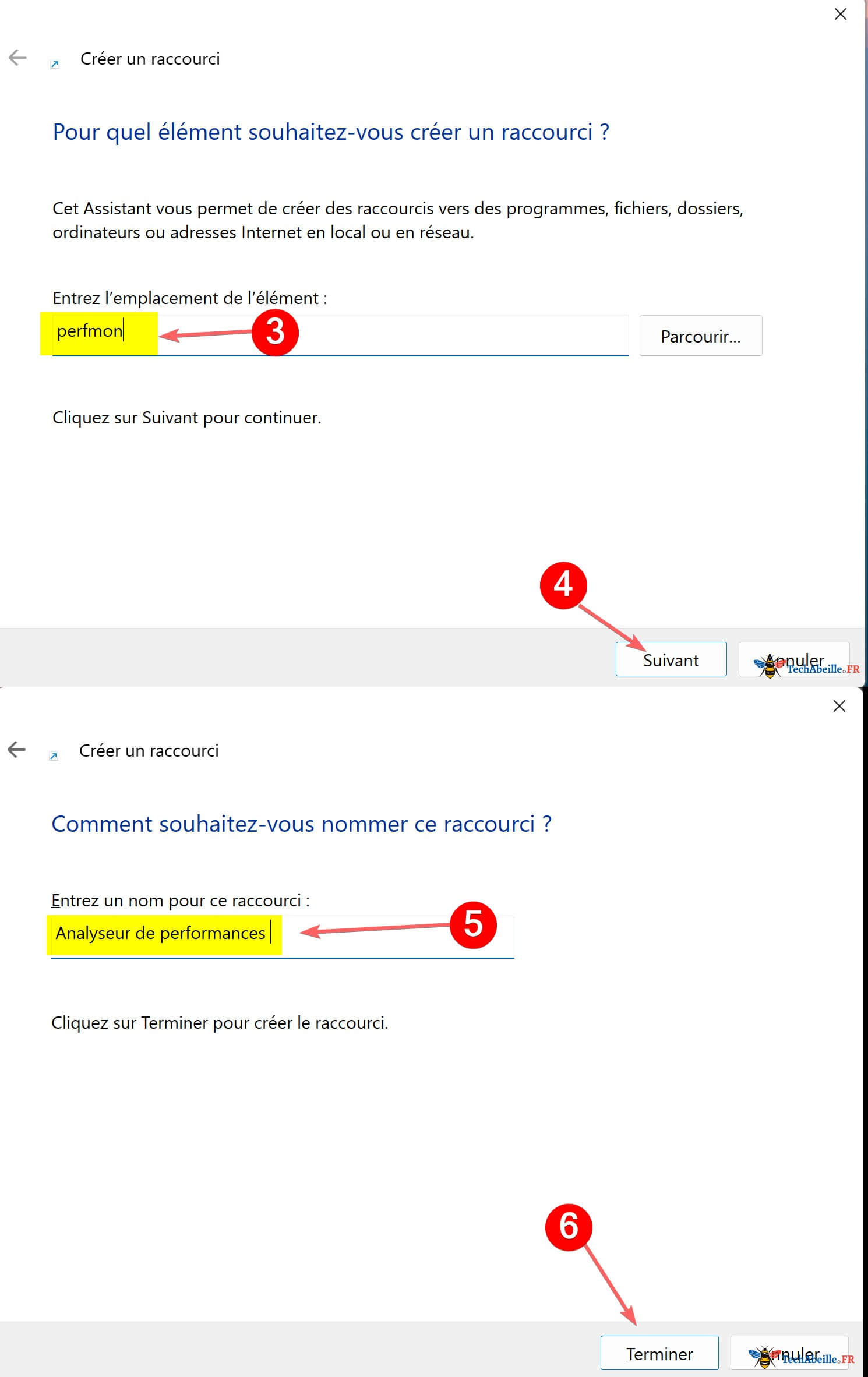
- Dans le champ « Entrez l’emplacement de l’élément », tapez
perfmon, puis cliquez sur « Suivant ». - Donnez un nom au raccourci, par exemple « Analyseur de performances », puis cliquez sur « Terminer ».
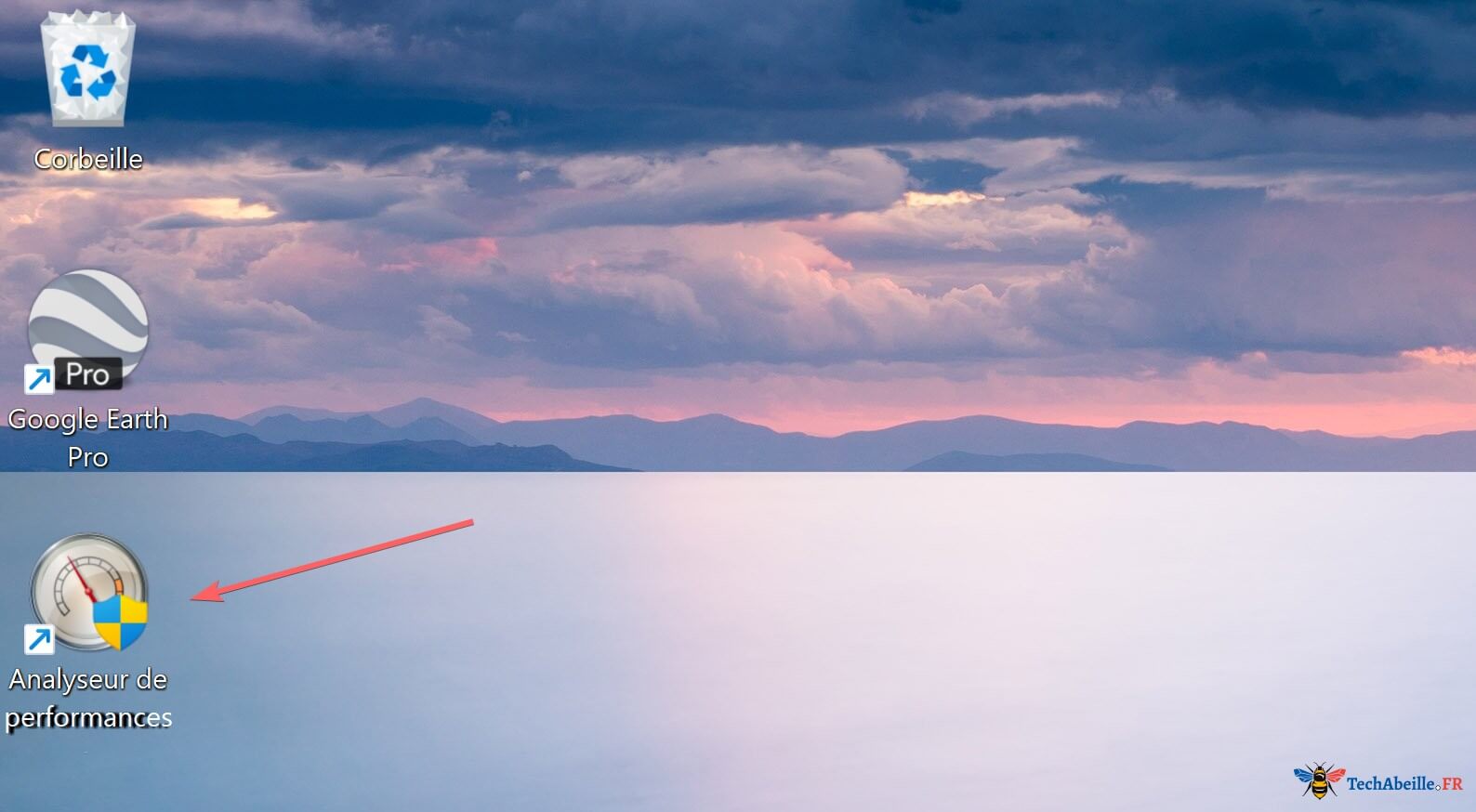
Il vous suffit maintenant de double-cliquer sur l’icône du bureau pour l’ouvrir directement.
Impossible d’ouvrir l’Analyseur de performances ?
Si aucune des méthodes ci-dessus ne fonctionne, le problème ne vient probablement pas de votre manipulation, mais du système lui-même. Voici les vérifications à effectuer :
- Vérifiez votre version de Windows : la grande majorité des versions de Windows 10/11 incluent l’Analyseur de performances, mais certaines versions allégées (Lite) ou personnalisées pour les entreprises peuvent avoir supprimé ce composant.
- Vérifiez les restrictions de stratégie de groupe : si vous utilisez un ordinateur professionnel, il est possible que l’administrateur IT ait désactivé les outils de gestion via la stratégie de groupe. Dans ce cas, vous devrez contacter votre administrateur pour obtenir les autorisations nécessaires.
Liens connexes
- Comment vérifier l’utilisation du processeur sous Windows 11 ?
- Windows 11 – Que faire en cas d’utilisation élevée du CPU ?
- Nettoyage de disque Windows 10 et 11 : comment l’utiliser
Publicité