La Connexion Bureau à distance vous permet de contrôler un autre ordinateur à distance depuis le vôtre. Par exemple, vous pouvez vous connecter à l’ordinateur de votre bureau depuis chez vous, ou aider un ami à résoudre un problème sur son PC sans être physiquement présent.
Publicité
Bien qu’il existe de nombreux logiciels tiers de contrôle à distance (comme TeamViewer ou AnyDesk), l’outil Bureau à distance intégré à Windows offre des performances très stables et fluides sur un réseau local, et ne nécessite aucune installation supplémentaire. Il a ses propres avantages.
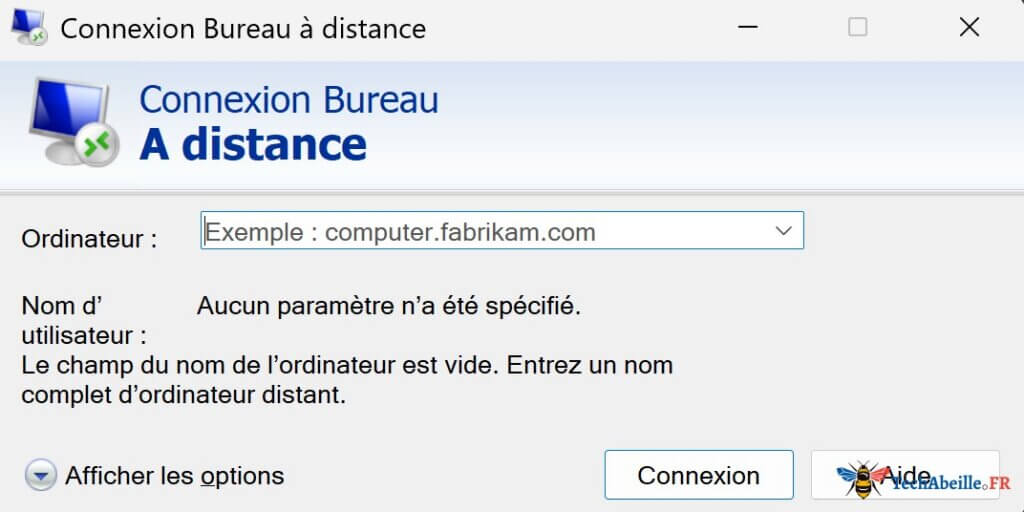
Les 6 méthodes suivantes ont toutes été testées et fonctionnent parfaitement. Elles sont classées selon ce que je considère être le plus pratique. Ces méthodes s’appliquent à Windows 10 et Windows 11.
SOMMAIRE
1. Ouvrir la Connexion Bureau à distance via la boîte de dialogue Exécuter
C’est la méthode que j’utilise le plus souvent. Deux étapes suffisent, en environ 3 secondes. Appuyez sur Win + R pour ouvrir la boîte de dialogue Exécuter, tapez mstsc, puis appuyez sur Entrée. La Connexion Bureau à distance s’ouvre.
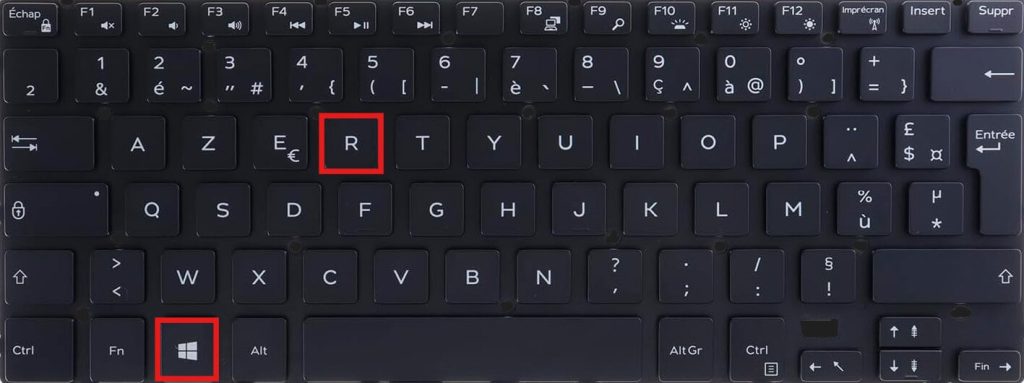
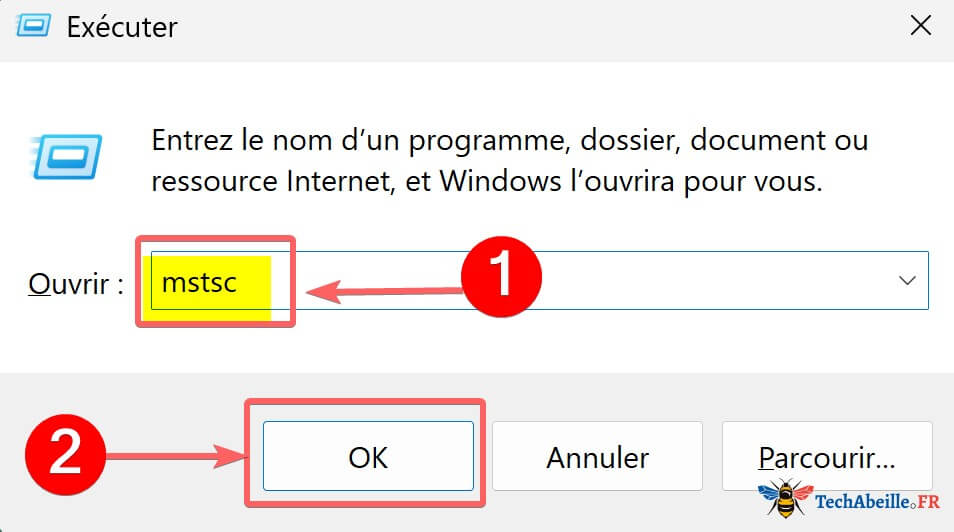
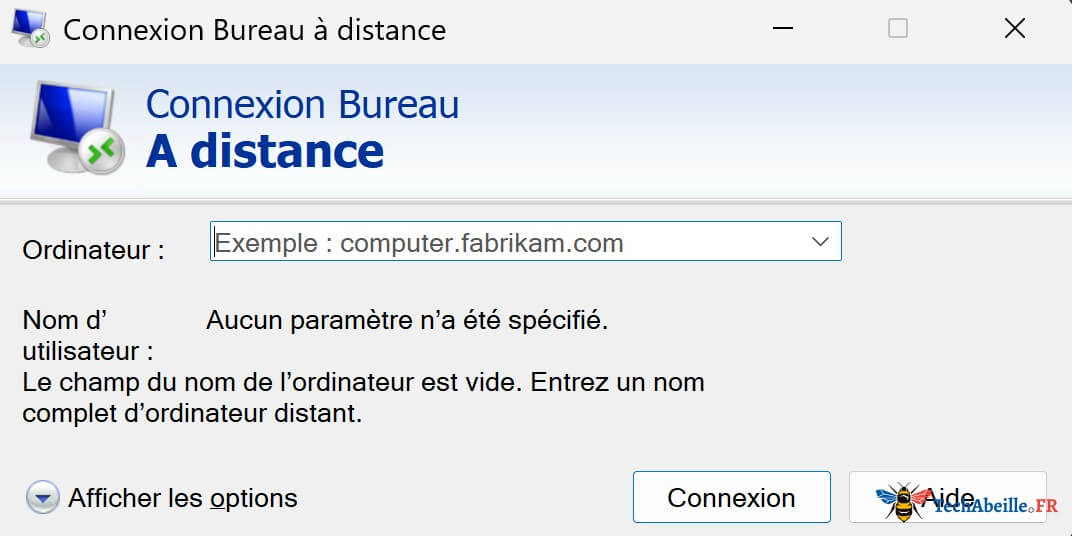
Il vous suffit de retenir la commande mstsc. Si vous avez du mal à vous en souvenir, vous pouvez utiliser la méthode de recherche Windows décrite ci-dessous.
mstsc est l’abréviation de « Microsoft Terminal Services Client ». Retenez cette commande et vous pourrez ouvrir instantanément le Bureau à distance sur n’importe quel PC Windows, sans chercher dans les menus ni utiliser la recherche.
Publicité
2. Ouvrir via la fonction de recherche Windows
La recherche Windows est la méthode la plus intuitive. Vous n’avez besoin de mémoriser aucune commande, il suffit de savoir ce que vous cherchez. Tapez le nom de la fonctionnalité (en général, il n’est même pas nécessaire de taper le nom complet, quelques mots-clés suffisent).
- Cliquez sur l’icône de recherche dans la barre des tâches, ou appuyez sur la touche
Windowspour ouvrir le menu Démarrer. - Tapez « Connexion Bureau à distance » ou directement « mstsc ».
- Cliquez sur
Connexion Bureau à distancedans les résultats de recherche.
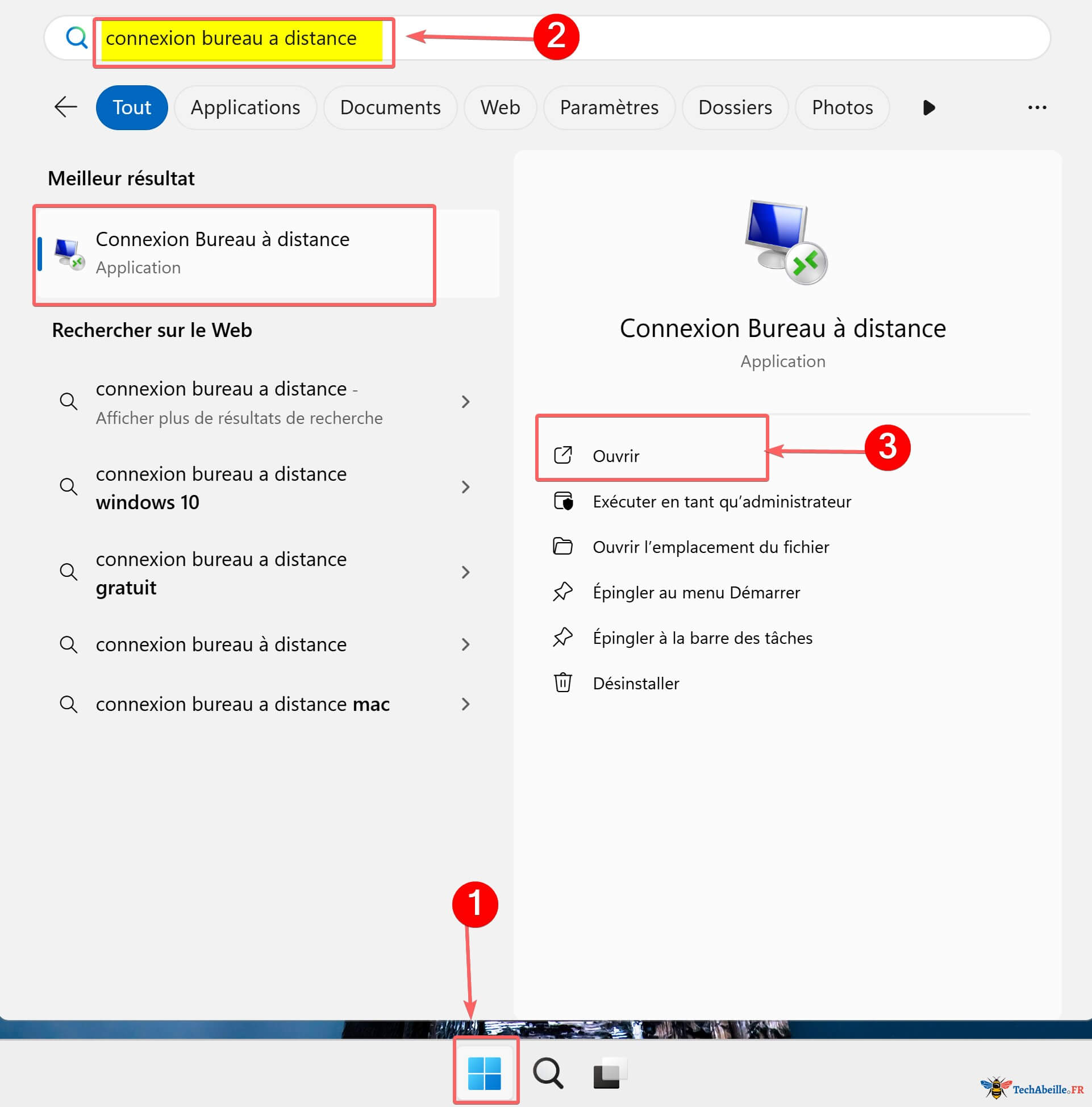
En général, il suffit de taper « Bureau à dist » pour que le système la trouve.
3. Ouvrir via l’Invite de commandes ou PowerShell
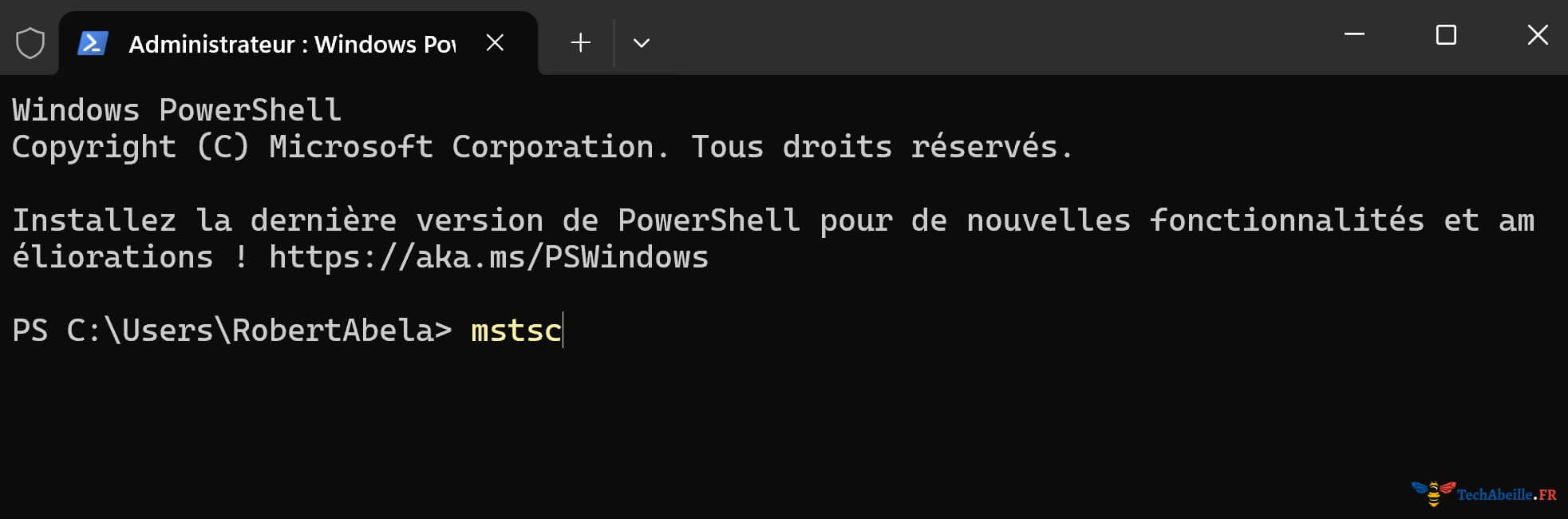
Si vous êtes déjà en train d’utiliser un outil en ligne de commande, inutile d’en sortir : une seule commande suffit pour lancer l’application.
- Ouvrez l’Invite de commandes (CMD) ou PowerShell.
- Tapez
mstscet appuyez sur Entrée.
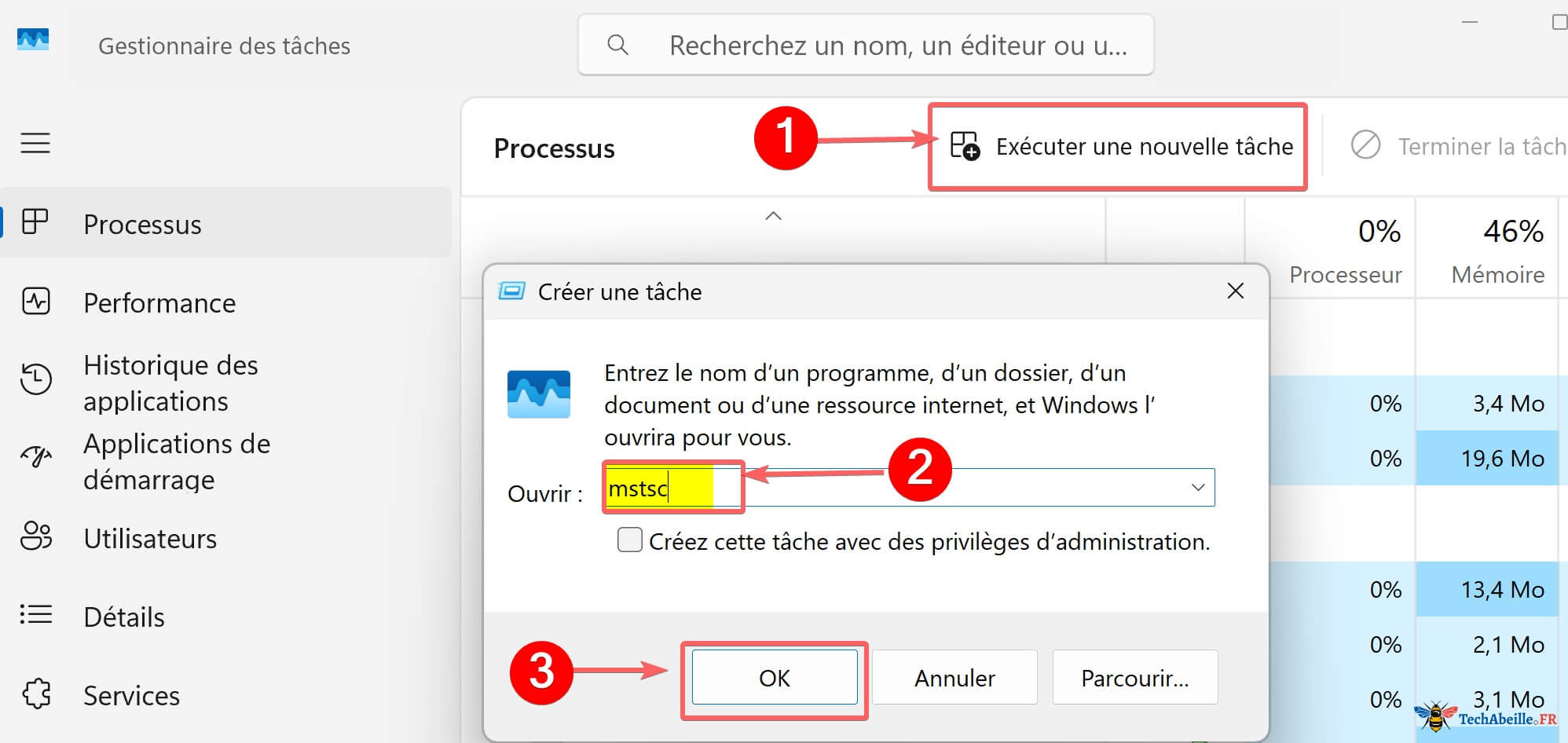
4. Ouvrir via le Gestionnaire des tâches
Lorsque les icônes du bureau ont disparu ou que l’Explorateur de fichiers ne répond plus, le Gestionnaire des tâches est souvent la seule « porte d’entrée » disponible.
- Appuyez sur
Ctrl + Shift + Esc(ouÉchap) pour ouvrir le Gestionnaire des tâches.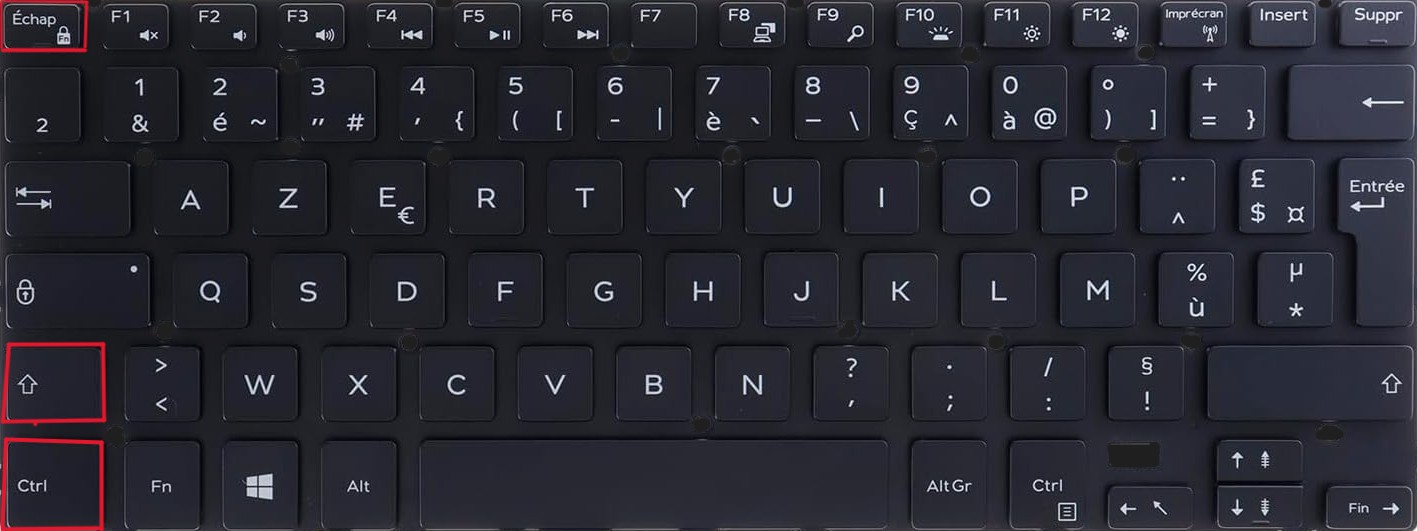
- Cliquez sur
Exécuter une nouvelle tâcheen haut à gauche (ouFichier>Exécuter une nouvelle tâche). - Tapez
mstscet cliquez surOK.
5. Exécuter directement depuis le dossier System32
C’est l’emplacement où se trouve le fichier exécutable mstsc.exe de la Connexion Bureau à distance. Si vous êtes curieux de voir à quoi il ressemble, c’est ici que vous le trouverez.
- Ouvrez l’Explorateur de fichiers et naviguez jusqu’au répertoire
C:\Windows\System32. - Faites défiler vers le bas pour trouver
mstsc.exe, puis double-cliquez pour l’exécuter.
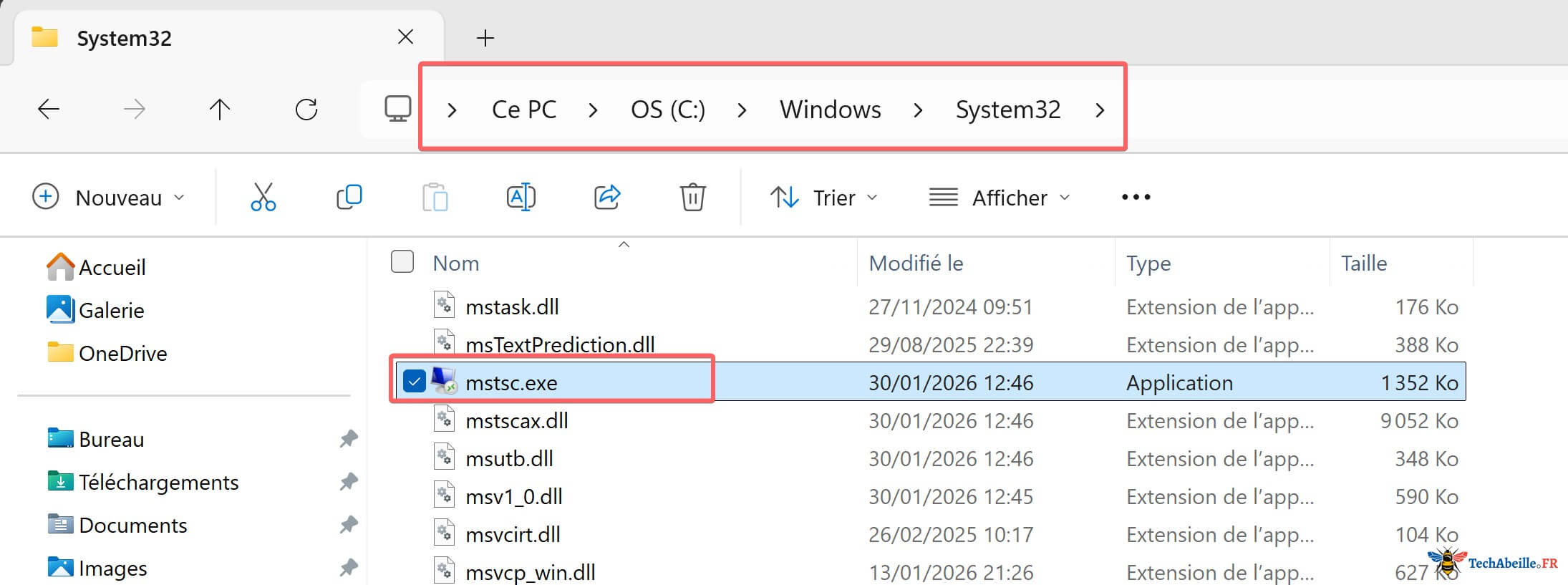
Vous pouvez faire un clic droit sur mstsc.exe, puis sélectionner Envoyer vers > Bureau (créer un raccourci) pour y accéder facilement depuis votre bureau par la suite.
Pour la plupart des utilisateurs, retenir Win + R puis taper mstsc suffit amplement. C’est à mon avis la méthode la plus efficace. Si vous me demandez mes recommandations, j’utilise personnellement le plus souvent les méthodes 1 et 2 : l’une repose sur la mémoire, l’autre sur la recherche, et ensemble elles couvrent pratiquement tous les cas de figure.
Liens connexes
- 5 façons d’ouvrir le Diagnostic de mémoire Windows dans Windows 10 et 11
- 8 façons d’ouvrir la Configuration du système dans Windows 10 et 11
- 8 façons d’ouvrir les Services sous Windows 10 et 11
Publicité