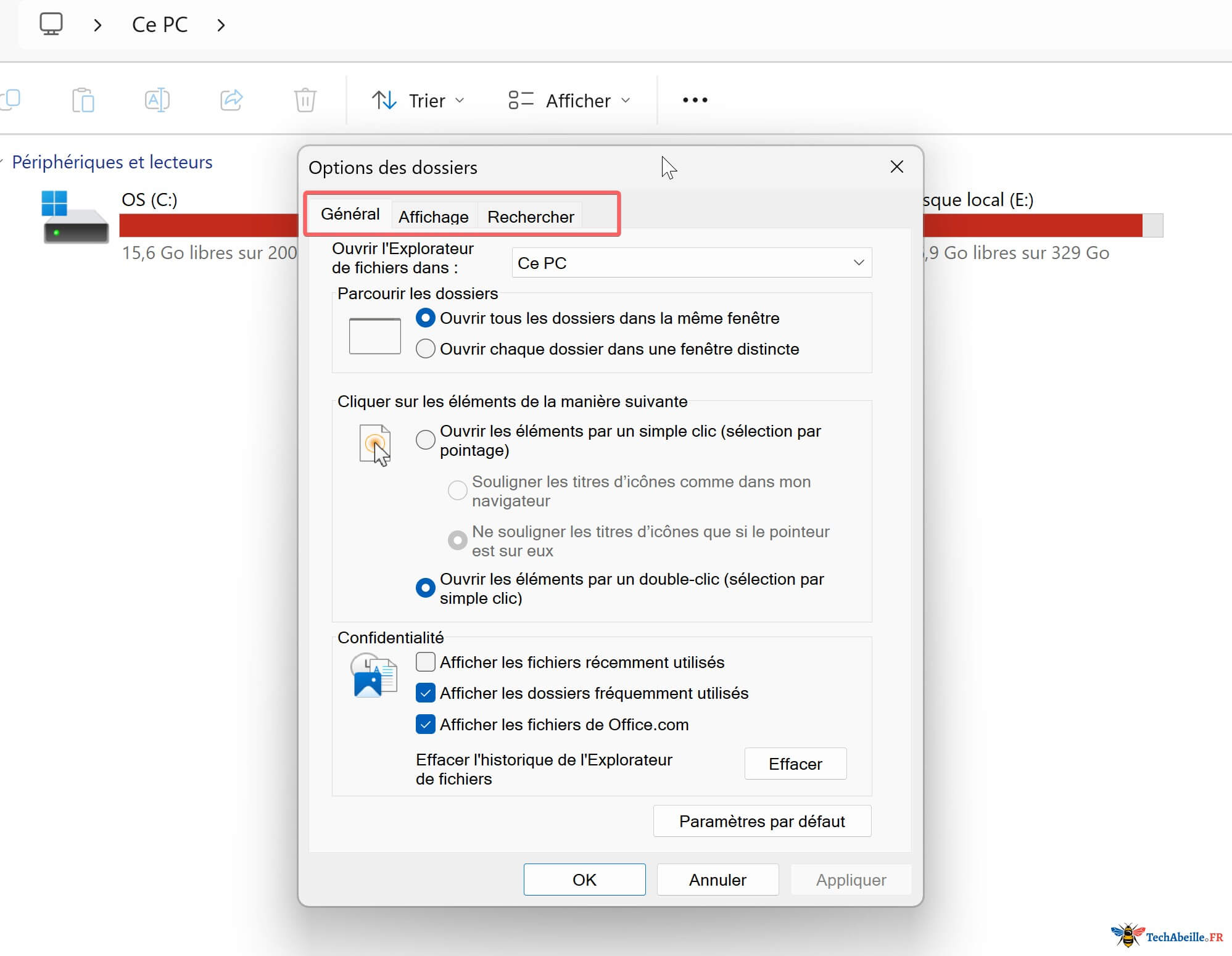
Les Options de l’Explorateur de fichiers (également appelées « Options des dossiers ») sont un panneau de configuration assez discret mais très pratique dans Windows. Il vous permet de contrôler certains comportements essentiels de l’Explorateur de fichiers, par exemple :
Publicité
- Afficher ou masquer les extensions des types de fichiers connus (
.txt,.jpg, etc.) - Afficher ou masquer les fichiers et dossiers cachés
- Choisir d’ouvrir les fichiers en un clic ou en double-clic
- Définir si l’Explorateur de fichiers s’ouvre sur « Ce PC » ou sur « Accès rapide » par défaut
- Nettoyer l’historique de l’accès rapide (options avancées)
- Afficher ou masquer les fichiers récemment utilisés
- Afficher ou masquer les dossiers fréquemment consultés
Je n’utilise pas souvent ce panneau au quotidien, mais à chaque réinstallation du système ou changement d’ordinateur, ma première action est toujours d’y activer « Afficher les extensions de fichiers » et « Afficher les fichiers cachés » — ce sont des réglages quasi indispensables pour toute personne travaillant dans un domaine technique.
Les 3 méthodes suivantes ont toutes été testées et fonctionnent correctement, que vous soyez sur Windows 10 ou Windows 11.
SOMMAIRE
1. Ouvrir via le menu de l’Explorateur de fichiers (le plus intuitif)
C’est la méthode la plus intuitive. Tout se passe directement dans l’interface de l’Explorateur de fichiers, sans qu’il soit nécessaire de mémoriser une quelconque commande.
Étapes pour Windows 11 :
- Appuyez sur
Windows + Epour ouvrir l’Explorateur de fichiers.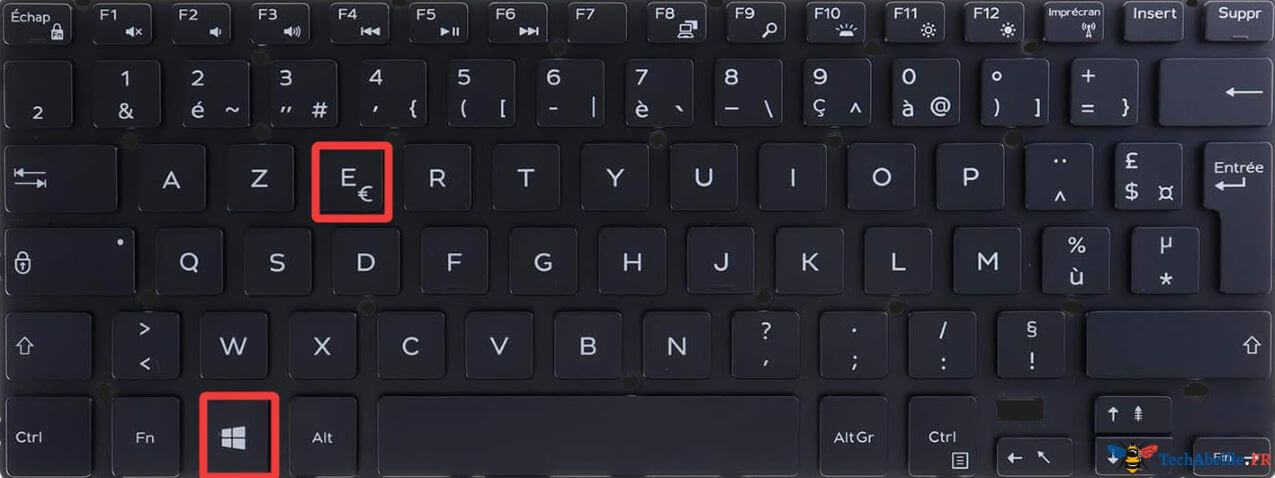
- Cliquez sur
···(Plus d’options — l’icône à trois points) à droite de la barre d’outils supérieure. - Sélectionnez
Options.
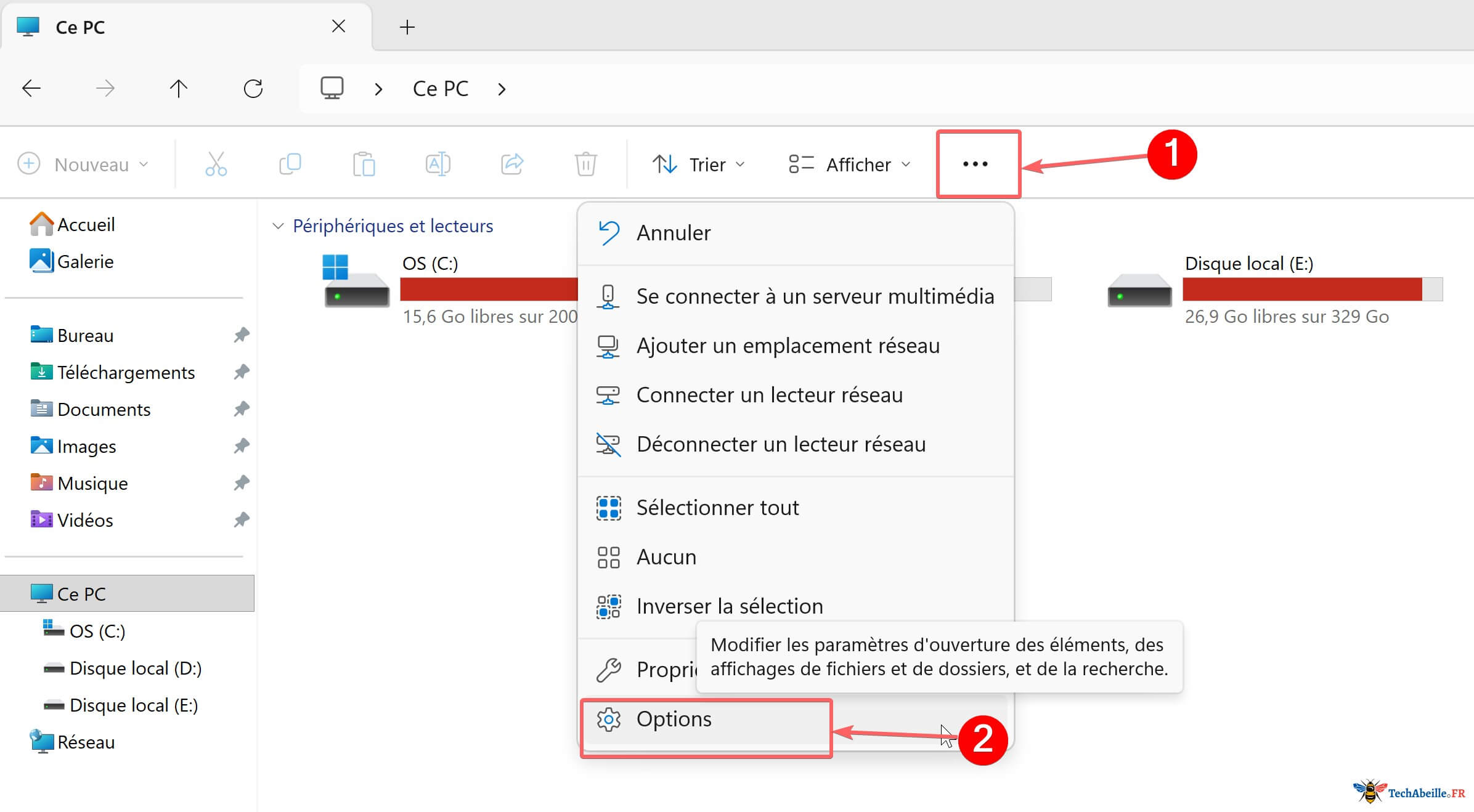
Étapes pour Windows 10 :
- Appuyez sur
Windows + Epour ouvrir l’Explorateur de fichiers. - Cliquez sur l’onglet
Affichagedans la barre de menus supérieure. - Cliquez sur le bouton
Optionsà droite.
Windows 11 a rendu cet accès un peu plus difficile à trouver par rapport à Windows 10 — avant, il se trouvait dans l’onglet « Affichage » de la barre de menus ; maintenant, il est dans le menu à trois points sous « Options ». Si vous venez de migrer depuis Windows 10, il est possible que vous ne le trouviez pas du premier coup.
2. Ouvrir via la boîte de dialogue Exécuter
Vous ne savez plus où cliquer ? La commande est plus rapide et n’est pas affectée par les changements d’interface entre les versions de Windows — la commande est identique sur Windows 10 et 11.
Publicité
- Appuyez sur
Windows + Rpour ouvrir la boîte de dialogue Exécuter.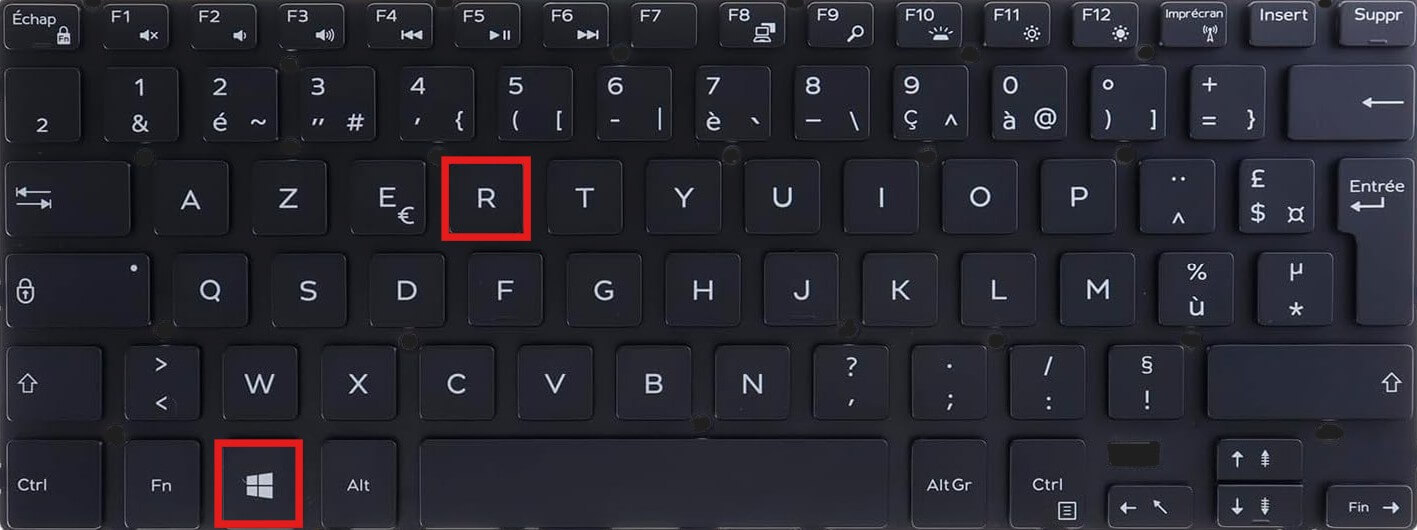
- Tapez
control folders, puis appuyez sur Entrée.
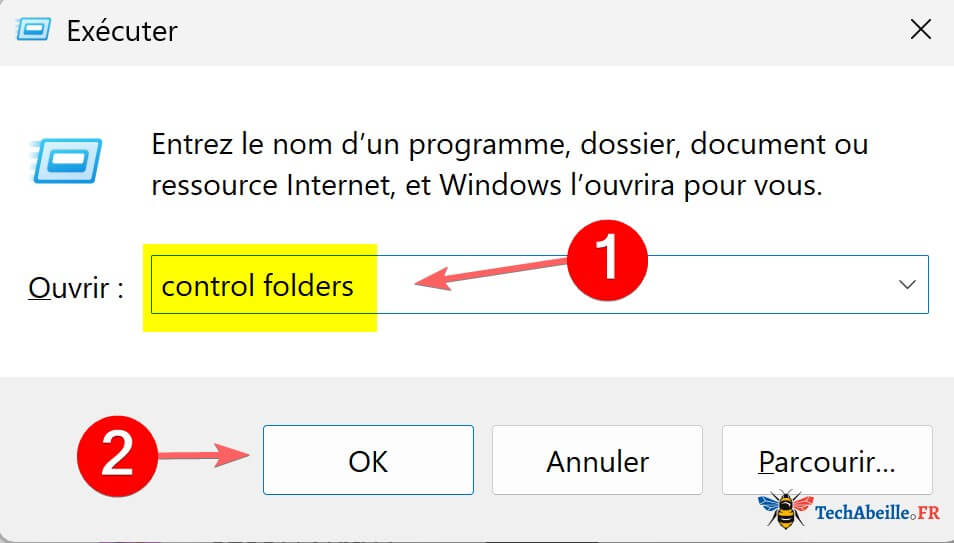
La boîte de dialogue des Options des dossiers s’ouvre directement, sans qu’il soit nécessaire d’ouvrir l’Explorateur de fichiers au préalable.
J’utilise la commande control folders depuis l’époque de Windows XP, et elle fonctionne toujours sous Windows 11. Si vous gérez plusieurs ordinateurs, retenir cette commande vous fera gagner un temps précieux.
3. Ouvrir via le Panneau de configuration
Si le Panneau de configuration est déjà ouvert, vous pouvez également y accéder directement aux Options des dossiers. Le chemin est légèrement plus long.
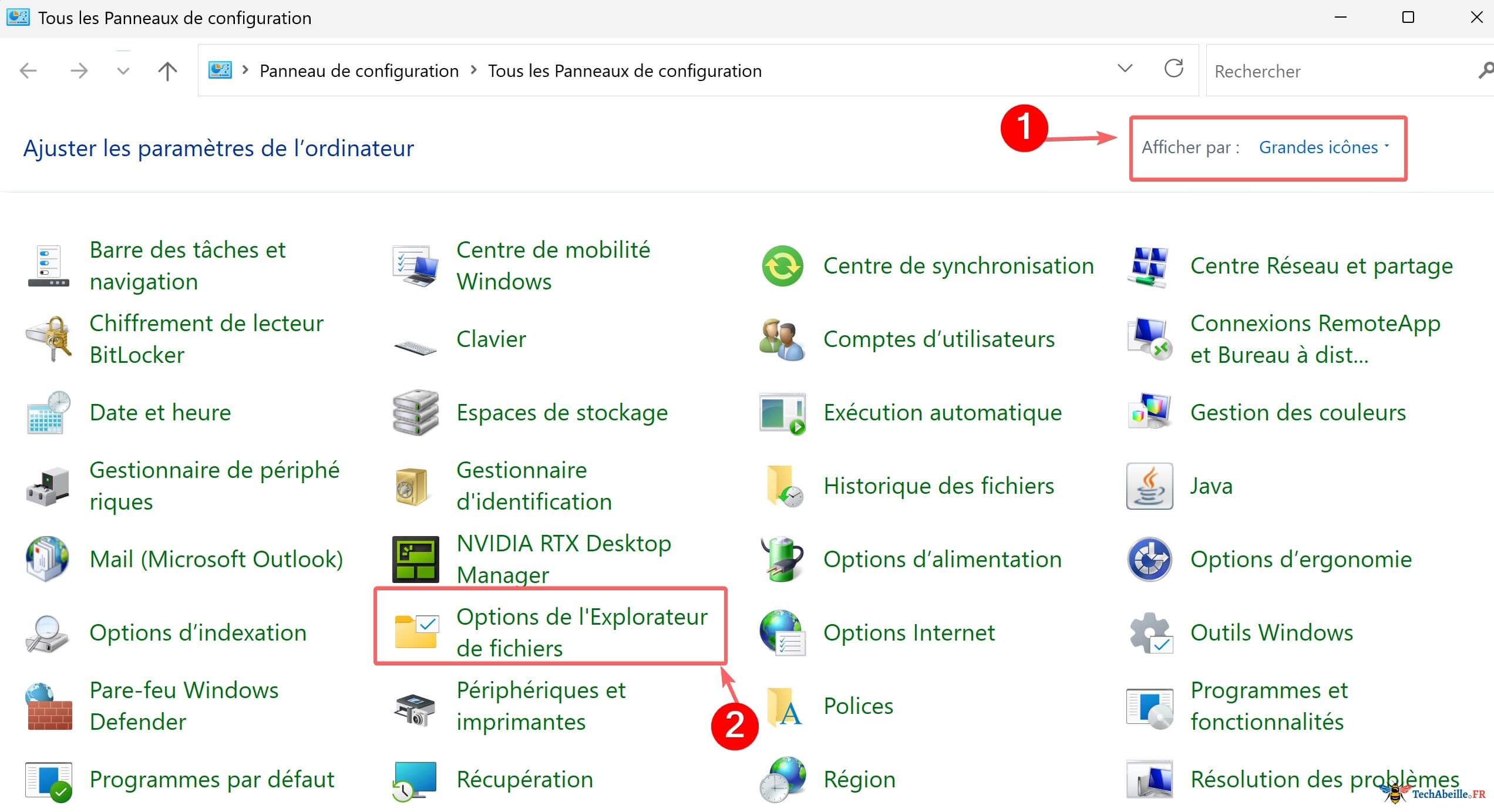
- Ouvrez le Panneau de configuration (vous pouvez taper « Panneau de configuration » dans la recherche pour l’ouvrir).
- Assurez-vous que le mode d’affichage est réglé sur « Grandes icônes » ou « Petites icônes » (à modifier dans « Afficher par » en haut à droite).
- Trouvez et cliquez sur
Options de l'Explorateur de fichiers.
Parmi ces trois méthodes, celle que j’utilise le plus au quotidien est la méthode 2 (control folders) — ouvrir la boîte de dialogue Exécuter, taper la commande, appuyer sur Entrée : environ 3 secondes, bien plus rapide que de naviguer dans les menus de l’Explorateur de fichiers. Si c’est la première fois que vous cherchez ce réglage, commencez par la méthode 1, dont les étapes visuelles sont plus faciles à suivre.
Liens connexes
- 4 Méthodes Stables pour Ouvrir le Panneau de Configuration de Windows
- 7 façons d’ouvrir l’Explorateur de fichiers sous Windows 10 et 11
- Comment scanner un QR code sur un ordinateur Windows 11
Publicité