Formater une clé USB, c’est effacer toutes les données qu’elle contient et recréer un système de fichiers propre. Que ce soit pour initialiser une nouvelle clé, nettoyer une ancienne, changer de système de fichiers ou corriger une erreur, le formatage est la solution. Windows 11 propose plusieurs méthodes pour formater une clé USB, du simple clic droit jusqu’aux commandes en ligne. Je vais vous les présenter par ordre de praticité, selon mon utilisation au quotidien.
Publicité
Je ne vais pas me contenter de vous donner les étapes du formatage : je veux que vous compreniez vraiment comment formater une clé USB. C’est pourquoi je vais d’abord vous expliquer quelques notions importantes : comment choisir le système de fichiers, la différence entre formatage rapide et formatage complet, et les risques du formatage. Si vous connaissez déjà tout ça, vous pouvez passer directement aux étapes de formatage ci-dessous.
SOMMAIRE
- Ce qu’il faut savoir avant de formater
- Quel système de fichiers choisir ?
- Formatage rapide vs formatage complet
- Méthode 1 : formater depuis l’Explorateur de fichiers
- Méthode 2 : formater via la Gestion des disques
- Méthode 3 : formater via Diskpart en ligne de commande
- Méthode 4 : formater avec une seule commande PowerShell
- La clé USB ne se formate pas ? Liste de vérification
- Que se passe-t-il si le formatage est interrompu ou annulé ?
- Liens connexes
Ce qu’il faut savoir avant de formater
Quel système de fichiers choisir ?
Vous tomberez forcément sur ces trois options au moment du formatage. Prenez 30 secondes pour les comprendre, ça vous évitera pas mal de problèmes :

| Système de fichiers | Taille max par fichier | Compatibilité | Cas d’usage |
|---|---|---|---|
| NTFS | Quasiment illimitée | Pris en charge nativement par Windows, lecture seule par défaut sur Mac | Clé USB utilisée uniquement sous Windows |
| FAT32 | 4 Go | Compatible avec tous les appareils | Autoradio, console de jeux, anciens appareils |
| exFAT | Quasiment illimitée | Compatible Windows + Mac | Transfert de gros fichiers entre Windows et Mac |
Mon choix personnel est simple : si la clé n’est utilisée que sous Windows, je choisis NTFS. Si elle doit fonctionner aussi sur Mac, je choisis exFAT.
Formatage rapide vs formatage complet
- Formatage rapide : il efface uniquement l’index des fichiers, les données restent physiquement sur la clé (le système « fait semblant » de ne plus les voir). Une clé de 64 Go se formate en 2-3 secondes environ. Pour un usage courant, c’est largement suffisant.
- Formatage complet : décocher « Formatage rapide » signifie utiliser le formatage complet. Il vérifie chaque secteur un par un et peut détecter les secteurs défectueux. Pour la même clé de 64 Go, comptez une dizaine de minutes. Utilisez-le uniquement si vous suspectez un problème sur la clé ou si vous souhaitez effacer les données de manière plus approfondie (sans garantir qu’elles soient irrécupérables à 100 %).


Le formatage efface toutes les données de la clé USB ! Assurez-vous d’avoir sauvegardé vos fichiers importants avant de continuer.
Méthode 1 : formater depuis l’Explorateur de fichiers
C’est la méthode que j’utilise le plus souvent. Pas besoin de retenir de commande, trois ou quatre clics suffisent, et c’est réglé en 15 secondes environ.
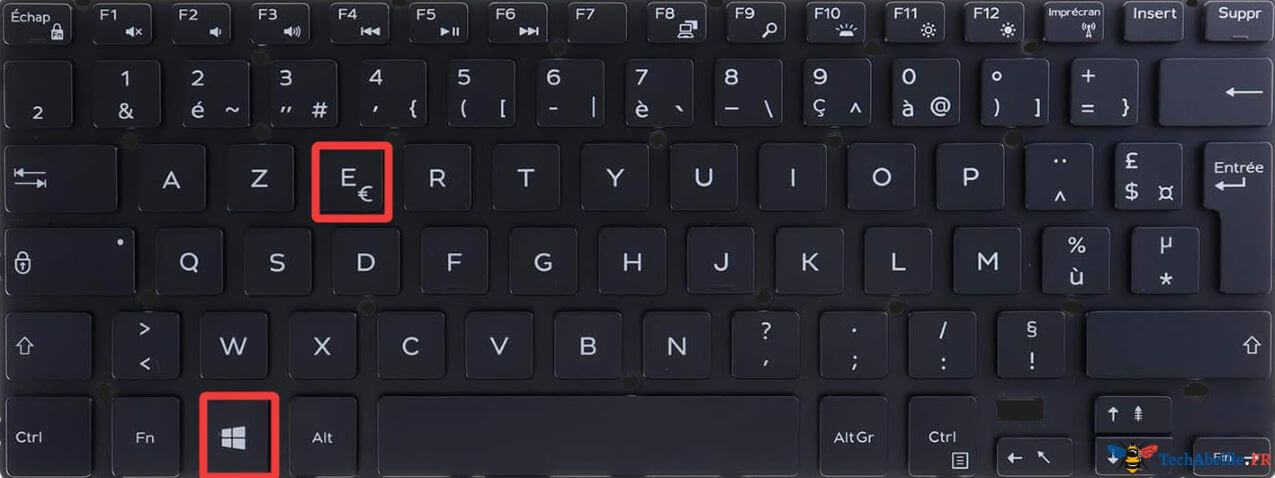
- Branchez votre clé USB sur l’ordinateur. Ouvrez ensuite l’Explorateur de fichiers (appuyez sur Windows + E) et repérez votre clé dans « Ce PC ». (Si vous ne la trouvez pas, consultez la méthode 2)
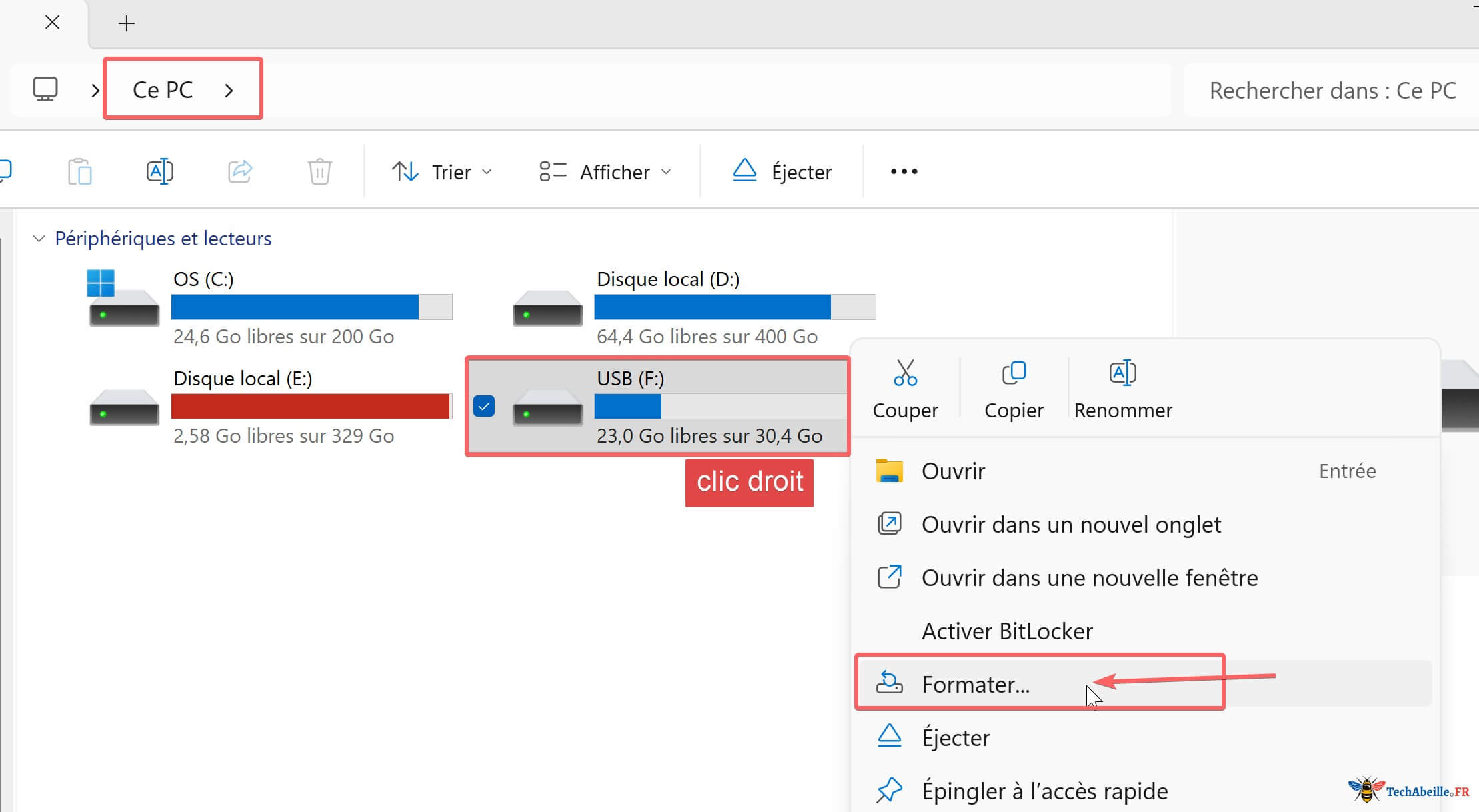
- Faites un clic droit sur la clé USB et sélectionnez « Formater… ». (Si vous souhaitez simplement effectuer un formatage rapide sans changer le système de fichiers, vous pouvez passer directement à l’étape 4)
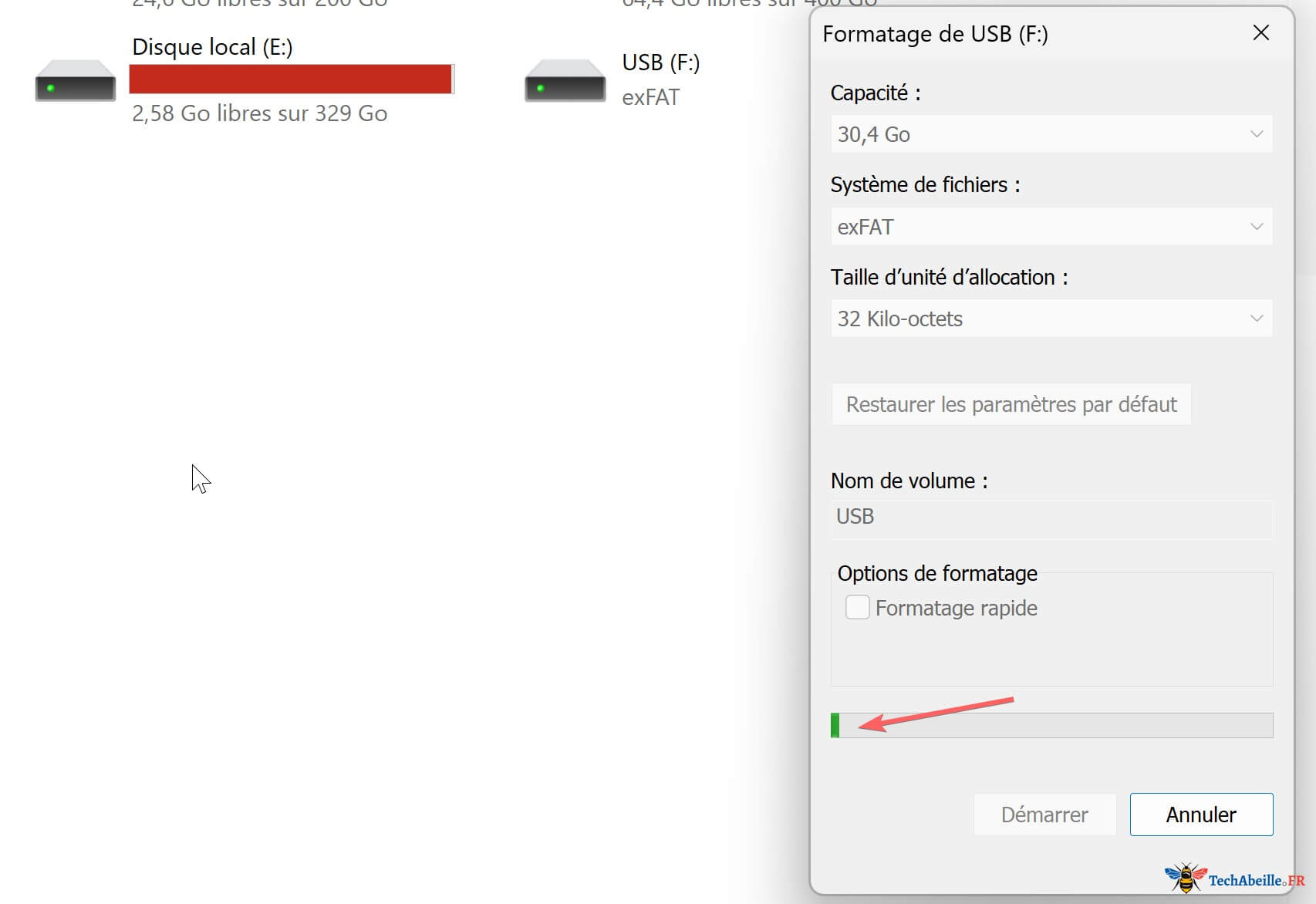
- Dans la fenêtre de formatage qui s’affiche, configurez les options :
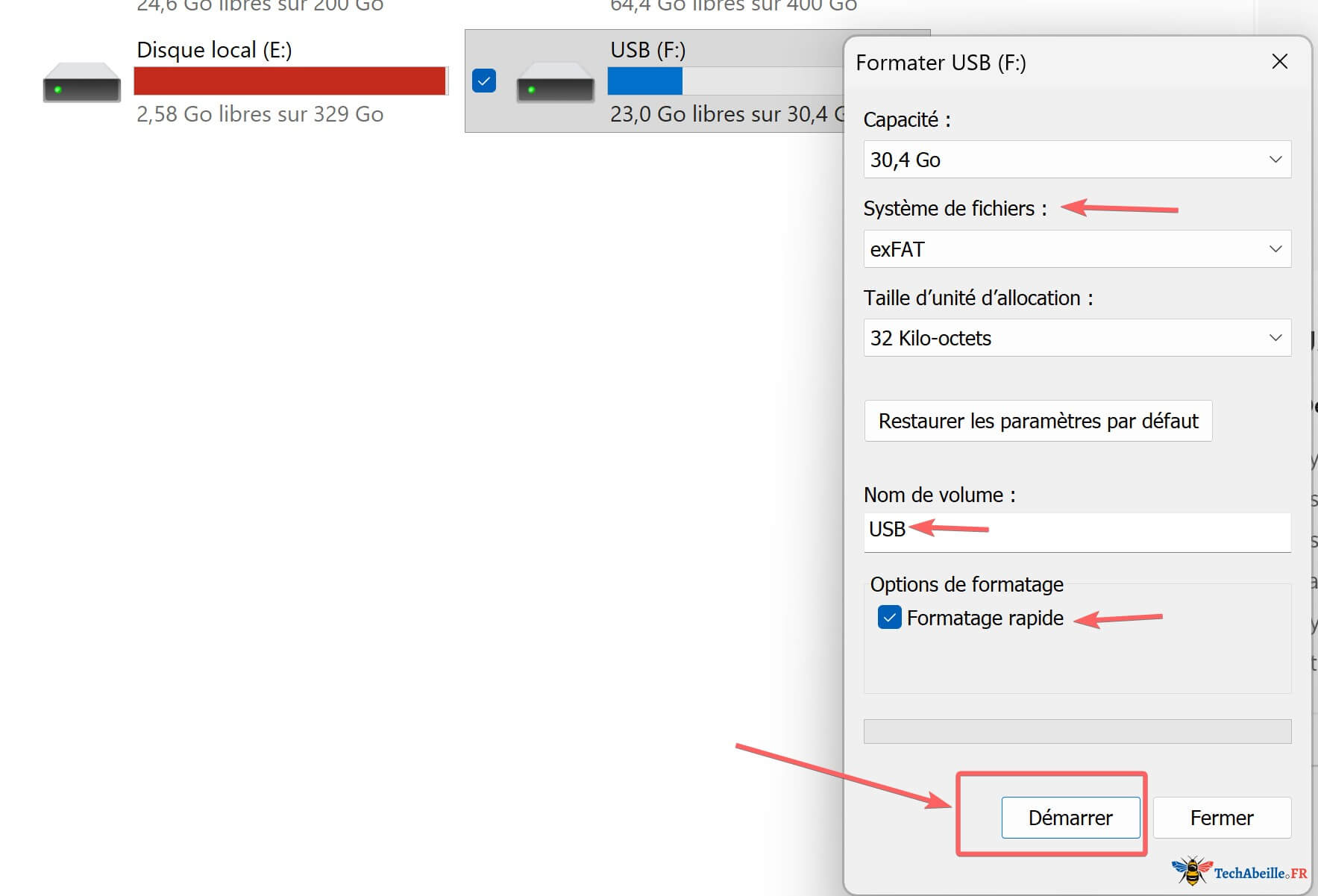
- Système de fichiers : choisissez NTFS, FAT32 ou exFAT (référez-vous au tableau ci-dessus).
- Taille d’unité d’allocation : laissez la valeur par défaut, inutile de la modifier.
- Nom de volume : donnez un nom à votre clé, par exemple « Travail » ou « Sauvegarde », pour la reconnaître facilement.
- Formatage rapide : laissez la case cochée. (J’ai expliqué plus haut la différence entre formatage rapide et complet, je n’y reviens pas ici.)
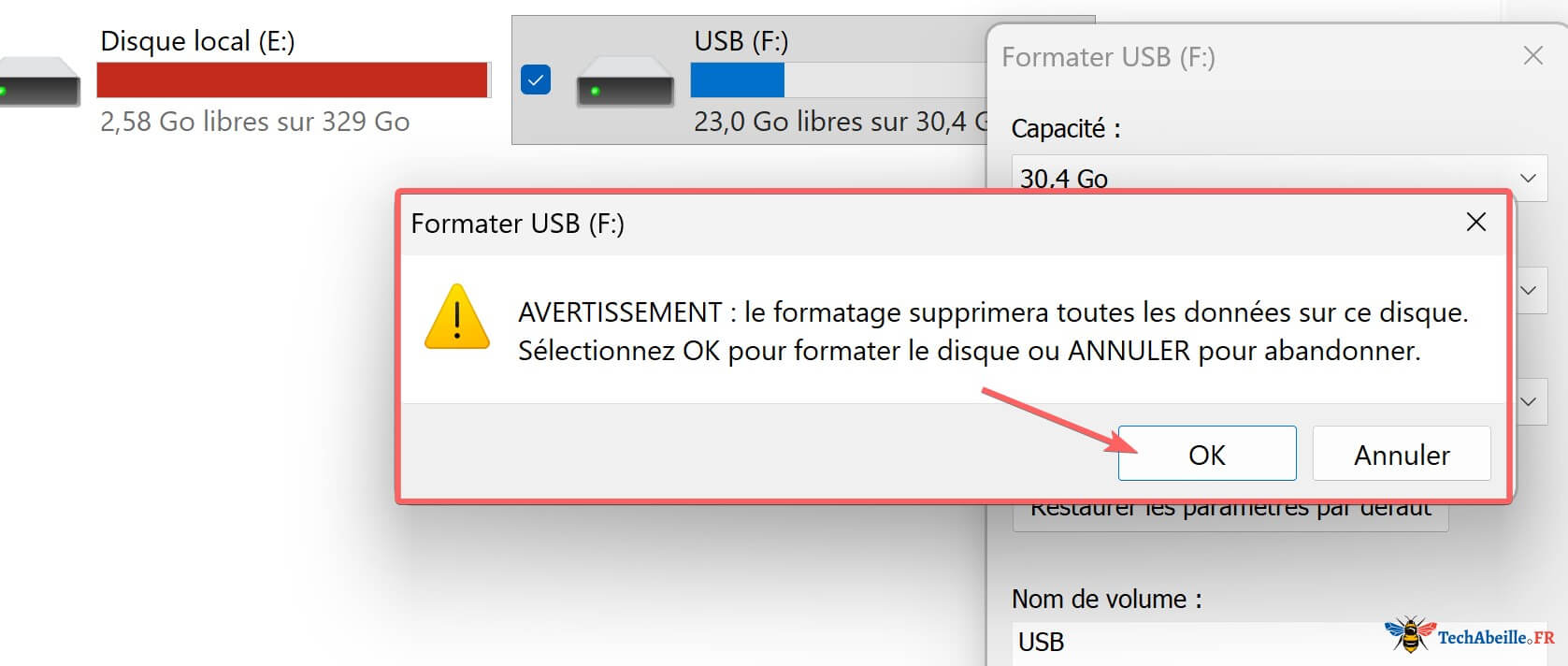
- Cliquez sur « Démarrer ». Windows affiche un avertissement vous informant que le formatage effacera toutes les données de la clé USB. Cliquez sur « OK » pour confirmer.
Le formatage rapide est très rapide : quelle que soit la capacité de votre clé, il se termine en quelques secondes. Le formatage complet, en revanche, prend beaucoup plus de temps selon la capacité et la vitesse de la clé. Avec ma clé de 64 Go, le formatage rapide prend 2 secondes, contre une dizaine de minutes pour le formatage complet.
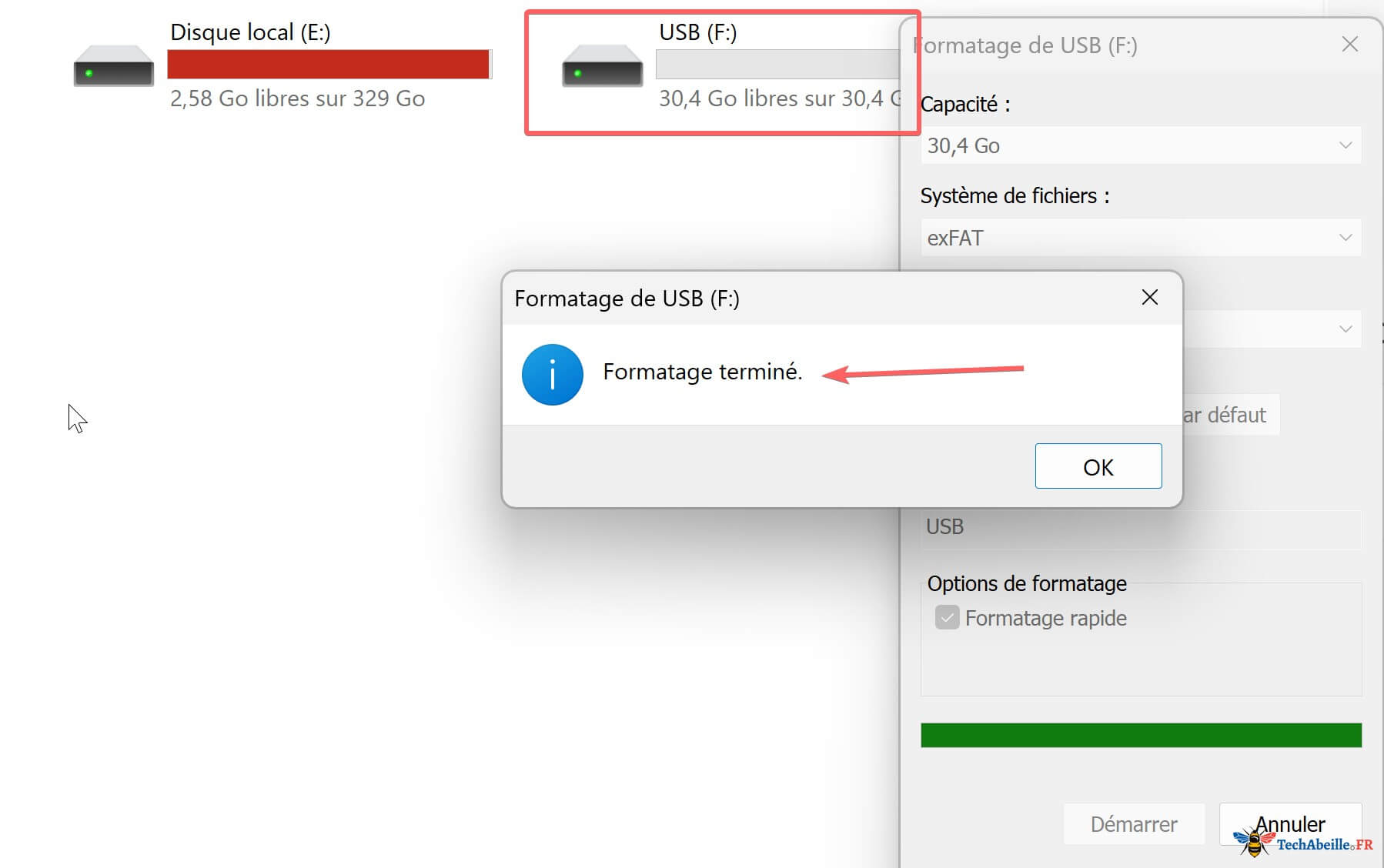
Si vous ne voyez pas votre clé USB dans l’Explorateur de fichiers, c’est probablement qu’elle n’est pas correctement partitionnée. Dans ce cas, utilisez la méthode 2 (Gestion des disques) pour la traiter.
Méthode 2 : formater via la Gestion des disques
La Gestion des disques affiche les informations détaillées de tous les disques, y compris les clés USB qui ont « disparu » de l’Explorateur de fichiers. Personnellement, je ne l’utilise que lorsque la clé pose problème, par exemple quand elle n’apparaît pas dans l’Explorateur ou qu’elle affiche « Espace non alloué ».
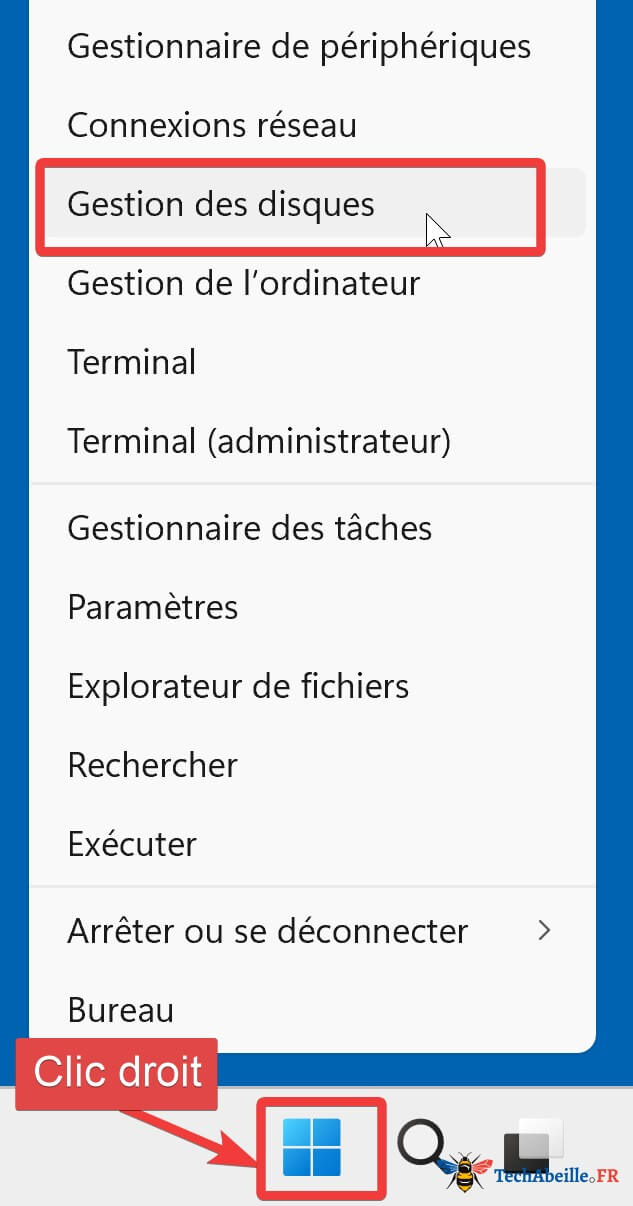
- Vous devez d’abord ouvrir la Gestion des disques. Appuyez sur Windows + X (ou faites un clic droit sur le bouton Démarrer) et sélectionnez « Gestion des disques ».
- Dans la partie inférieure de la fenêtre, repérez votre clé USB dans la liste des disques. Pour l’identifier : vérifiez la capacité et l’indication « Amovible ».
- Faites un clic droit sur la partition de la clé USB et sélectionnez « Formater… ».
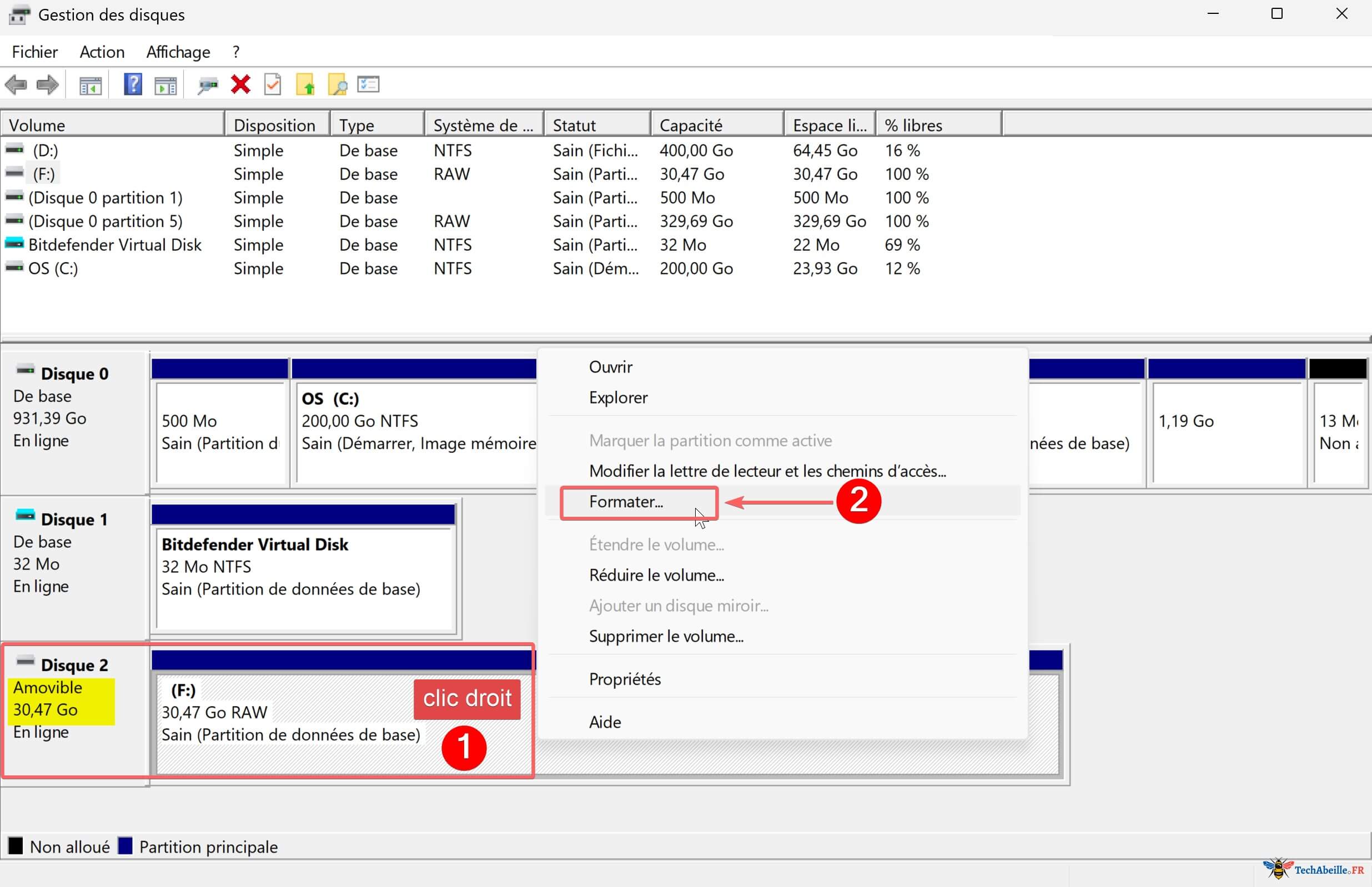
- Configurez le système de fichiers et le nom de volume, puis cliquez sur « OK ». Windows affiche un avertissement vous informant que le formatage effacera toutes les données. Cliquez sur « OK » pour confirmer.
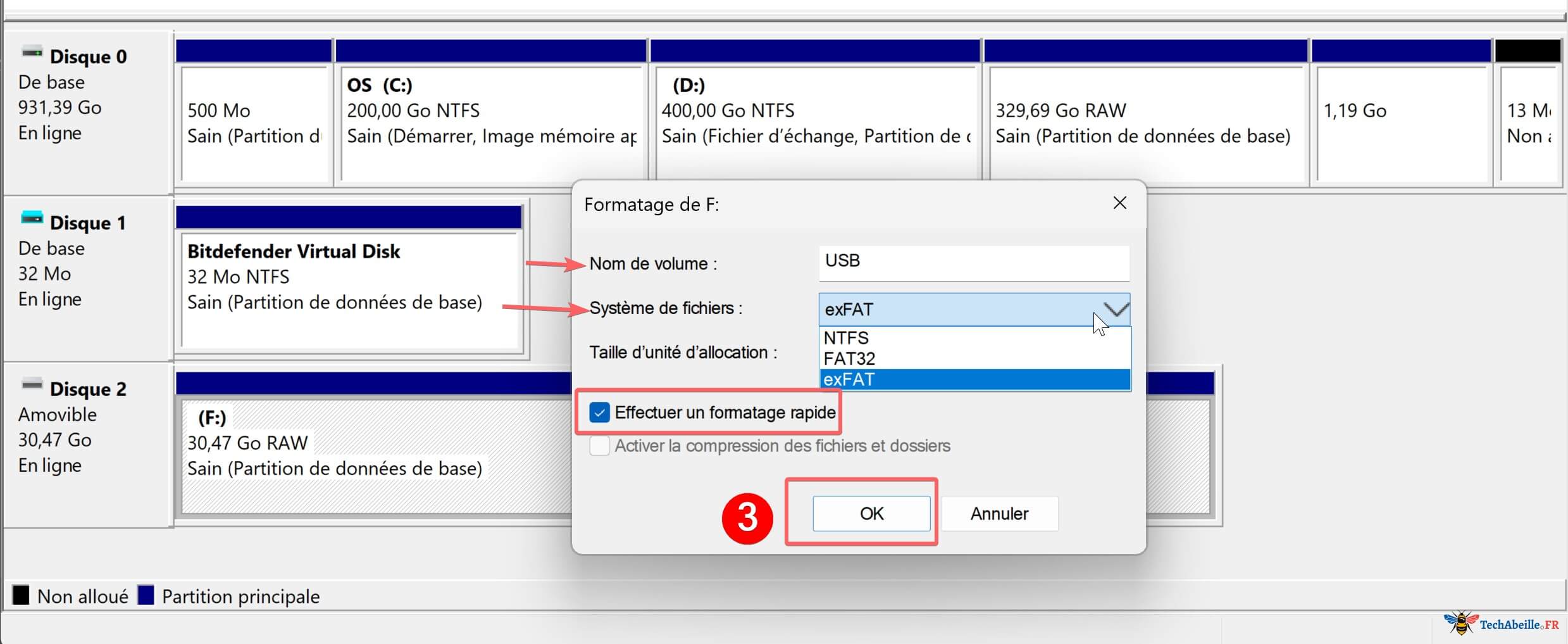
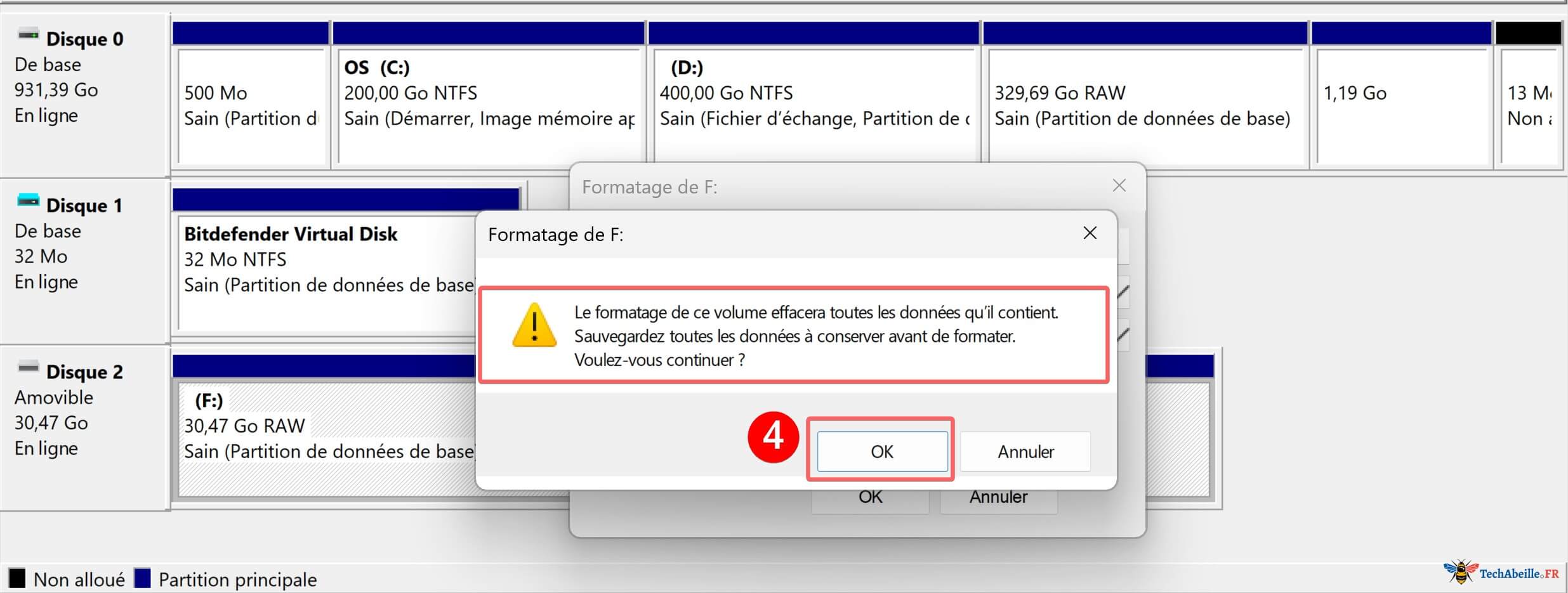
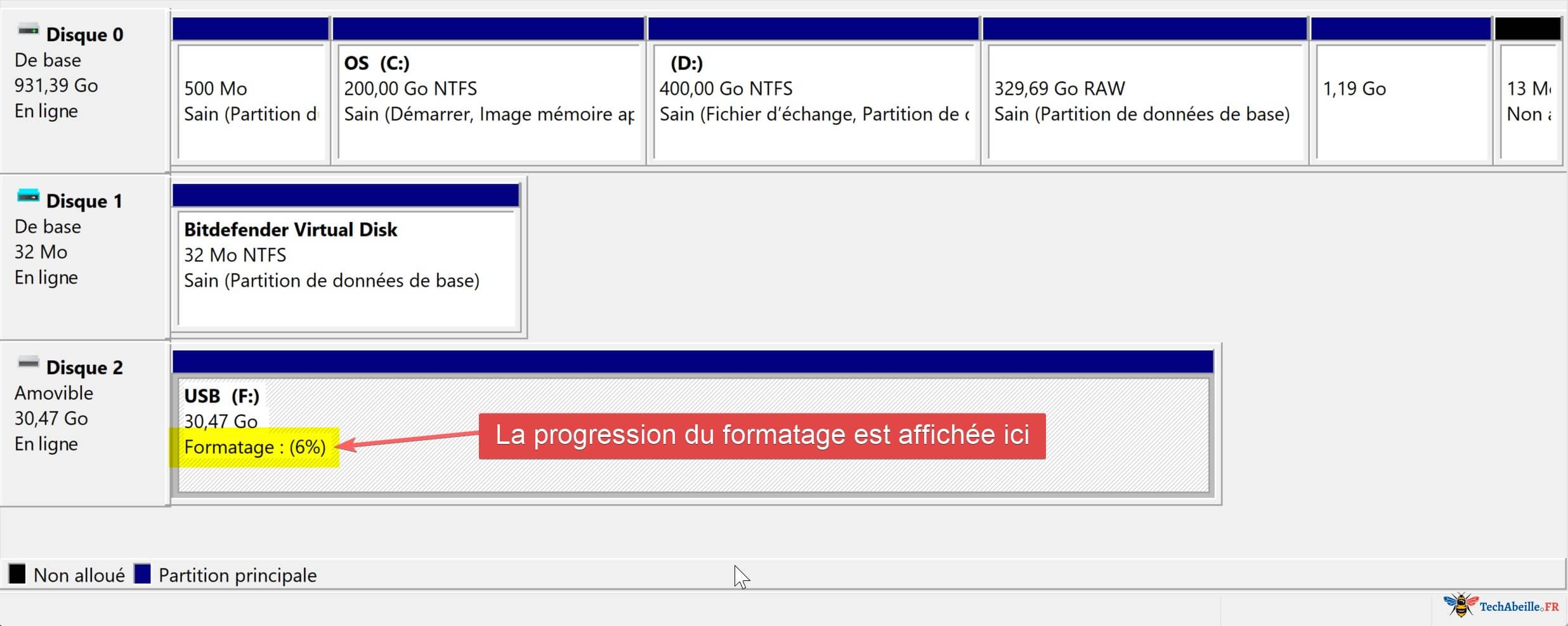
Le formatage rapide est très rapide : quelle que soit la capacité de votre clé, il se termine en quelques secondes. Le formatage complet, en revanche, prend beaucoup plus de temps selon la capacité et la vitesse de la clé.
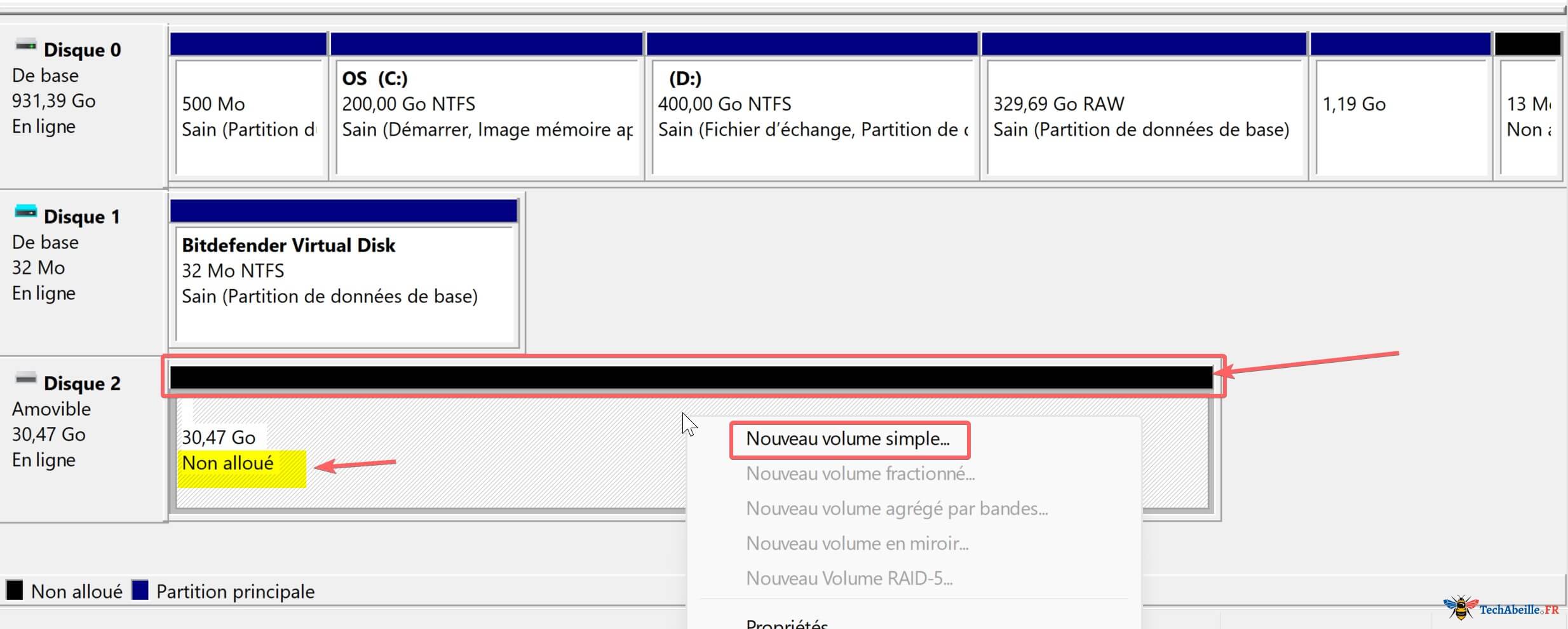
Si la clé USB affiche « Non alloué » (une barre noire), cela signifie qu’elle n’a pas de partition. Faites un clic droit et sélectionnez « Nouveau volume simple… », puis suivez l’assistant pour créer la partition et formater en même temps.
La Gestion des disques affiche tous les disques et partitions de votre ordinateur. Vérifiez bien la capacité pour ne pas vous tromper de disque — formater le disque système par erreur n’est pas une expérience que vous souhaitez vivre.
Publicité
Méthode 3 : formater via Diskpart en ligne de commande
Diskpart est un outil en ligne de commande intégré à Windows pour gérer les disques. Cette méthode n’est généralement pas recommandée, car elle n’est pas très conviviale pour les débutants. Mais lorsque les méthodes 1 et 2 ne fonctionnent pas (par exemple si la clé est protégée en écriture, si le formatage échoue ou s’il y a plusieurs partitions cachées), cette méthode vaut la peine d’être essayée. Lisez et comprenez bien les instructions ci-dessous avant de vous lancer.
Diskpart agit directement au niveau du disque, sans bouton « Annuler ». La commande clean efface toutes les partitions et données de la clé USB. Se tromper de numéro de disque peut avoir des conséquences graves. Vérifiez le numéro du disque à plusieurs reprises avant d’exécuter `select disk`.
- Ouvrez l’Invite de commandes : tapez « cmd » dans la barre de recherche, puis faites un clic droit et sélectionnez « Exécuter en tant qu’administrateur ».
- Tapez les commandes suivantes (appuyez sur Entrée après chaque ligne) :
diskpartlist disk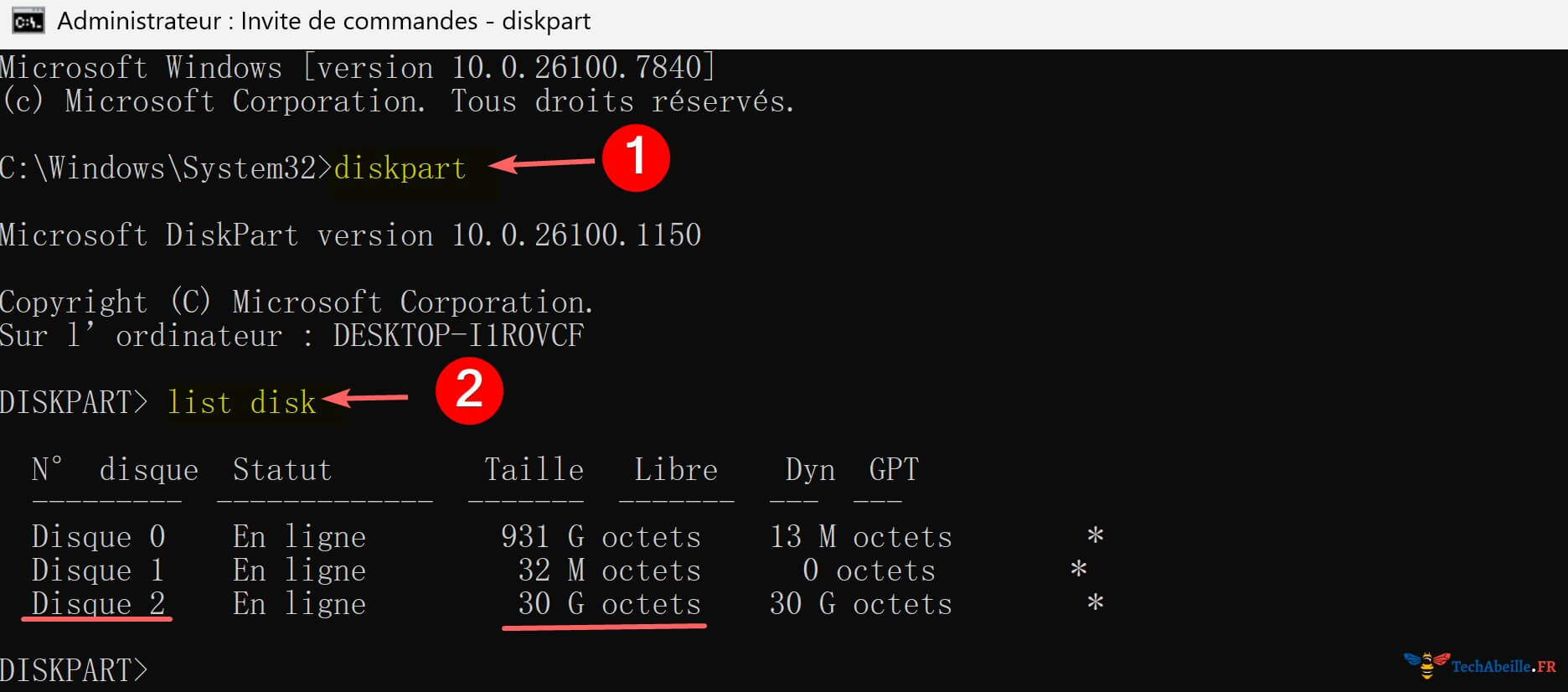
- Consultez la liste des disques. Repérez votre clé USB en fonction de sa capacité — par exemple, si votre clé fait 32 Go, cherchez un disque d’environ 30 Go (la capacité réelle est légèrement inférieure à la capacité annoncée). Supposons que c’est le Disk 2.
- Continuez en tapant :
select disk 2
clean
create partition primary
format fs=exfat quick
assign
exit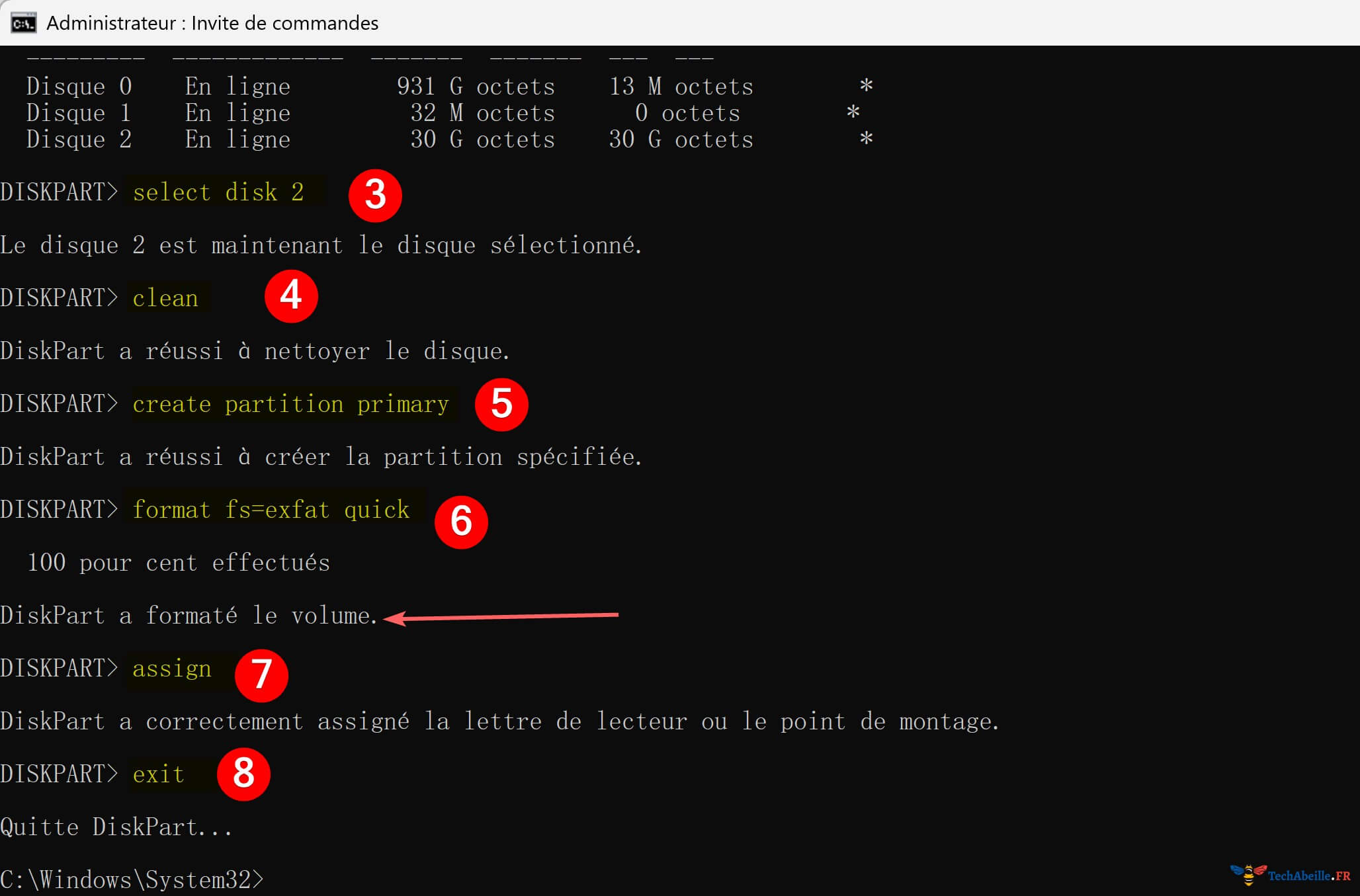
Quelques secondes plus tard, le formatage est terminé.
Remplacez exfat dans format fs=exfat quick par ntfs ou fat32 pour formater dans le système de fichiers correspondant.
Explication de chaque commande :
| Commande | Fonction |
|---|---|
select disk 2 | Sélectionner votre clé USB (adaptez le numéro à votre situation) |
clean | Effacer toutes les partitions et remettre la clé à l’état « usine » |
create partition primary | Créer une nouvelle partition principale |
format fs=exfat quick | Formatage rapide en exFAT |
assign | Attribuer automatiquement une lettre de lecteur (par exemple E:) |
exit | Quitter Diskpart |
Méthode 4 : formater avec une seule commande PowerShell
Pour terminer, voici la méthode via PowerShell, en complément. Les amateurs de ligne de commande peuvent l’essayer : une seule commande suffit pour formater, c’est encore plus rapide que d’ouvrir l’interface graphique.
- Faites un clic droit sur le bouton Démarrer et sélectionnez « Terminal (administrateur) ».
- Vérifiez d’abord la lettre de lecteur de votre clé :
Get-Volume - Repérez votre clé USB (vérifiez la capacité et la lettre), puis exécutez :
Format-Volume -DriveLetter G -FileSystem exFAT -NewFileSystemLabel "USB"
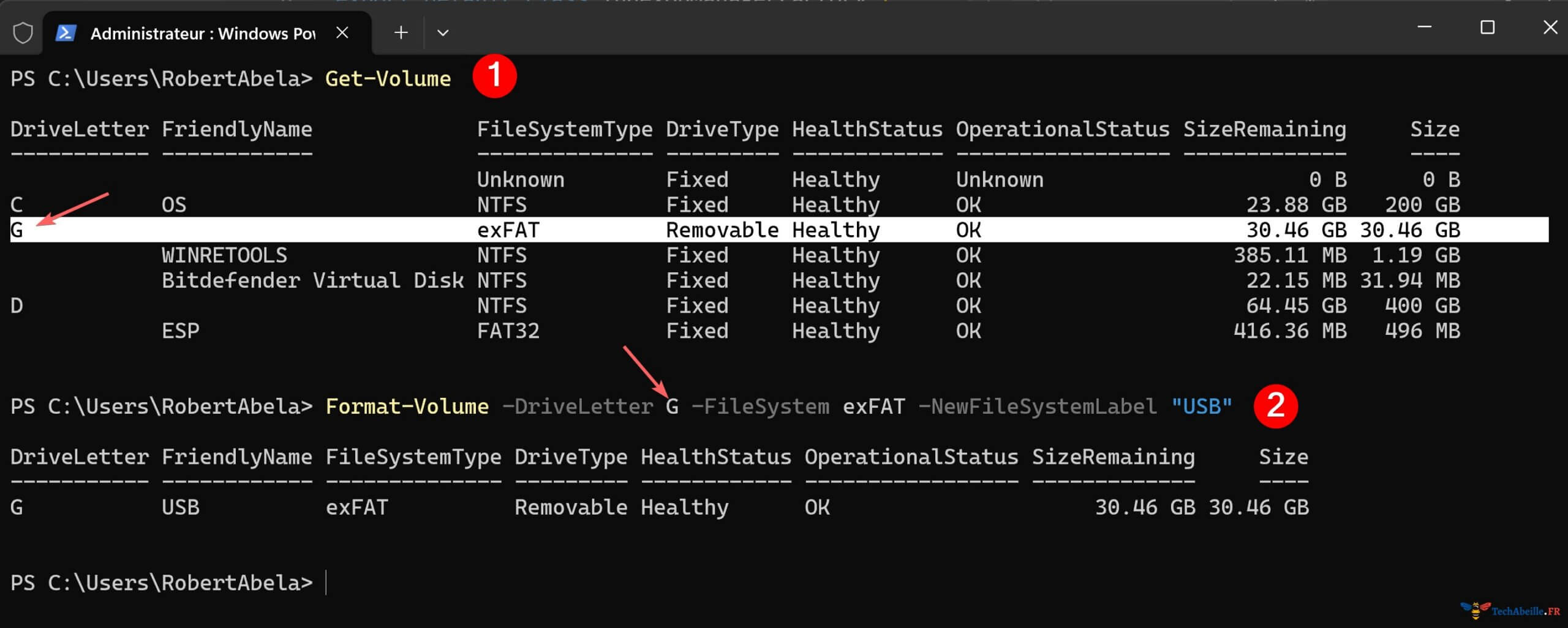
Remplacez G par la lettre réelle de votre clé, exFAT par NTFS ou FAT32 si besoin, et "USB" par le nom de volume souhaité. Attention : la lettre après -DriveLetter doit correspondre exactement à celle de votre clé USB, sinon vous risquez de formater le mauvais disque.
La clé USB ne se formate pas ? Liste de vérification
Le formatage d’une clé USB échoue parfois avec l’erreur « Windows n’a pas pu effectuer le formatage ». Essayez les solutions suivantes dans l’ordre :
- Vérifiez la protection en écriture physique : certaines clés USB ont un petit interrupteur coulissant sur le côté. Lorsqu’il est en position verrouillée, la clé devient en lecture seule (« lecture seule » est aussi appelée « protection en écriture »), ce qui empêche toute écriture de données, y compris le formatage. Basculez l’interrupteur en position déverrouillée.
- Supprimez les partitions via la Gestion des disques : la table de partition est peut-être corrompue. Dans la Gestion des disques, supprimez toutes les partitions en faisant un clic droit, puis recréez-en une nouvelle.
- Nettoyez avec Diskpart : la commande
cleanefface toutes les informations de partition, y compris les partitions cachées et protégées qui n’apparaissent pas dans la Gestion des disques. - Envisagez un problème matériel : si aucune des méthodes ci-dessus ne fonctionne, votre clé USB a probablement atteint sa fin de vie ou est physiquement endommagée. L’avez-vous achetée il y a longtemps ? Est-elle tombée de haut ou a-t-elle été en contact avec de l’eau ?
Que se passe-t-il si le formatage est interrompu ou annulé ?
Le formatage complet prend du temps, et il arrive qu’on veuille l’annuler en cours de route. Les conséquences dépendent du type de formatage :
- Formatage rapide interrompu : le formatage rapide ne prend que quelques secondes, il n’y a pratiquement pas le temps de l’annuler. Mais s’il est effectivement interrompu (par exemple si vous débranchez accidentellement la clé), elle peut devenir illisible. Dans ce cas, reformatez-la avec la méthode 2 (Gestion des disques) ou la méthode 3 (Diskpart).
- Formatage complet interrompu : le formatage complet vérifie et écrase les données secteur par secteur. Après une annulation, les données déjà écrasées sont perdues, tandis que les autres peuvent subsister. La clé se retrouve alors dans un état incomplet, le système de fichiers est potentiellement corrompu et elle ne peut plus être lue ni écrite normalement.
Solution : dans les deux cas, il suffit de refaire un formatage complet pour résoudre le problème. Si l’Explorateur de fichiers ne permet pas l’opération, utilisez la Gestion des disques ou Diskpart. Rassurez-vous : la clé USB elle-même ne sera pas endommagée par une interruption du formatage.
J’ai également rédigé un guide détaillé sur les options de formatage, qui explique de manière accessible chaque paramètre de la fenêtre de formatage Windows. Si vous souhaitez en savoir plus, consultez : Guide complet des options de formatage de disque sous Windows
Liens connexes
- 8 façons d’ouvrir le Gestion des disques sous Windows 10 et 11
- 2 Méthodes pour Créer une Clé USB Bootable de Windows 11
- Comment changer l’icône d’un disque dur ou d’une clé USB ?
- Prévenir le changement accidentel du nom des disques durs et des clés USB !
- Télécharger Rufus pour Windows 11/10 – Dernière version & anciennes versions
Publicité