Réponse rapide :
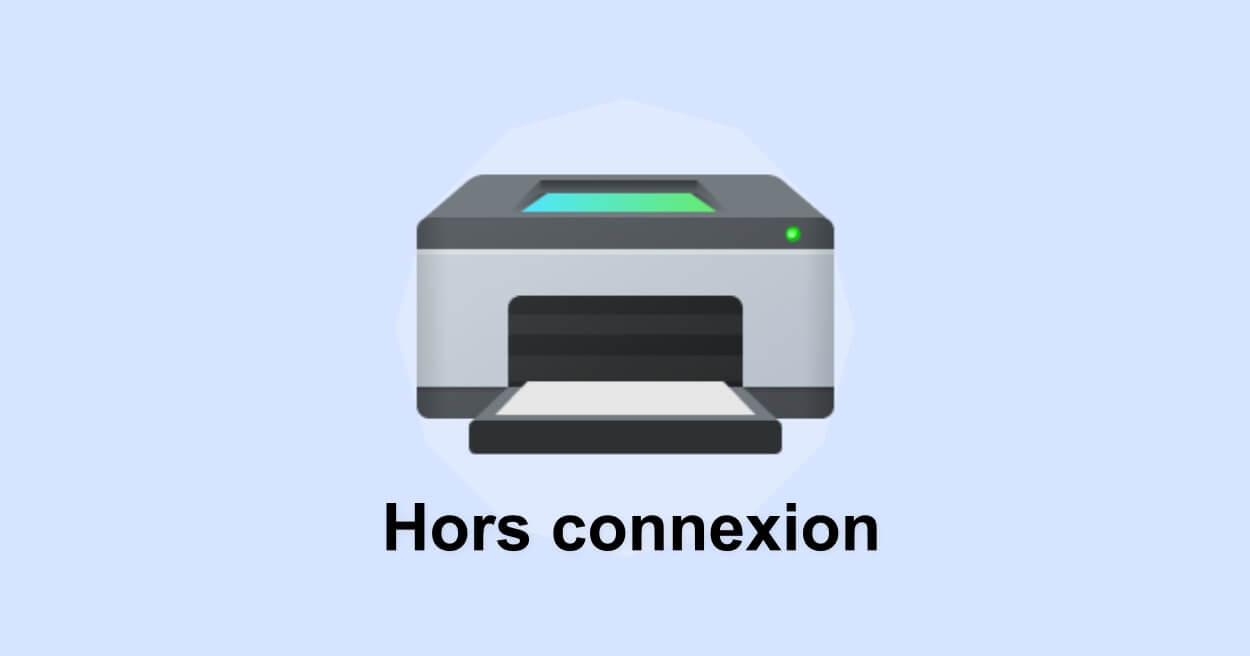
• Windows affiche « Hors connexion » : vérifiez que l’imprimante est allumée et que le câble USB est bien branché des deux côtés (imprimante Wi-Fi : même réseau que le PC), puis attendez un peu. Voir l’étape 1.
• L’imprimante n’est plus « Hors connexion », mais rien ne sort : ouvrez la file d’impression. Document « En pause » : cliquez sur « Reprendre tout ». Document bloqué : « Annuler tout », en sachant que tous les documents en attente seront retirés et qu’il faudra les relancer. Voir l’étape 2.
• Elle imprimait encore ce matin : redémarrez l’imprimante, rebranchez ou changez le câble, reconnectez le Wi-Fi. Voir l’étape 3.
• Vous obtenez un PDF, ou l’impression part ailleurs : vérifiez l’imprimante choisie dans la fenêtre d’impression. Voir l’étape 4.
• Impossible d’annuler un document : redémarrez le Spouleur d’impression. Voir l’étape 5.
Publicité
« Hors connexion » veut seulement dire que Windows n’arrive plus à joindre l’imprimante. La cause peut venir de l’imprimante, du câble, de la file d’impression ou des réglages de Windows. Je vous propose de chercher dans cet ordre, du plus simple au plus technique.
SOMMAIRE
- Étape 1 : l’imprimante est-elle allumée et bien branchée ?
- Étape 2 : regarder ce qui bloque dans la file d’impression
- Étape 3 : elle imprimait encore il y a peu
- Étape 4 : avez-vous choisi la bonne imprimante ?
- Étape 5 : redémarrer le Spouleur d’impression
- Étape 6 : les pilotes et les réglages de Windows
- Questions fréquentes
- Pour finir
- Liens connexes
Étape 1 : l’imprimante est-elle allumée et bien branchée ?
Commencez par ce qu’on oublie le plus facilement :
- L’imprimante est-elle allumée ? Regardez le voyant d’alimentation et l’écran : manque de papier, bourrage, cartouche vide ? (Oublier de l’allumer, ça m’est déjà arrivé.)
- Le câble USB est-il branché des deux côtés ? Côté imprimante et côté PC. Si vous passez par une station d’accueil ou un hub USB, vérifiez-le aussi.
- Imprimante Wi-Fi : est-elle sur le même réseau que le PC ? Après un changement de box ou de mot de passe Wi-Fi, elle peut rester connectée à l’ancien réseau.
Pour voir l’état de l’imprimante dans Windows, appuyez sur Windows + I, puis allez dans Bluetooth et appareils > Imprimantes et scanners. Si « Hors connexion » est écrit sous le nom de l’imprimante, Windows n’arrive pas à la joindre.
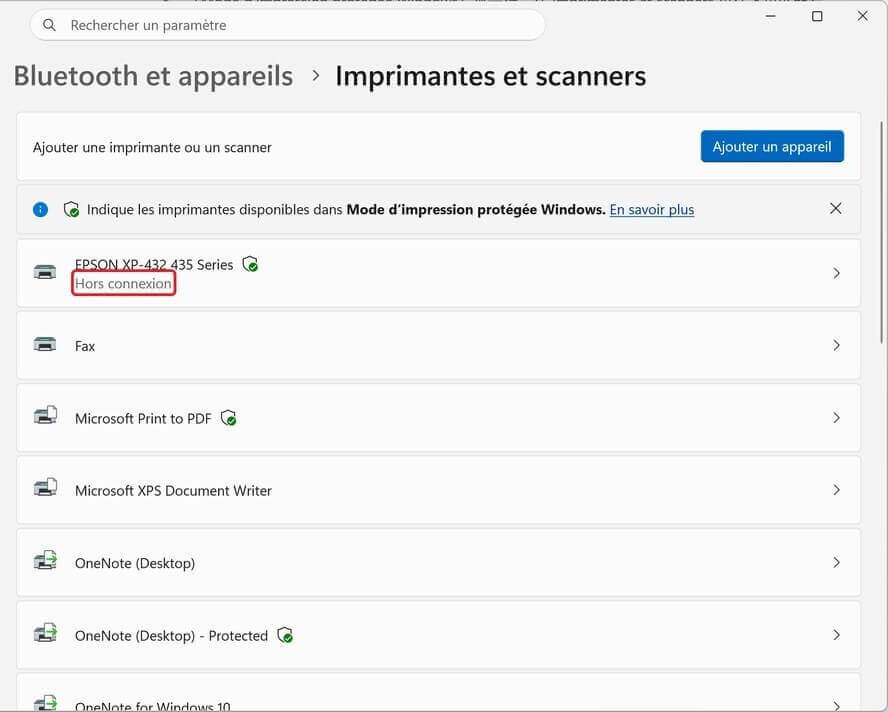
Une fois l’imprimante allumée et le câble rebranché, attendez un peu et regardez de nouveau cette page. Si elle affiche toujours « Hors connexion », ou si l’état a changé mais que rien ne s’imprime, passez à l’étape 2.
Étape 2 : regarder ce qui bloque dans la file d’impression
Les documents envoyés pendant que l’imprimante était hors connexion restent dans la file d’attente, et les suivants attendent derrière eux.
- Dans Imprimantes et scanners, cliquez sur votre imprimante, puis sur Ouvrir la file d’attente d’impression.
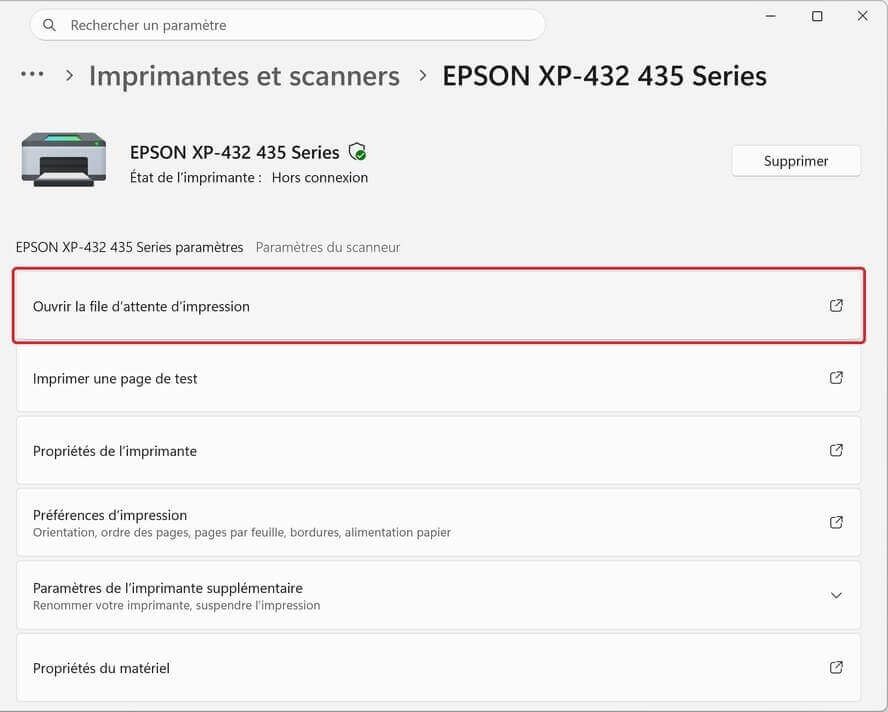
- La fenêtre File d'impression s'ouvre. Regardez l'état du document :
- En pause : la file a été suspendue. Vérifiez que l’imprimante est allumée et connectée, cliquez sur « … » à droite du nom de l’imprimante, puis sur Reprendre tout.
- État inconnu : Windows ne sait pas où en est le document, peut-être à cause de la connexion. Revenez à l’étape 1, puis regardez si le document repart.
- Le document reste bloqué dans la file, quel que soit son état : cliquez sur « … », choisissez Annuler tout, puis confirmez avec Oui.
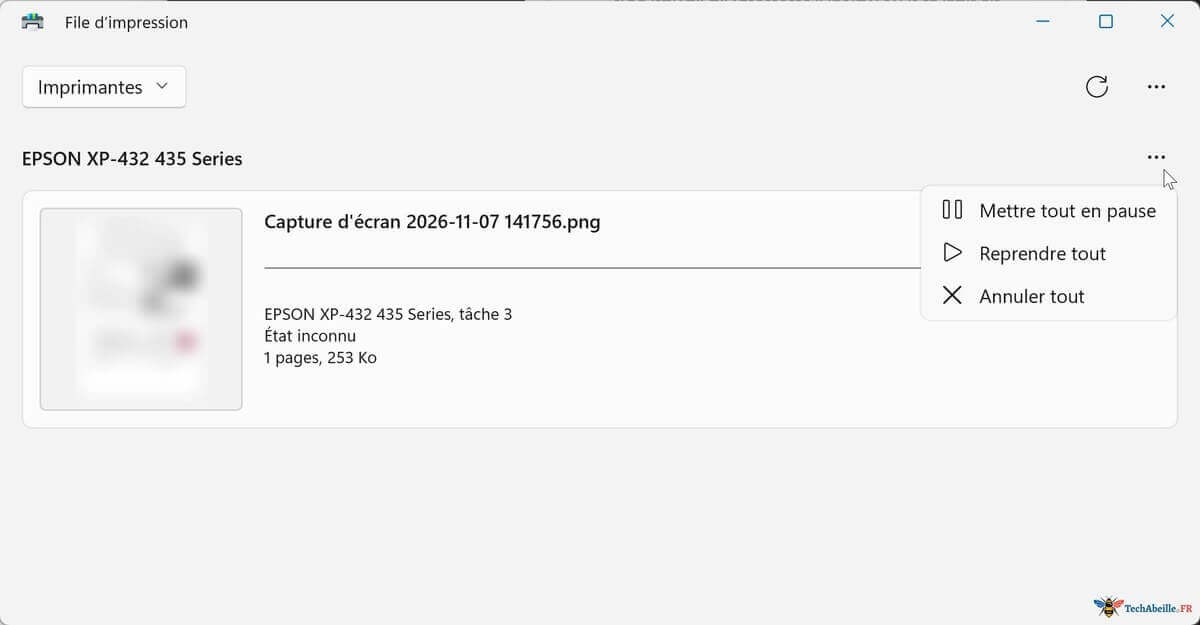
« Annuler tout » retire tous les documents en attente sur cette imprimante, pas seulement celui qui bloque. Ils ne repartiront pas tout seuls : il faudra les relancer. Vos fichiers (PDF ou autres) ne sont pas supprimés de l’ordinateur.
- Relancez l'impression, puis regardez la file. Si le document affiche Envoyé vers l'imprimante, Windows l'a bien transmis.
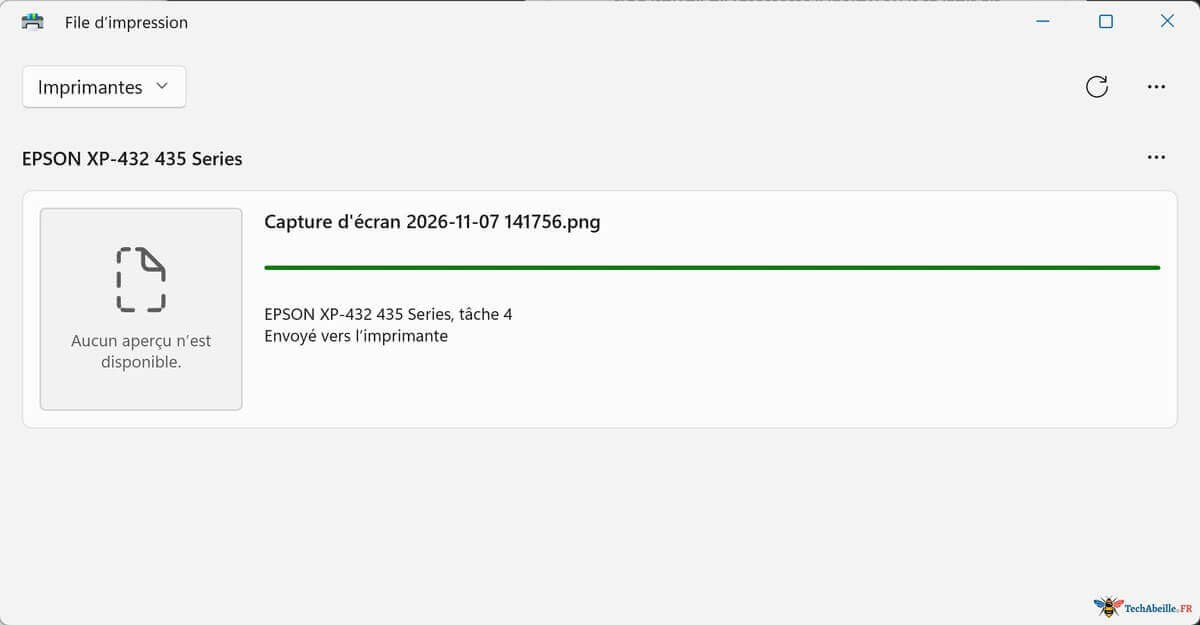
- « Envoyé vers l'imprimante » ne garantit pas que la feuille sorte. Vérifiez que la page est bien imprimée et que Imprimantes et scanners n'affiche plus « Hors connexion ». Si le document est envoyé mais que rien ne sort, passez à l'étape 3.
Quand l’imprimante est hors connexion, ne cliquez pas plusieurs fois sur « Imprimer ». Chaque clic ajoute un document à la file, et une fois la connexion revenue, vous risquez de recevoir plusieurs exemplaires d’un coup.
Étape 3 : elle imprimait encore il y a peu
Si l’imprimante fonctionnait il y a quelques heures, commencez par l’imprimante elle-même et la connexion :
- Redémarrez l’imprimante : éteignez-la avec le bouton, débranchez la prise une trentaine de secondes, puis rallumez-la.
- Débranchez et rebranchez le câble USB, ou essayez un autre port USB du PC.
- Changez de câble USB : un câble usé peut faire de faux contacts et couper la connexion par moments.
- Imprimante Wi-Fi : reconnectez-la au Wi-Fi depuis son propre écran ou ses boutons.
Testez après chaque changement pour repérer ce qui semble rétablir l’impression.
Étape 4 : avez-vous choisi la bonne imprimante ?
En haut de la fenêtre d’impression, le champ Imprimante doit indiquer votre vraie imprimante.
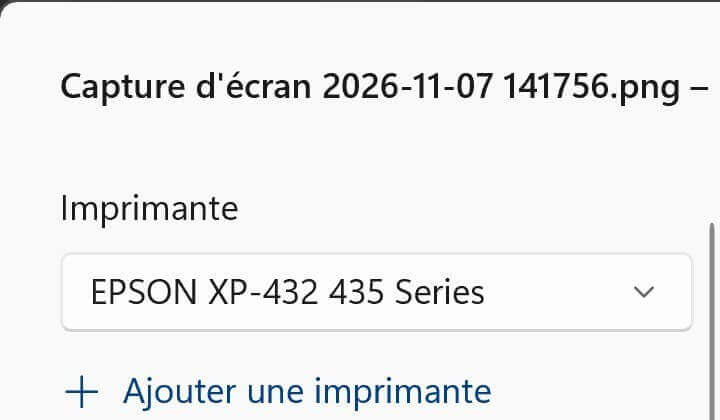
Microsoft Print to PDF enregistre seulement un fichier PDF, sans rien imprimer. Microsoft XPS Document Writer, OneNote ou Fax n’envoient rien non plus vers votre imprimante.
Si votre imprimante apparaît deux fois (par exemple avec « Copie 1 » à la fin du nom), elle a sans doute été installée deux fois. Imprimez une page de test avec chacune et gardez celle qui fonctionne.
Pour que Windows utilise toujours votre imprimante : quand l’option Laisser Windows gérer mon imprimante par défaut est activée (en bas de la page Imprimantes et scanners), Windows choisit comme imprimante par défaut la dernière utilisée. Si vous avez utilisé Microsoft Print to PDF la dernière fois, c’est donc elle qui risque d’être proposée.
Publicité
- Désactivez Laisser Windows gérer mon imprimante par défaut.
- Cliquez ensuite sur votre imprimante dans la liste, puis sur Définir par défaut.
Étape 5 : redémarrer le Spouleur d’impression
Si un document refuse de s’annuler, ou revient juste après, redémarrez le service de Windows qui gère les impressions :
Redémarrer ce service interrompt toutes les impressions en cours sur cet ordinateur. Attendez la fin des autres impressions avant de le faire.
- Tapez
servicesdans la recherche du menu Démarrer et ouvrez Services. - Cherchez Spouleur d’impression dans la liste.
- Faites un clic droit dessus, puis Redémarrer.
- Revenez à la file d’impression et imprimez une page.
Pour plus de détails sur cette fenêtre, voir mon guide sur les Services Windows.
Étape 6 : les pilotes et les réglages de Windows
Si rien de tout cela n’a fonctionné, il reste ces pistes :
- Laisser Windows chercher le problème : ouvrez Obtenir de l’aide depuis le menu Démarrer, décrivez le problème d’imprimante et suivez les indications.
- Le pilote : je n’ai installé aucun logiciel Epson. Mon imprimante utilise le pilote fourni par Windows 11 et imprime sans problème. Inutile donc de réinstaller un pilote dès le départ. Si votre imprimante utilise le pilote du fabricant, cherchez une mise à jour dans Windows Update, ou téléchargez-le sur le site officiel du fabricant en indiquant le modèle exact. Évitez les sites de pilotes inconnus : un pilote pour le mauvais modèle peut bloquer complètement l’imprimante. La méthode complète est dans mon guide de mise à jour des pilotes.
- Mode d’impression protégée Windows : cette option se trouve en bas de la page Imprimantes et scanners, dans Préférences de l’imprimante.
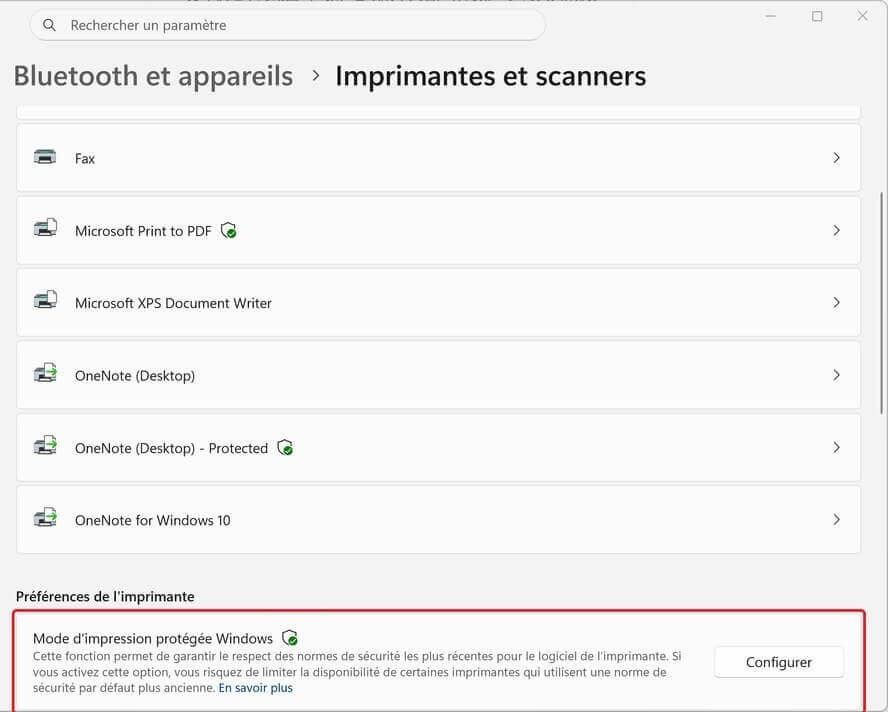
D’après Microsoft, ce mode est désactivé par défaut. Une fois activé, les imprimantes qui utilisent un pilote du fabricant sont retirées, OneNote, XPS et Fax disparaissent aussi, et la fonction scanner de certaines imprimantes multifonctions ne marche plus.
- Vous voyez un bouton Configurer : le mode n’est pas activé, il n’est donc pas en cause. Ne cliquez pas dessus « pour essayer ».
- Vous (ou votre entreprise) l’avez activé, et depuis l’imprimante a disparu ou n’imprime plus : au même endroit, choisissez Désactiver, puis Oui. Il faudra peut-être ajouter l’imprimante de nouveau. Sur un PC professionnel où l’administrateur a activé ce mode, vous ne pourrez pas le désactiver vous-même : adressez-vous à lui.
Questions fréquentes
Pourquoi mon imprimante est hors connexion alors qu’elle est allumée ?
Une imprimante allumée peut être hors connexion : câble USB mal branché, imprimante et PC sur deux réseaux Wi-Fi différents, ou document bloqué dans la file d'impression. Windows n'arrive alors plus à la joindre. Suivez les étapes 1 à 3.
Comment remettre mon imprimante en connexion ?
Allumez l'imprimante, vérifiez le câble ou le Wi-Fi, puis attendez un peu et regardez son état dans Imprimantes et scanners. Ouvrez ensuite la file d'impression : « Reprendre tout » si le document est en pause, « Annuler tout » s'il reste bloqué (tous les documents en attente seront retirés). Imprimez enfin une page pour vérifier qu'elle sort bien.
Annuler tout supprime-t-il mon fichier PDF ?
Non. Seuls les documents en attente d'impression sont retirés : votre PDF reste à sa place. En revanche, tous les documents de la file disparaissent, il faudra donc relancer l'impression.
Mon imprimante ne veut pas imprimer, mais n’est pas hors connexion : que faire ?
Regardez l'état du document dans la file d'impression : « Reprendre tout » s'il est en pause, « Annuler tout » puis une nouvelle impression s'il ne bouge plus, et redémarrage du Spouleur d'impression s'il refuse de s'annuler. Vérifiez aussi que la fenêtre d'impression indique bien votre imprimante, et pas Microsoft Print to PDF.
Faut-il installer le logiciel du fabricant (Epson, HP, Canon) ?
Pas forcément, si vous voulez seulement imprimer. Mon Epson imprime normalement avec le pilote intégré à Windows 11. Le logiciel du fabricant devient utile pour voir le niveau d'encre ou utiliser ses fonctions de numérisation. Téléchargez-le alors sur le site officiel, pour le modèle exact.
Pour finir
Face à une imprimante hors connexion, je commence toujours par le plus simple : l’alimentation, le câble et le réseau. Ensuite la file d’impression, et seulement à la fin le spouleur, les pilotes et les réglages de Windows.
Liens connexes
- 8 façons d’ouvrir les Paramètres dans Windows 10 et 11
- Ouvrir le Gestionnaire de périphériques dans Windows 10 et 11
- Ouvrir le Panneau de configuration de Windows
- Appairer un périphérique Bluetooth sous Windows 11
Publicité