La boîte de dialogue Exécuter est un raccourci rapide permettant de lancer des commandes, des programmes ou d’ouvrir des dossiers. Cet outil existe depuis Windows 95, c’est un véritable classique. Personnellement, je l’utilise très fréquemment pour ouvrir la Gestion des disques, le Panneau de configuration, CMD, etc. Il suffit de taper une commande pour y accéder directement.
Dans cet article, je vous présente 3 méthodes pour ouvrir la boîte de dialogue Exécuter dans Windows 10 et Windows 11, je réponds à quelques questions courantes à son sujet, et je vous donne une liste des commandes les plus utiles.

Les méthodes suivantes fonctionnent sous Windows 10 et Windows 11. Elles sont classées selon ce que je considère être le plus pratique.
SOMMAIRE
- 1. Ouvrir la commande Exécuter avec le raccourci Win + R
- 2. Ouvrir Exécuter via le menu Liens rapides
- 3. Rechercher « Exécuter » dans le menu Démarrer
- Où se trouve le fichier exécutable de la boîte de dialogue Exécuter ?
- La boîte de dialogue Exécuter affiche une erreur
- Liste des commandes courantes de la boîte de dialogue Exécuter
- Liens connexes
1. Ouvrir la commande Exécuter avec le raccourci Win + R
C’est la méthode la plus classique, la plus rapide et la plus standard. Ce raccourci est le raccourci dédié de la boîte de dialogue Exécuter. La touche R correspond à la première lettre du mot anglais « Run », ce qui en fait en quelque sorte le nom de code de cet outil. (Dans ma série de tutoriels « Comment ouvrir… », j’utilise ce raccourci très fréquemment.)
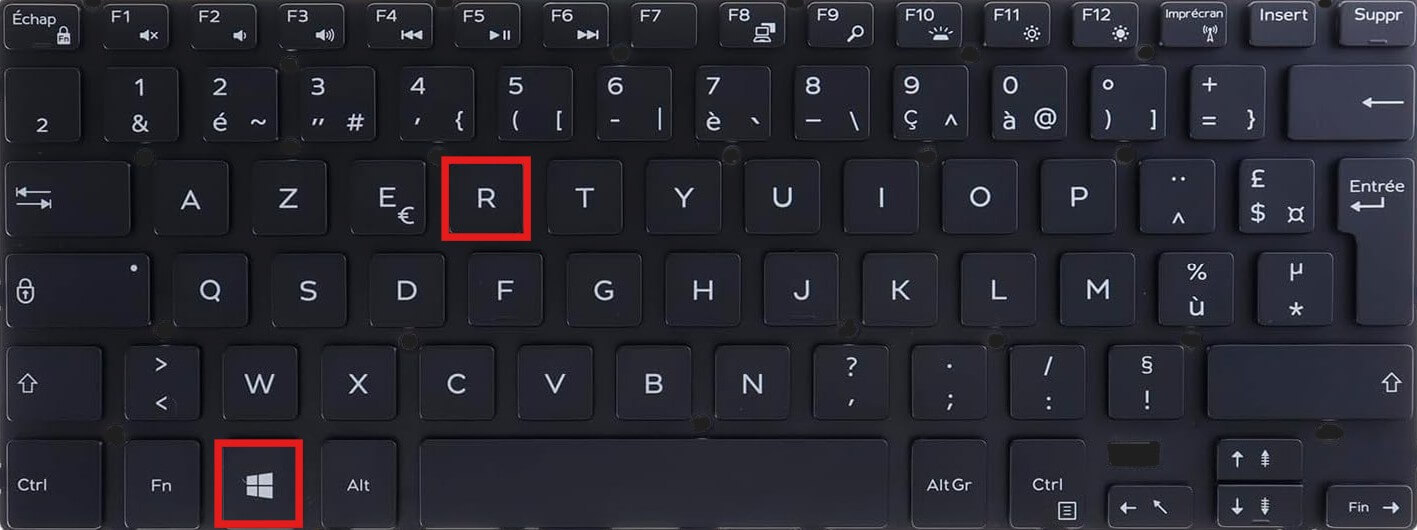
À tout moment, depuis n’importe quelle fenêtre, il vous suffit d’appuyer sur les touches Windows + R de votre clavier pour que la boîte de dialogue Exécuter apparaisse instantanément.
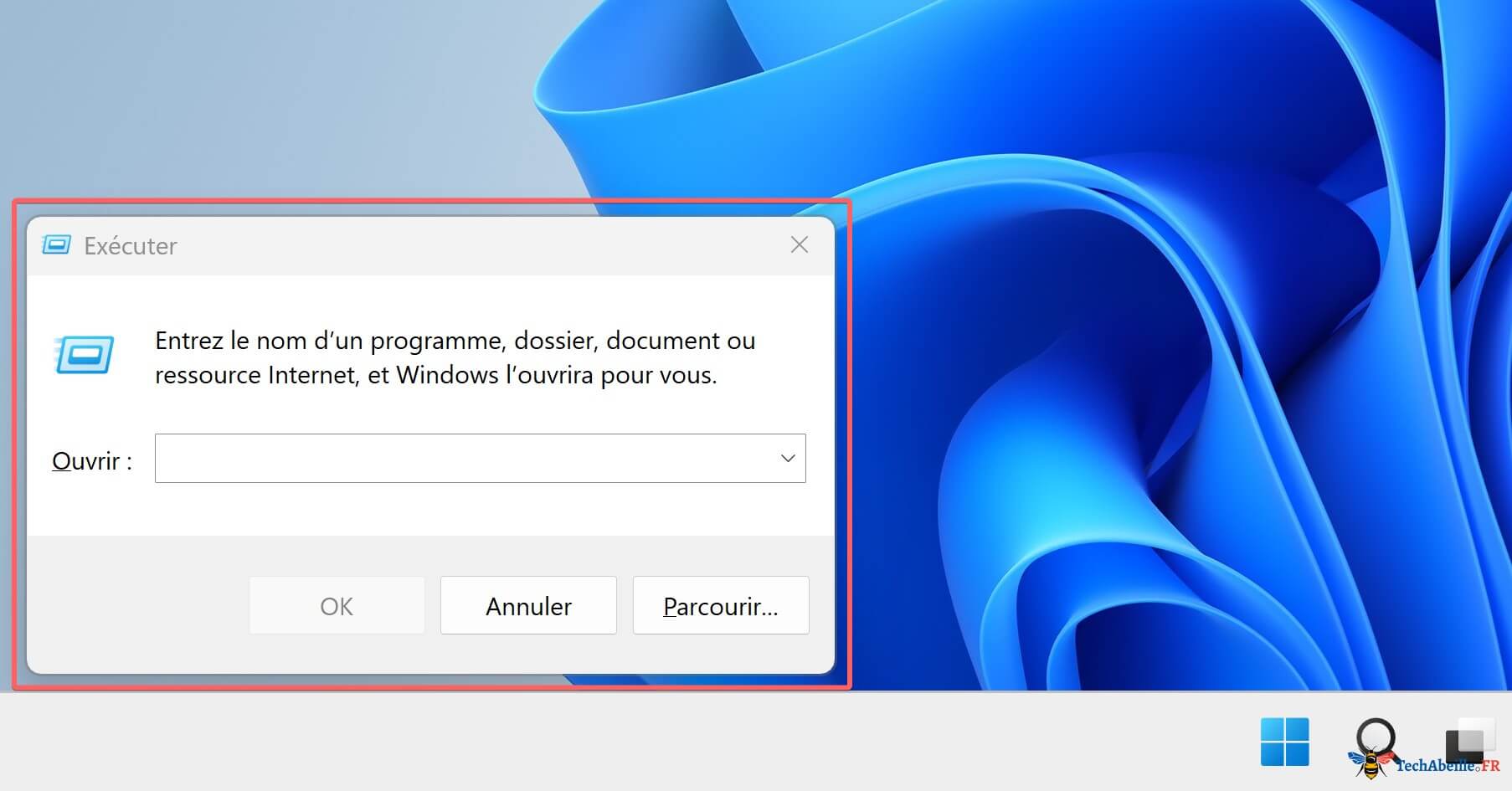
Lorsqu’un raccourci clavier contient la touche Windows, cela signifie qu’il s’agit d’un raccourci système qui n’entre presque jamais en conflit avec d’autres raccourcis. Il fonctionne globalement dans tout le système, ce qui permet de le déclencher à tout moment et depuis n’importe quel endroit. D’autres raccourcis courants du même type incluent Windows + I (ouvrir les Paramètres), Windows + E (ouvrir l’Explorateur de fichiers), etc.
Retrouvez visuellement d’autres raccourcis clavier.
2. Ouvrir Exécuter via le menu Liens rapides
Si vous n’aimez pas mémoriser les raccourcis clavier, ou si vous utilisez la souris d’une seule main, cette méthode est très pratique et également très rapide.
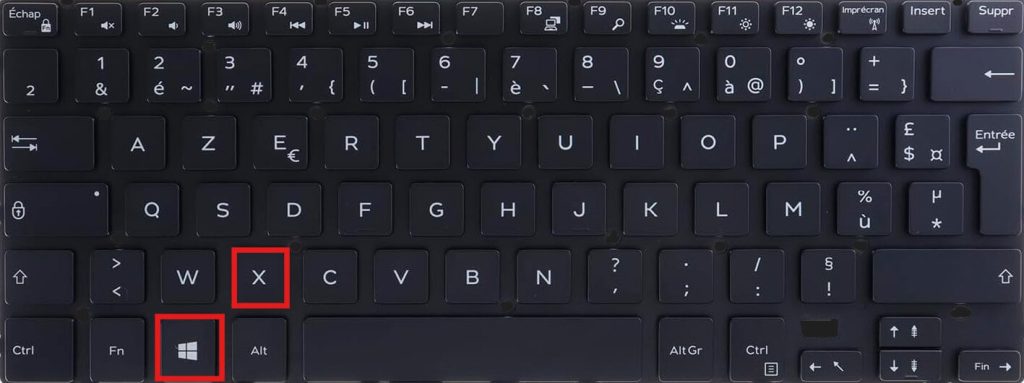
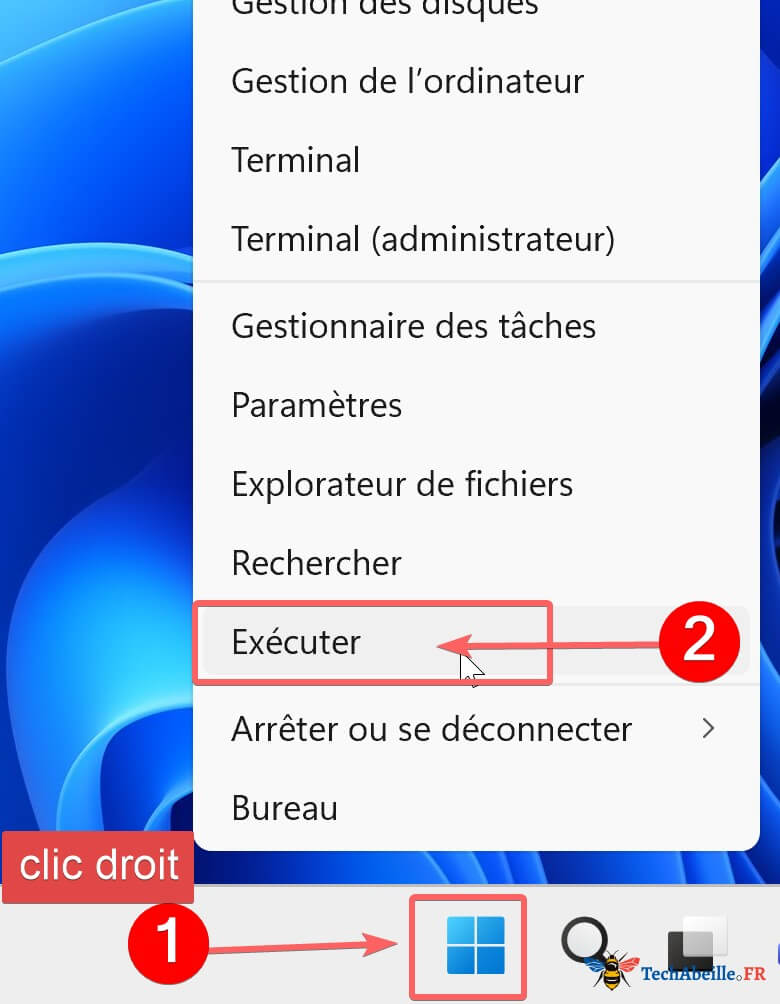
Faites un clic droit sur le bouton Démarrer dans la barre des tâches (ou appuyez sur Windows + X), puis sélectionnez Exécuter dans le menu qui apparaît. La capture d’écran ci-dessous montre Windows 11, mais c’est similaire sous Windows 10.
3. Rechercher « Exécuter » dans le menu Démarrer
La fonction de recherche de Windows est en réalité très puissante. Elle vous évite de mémoriser le moindre raccourci clavier ou emplacement ; il vous suffit de rechercher le nom de la fonctionnalité.
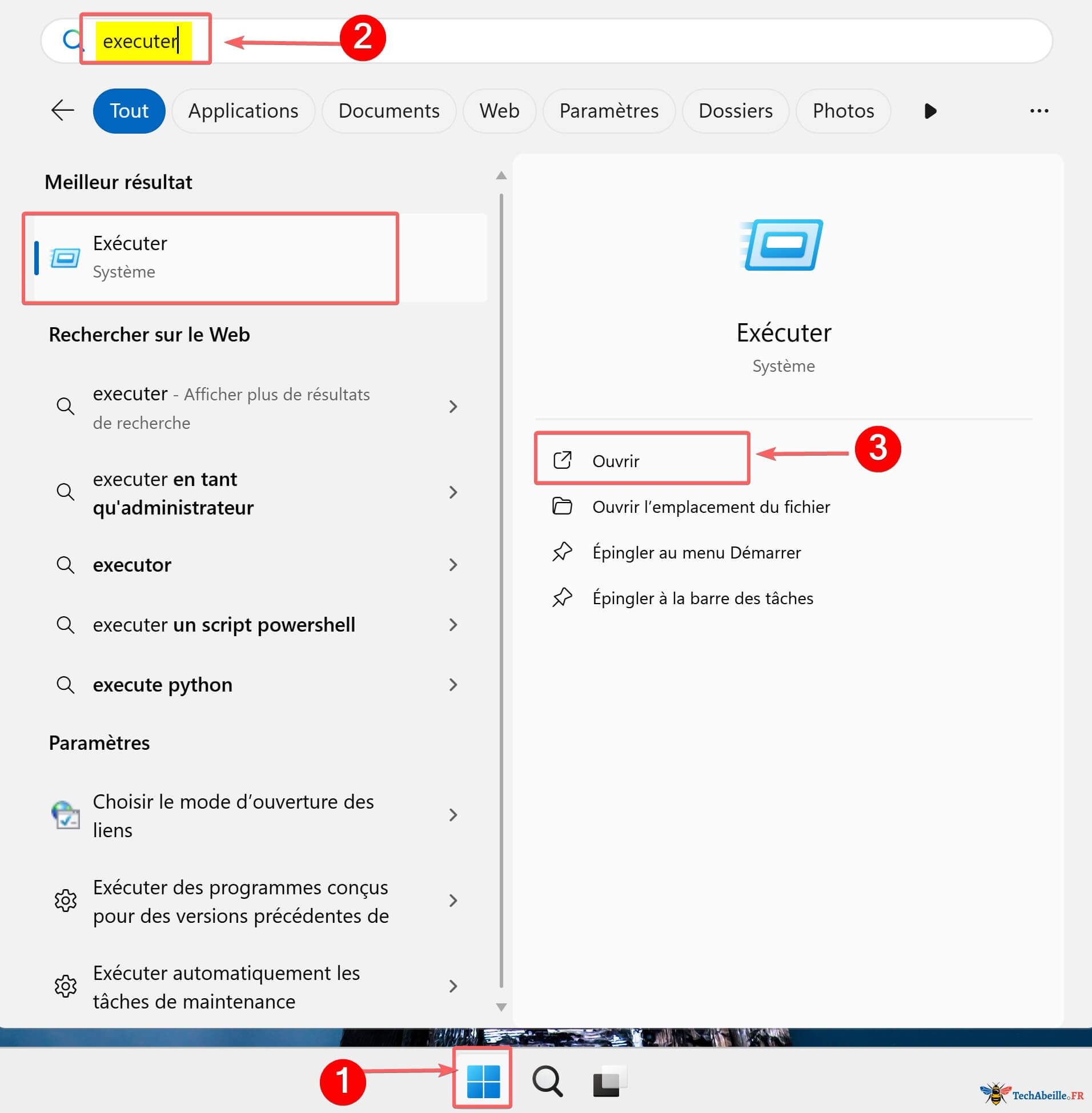
Appuyez sur la touche Windows pour ouvrir le menu Démarrer, tapez directement « Exécuter » (ou « Run » en anglais), puis appuyez sur Entrée ou cliquez sur l’icône Exécuter dans les résultats de recherche.
Où se trouve le fichier exécutable de la boîte de dialogue Exécuter ?
La boîte de dialogue Exécuter ne possède pas de fichier .exe indépendant (contrairement à notepad.exe, par exemple). Elle fait partie de l’interface de l’Explorateur Windows (Explorer) et est intégrée dans les fichiers DLL du système.
Cependant, si vous avez besoin de l’appeler via une commande ou de créer un raccourci, vous pouvez utiliser le code suivant :
explorer.exe Shell:::{2559a1f3-21d7-11d4-bdaf-00c04f60b9f0}
Dans l’assistant « Nouveau raccourci », collez ce code dans le champ « Emplacement de l’élément » pour créer un raccourci dédié à l’ouverture de la boîte de dialogue Exécuter.
Si vous entrez explorer.exe Shell {2559a1f3-21d7-11d4-bdaf-00c04f60b9f0} dans la boîte de dialogue Exécuter, elle se rouvrira elle-même. 😅
La boîte de dialogue Exécuter affiche une erreur
Lors de l’utilisation de la boîte de dialogue Exécuter, le message d’erreur le plus fréquent est : « Windows ne trouve pas ‘xxx’. Vérifiez que vous avez entré le nom correct, puis réessayez. »
Cette erreur n’a généralement que deux causes :
- Erreur de frappe : c’est la situation la plus courante. Par exemple, en voulant ouvrir CMD, vous tapez trop vite et écrivez
cmoucnmd. Le système ne trouve pas cette commande et affiche une fenêtre d’erreur. Vérifier l’orthographe suffit généralement à résoudre le problème.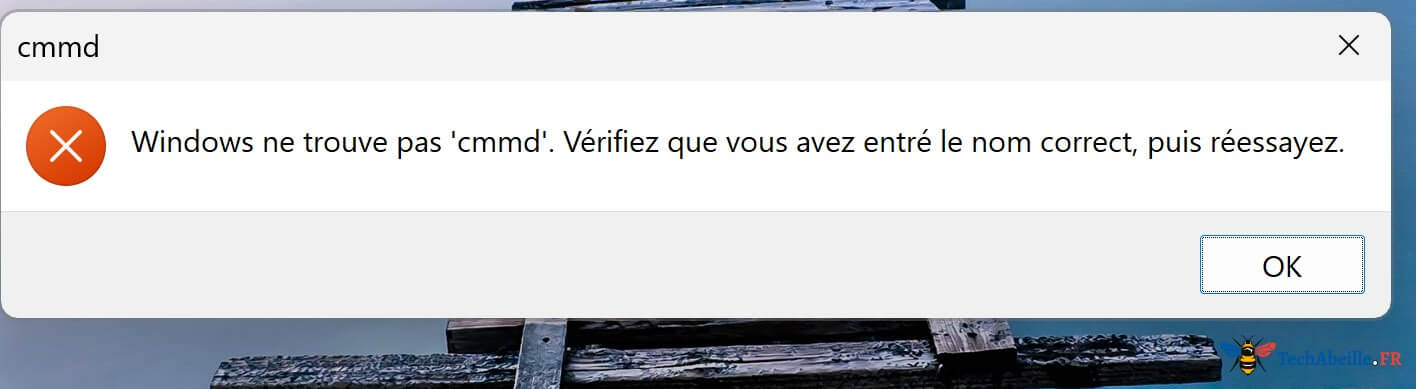
- Problème de variable d’environnement : la boîte de dialogue Exécuter ne peut ouvrir directement que les programmes situés dans les chemins inclus dans la « variable d’environnement Path » du système (comme les programmes dans
C:\Windows\System32).- Si vous souhaitez ouvrir un jeu installé sur le disque D, taper simplement
game.exene fonctionnera pas. Vous devez saisir le chemin complet, par exempleD:\Games\WoW\game.exe. - Vous pouvez également glisser-déposer le fichier directement dans le champ de saisie de la boîte de dialogue Exécuter. Le système remplira automatiquement le chemin complet du fichier, et il vous suffira d’appuyer sur Entrée pour le lancer.
- Si vous souhaitez ouvrir un jeu installé sur le disque D, taper simplement
Liste des commandes courantes de la boîte de dialogue Exécuter
Maîtriser quelques commandes courantes peut considérablement améliorer votre efficacité au quotidien. Voici les 17 commandes Exécuter les plus utilisées que j’ai compilées.
Publicité
| Commande | Description | Remarque |
|---|---|---|
| cmd | Ouvrir l’Invite de commandes | La plus utilisée |
| control | Ouvrir le Panneau de configuration | Bien plus rapide que de chercher dans les Paramètres |
| taskmgr | Ouvrir le Gestionnaire des tâches | Très utile quand le système ne répond plus |
| regedit | Ouvrir l’Éditeur du Registre | Modifier les paramètres cachés du système |
| gpedit.msc | Ouvrir l’Éditeur de stratégie de groupe locale | Non disponible par défaut sur les éditions Famille |
| services.msc | Ouvrir les Services Windows | Gérer les services en arrière-plan |
| devmgmt.msc | Ouvrir le Gestionnaire de périphériques | Vérifier les pilotes et l’état du matériel |
| diskmgmt.msc | Ouvrir la Gestion des disques | Partitionner et formater les disques |
| appwiz.cpl | Ouvrir « Programmes et fonctionnalités » | Désinstaller rapidement des logiciels |
| ncpa.cpl | Ouvrir les Connexions réseau | Configurer l’IP, désactiver une carte réseau |
| sysdm.cpl | Ouvrir les Propriétés système | Voir le nom de l’ordinateur, les variables d’environnement |
| mspaint | Ouvrir Paint | Pour de simples retouches d’images |
| notepad | Ouvrir le Bloc-notes | Prendre des notes rapidement |
| calc | Ouvrir la Calculatrice | Pour un calcul rapide |
| mstsc | Connexion Bureau à distance | Contrôler un autre ordinateur à distance |
| winver | Voir la version de Windows | Afficher le numéro de version exact du système |
| cleanmgr | Nettoyage de disque | Nettoyer les fichiers temporaires du disque C |
Publicité