Réponse rapide : appuyez sur Windows + R, tapez mstsc, saisissez le nom ou l’adresse IP de l’autre PC, puis cliquez sur Connexion. Attention : un PC sous Windows Famille peut se connecter à un autre PC, mais il ne peut pas être contrôlé à distance. Le PC à contrôler doit être sous Windows Pro ou supérieur.
Publicité
La Connexion Bureau à distance vous permet de contrôler un autre ordinateur à distance depuis le vôtre. Par exemple, vous pouvez vous connecter à l’ordinateur de votre bureau depuis chez vous, ou aider un ami à résoudre un problème sur son PC sans être physiquement présent.
Bien qu’il existe de nombreux logiciels tiers de contrôle à distance (comme TeamViewer ou AnyDesk), l’outil Bureau à distance intégré à Windows offre des performances très stables et fluides sur un réseau local, et ne nécessite aucune installation supplémentaire. Il a ses propres avantages.
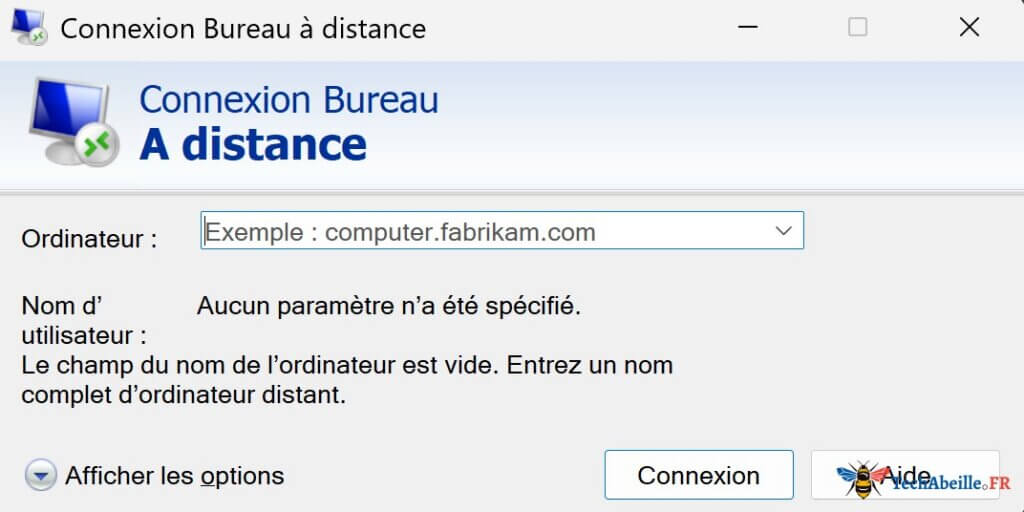
Les 6 méthodes suivantes ont toutes été testées et fonctionnent parfaitement. Elles sont classées selon ce que je considère être le plus pratique. Ces méthodes s’appliquent à Windows 10 et Windows 11.
SOMMAIRE
- Activer le Bureau à distance sur le PC à contrôler
- Se connecter depuis un autre PC
- La connexion échoue : les causes habituelles
- Les 5 façons d’ouvrir la Connexion Bureau à distance
- 1. Ouvrir la Connexion Bureau à distance via la boîte de dialogue Exécuter
- 2. Ouvrir via la fonction de recherche Windows
- 3. Ouvrir via l’Invite de commandes ou PowerShell
- 4. Ouvrir via le Gestionnaire des tâches
- 5. Exécuter directement depuis le dossier System32
- Questions fréquentes
- Liens connexes
Activer le Bureau à distance sur le PC à contrôler
- Sur le PC à contrôler (Windows Pro ou supérieur), ouvrez Paramètres > Système > Bureau à distance.
- Activez le Bureau à distance et confirmez.
- Notez le nom du PC affiché sur cette page. Avec « Utilisateurs du Bureau à distance », vous choisissez quels comptes peuvent se connecter.
- Le compte utilisé doit avoir un mot de passe : Windows refuse par défaut les connexions à distance sur un compte sans mot de passe.
Se connecter depuis un autre PC
- Appuyez sur
Windows + R, tapezmstscet validez. - Dans « Ordinateur », saisissez le nom du PC ou son adresse IP locale (visible avec
ipconfig), puis cliquez sur Connexion. - Saisissez l’identifiant et le mot de passe du compte du PC distant. Si Windows affiche un avertissement de certificat sur un PC que vous connaissez, vous pouvez continuer.
N’ouvrez jamais le port 3389 de votre box vers Internet : les connexions de Bureau à distance exposées sont une cible très courante d’attaques. Pour vous connecter depuis l’extérieur, passez par un VPN.
La connexion échoue : les causes habituelles
- Le PC à contrôler est sous Windows Famille : il ne peut pas recevoir de connexion Bureau à distance.
- Le Bureau à distance est désactivé dans les Paramètres du PC à contrôler.
- Le PC est en veille ou éteint : il doit être allumé et éveillé.
- Le réseau est réglé sur « Public » : passez-le en « Privé », sinon le pare-feu bloque la connexion.
- Le compte n’a pas de mot de passe : ajoutez-en un.
Les 5 façons d’ouvrir la Connexion Bureau à distance
1. Ouvrir la Connexion Bureau à distance via la boîte de dialogue Exécuter
C’est la méthode que j’utilise le plus souvent. Deux étapes suffisent, en environ 3 secondes. Appuyez sur Win + R pour ouvrir la boîte de dialogue Exécuter, tapez mstsc, puis appuyez sur Entrée. La Connexion Bureau à distance s’ouvre.
Publicité
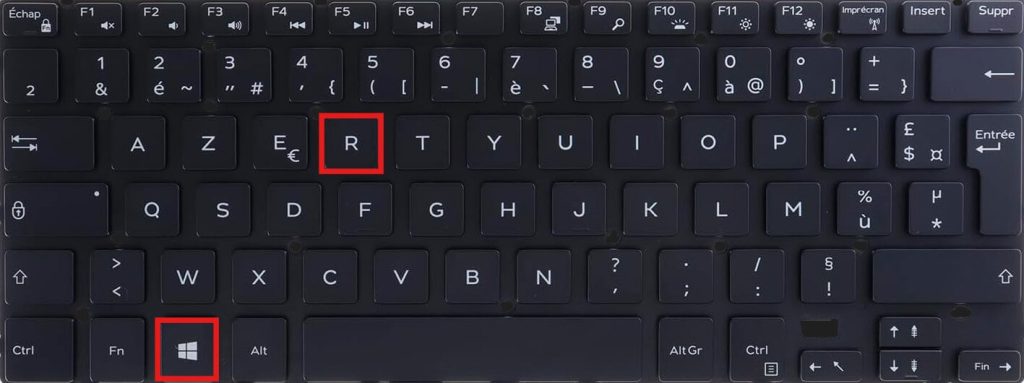
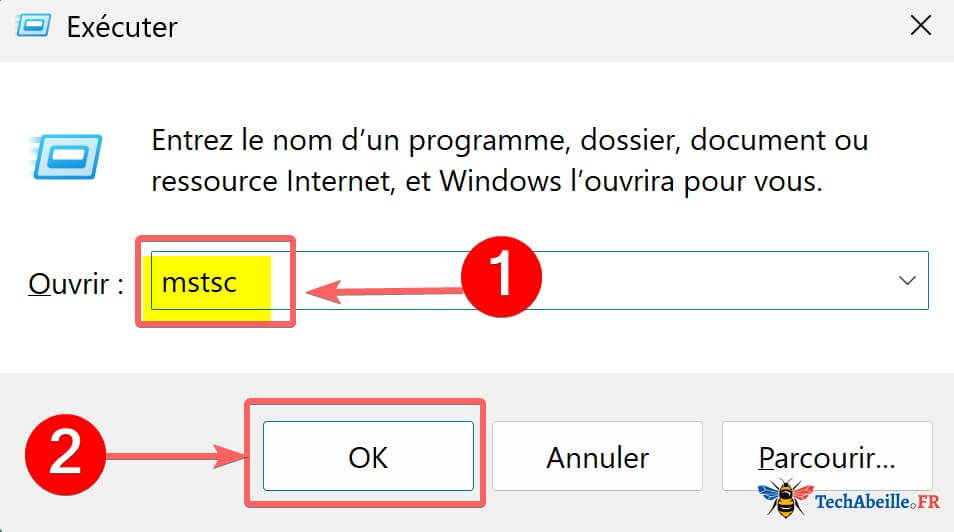
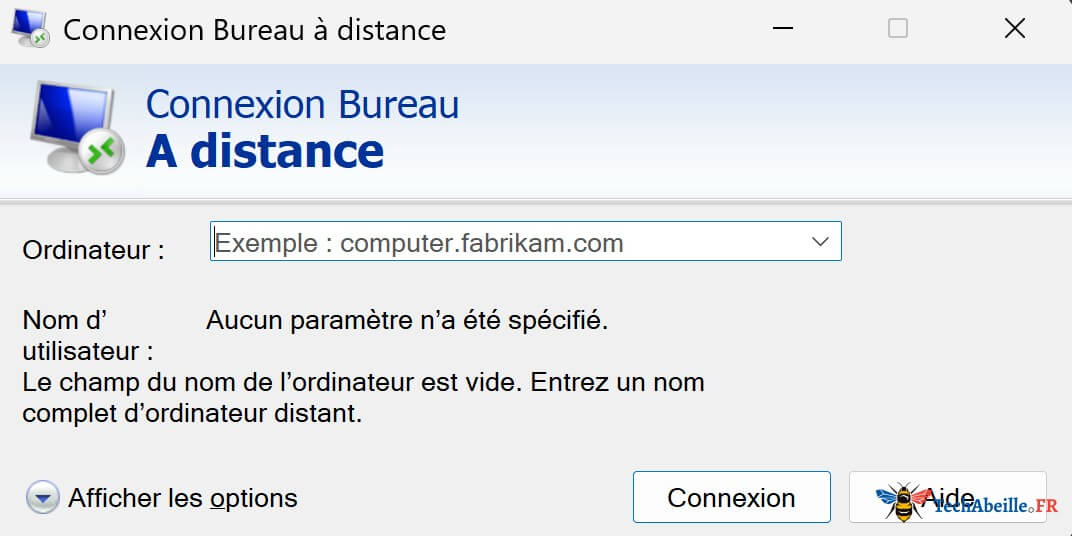
Il vous suffit de retenir la commande mstsc. Si vous avez du mal à vous en souvenir, vous pouvez utiliser la méthode de recherche Windows décrite ci-dessous.
mstsc est l’abréviation de « Microsoft Terminal Services Client ». Retenez cette commande et vous pourrez ouvrir instantanément le Bureau à distance sur n’importe quel PC Windows, sans chercher dans les menus ni utiliser la recherche.
2. Ouvrir via la fonction de recherche Windows
La recherche Windows est la méthode la plus intuitive. Vous n’avez besoin de mémoriser aucune commande, il suffit de savoir ce que vous cherchez. Tapez le nom de la fonctionnalité (en général, il n’est même pas nécessaire de taper le nom complet, quelques mots-clés suffisent).
- Cliquez sur l’icône de recherche dans la barre des tâches, ou appuyez sur la touche
Windowspour ouvrir le menu Démarrer. - Tapez « Connexion Bureau à distance » ou directement « mstsc ».
- Cliquez sur
Connexion Bureau à distancedans les résultats de recherche.
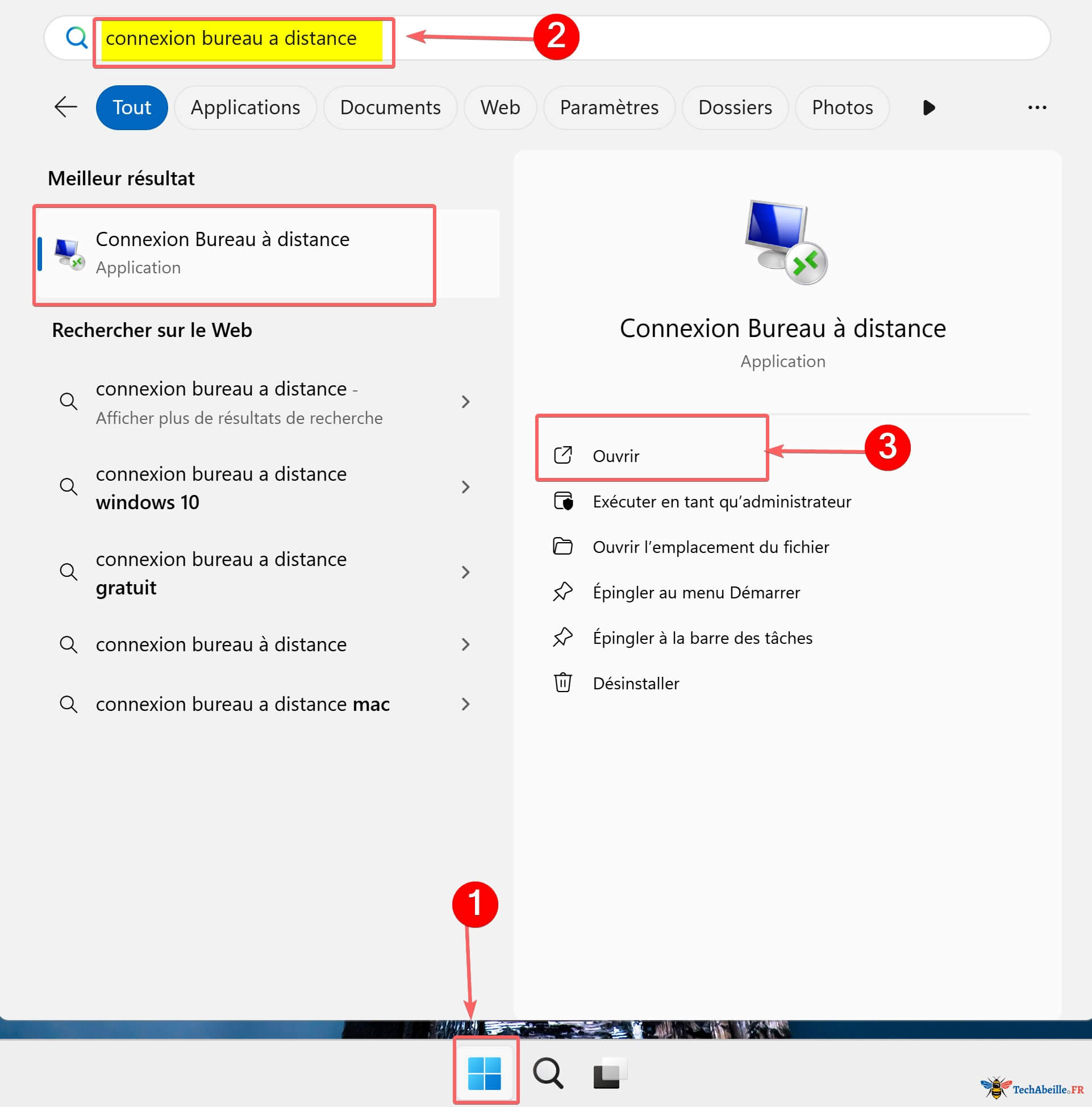
En général, il suffit de taper « Bureau à dist » pour que le système la trouve.
3. Ouvrir via l’Invite de commandes ou PowerShell
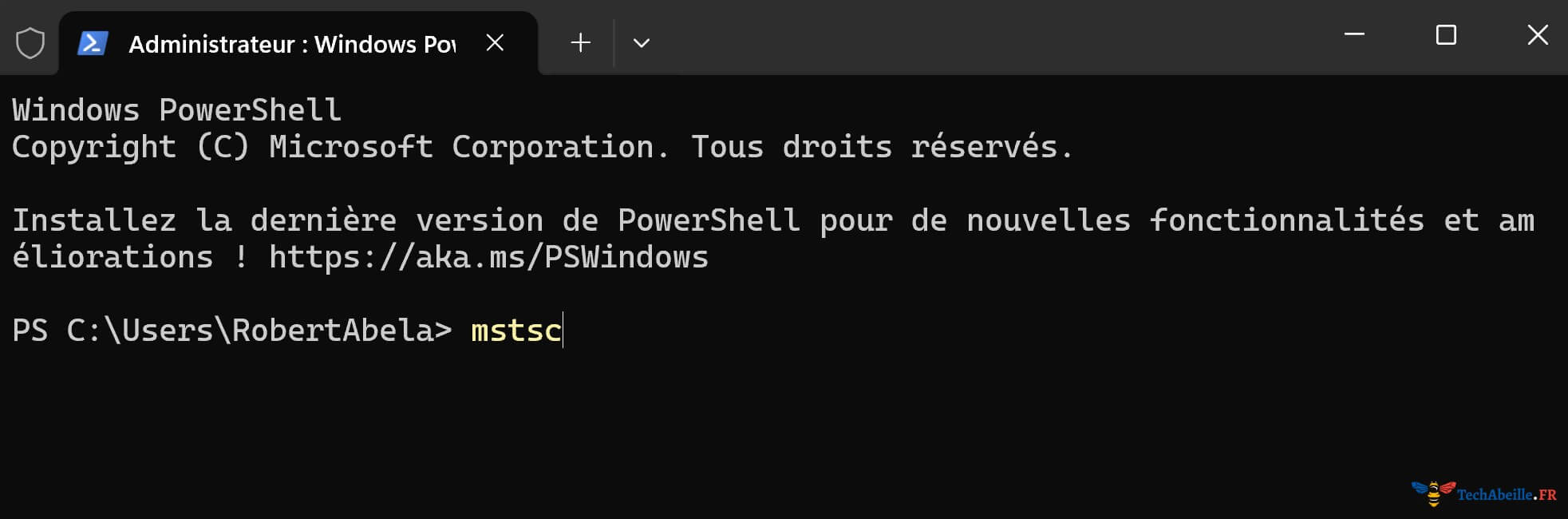
Si vous êtes déjà en train d’utiliser un outil en ligne de commande, inutile d’en sortir : une seule commande suffit pour lancer l’application.
- Ouvrez l’Invite de commandes (CMD) ou PowerShell.
- Tapez
mstscet appuyez sur Entrée.
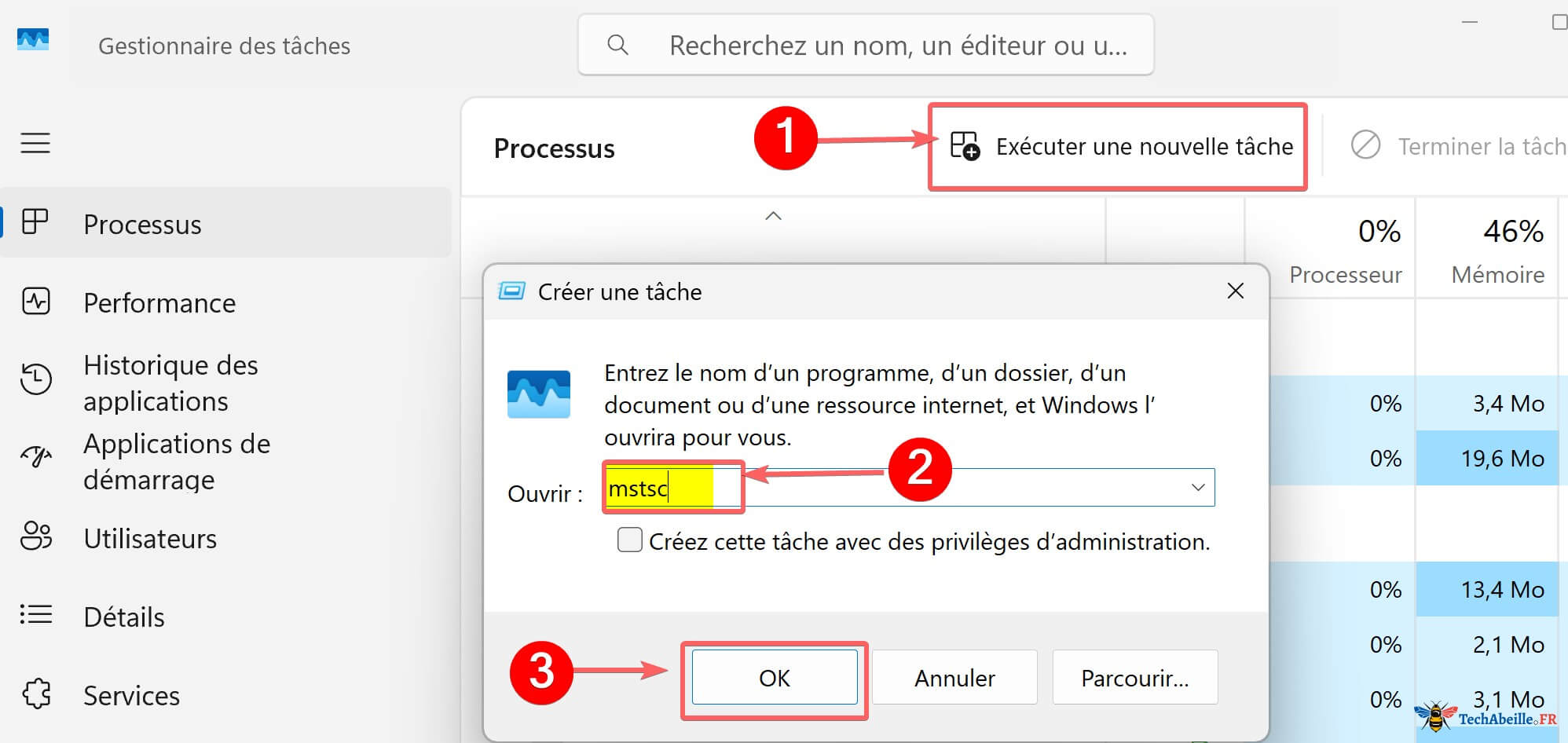
4. Ouvrir via le Gestionnaire des tâches
Lorsque les icônes du bureau ont disparu ou que l’Explorateur de fichiers ne répond plus, le Gestionnaire des tâches est souvent la seule « porte d’entrée » disponible.
- Appuyez sur
Ctrl + Shift + Esc(ouÉchap) pour ouvrir le Gestionnaire des tâches.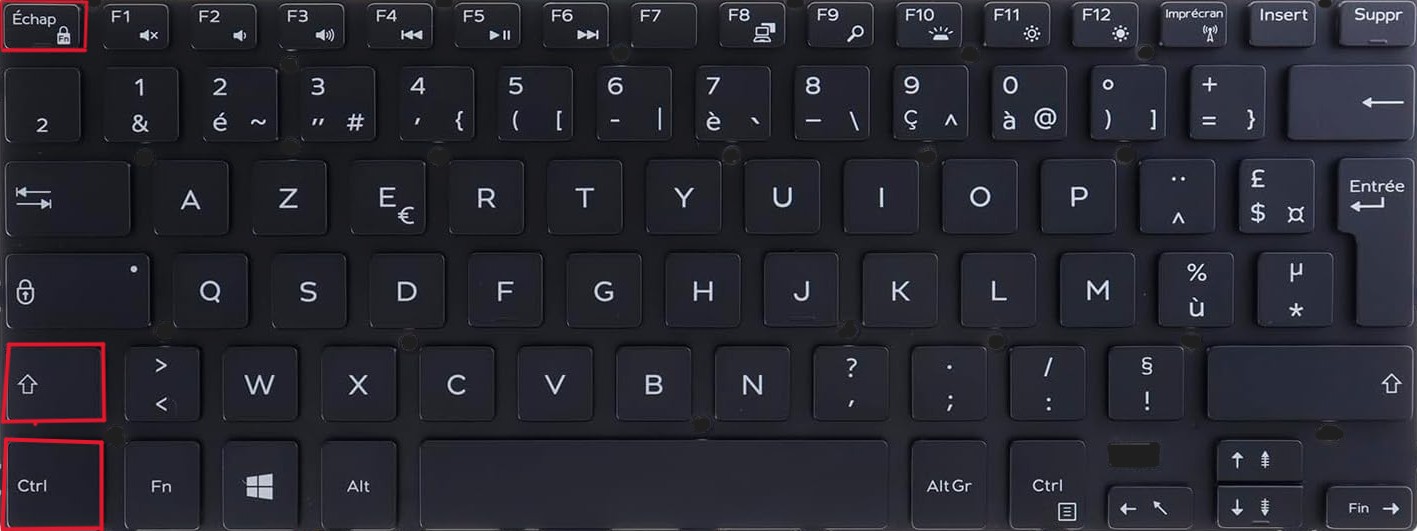
- Cliquez sur
Exécuter une nouvelle tâcheen haut à gauche (ouFichier>Exécuter une nouvelle tâche). - Tapez
mstscet cliquez surOK.
5. Exécuter directement depuis le dossier System32
C’est l’emplacement où se trouve le fichier exécutable mstsc.exe de la Connexion Bureau à distance. Si vous êtes curieux de voir à quoi il ressemble, c’est ici que vous le trouverez.
- Ouvrez l’Explorateur de fichiers et naviguez jusqu’au répertoire
C:\Windows\System32. - Faites défiler vers le bas pour trouver
mstsc.exe, puis double-cliquez pour l’exécuter.
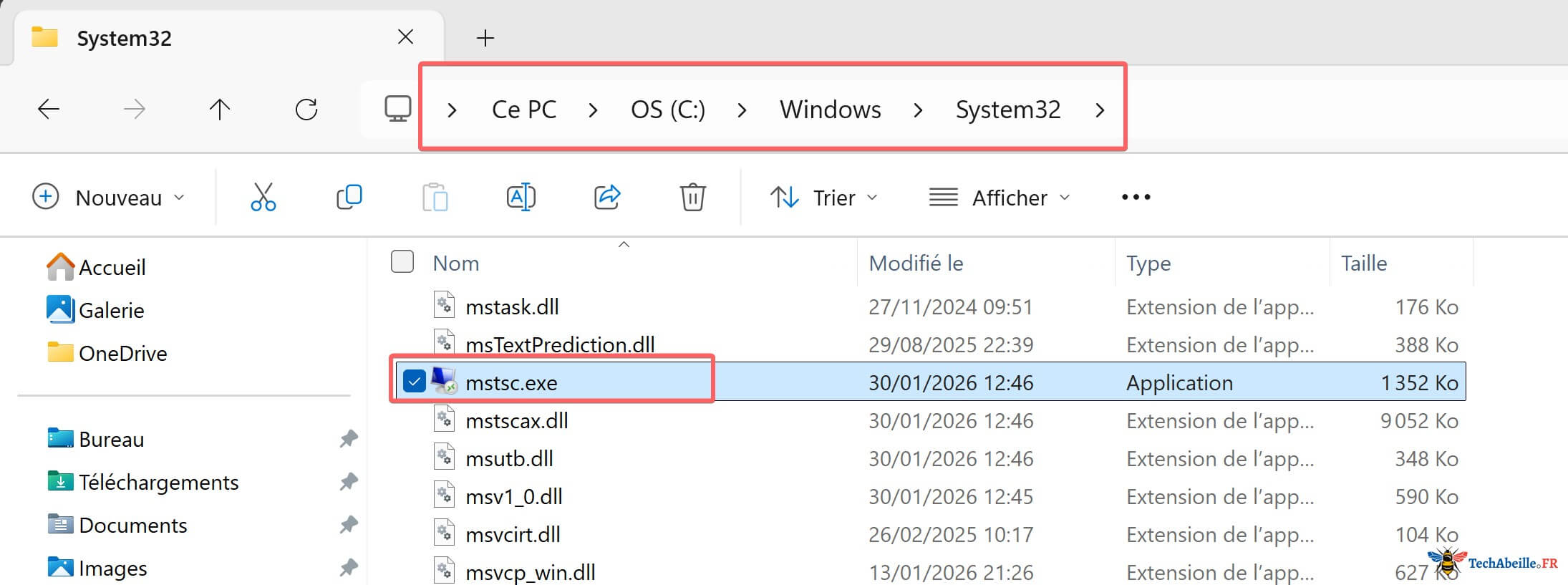
Vous pouvez faire un clic droit sur mstsc.exe, puis sélectionner Envoyer vers > Bureau (créer un raccourci) pour y accéder facilement depuis votre bureau par la suite.
Pour la plupart des utilisateurs, retenir Win + R puis taper mstsc suffit amplement. C’est à mon avis la méthode la plus efficace. Si vous me demandez mes recommandations, j’utilise personnellement le plus souvent les méthodes 1 et 2 : l’une repose sur la mémoire, l’autre sur la recherche, et ensemble elles couvrent pratiquement tous les cas de figure.
Questions fréquentes
Comment ouvrir la Connexion Bureau à distance ?
Appuyez sur Windows + R, tapez mstsc et validez.
Windows Famille peut-il être contrôlé à distance ?
Non. Un PC sous Windows Famille peut se connecter à un autre PC, mais ne peut pas recevoir de connexion Bureau à distance. Il faut Windows Pro ou supérieur.
Comment activer le Bureau à distance ?
Dans Paramètres > Système > Bureau à distance, sur le PC à contrôler, activez l’interrupteur et confirmez.
Est-ce sûr de se connecter depuis Internet ?
Pas en exposant le port 3389. Utilisez un VPN pour atteindre votre réseau, puis connectez-vous normalement.
Liens connexes
- 5 façons d’ouvrir le Diagnostic de mémoire Windows dans Windows 10 et 11
- 8 façons d’ouvrir la Configuration du système dans Windows 10 et 11
- 8 façons d’ouvrir les Services sous Windows 10 et 11
Publicité