La Gestion de l’ordinateur est un outil d’administration puissant intégré à Windows. Il regroupe de nombreuses fonctionnalités de gestion système dans une seule fenêtre, notamment la Gestion des disques, le Gestionnaire de périphériques, les Services, l’Observateur d’événements, le Planificateur de tâches, etc. On peut dire qu’il fonctionne comme une « console centrale », vous évitant de chercher les différents points d’accès aux paramètres.
Publicité
Cet article présente 8 façons d’ouvrir la Gestion de l’ordinateur sous Windows. Je les ai toutes testées personnellement. Elles sont classées selon mon ordre de préférence en matière de commodité. Il y en aura forcément une qui vous conviendra.
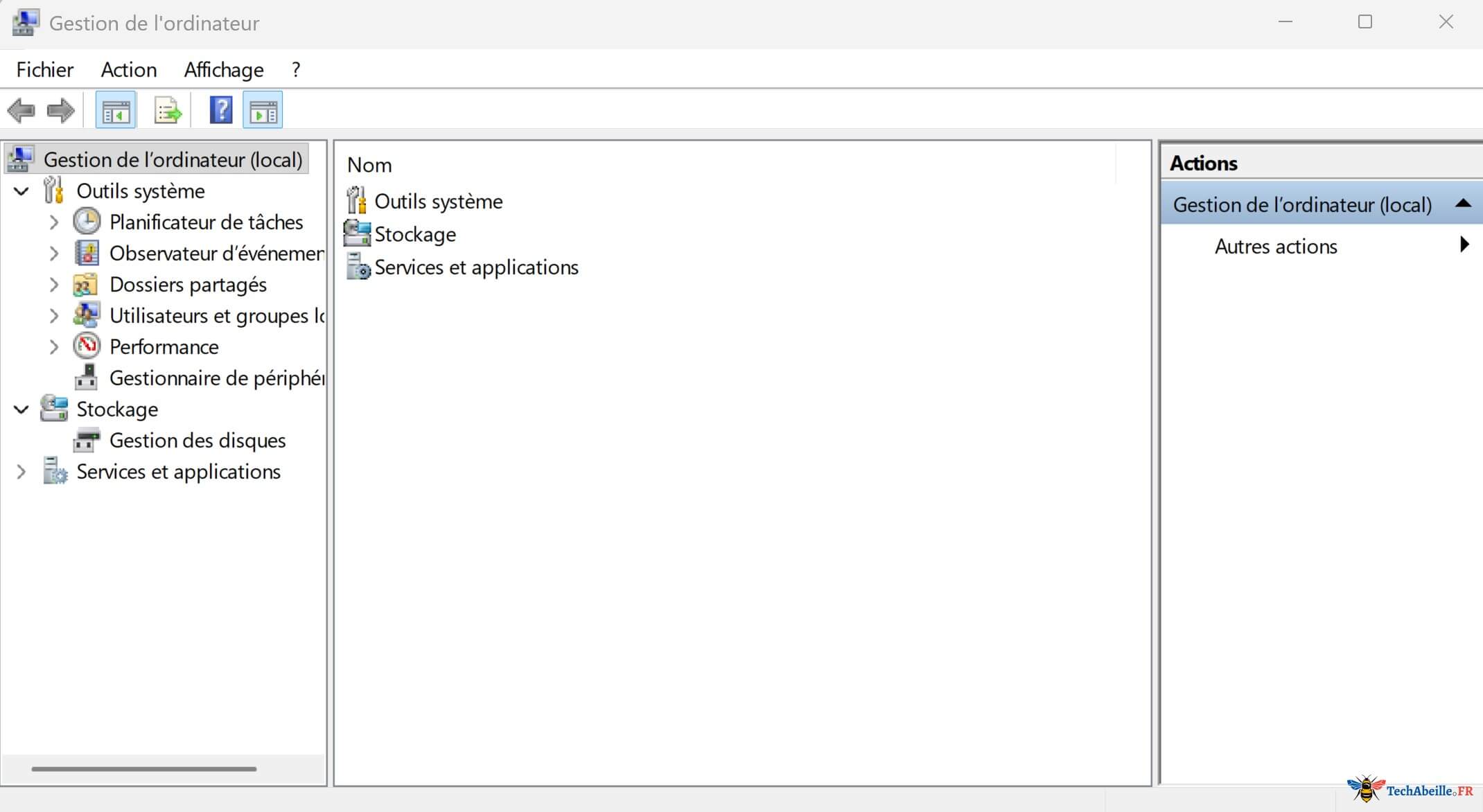
Les méthodes suivantes s’appliquent à Windows 10 et Windows 11.
SOMMAIRE
- 1. Utiliser le menu d’accès rapide « Win + X » pour ouvrir la Gestion de l’ordinateur
- 2. Ouvrir la Gestion de l’ordinateur via la commande « Exécuter »
- 3. Ouvrir la Gestion de l’ordinateur via la recherche Windows
- 4. Ouvrir la Gestion de l’ordinateur via le Panneau de configuration
- 5. Ouvrir la Gestion de l’ordinateur via la barre d’adresse de l’Explorateur de fichiers
- 6. Utiliser l’Invite de commandes ou PowerShell pour ouvrir la Gestion de l’ordinateur
- 7. Ouvrir la Gestion de l’ordinateur via le Gestionnaire des tâches
- 8. Créer un raccourci sur le bureau pour ouvrir la Gestion de l’ordinateur
- En conclusion
1. Utiliser le menu d’accès rapide « Win + X » pour ouvrir la Gestion de l’ordinateur
Appuyez simultanément sur les touches Win + X de votre clavier (ou faites un clic droit sur le bouton Démarrer). Dans le menu contextuel qui apparaît, sélectionnez directement « Gestion de l’ordinateur ».
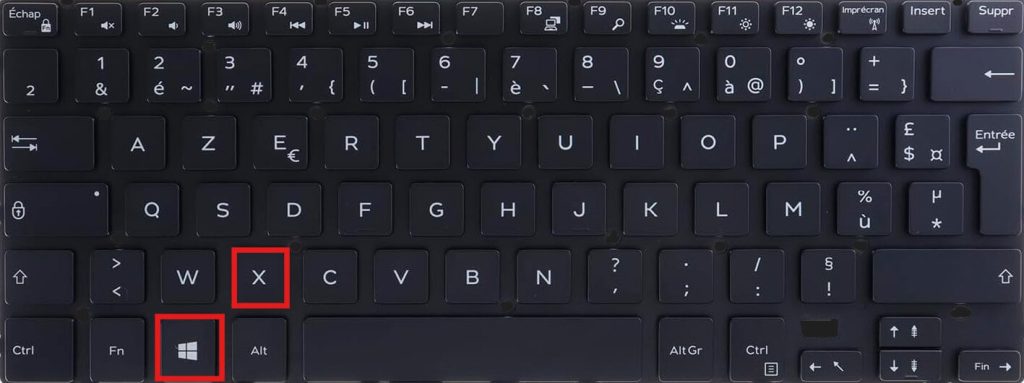
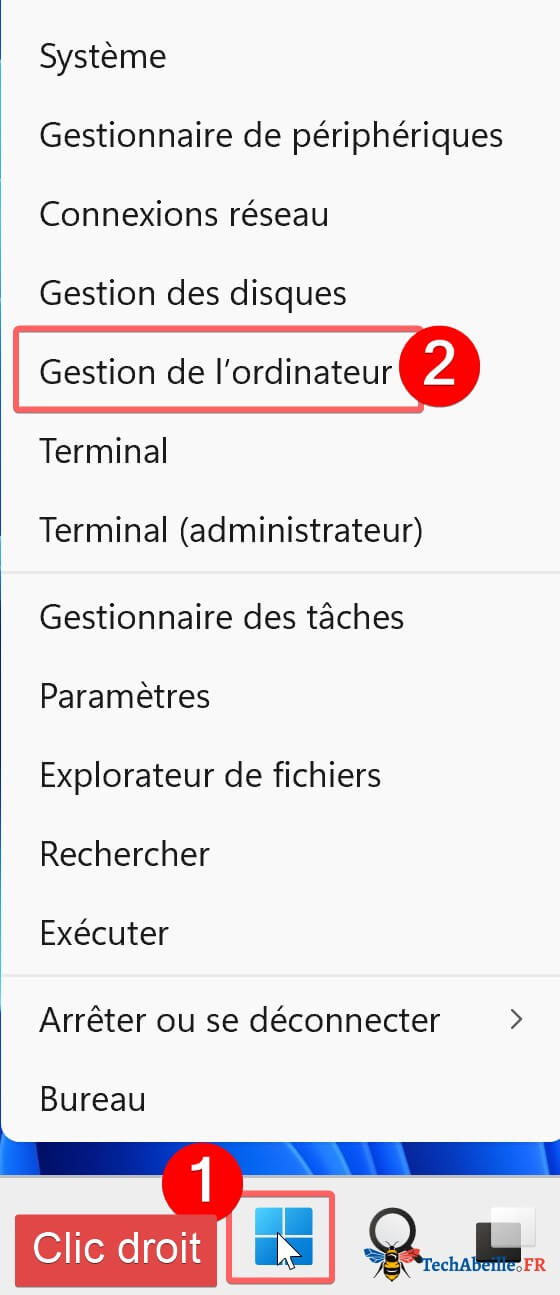
C’est la méthode que j’utilise le plus souvent : deux étapes suffisent, sans avoir à mémoriser la moindre commande. Le fait que Windows ait intégré la Gestion de l’ordinateur dans ce menu montre bien qu’il s’agit d’un outil fréquemment utilisé.
2. Ouvrir la Gestion de l’ordinateur via la commande « Exécuter »
Appuyez sur les touches Win + R pour ouvrir la fenêtre Exécuter, saisissez compmgmt.msc, puis appuyez sur Entrée. La Gestion de l’ordinateur se lancera aussitôt.
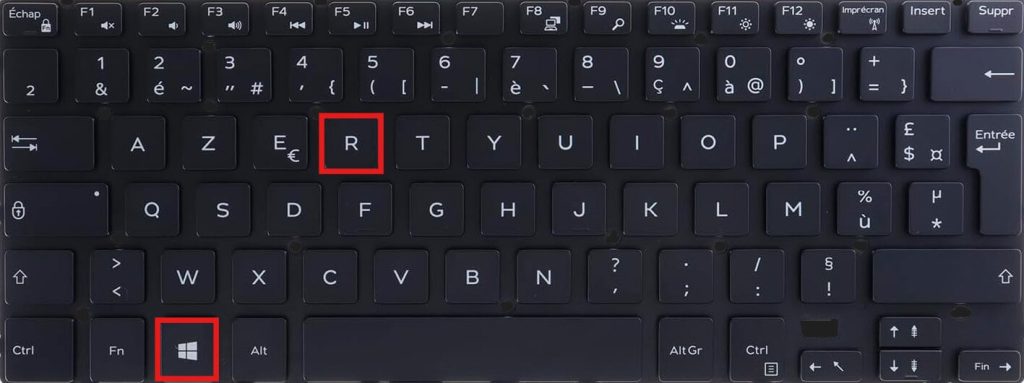
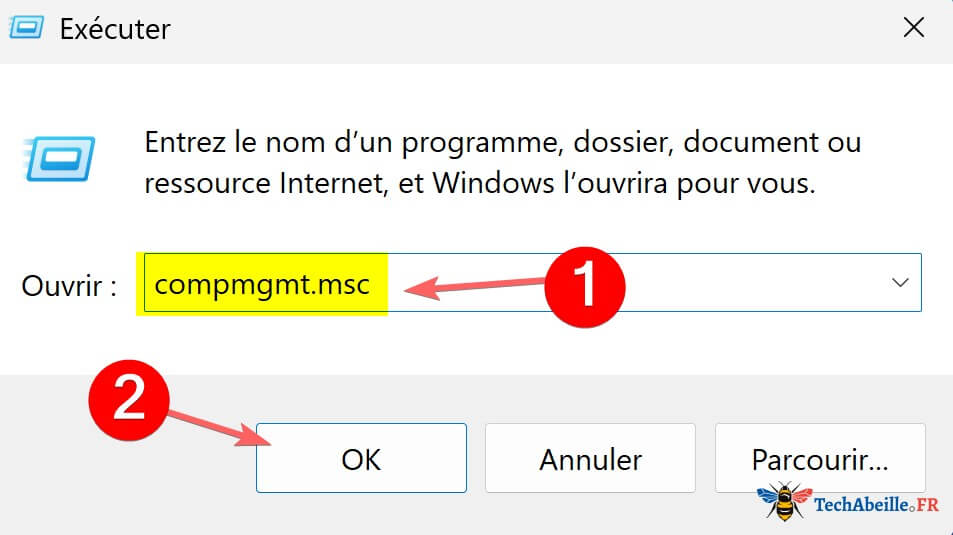
Cette méthode peut être entièrement réalisée au clavier, sans utiliser la souris. Si vous êtes habitué(e) aux raccourcis clavier, elle sera particulièrement efficace.
`compmgmt.msc` est le nom de la commande système de la Gestion de l’ordinateur. Mémoriser cette commande permet également de l’utiliser dans l’Invite de commandes, PowerShell, la barre d’adresse de l’Explorateur de fichiers, et bien d’autres endroits.
3. Ouvrir la Gestion de l’ordinateur via la recherche Windows
Cliquez sur l’icône de recherche dans la barre des tâches (ou appuyez sur Win + S), puis saisissez « Gestion de l’ordinateur ». Windows affichera l’application « Gestion de l’ordinateur » dans les résultats de recherche. Cliquez dessus pour l’ouvrir.
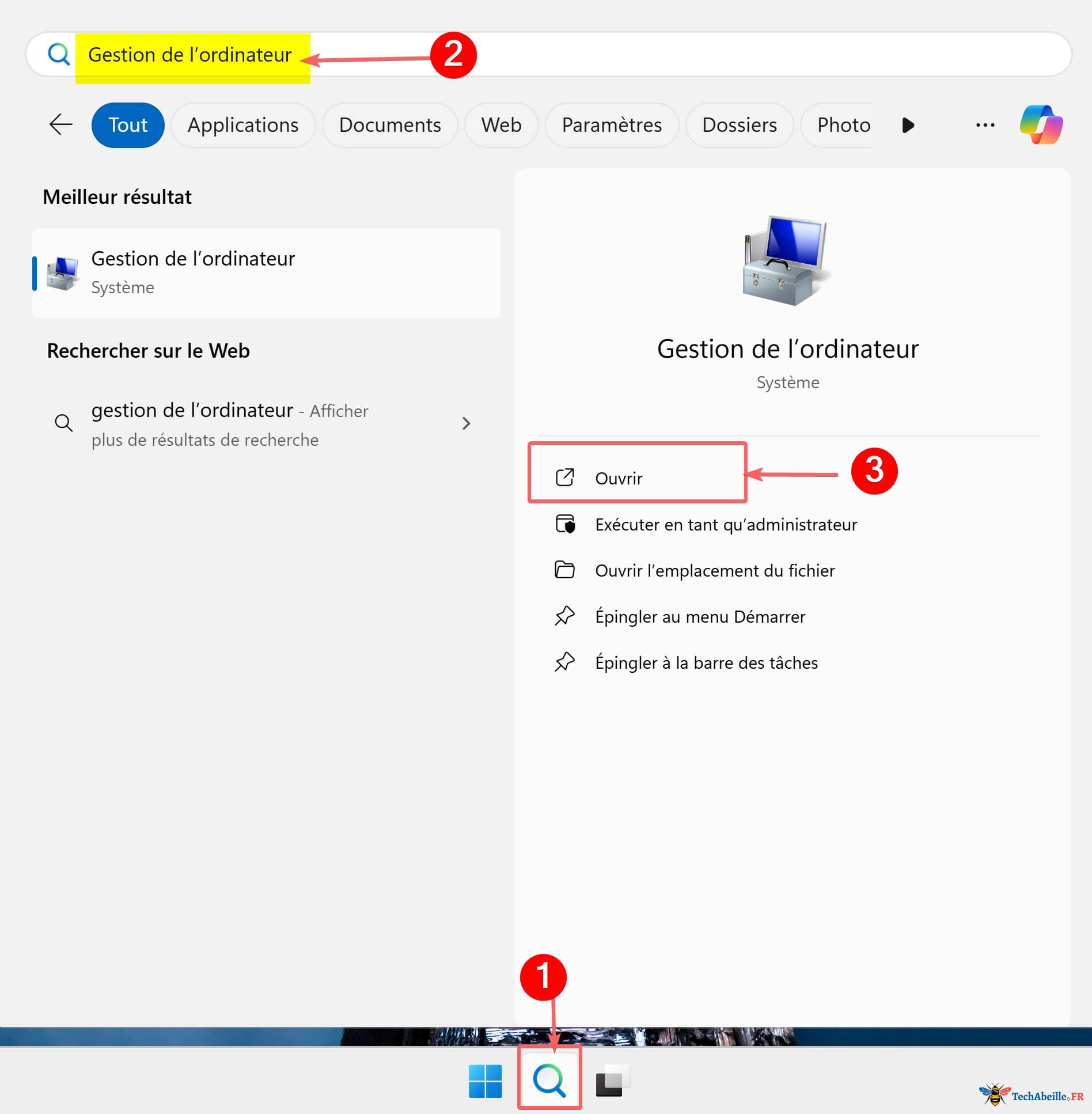
Cette méthode ne nécessite de mémoriser aucune commande ni chemin d’accès. La recherche suffit pour la trouver, ce qui la rend idéale pour les utilisateurs qui n’utilisent pas souvent la Gestion de l’ordinateur. Si vous l’utilisez fréquemment, je vous conseille de l’épingler à la barre des tâches.
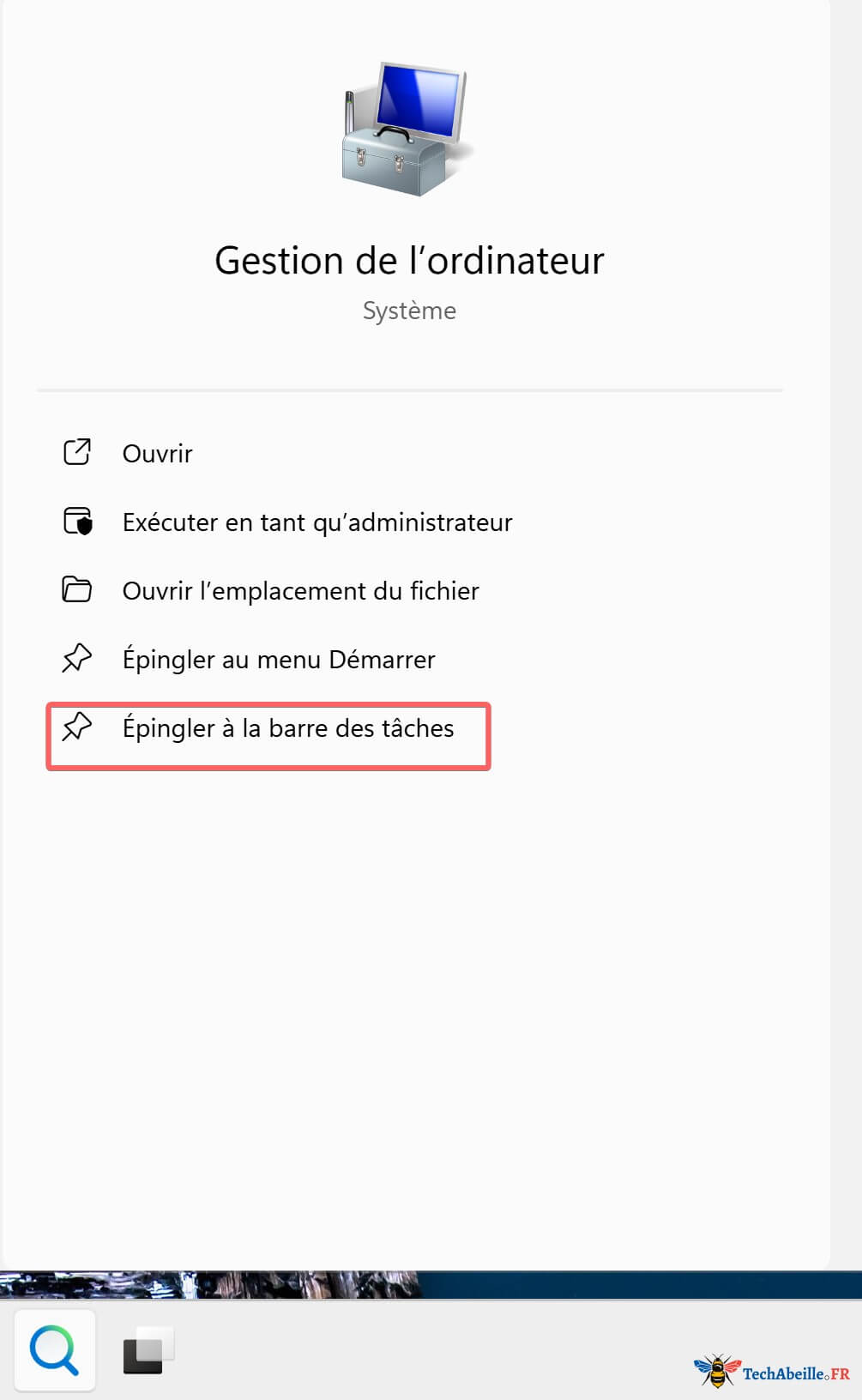
En réalité, il suffit de taper les premiers caractères, comme « ordinateur», pour que l’option apparaisse dans les résultats de recherche.
4. Ouvrir la Gestion de l’ordinateur via le Panneau de configuration
Le Panneau de configuration est le centre de gestion traditionnel de Windows. Bien qu’il soit progressivement remplacé par les « Paramètres » dans Windows 10 et 11, il reste une porte d’entrée valable.
Publicité
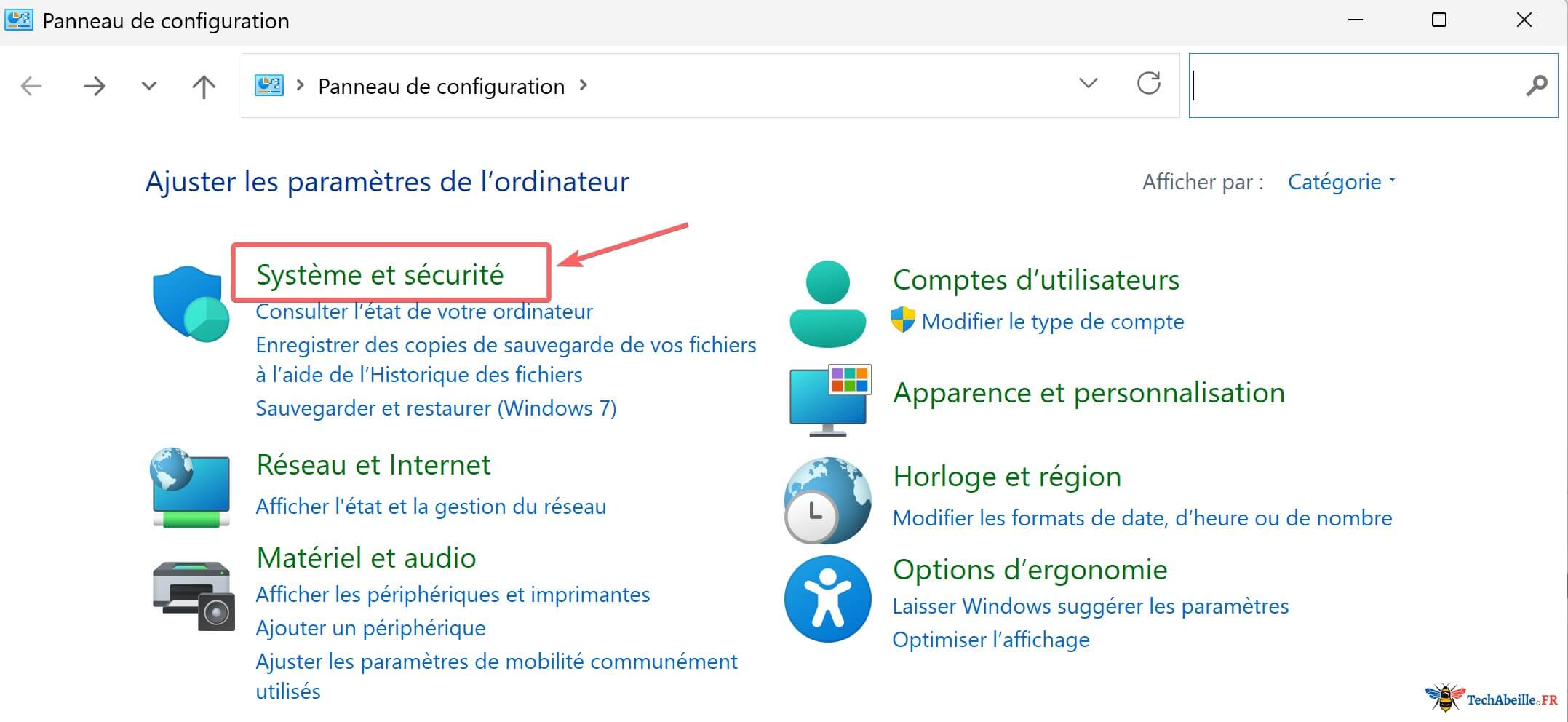
- Ouvrez le Panneau de configuration (saisissez « Panneau de configuration » dans la recherche, ou exécutez la commande
controlvia la fenêtre Exécuter). - Passez à l’affichage par « Catégorie », puis cliquez sur « Système et sécurité ».
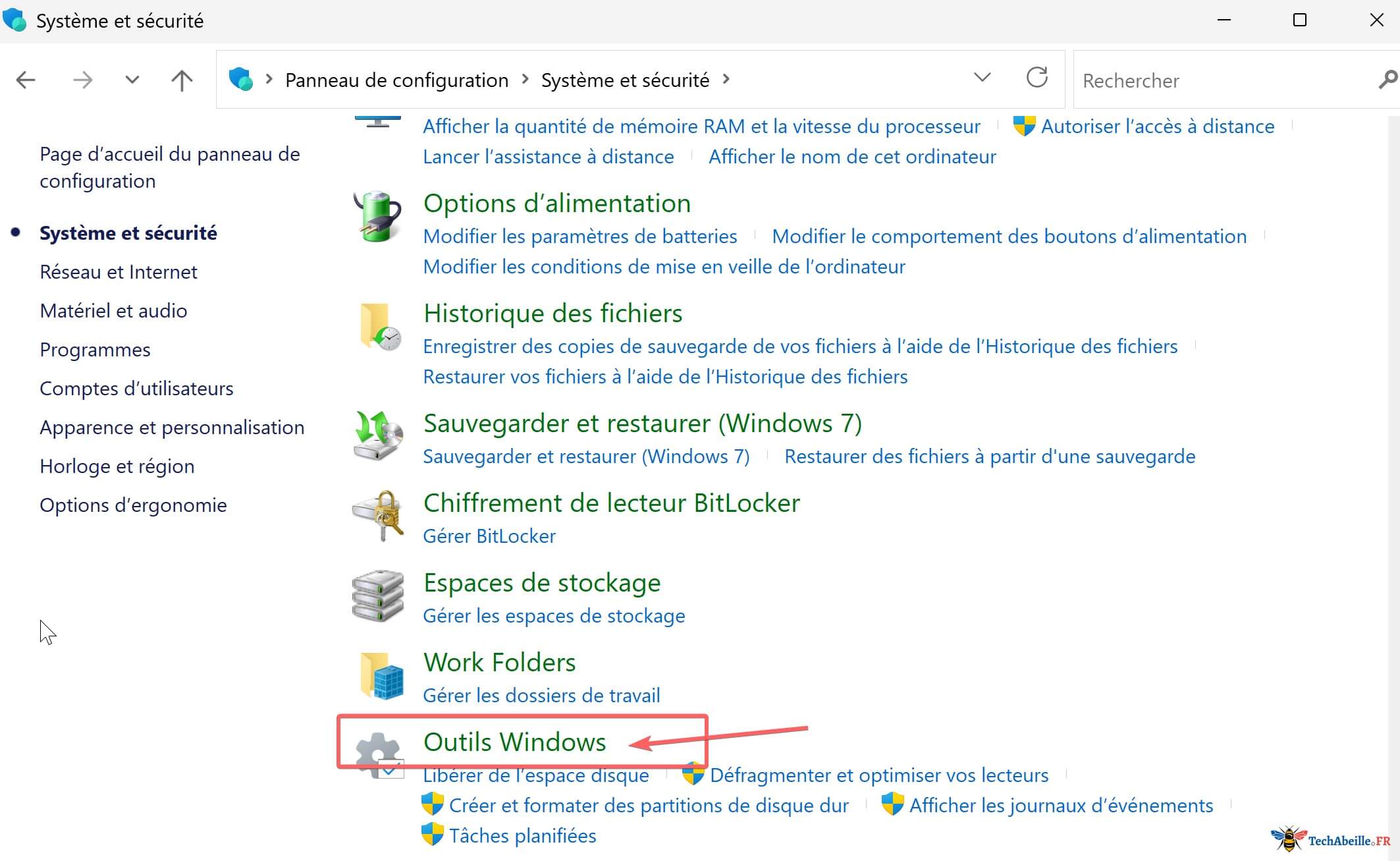
- Faites défiler vers le bas. Sous Windows 11, trouvez et cliquez sur « Outils Windows ». Sous Windows 10, trouvez et cliquez sur « Outils d’administration ».
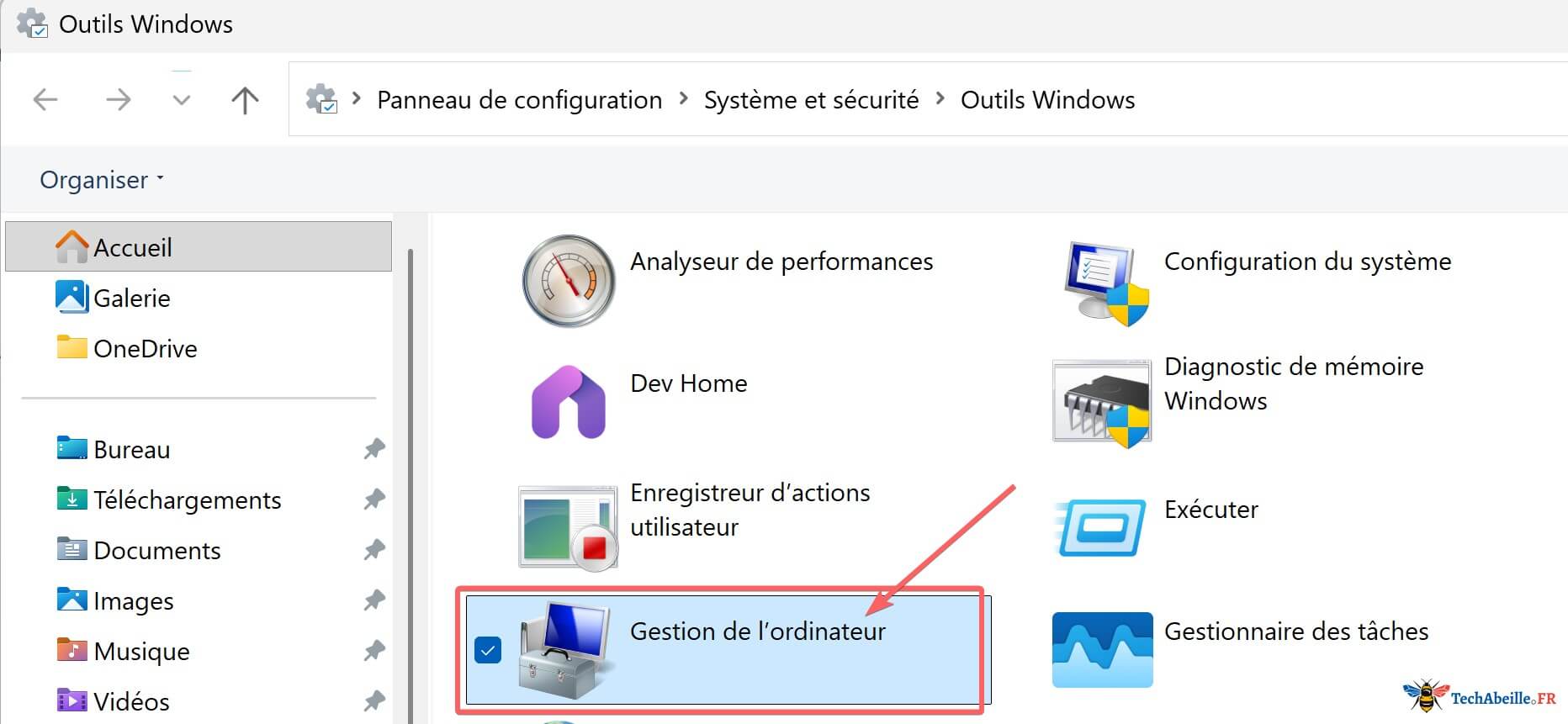
- Dans la fenêtre qui s’ouvre, trouvez et double-cliquez sur « Gestion de l’ordinateur ».
Cette méthode comporte plus d’étapes, mais elle sera familière aux utilisateurs habitués au Panneau de configuration, qui regroupe par ailleurs de nombreux autres outils système utiles.
Les méthodes suivantes utilisent toutes la commande compmgmt.msc pour ouvrir la Gestion de l’ordinateur, seule la manière d’exécuter cette commande diffère. Je les liste également pour vous aider à vous familiariser avec les outils en ligne de commande de Windows.
5. Ouvrir la Gestion de l’ordinateur via la barre d’adresse de l’Explorateur de fichiers
Si l’Explorateur de fichiers est déjà ouvert, vous pouvez utiliser directement sa barre d’adresse :
- Ouvrez l’Explorateur de fichiers (appuyez sur
Win + E). - Cliquez dans la barre d’adresse (ou appuyez sur
Alt + Dpour y accéder directement). - Saisissez
compmgmt.msc, puis appuyez sur Entrée. - La Gestion de l’ordinateur se lancera aussitôt.
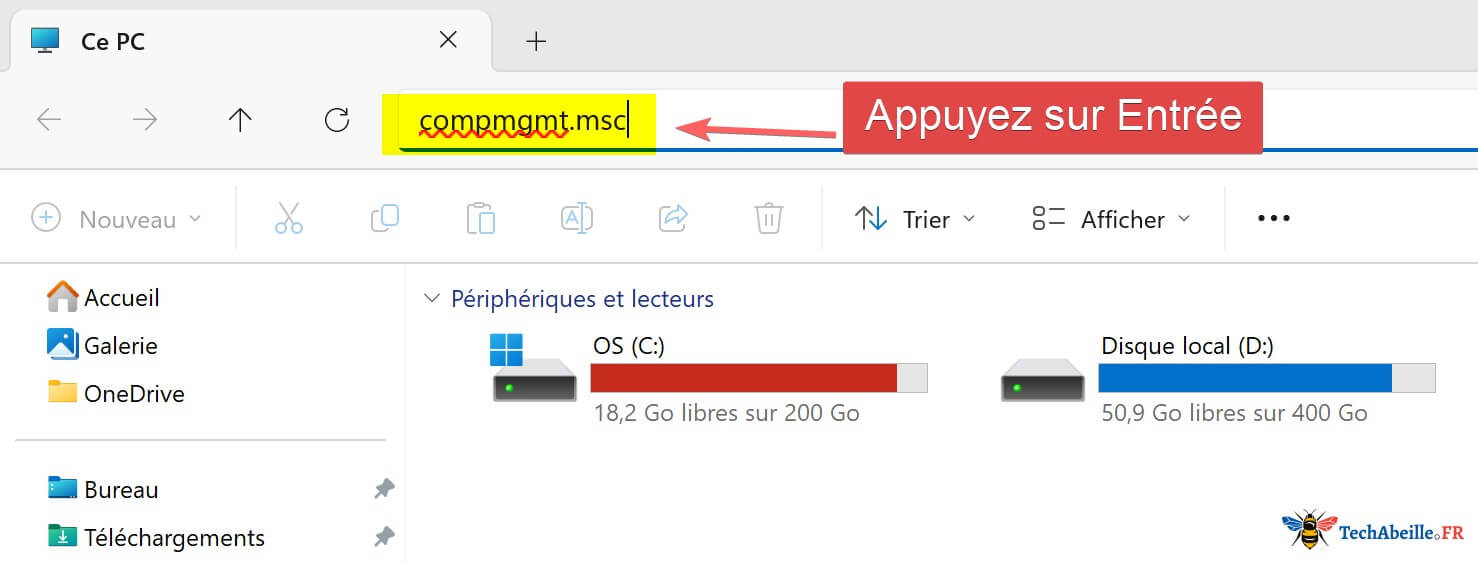
La barre d’adresse de l’Explorateur de fichiers ne sert pas uniquement à saisir des chemins de fichiers, elle peut aussi exécuter de nombreuses commandes système. Par exemple, saisissez `devmgmt.msc` pour ouvrir le Gestionnaire de périphériques, `diskmgmt.msc` pour ouvrir la Gestion des disques ou `control` pour ouvrir le Panneau de configuration.
6. Utiliser l’Invite de commandes ou PowerShell pour ouvrir la Gestion de l’ordinateur
Si l’Invite de commandes (CMD) ou PowerShell est déjà ouvert(e), il vous suffit de saisir compmgmt.msc et d’appuyer sur Entrée. La Gestion de l’ordinateur se lancera aussitôt.
Pour les utilisateurs habitués aux outils en ligne de commande, cette méthode est très naturelle et ne nécessite pas de quitter l’environnement de commande.
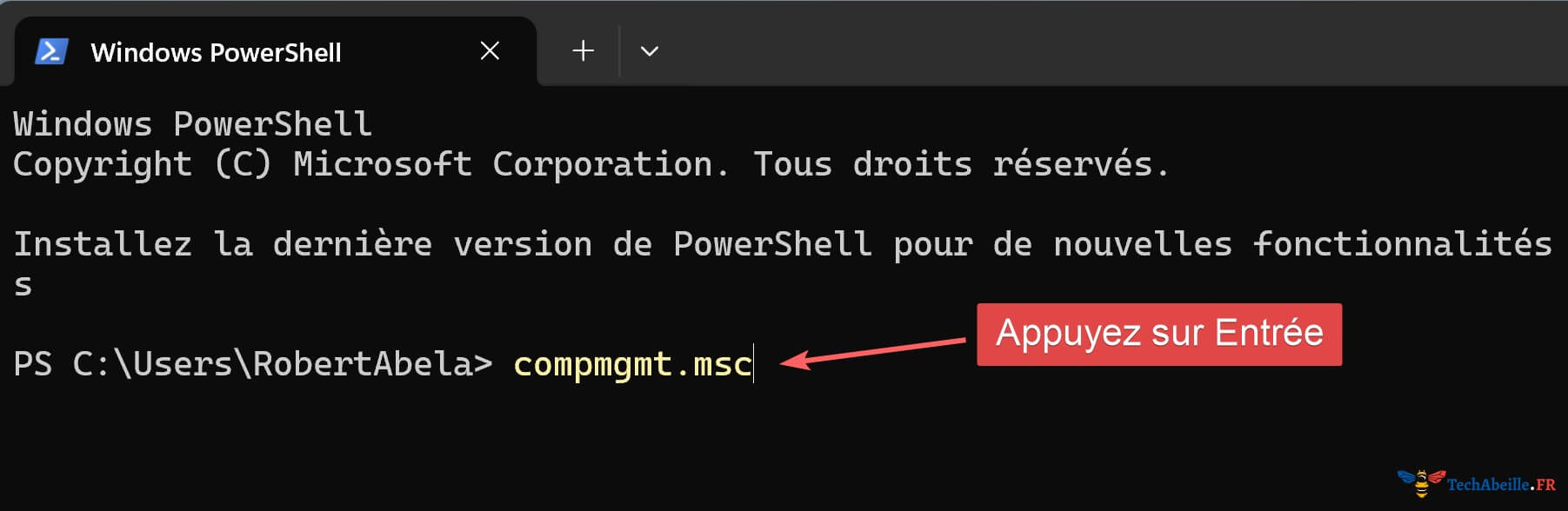
Sous Windows 11, Microsoft recommande d’utiliser le « Terminal Windows » (Windows Terminal), qui prend en charge à la fois PowerShell et l’Invite de commandes. Vous pouvez saisir `compmgmt.msc` dans n’importe quel onglet pour ouvrir la Gestion de l’ordinateur.
7. Ouvrir la Gestion de l’ordinateur via le Gestionnaire des tâches
- Appuyez sur
Ctrl + Maj + Échappour ouvrir le Gestionnaire des tâches. - Cliquez sur le menu « Fichier », puis sélectionnez « Exécuter une nouvelle tâche ».
- Dans la fenêtre qui s’affiche, saisissez
compmgmt.msc, puis cliquez sur « OK ». - La Gestion de l’ordinateur se lancera.
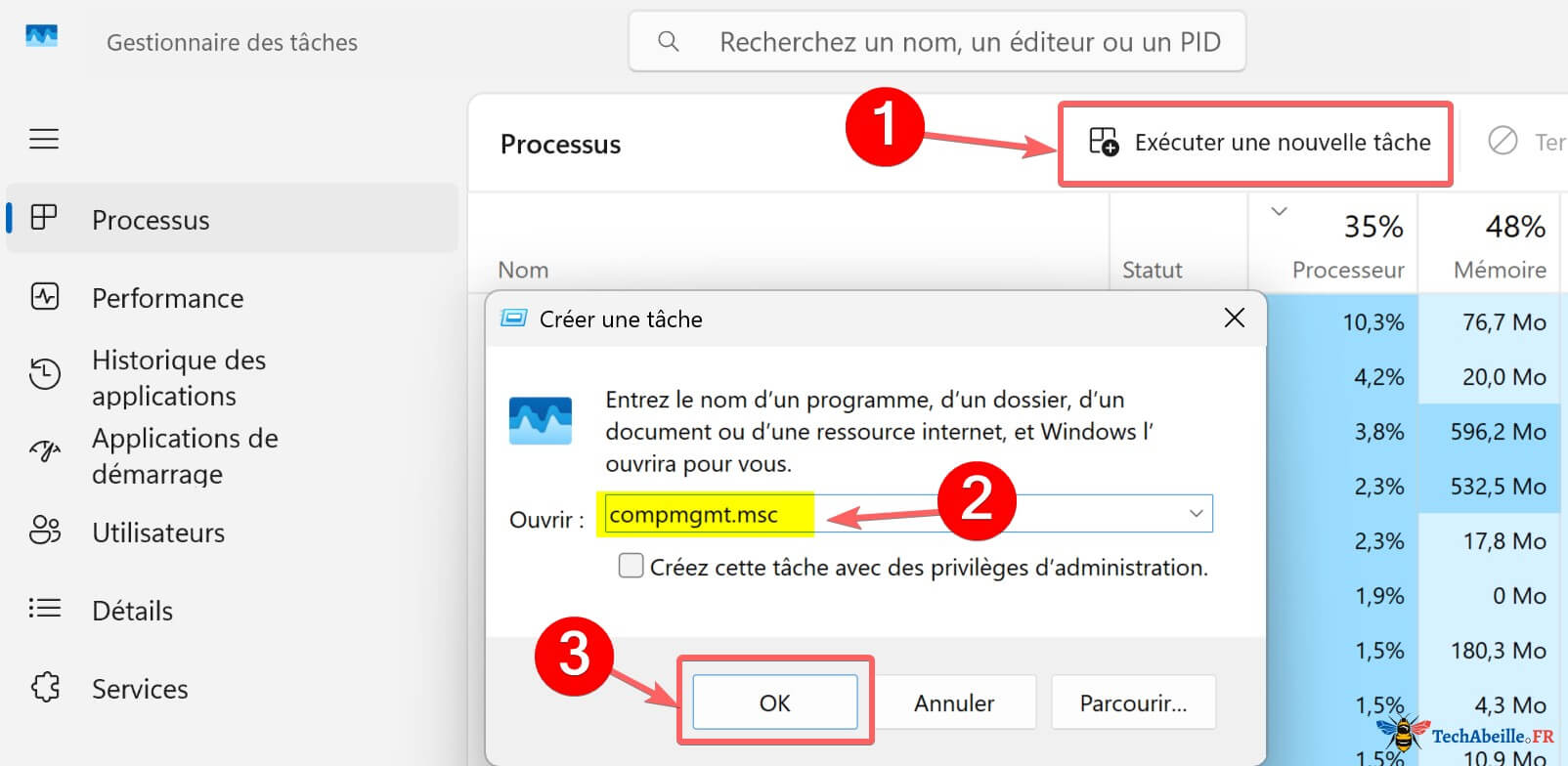
Cette méthode est particulièrement utile lorsque le système rencontre des problèmes ou que l’Explorateur de fichiers a planté. J’ai déjà rencontré une situation où le bureau ne répondait plus, et c’est grâce au Gestionnaire des tâches que j’ai pu ouvrir la Gestion de l’ordinateur pour diagnostiquer le problème.
Si le Gestionnaire des tâches n’affiche qu’une interface simplifiée, cliquez d’abord sur « Plus de détails » en bas à gauche pour accéder au menu « Fichier ».
8. Créer un raccourci sur le bureau pour ouvrir la Gestion de l’ordinateur
Si vous avez souvent besoin d’utiliser la Gestion de l’ordinateur, vous pouvez créer un raccourci sur votre bureau pour l’ouvrir d’un double-clic :
- Faites un clic droit sur un espace vide du bureau → « Nouveau » → « Raccourci ».
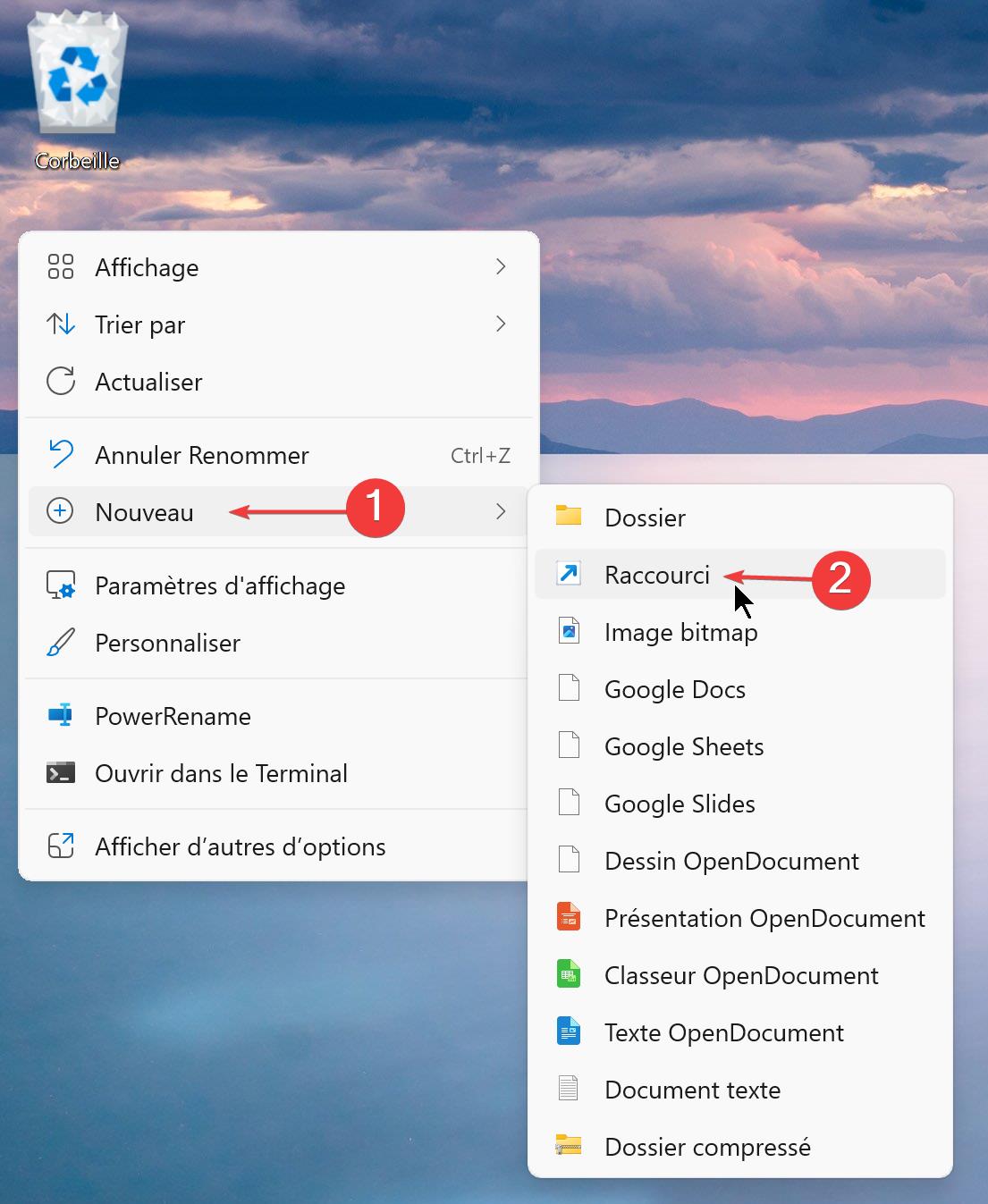
- Dans le champ « Entrez l’emplacement de l’élément », saisissez
compmgmt.msc. - Cliquez sur « Suivant », donnez un nom au raccourci, par exemple « Gestion de l’ordinateur ».
- Cliquez sur « Terminer ».
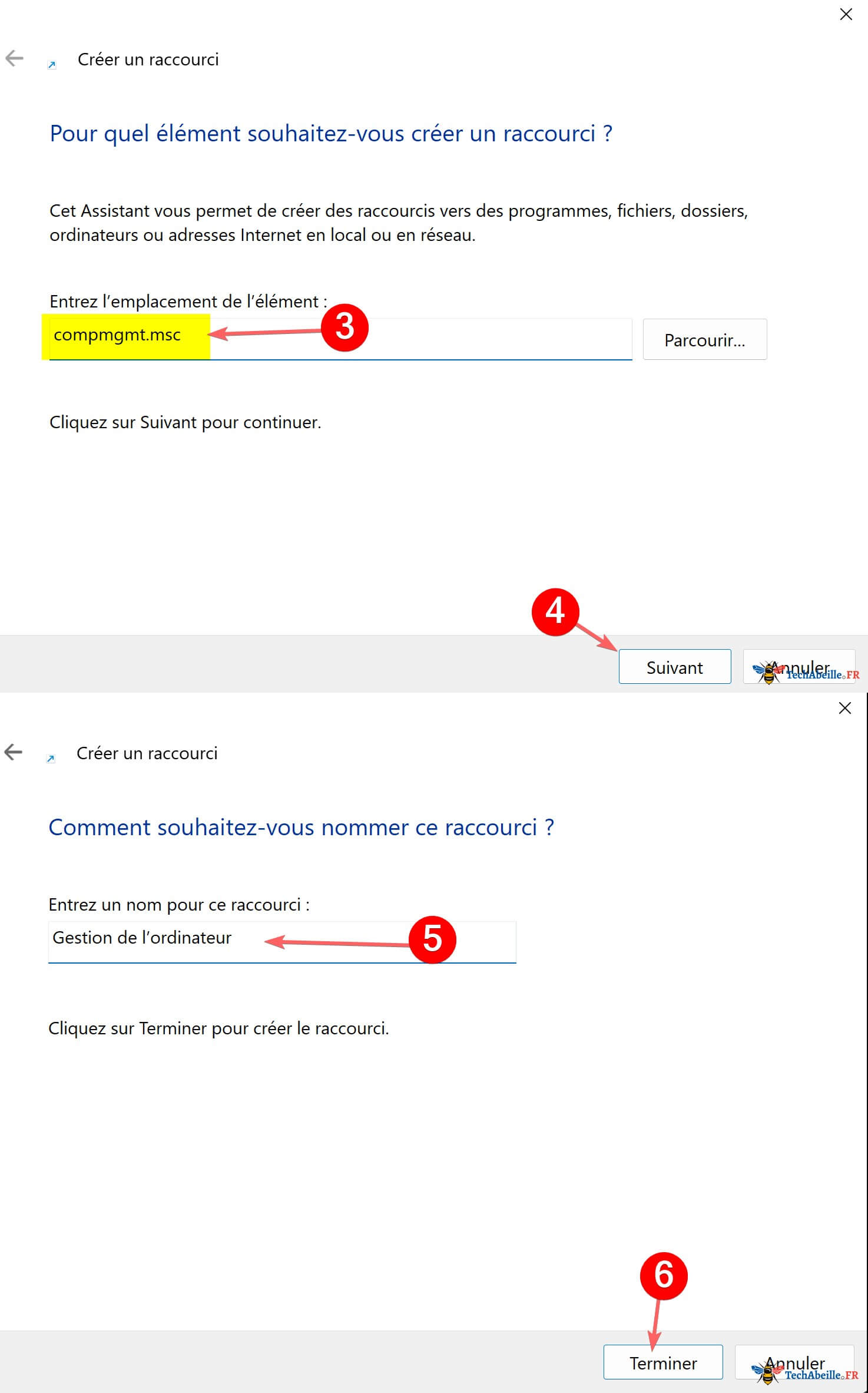
Il vous suffit ensuite de double-cliquer sur cette icône sur votre bureau pour ouvrir rapidement la Gestion de l’ordinateur.
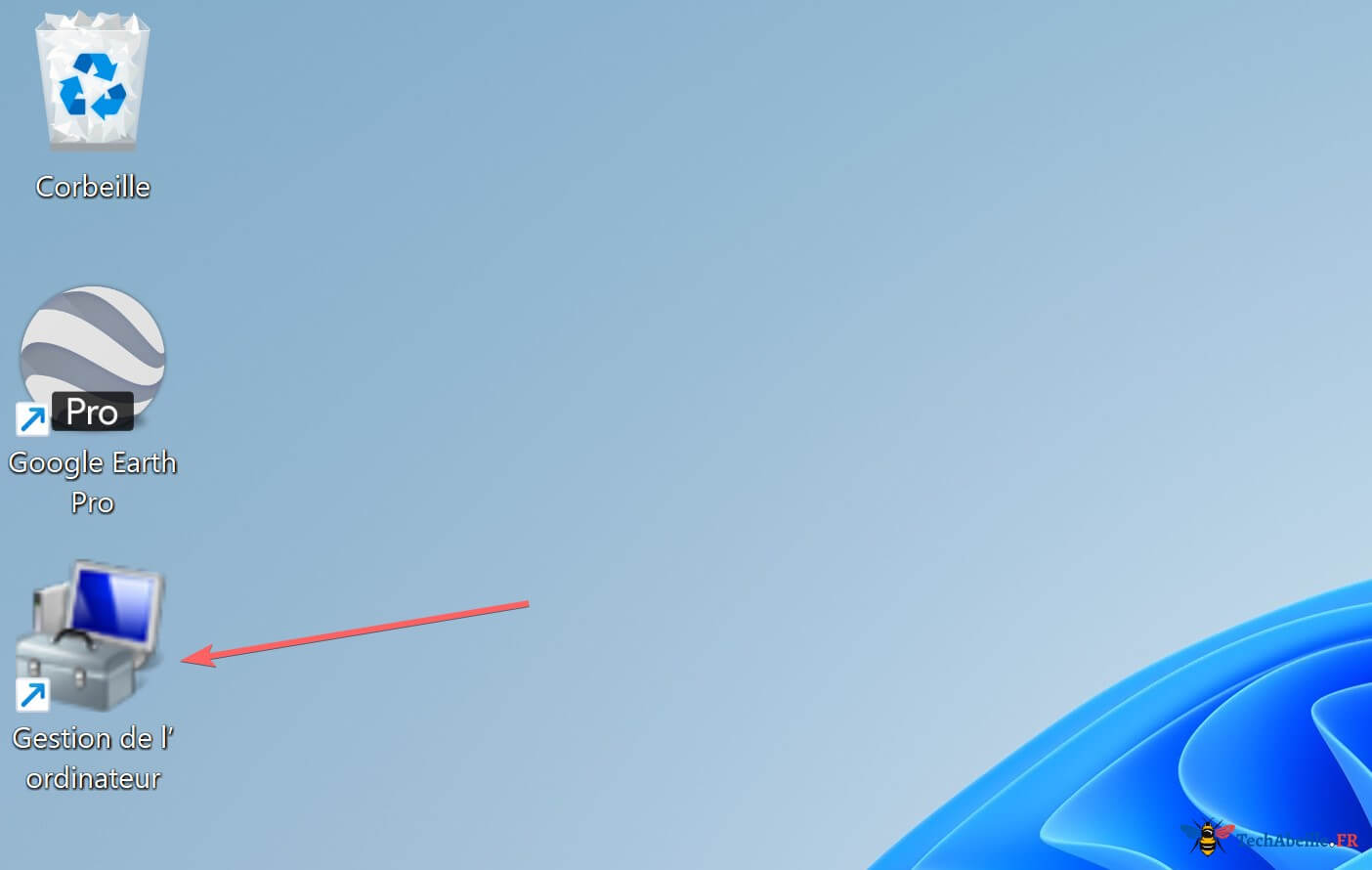
Après avoir créé le raccourci, vous pouvez également faire un clic droit dessus, sélectionner « Propriétés » → « Changer d’icône » pour lui attribuer une icône plus visible.
En conclusion
Voilà les 8 façons d’ouvrir la Gestion de l’ordinateur sous Windows 10 et 11. Certaines méthodes peuvent vous sembler basiques, mais je suis convaincu qu’il y en a toujours quelques-unes auxquelles vous n’aviez pas pensé.
La Gestion de l’ordinateur regroupe de nombreux outils système utiles tels que la Gestion des disques, le Gestionnaire de périphériques, la gestion des Services, l’Observateur d’événements, etc. Tout est accessible depuis une seule fenêtre, ce qui est très pratique. Si vous ne l’avez pas encore utilisée, c’est l’occasion de vous y familiariser.
J’ai compilé et testé chacune de ces méthodes en 2026, en vérifiant qu’elles fonctionnent toutes correctement sur les versions actuelles de Windows 10 et Windows 11. J’espère que cet article vous sera utile.
Publicité