La Loupe est un outil d’agrandissement d’écran intégré à Windows. Elle permet d’agrandir n’importe quelle zone de l’écran pour mieux lire les petits caractères, examiner les détails d’une image ou aider votre audience à distinguer le contenu de l’écran lors d’une présentation. Elle fait partie des fonctionnalités d’accessibilité de Windows, ne nécessite aucun logiciel tiers, peut être appelée à tout moment et fermée une fois l’usage terminé. Il m’arrive de l’utiliser pour agrandir certaines zones lors de la création de tutoriels en captures d’écran, afin de faciliter la lecture des étapes.
Publicité
Les 7 méthodes suivantes ont toutes été testées et fonctionnent correctement. Elles sont classées par ordre de commodité et s’appliquent à Windows 10 et Windows 11.
SOMMAIRE
- 1. Ouvrir la Loupe avec un raccourci clavier (le plus rapide)
- 2. Ouvrir via la boîte de dialogue Exécuter
- 3. Ouvrir via la recherche Windows
- 4. Ouvrir via les paramètres d’accessibilité
- 5. Ouvrir via l’Invite de commandes ou PowerShell
- 6. Ouvrir via le Gestionnaire des tâches
- 7. Exécuter directement depuis le dossier System32
- Les trois modes d’affichage de la Loupe
- Conclusion
- Liens connexes
1. Ouvrir la Loupe avec un raccourci clavier (le plus rapide)
C’est la méthode la plus rapide. Aucun clic de souris n’est nécessaire, une seule action suffit.
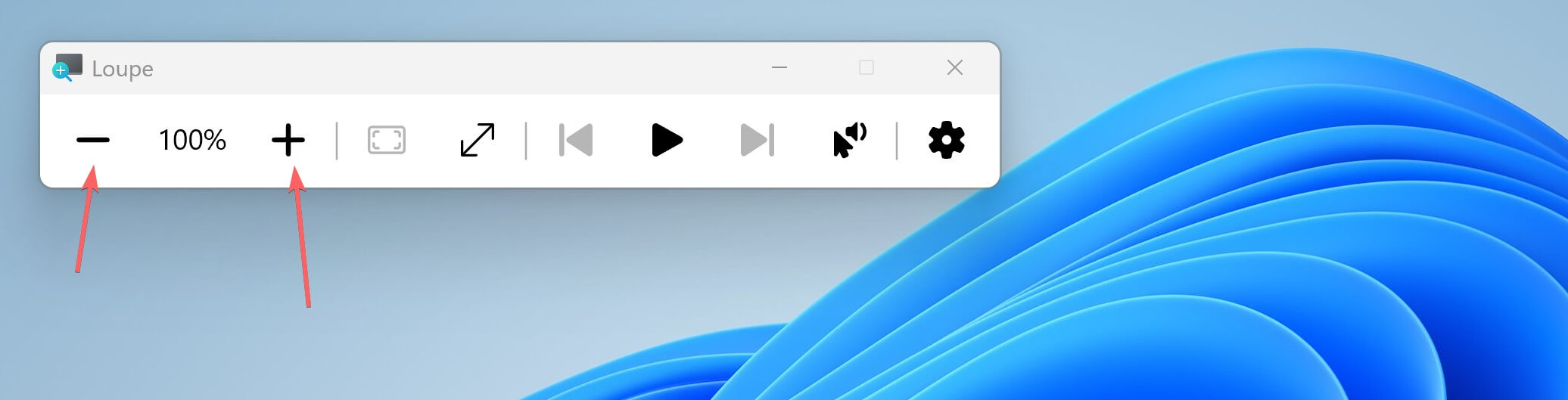
Appuyez sur Windows + Plus (+) : la Loupe s’ouvre instantanément au niveau de zoom par défaut de 100 %, et sa barre d’outils apparaît en haut de l’écran.
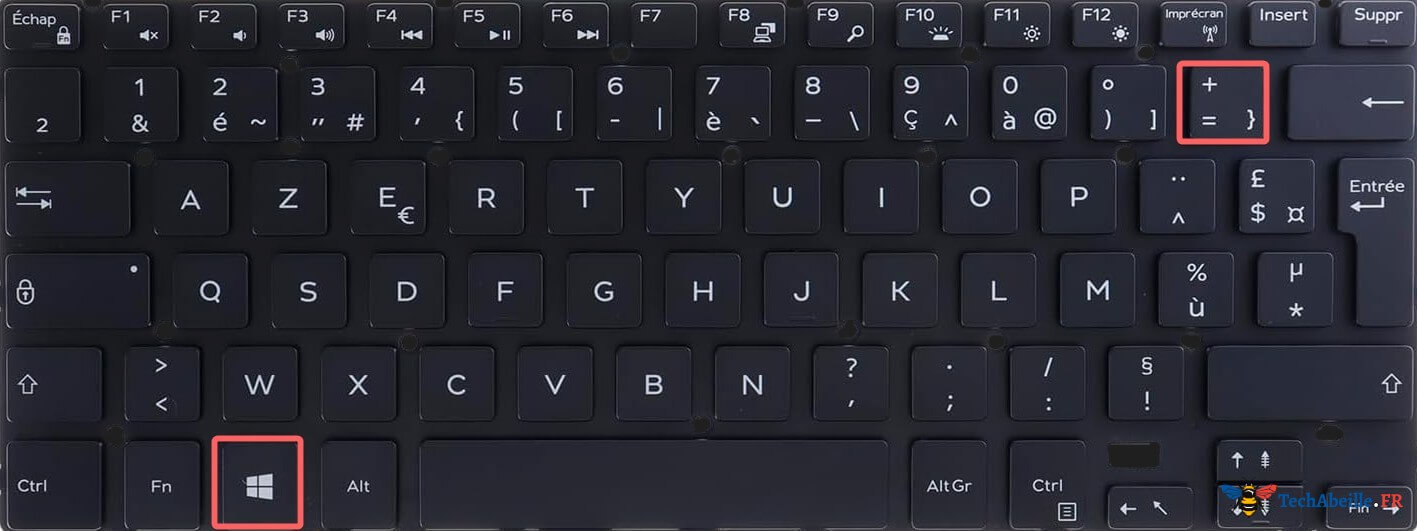
Appuyez à nouveau sur Windows + Plus (+) pour agrandir davantage jusqu’à 200 % ; appuyez sur Windows + Moins (-) pour réduire ; appuyez sur Windows + Échap pour fermer directement la Loupe.
Le raccourci Windows + Plus (+) est pour moi le plus intuitif, car le signe « plus » représente naturellement « agrandir ». Aucun effort de mémorisation n’est nécessaire.
2. Ouvrir via la boîte de dialogue Exécuter
Si vous avez l’habitude d’utiliser la boîte de dialogue Exécuter, cette méthode est également très rapide.
- Appuyez sur
Windows + Rpour ouvrir la boîte de dialogue Exécuter.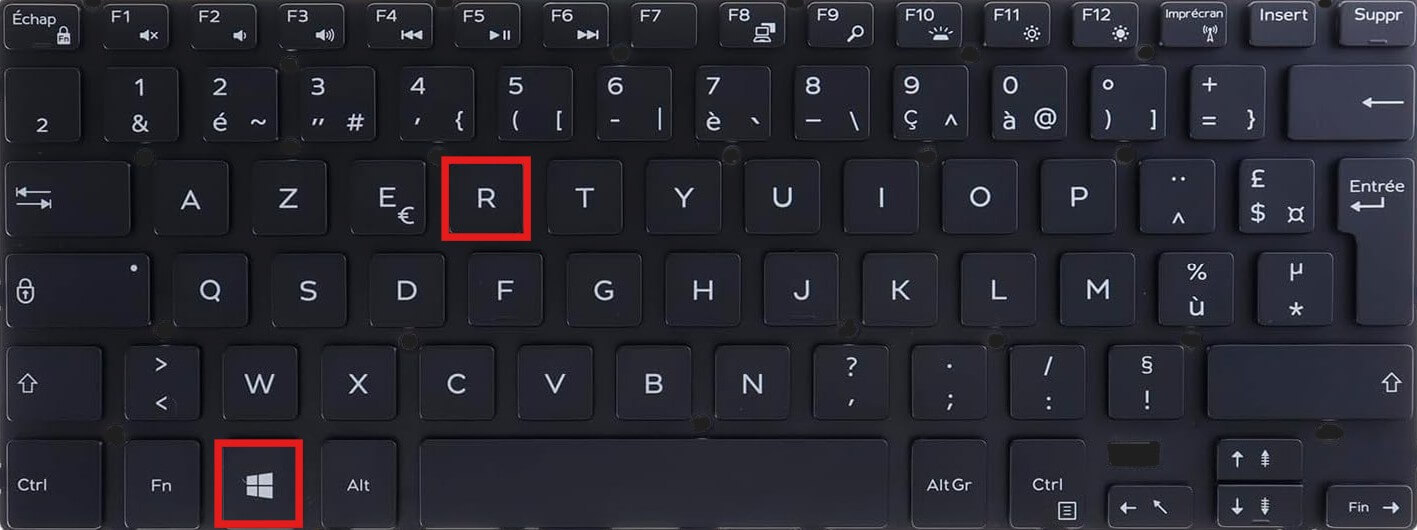
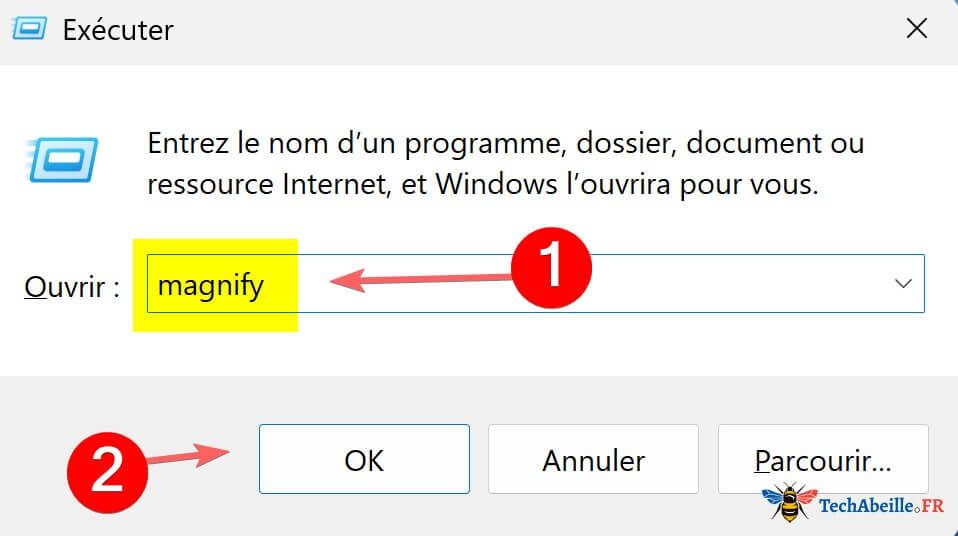
- Tapez
magnify, puis appuyez sur Entrée.
3. Ouvrir via la recherche Windows
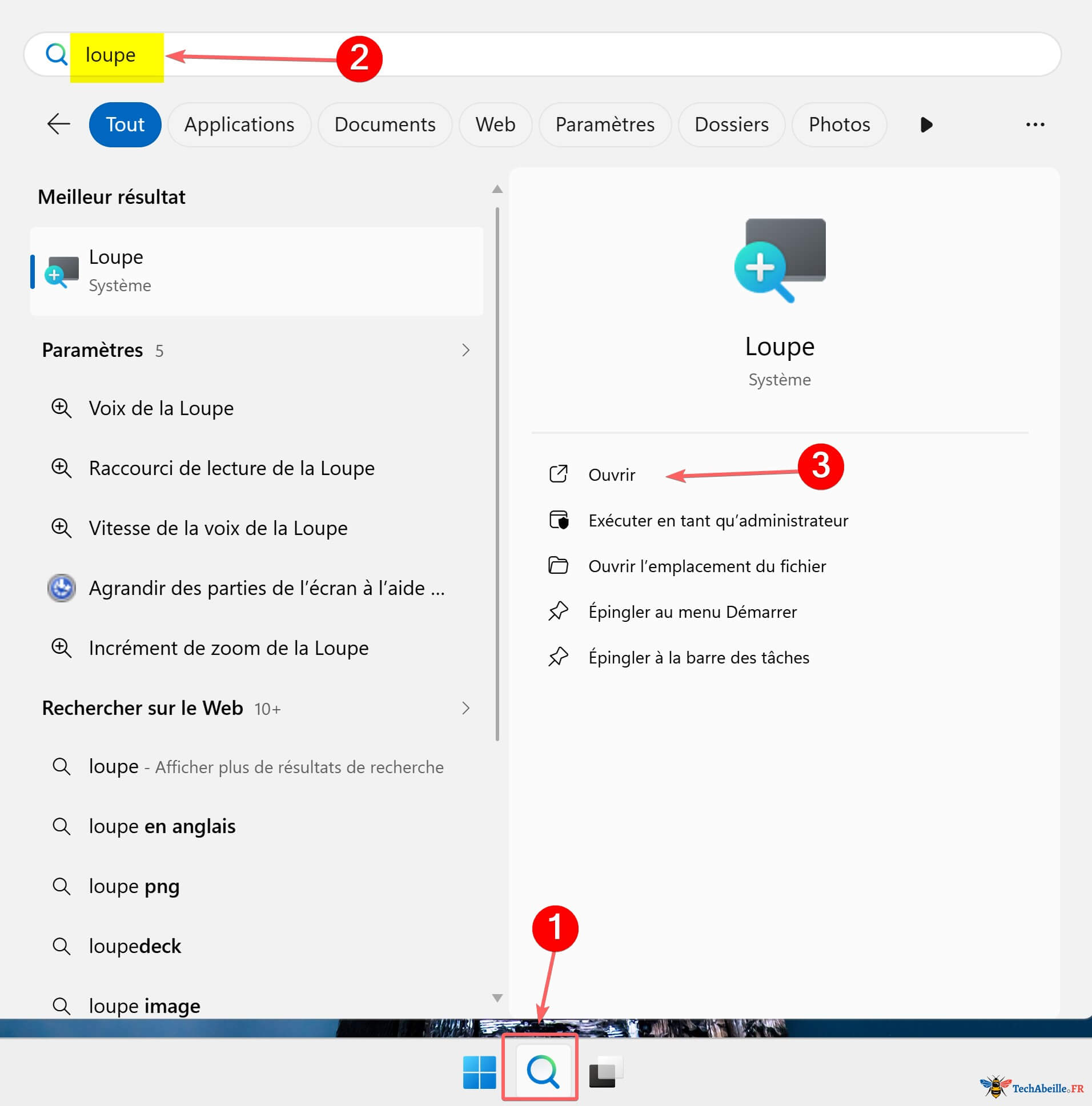
Si vous ne souhaitez mémoriser aucune commande, la recherche Windows est la méthode la plus intuitive.
- Cliquez sur l’icône de recherche dans la barre des tâches, ou appuyez sur la touche
Windowspour ouvrir le menu Démarrer. - Tapez
Loupe. - Cliquez sur l’application
Loupedans les résultats de recherche.
4. Ouvrir via les paramètres d’accessibilité
Si vous souhaitez également ajuster les paramètres de la Loupe (comme le niveau de zoom par défaut ou le mode de suivi), vous pouvez y accéder depuis les Paramètres.
- Appuyez sur
Windows + Ipour ouvrir les Paramètres.
- Cliquez sur
Accessibilitédans le volet gauche. - Cliquez sur
Loupedans le volet droit.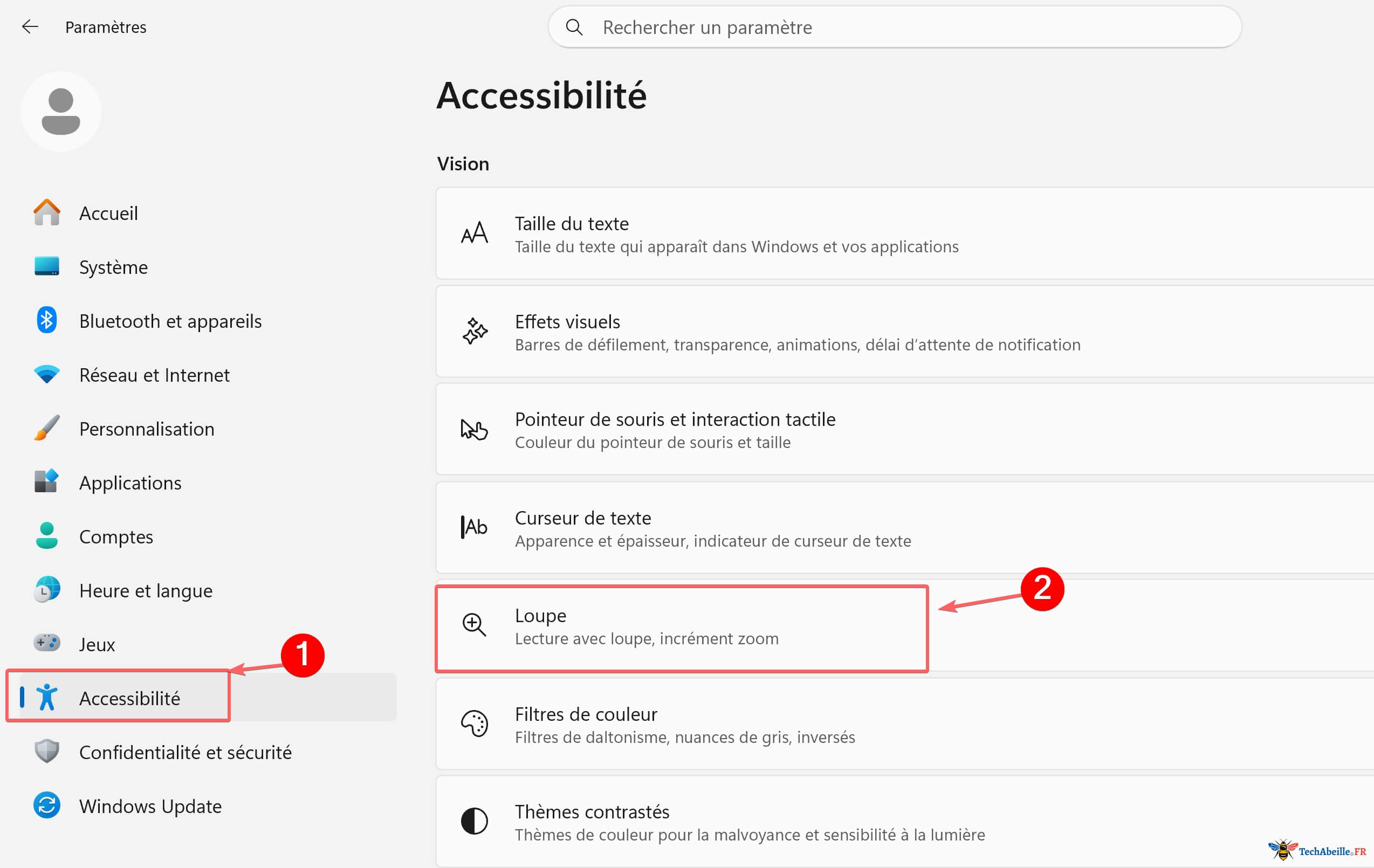
- Activez l’interrupteur à côté de
Loupe.
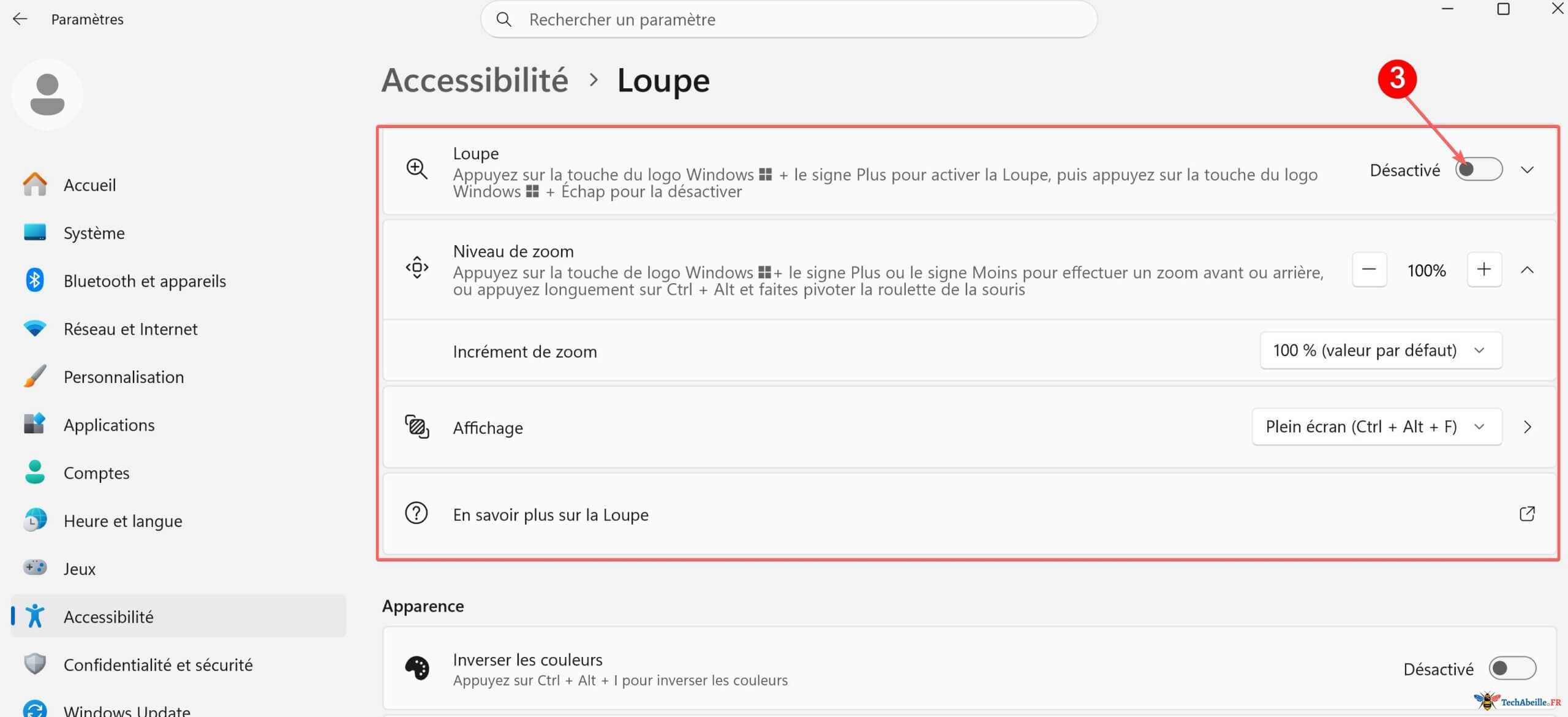
L’avantage de cette méthode est de pouvoir configurer directement le comportement de la Loupe sur la même page : niveau de zoom par défaut (de 100 % à 1600 %), mode d’affichage (plein écran, ancré ou objectif).
Publicité
5. Ouvrir via l’Invite de commandes ou PowerShell
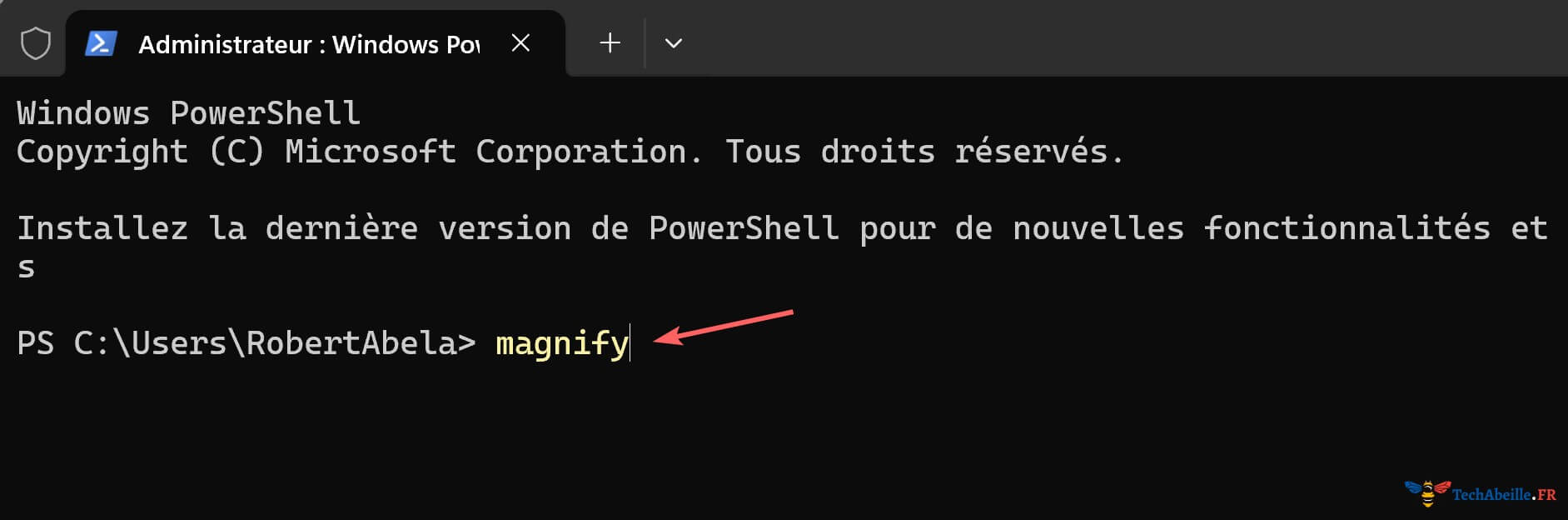
Si vous utilisez déjà un outil en ligne de commande, vous pouvez lancer la Loupe directement sans quitter l’environnement.
- Ouvrez l’Invite de commandes (CMD) ou PowerShell.
- Tapez
magnify, puis appuyez sur Entrée.
6. Ouvrir via le Gestionnaire des tâches
Lorsque le bureau est figé ou que l’Explorateur de fichiers plante, le Gestionnaire des tâches est souvent l’une des rares « sorties de secours » disponibles.
- Appuyez sur
Ctrl + Shift + Échappour ouvrir le Gestionnaire des tâches.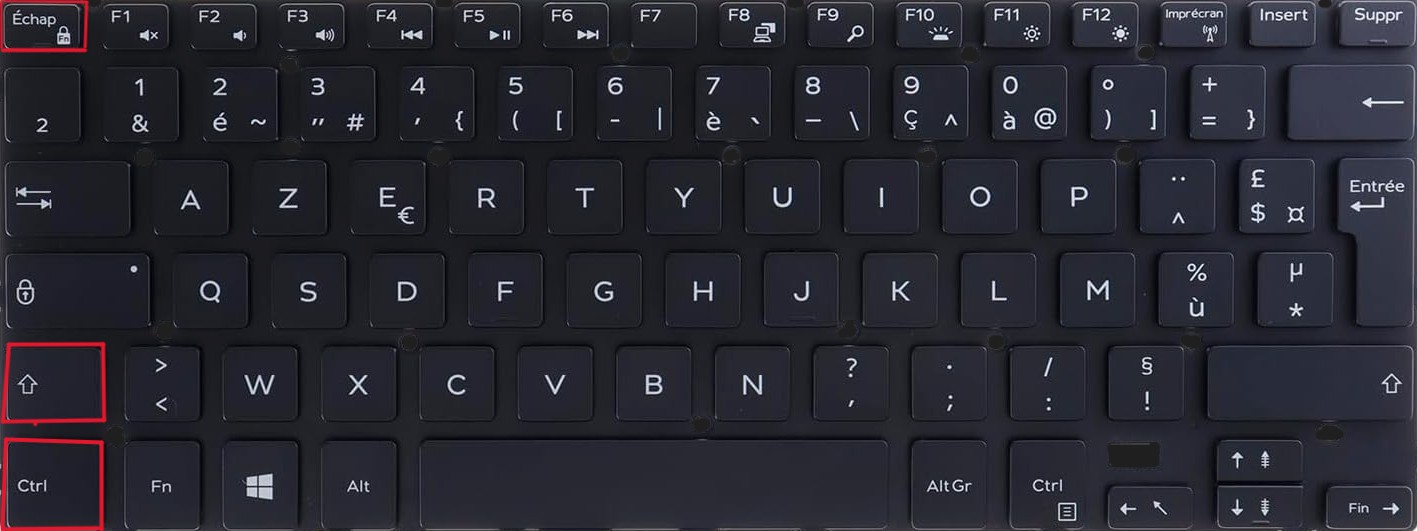
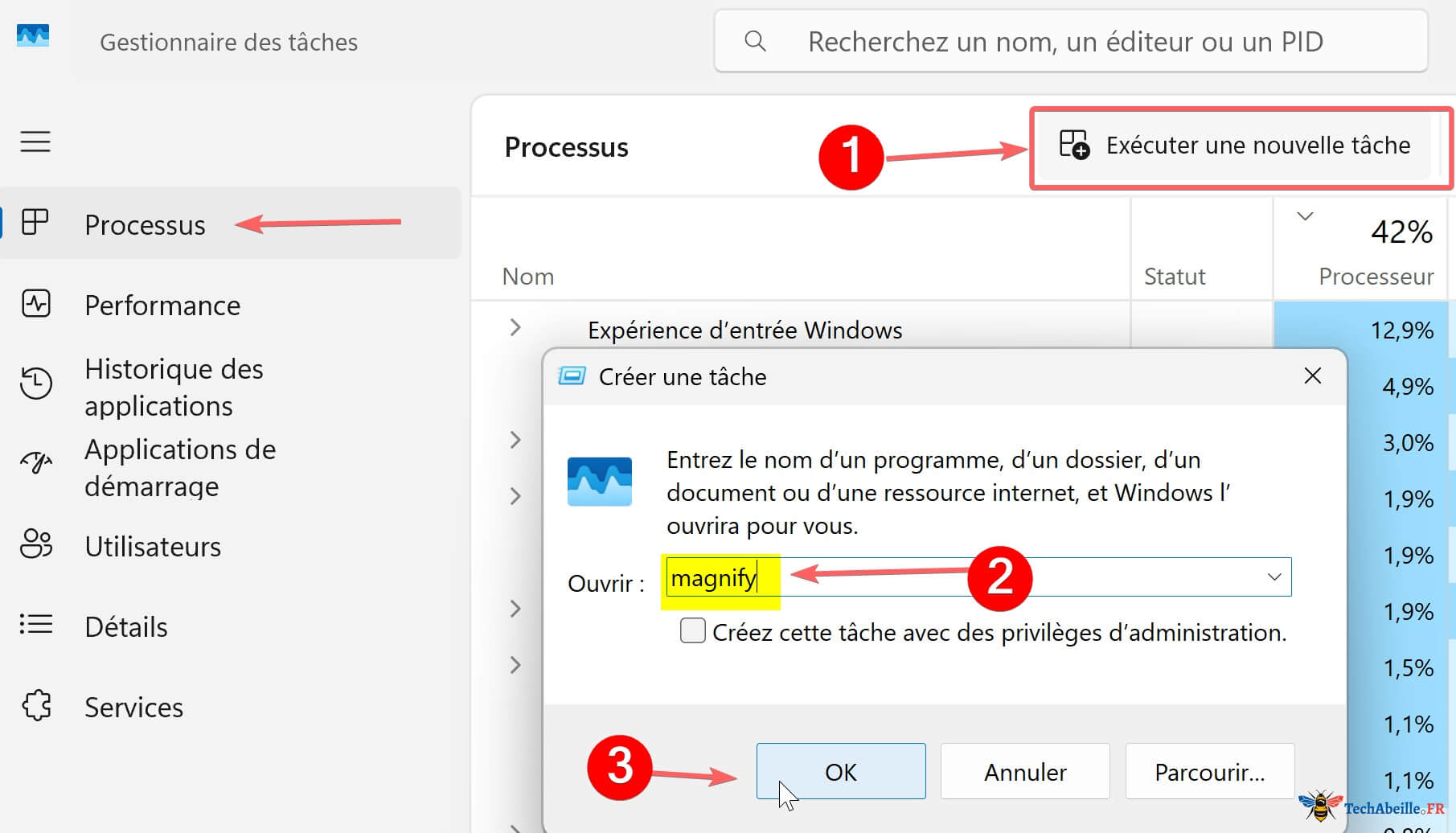
- Cliquez sur
Exécuter une nouvelle tâche(dans l’ancienne interface, sous le menuFichier). - Tapez
magnify, puis cliquez surOK.
7. Exécuter directement depuis le dossier System32
C’est l’emplacement réel du programme de la Loupe. Si vous êtes curieux de savoir où il se trouve, ou si toutes les méthodes précédentes ont échoué, vous pouvez l’exécuter directement depuis ici.
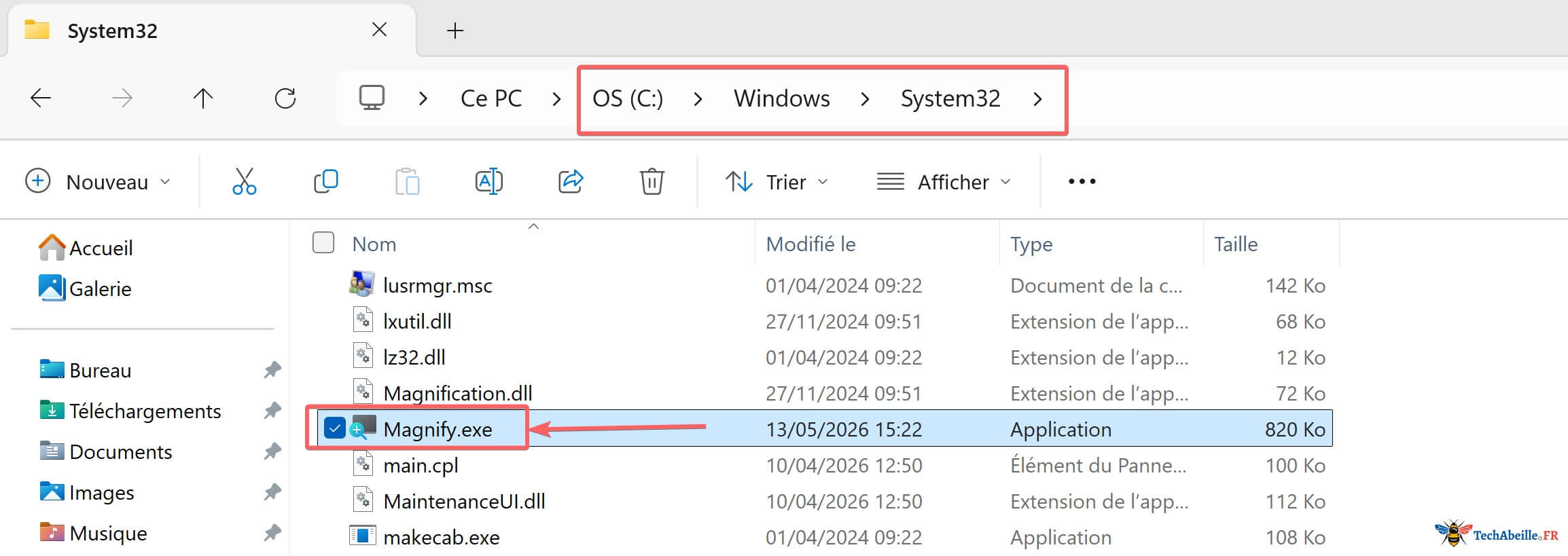
- Ouvrez l’Explorateur de fichiers et naviguez jusqu’à
C:\Windows\System32. - Trouvez
Magnify.exeet double-cliquez pour l’exécuter.
Vous pouvez faire un clic droit sur Magnify.exe, puis sélectionner Envoyer vers > Bureau (créer un raccourci) pour y accéder facilement depuis votre bureau.
Les trois modes d’affichage de la Loupe
Une fois la Loupe ouverte, cliquez sur Affichage dans la barre d’outils pour basculer entre trois modes :
- Mode Plein écran : tout l’écran est agrandi. Idéal pour avoir une vue d’ensemble agrandie.
- Mode Objectif : fonctionne comme une loupe physique qui suit la souris. Seule la zone autour du curseur est agrandie, le reste de l’écran restant normal. Parfait pour inspecter précisément un emplacement spécifique.
- Mode Ancré : affiche le contenu agrandi dans une zone fixe de l’écran, le reste restant à taille normale. Utile lors de présentations pour focaliser l’attention des spectateurs sur une zone particulière.
Conclusion
Pour la plupart des utilisateurs, retenir le raccourci Windows + Plus (+) est largement suffisant. C’est la méthode la plus intuitive et la plus efficace. Si vous avez besoin d’ajuster les paramètres par défaut de la Loupe, rendez-vous dans les paramètres d’accessibilité. Les autres méthodes constituent des alternatives de secours.
Liens connexes
- 8 façons d’ouvrir les Paramètres dans Windows 10 et 11
- 4 façons d’ouvrir le Clavier visuel dans Windows 11
- 9 Façons d’Ouvrir le Gestionnaire des Tâches dans Windows 10 et 11
Publicité