
Microsoft To Do est une application de gestion de tâches développée par Microsoft, permettant de noter vos tâches à faire, de définir des rappels et de planifier vos activités quotidiennes. Elle se synchronise avec votre compte Microsoft, ce qui vous permet de consulter votre liste de tâches à tout moment, que ce soit sur votre ordinateur, votre téléphone ou via le navigateur. Que ce soit pour le travail ou la vie quotidienne, c’est un outil très pratique pour tout organiser.
Publicité

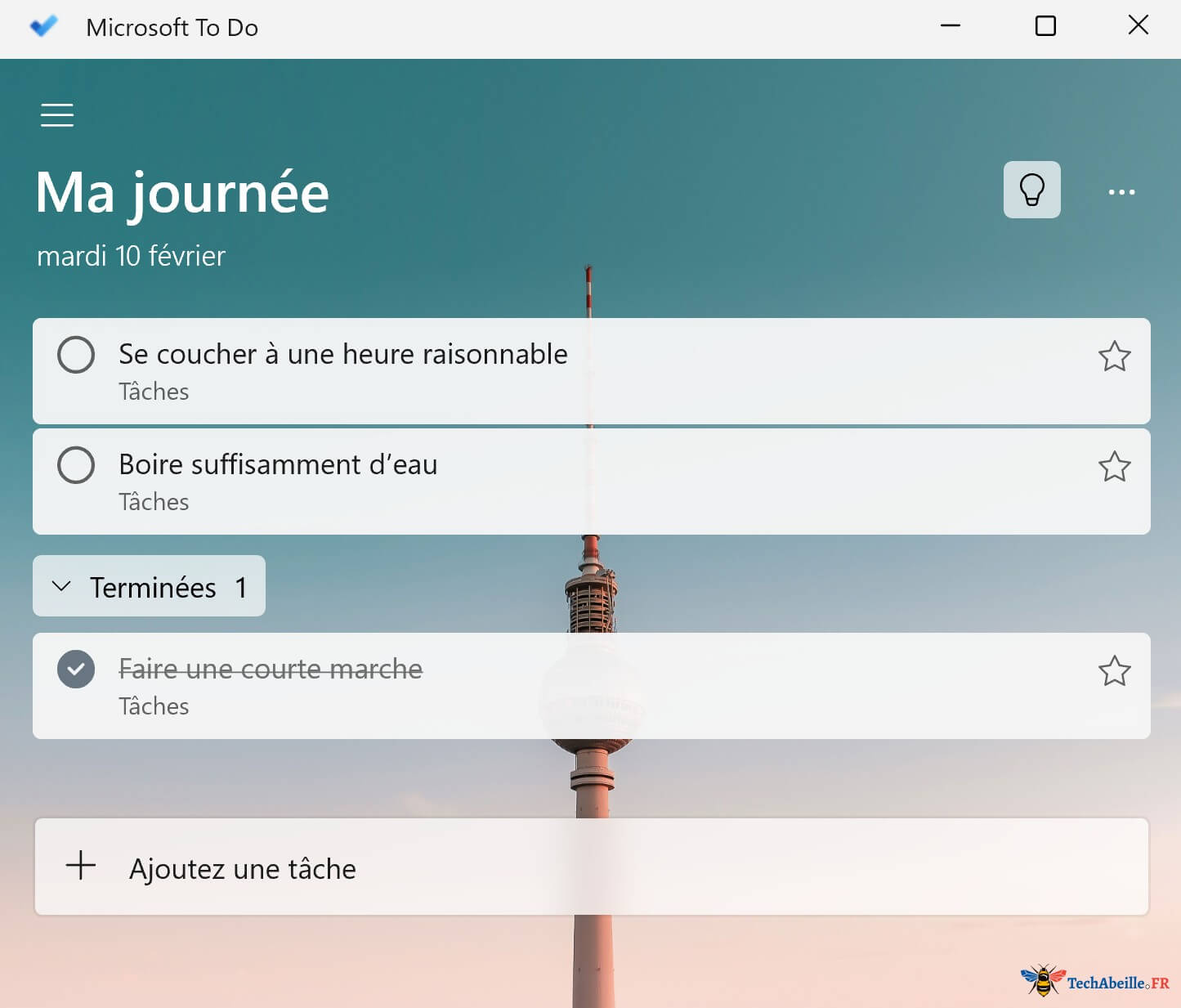
Windows 10 et 11 intègrent tous deux Microsoft To Do, mais beaucoup de personnes ne savent pas où le trouver après l’installation du système. C’est pourquoi cet article présente 8 méthodes pour ouvrir Microsoft To Do, vous trouverez certainement celle qui correspond à vos habitudes.
SOMMAIRE
- 1. Ouvrir Microsoft To Do via la recherche dans la barre des tâches
- 2. Ouvrir Microsoft To Do via le menu Démarrer
- 3. Épingler Microsoft To Do à la barre des tâches ou au menu Démarrer
- 4. Ouvrir Microsoft To Do via la fenêtre Exécuter
- 5. Ouvrir Microsoft To Do via l’Explorateur de fichiers
- 6. Ouvrir Microsoft To Do via un raccourci bureau
- 7. Accéder à la version Web de Microsoft To Do via un navigateur
- 8. Installer et ouvrir Microsoft To Do depuis le Microsoft Store
- Que faire si Microsoft To Do ne s’ouvre pas ?
- Redémarrer l’application ou l’ordinateur
- Réparer ou réinitialiser l’application
- Réinstaller Microsoft To Do
1. Ouvrir Microsoft To Do via la recherche dans la barre des tâches
La méthode la plus directe : cliquez sur la barre de recherche (ou l’icône de recherche) dans la barre des tâches, tapez « To Do », et Microsoft To Do apparaîtra dans les résultats de recherche. Il suffit de cliquer dessus pour l’ouvrir.
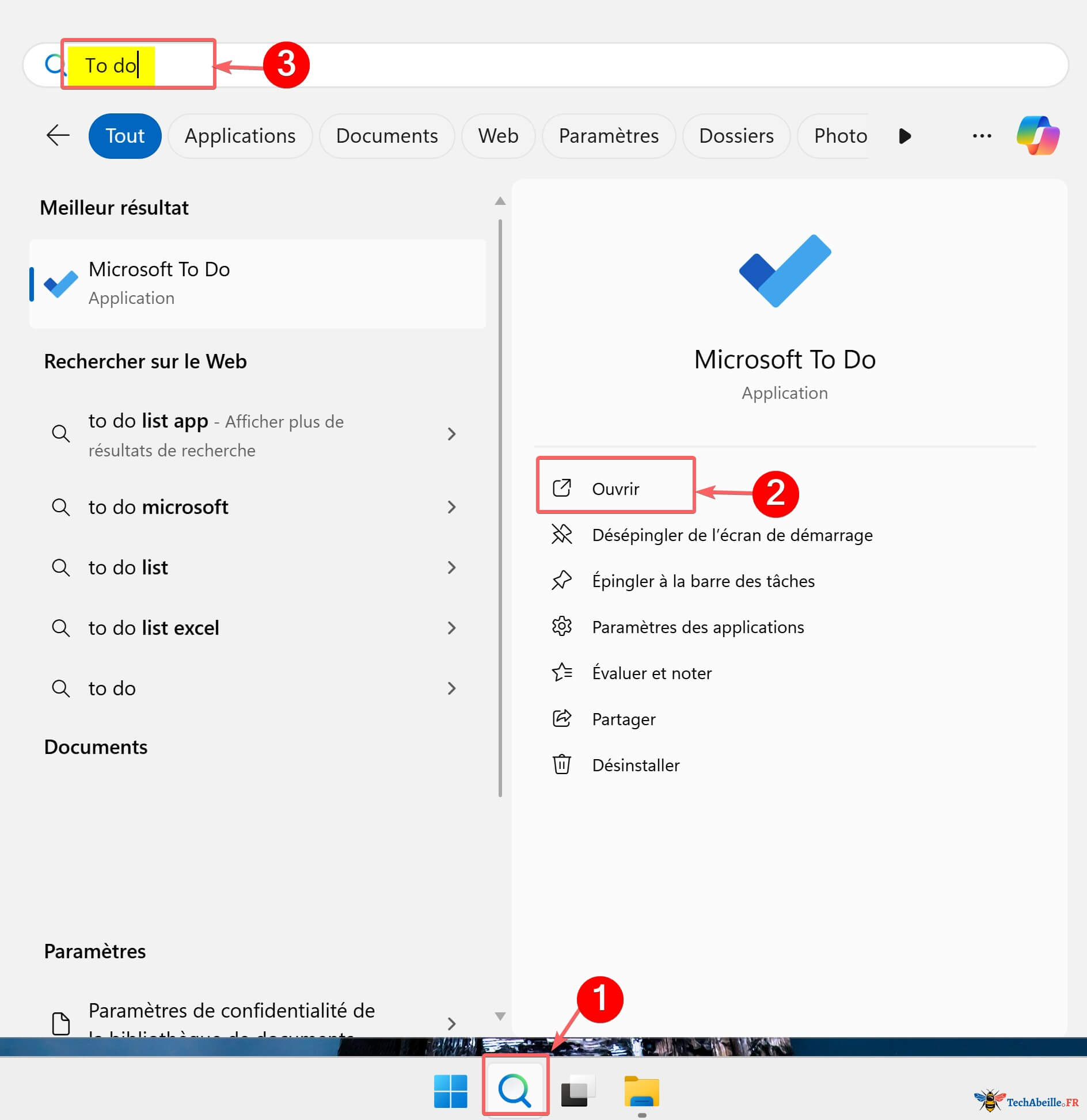
L’avantage de cette méthode est que vous n’avez pas besoin de savoir où l’application est installée, ni de parcourir les menus. La recherche est toujours l’accès le plus rapide.

Si Microsoft To Do n’apparaît pas dans les résultats de recherche, cela signifie que votre système ne l’a peut-être pas préinstallé. Vous pouvez le télécharger gratuitement depuis le Microsoft Store en suivant la 8ᵉ méthode de cet article.
2. Ouvrir Microsoft To Do via le menu Démarrer
Cliquez sur le bouton Démarrer en bas à gauche de l’écran (ou appuyez sur la touche Windows du clavier), puis recherchez Microsoft To Do dans la liste des applications.
- Sous Windows 10, la liste des applications est triée par ordre alphabétique, faites défiler jusqu’à la lettre « M ».
- Sous Windows 11, cliquez sur « Toutes les applications », puis trouvez-le sous la lettre « M ».
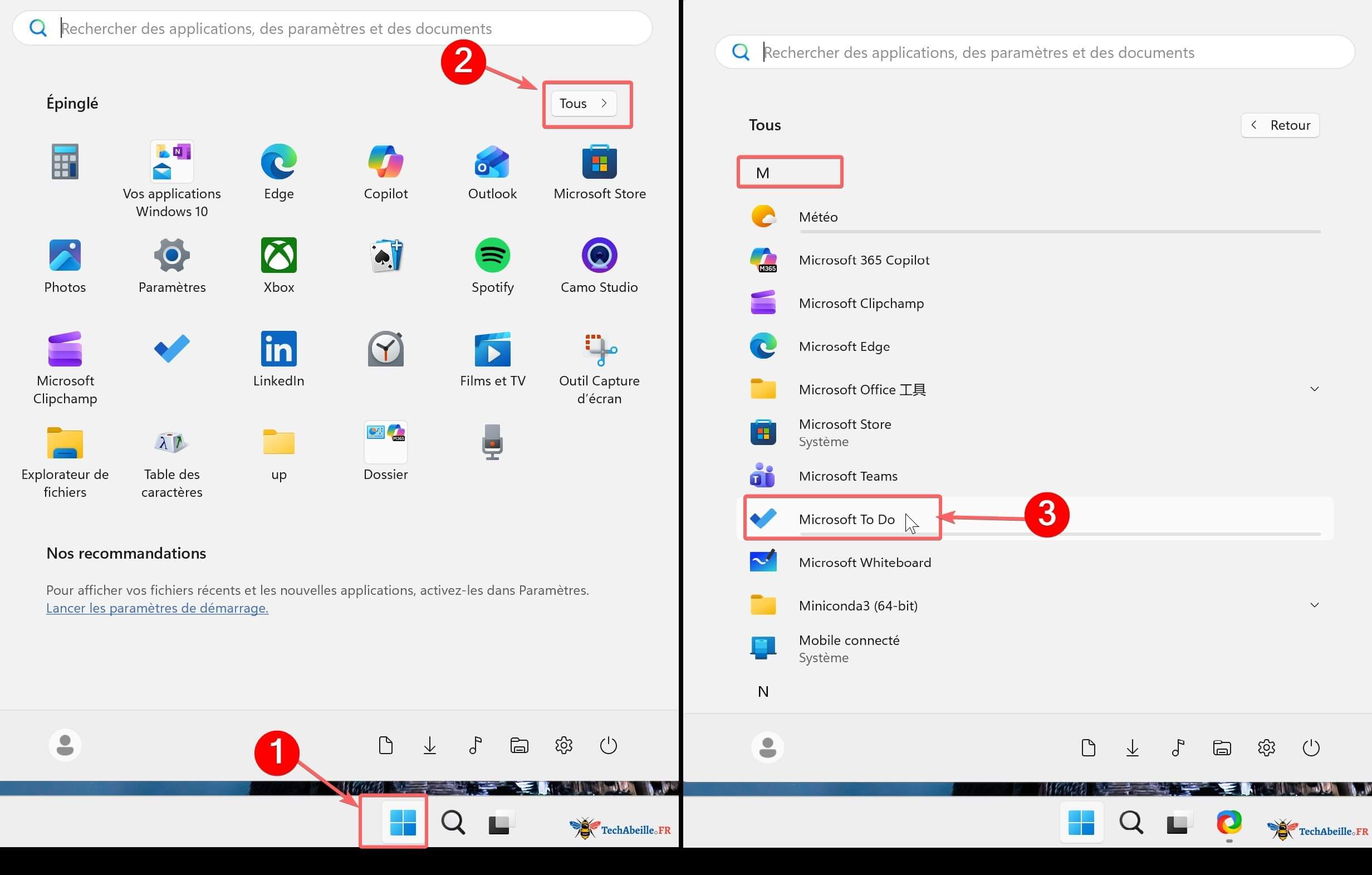
Vous pouvez cliquer directement sur l’index alphabétique en haut de la liste pour accéder rapidement à la lettre « M », sans avoir à faire défiler toute la liste.
3. Épingler Microsoft To Do à la barre des tâches ou au menu Démarrer
Si vous utilisez fréquemment Microsoft To Do, je vous recommande de l’épingler à la barre des tâches pour pouvoir l’ouvrir en un seul clic, sans avoir à le rechercher à chaque fois.
La procédure est simple :
- Trouvez Microsoft To Do via la recherche ou le menu Démarrer.
- Faites un clic droit sur l’application, puis sélectionnez « Épingler à la barre des tâches » ou « Épingler à l’écran de démarrage ».
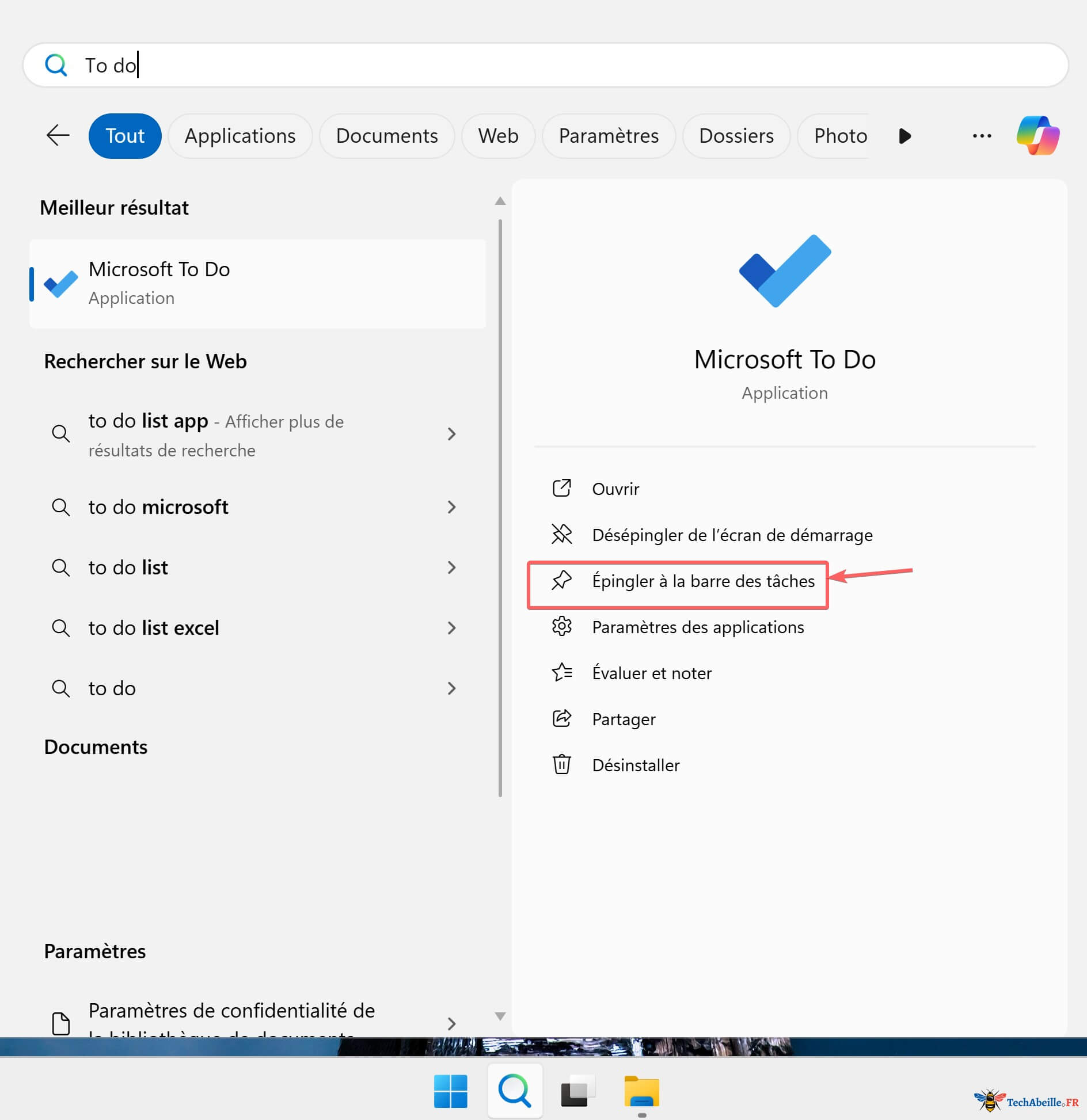
Une fois épinglé, vous verrez l’icône de To Do dans la barre des tâches ou le menu Démarrer, et il suffit de cliquer dessus pour l’ouvrir. Personnellement, je l’ai épinglé à ma barre des tâches, car c’est vraiment un outil que j’utilise tous les jours.

4. Ouvrir Microsoft To Do via la fenêtre Exécuter
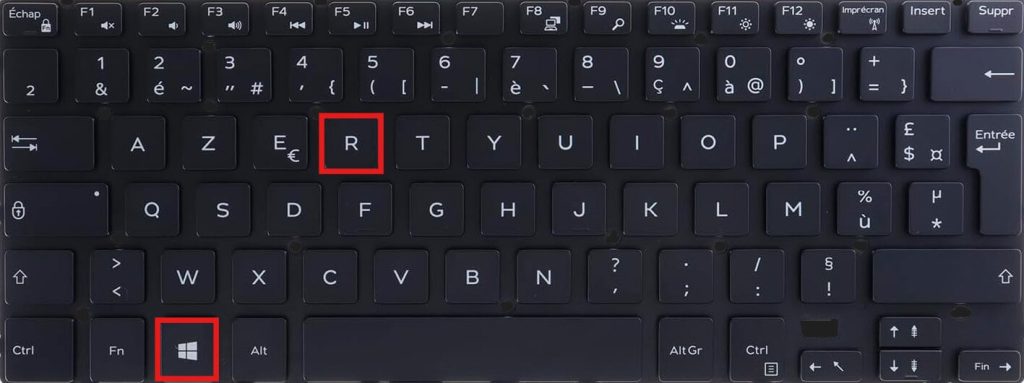
Appuyez sur Windows + R pour ouvrir la fenêtre « Exécuter », saisissez la commande suivante et appuyez sur Entrée :
ms-to-do:
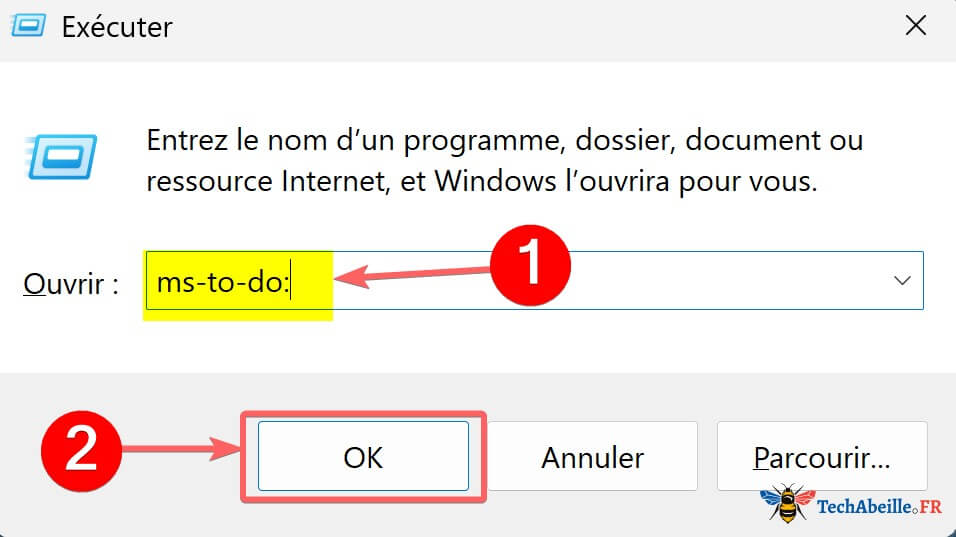
Le système lancera directement l’application Microsoft To Do. Cette méthode convient aux utilisateurs qui préfèrent utiliser le clavier, sans avoir besoin de cliquer sur quoi que ce soit avec la souris.
La commande `ms-to-do:` doit obligatoirement se terminer par `:`, sinon le système affichera une erreur indiquant que la commande est introuvable.
5. Ouvrir Microsoft To Do via l’Explorateur de fichiers
De manière similaire à la fenêtre Exécuter, vous pouvez ouvrir l’Explorateur de fichiers puis saisir « ms-to-do: » dans la barre d’adresse et appuyer sur Entrée pour ouvrir rapidement Microsoft To Do.
Publicité
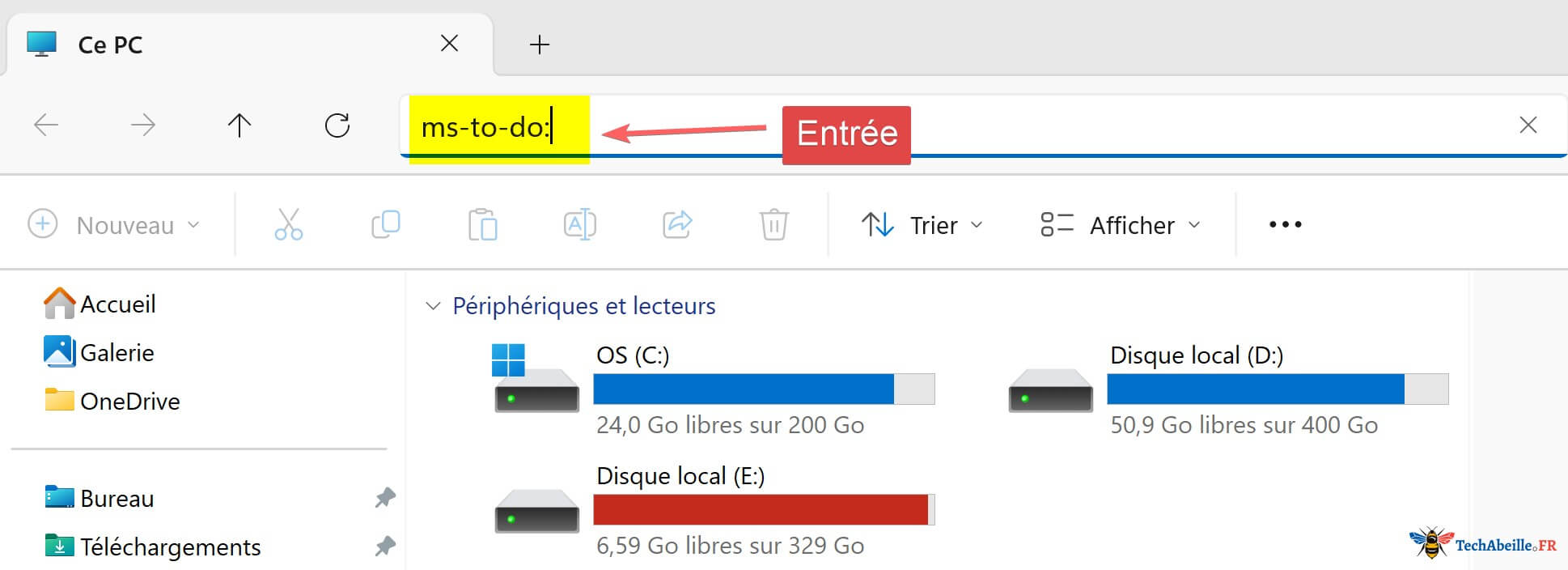
Cette méthode est particulièrement pratique lorsque vous parcourez déjà des fichiers, sans avoir à changer de fenêtre.
6. Ouvrir Microsoft To Do via un raccourci bureau
Maintenant que vous connaissez la commande ms-to-do:, vous pouvez l’utiliser pour créer un raccourci sur le bureau et ouvrir To Do en double-cliquant dessus.
- Faites un clic droit sur un espace vide du bureau, puis sélectionnez « Nouveau » > « Raccourci ».
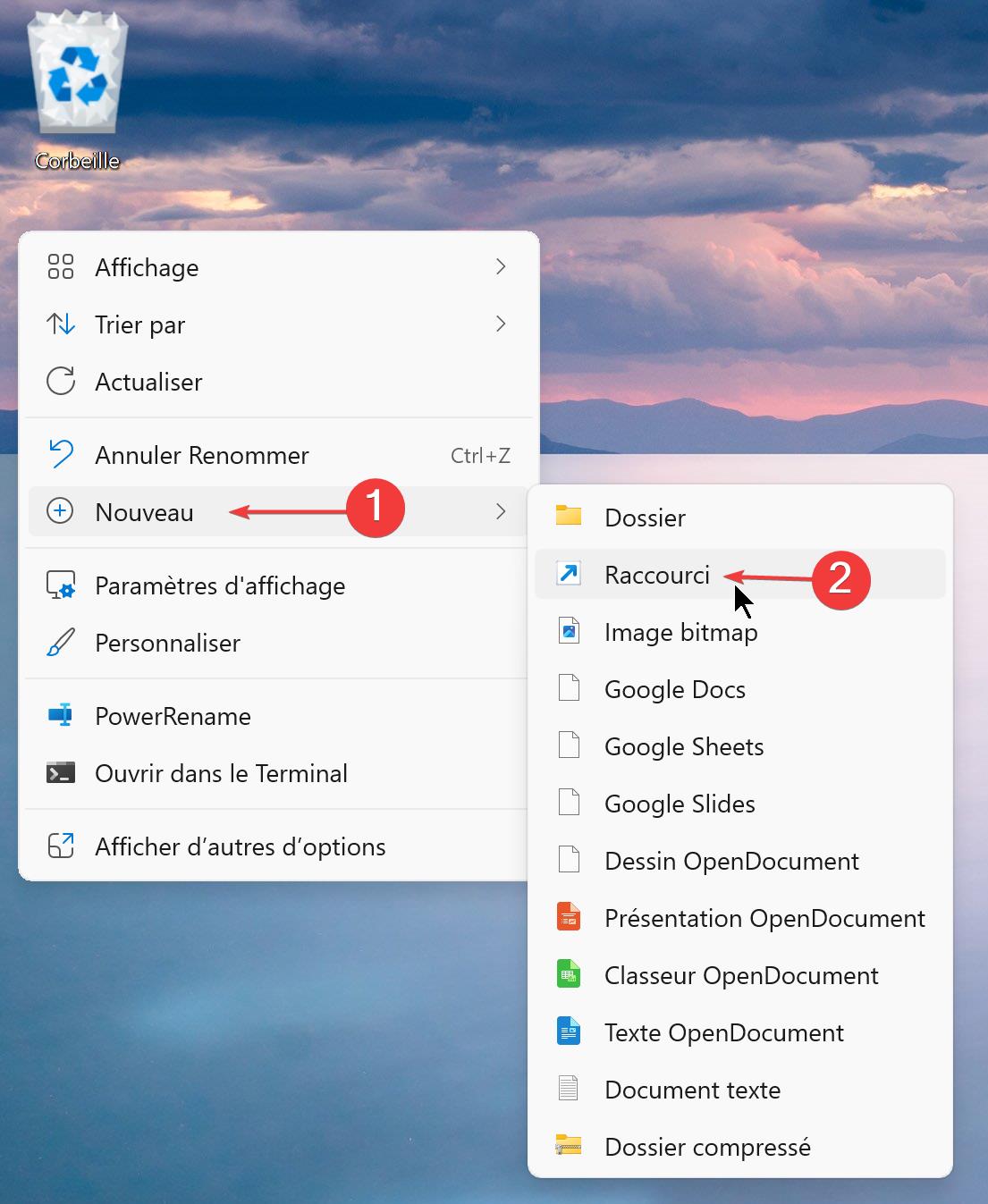
- Dans le champ de localisation, saisissez « ms-to-do: », puis cliquez sur « Suivant ».
- Donnez un nom au raccourci (par exemple « To Do »), puis cliquez sur « Terminer ».
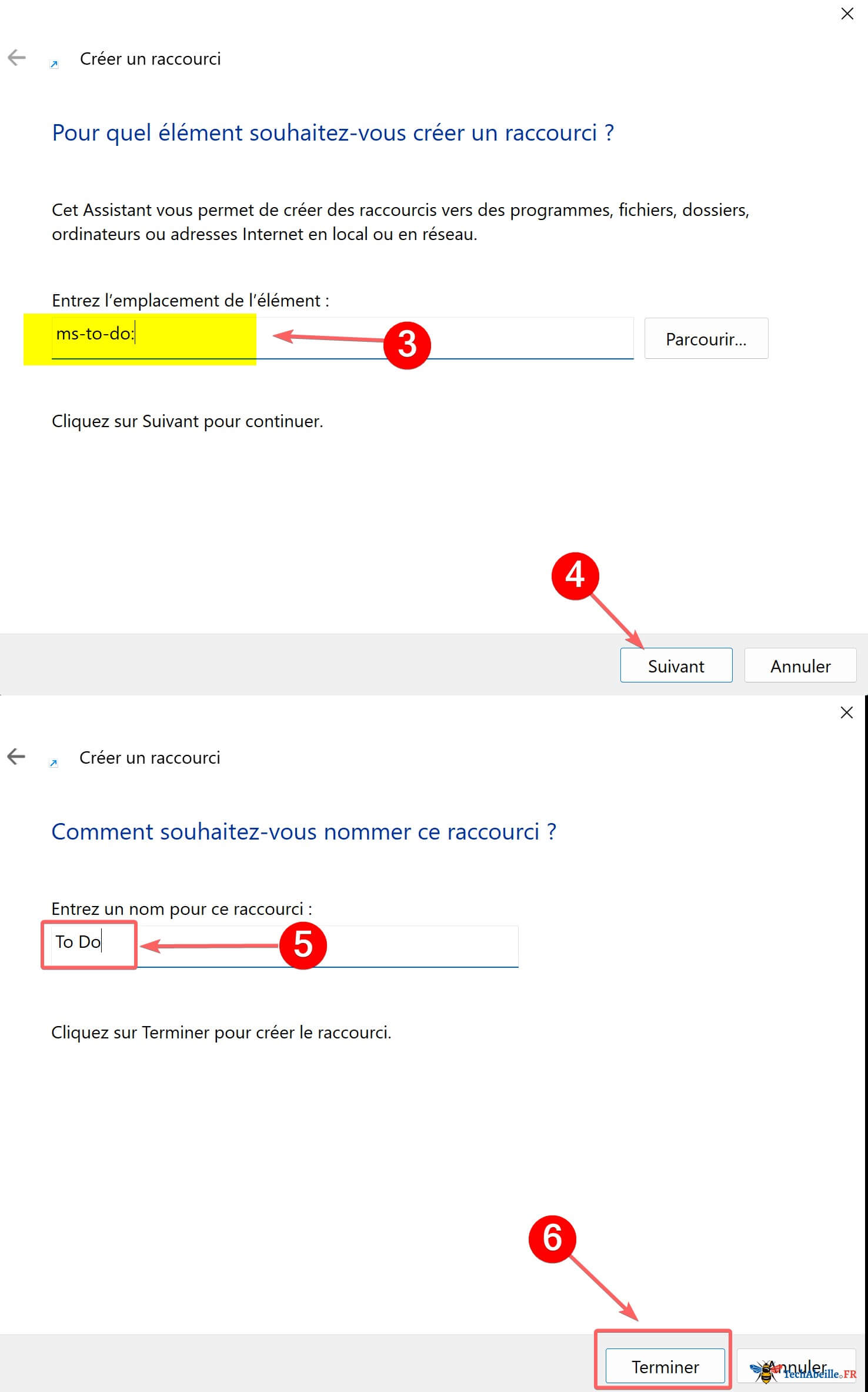
Vous disposez maintenant d’un raccourci dédié à Microsoft To Do directement sur votre bureau.

7. Accéder à la version Web de Microsoft To Do via un navigateur
Si vous ne souhaitez pas installer l’application de bureau, ou si vous utilisez l’ordinateur de quelqu’un d’autre, vous pouvez accéder directement à la version Web de Microsoft To Do via votre navigateur :
Connectez-vous avec votre compte Microsoft pour consulter et gérer toutes vos tâches. La version Web offre pratiquement les mêmes fonctionnalités que l’application de bureau, et vos données sont automatiquement synchronisées via votre compte Microsoft.

Si vous utilisez la version Web dans le navigateur Edge, vous pouvez cliquer sur l’icône « Installer » à droite de la barre d’adresse pour installer la version Web comme une application indépendante. Cela ne consomme pas de ressources système supplémentaires tout en offrant une expérience proche de l’application de bureau.
8. Installer et ouvrir Microsoft To Do depuis le Microsoft Store
Bien que Windows 10 et 11 préinstallent généralement Microsoft To Do, si votre système ne l’inclut pas, vous pouvez le télécharger gratuitement depuis le Microsoft Store.
- Ouvrez le Microsoft Store (vous pouvez le trouver en recherchant « Store » dans la barre des tâches).
- Dans la barre de recherche, tapez « Microsoft To Do ».
- Une fois l’application officielle trouvée, cliquez sur « Obtenir » ou « Installer ».
Une fois l’installation terminée, vous pouvez cliquer directement sur « Ouvrir » dans le Microsoft Store pour lancer Microsoft To Do, ou utiliser l’une des autres méthodes présentées dans cet article.
Les applications installées via le Microsoft Store se mettent à jour automatiquement, vous n’avez pas besoin de vérifier manuellement les versions.
Que faire si Microsoft To Do ne s’ouvre pas ?
Si vous avez essayé les méthodes ci-dessus mais que Microsoft To Do refuse de s’ouvrir, se ferme immédiatement ou reste bloqué sur l’écran de chargement, voici quelques solutions à essayer.
Redémarrer l’application ou l’ordinateur
La méthode la plus simple est souvent la plus efficace. Fermez d’abord le processus Microsoft To Do dans le Gestionnaire des tâches, puis relancez l’application. Si le problème persiste, essayez de redémarrer votre ordinateur. De nombreux problèmes temporaires disparaissent après un redémarrage.
Réparer ou réinitialiser l’application
Windows dispose d’une fonctionnalité intégrée de réparation des applications :
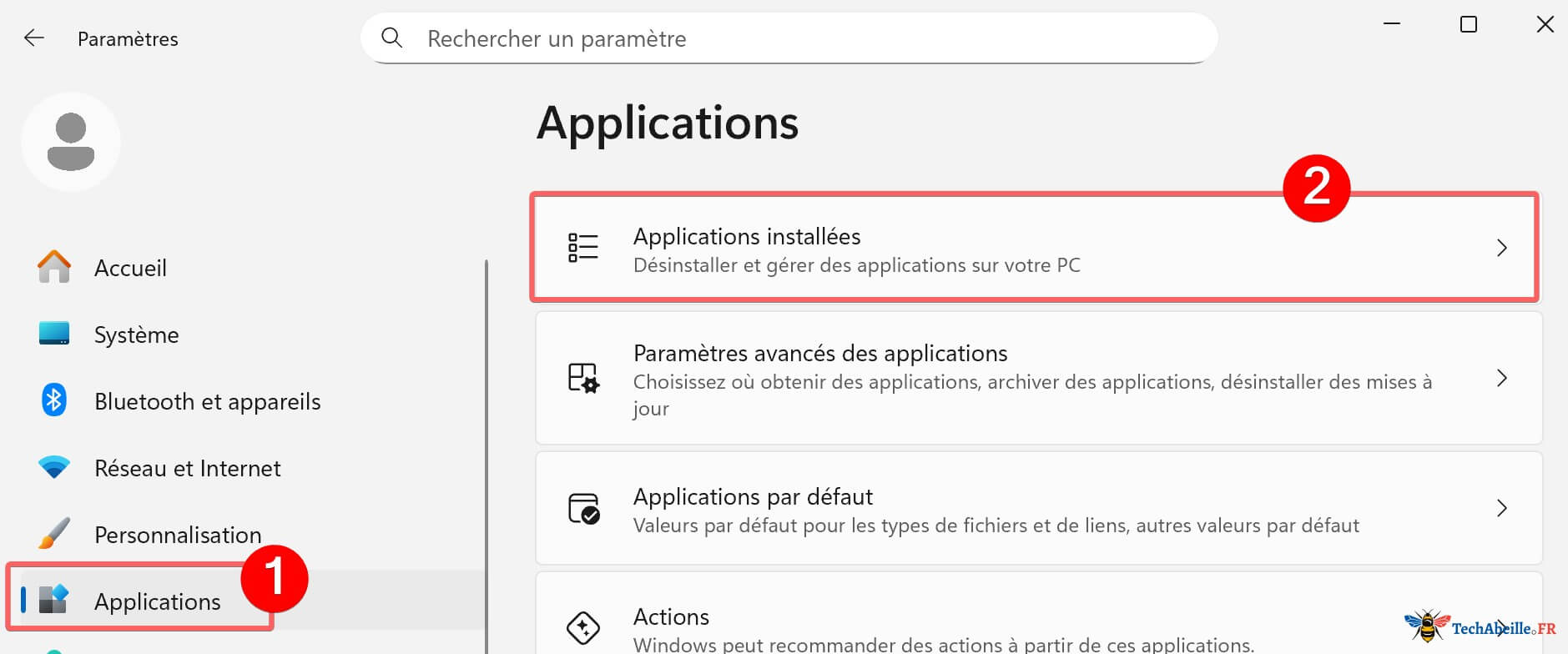
- Ouvrez les Paramètres > Applications > Applications et fonctionnalités (sous Windows 11, il s’agit de Applications installées).
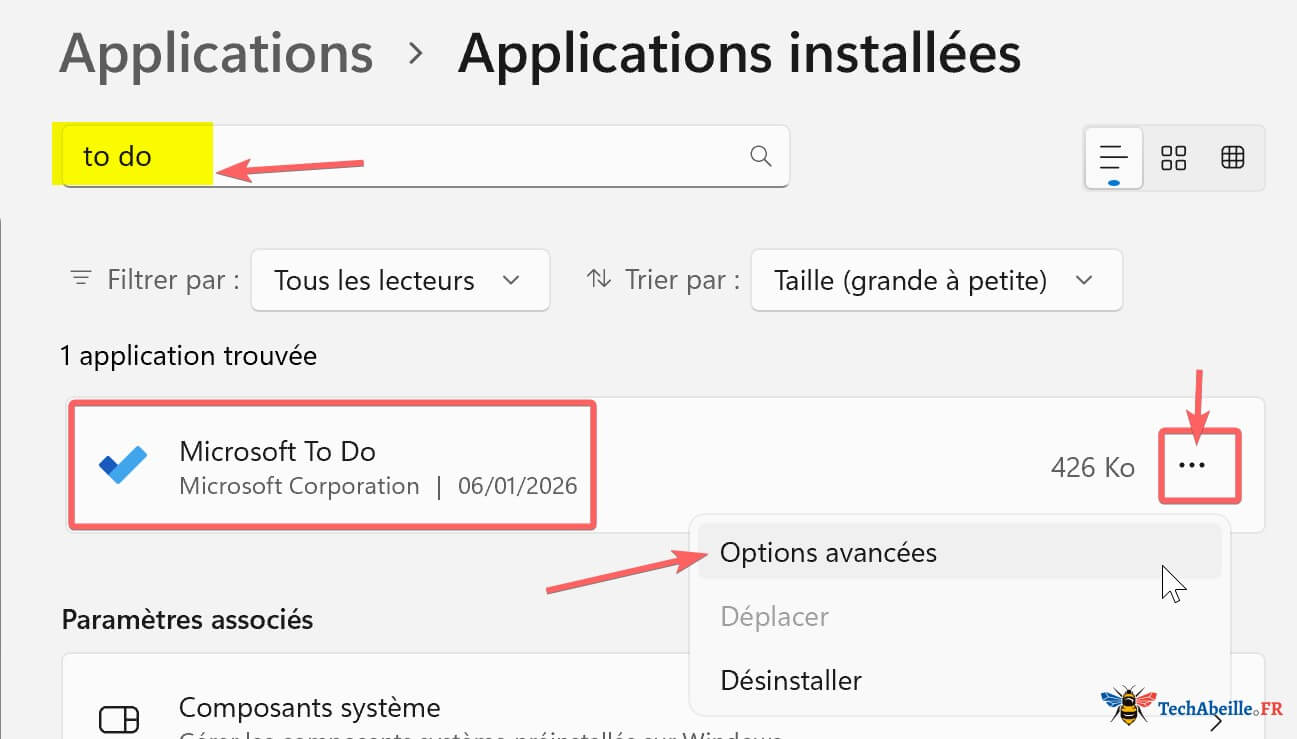
- Recherchez Microsoft To Do dans la liste et cliquez sur les trois points à droite (ou sur le nom de l’application).
- Sélectionnez Options avancées.
- Faites défiler la page vers le bas, trouvez « Réparer », et essayez d’abord de cliquer sur « Réparer ». Le système réparera l’application sans affecter vos données.
- Si la réparation ne fonctionne pas, cliquez sur « Réinitialiser ».
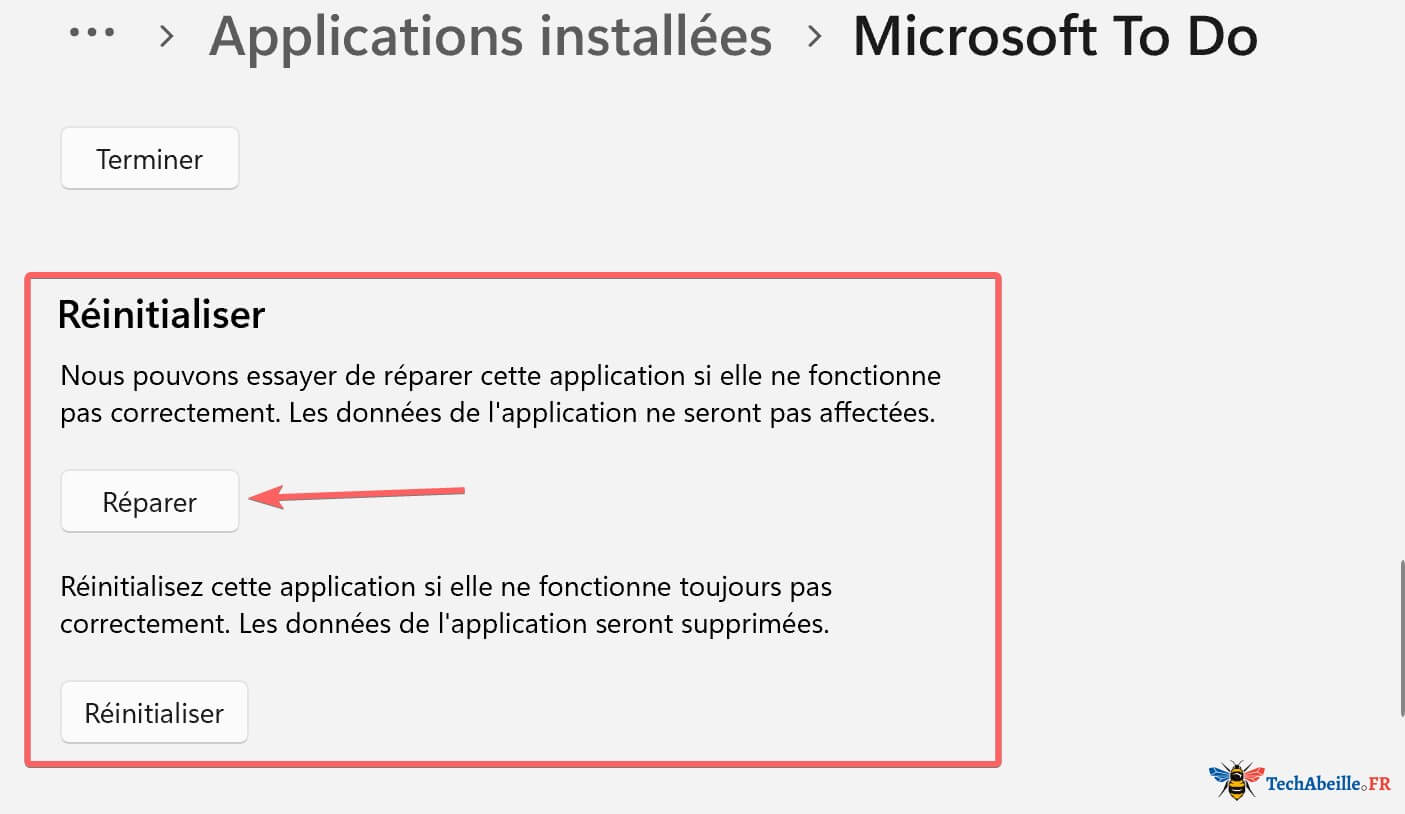
La « réinitialisation » supprimera les données locales de l’application. Cependant, comme les données de Microsoft To Do sont stockées dans le cloud via votre compte Microsoft, toutes vos tâches seront resynchronisées après vous être reconnecté. Pas d’inquiétude concernant la perte de données.
Réinstaller Microsoft To Do
Si aucune des méthodes ci-dessus ne fonctionne, vous pouvez désinstaller puis réinstaller l’application :
- Ouvrez Paramètres > Applications > Applications et fonctionnalités.
- Trouvez Microsoft To Do et cliquez sur « Désinstaller ».
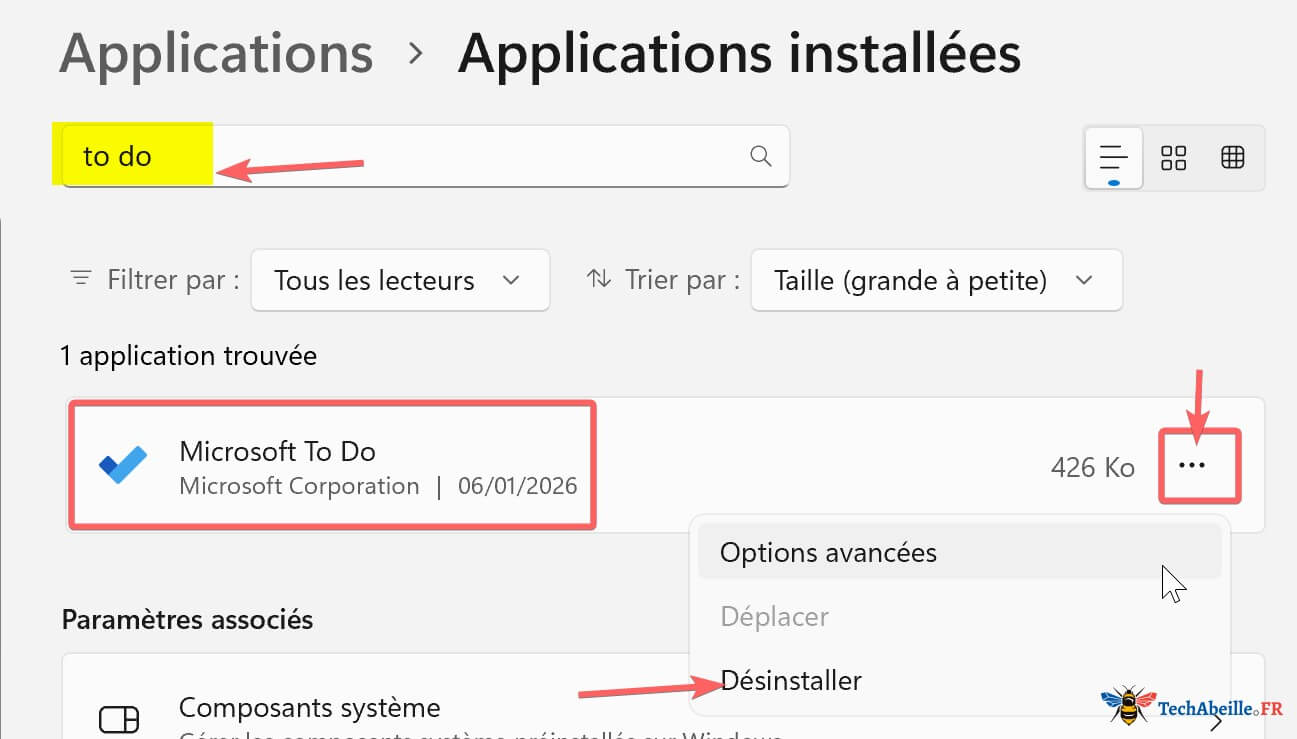
- Une fois la désinstallation terminée, ouvrez le Microsoft Store et recherchez « Microsoft To Do » pour le réinstaller.
La réinstallation résout généralement la plupart des problèmes persistants. Après l’installation, connectez-vous avec votre compte Microsoft et toutes vos tâches précédentes seront automatiquement synchronisées.
Publicité