balenaEtcher (ou simplement Etcher) est un outil open source, gratuit et multiplateforme permettant de flasher des images disque. Si vous cherchez un outil de création de clé USB bootable Windows autre que Rufus, balenaEtcher est un excellent choix.
Publicité

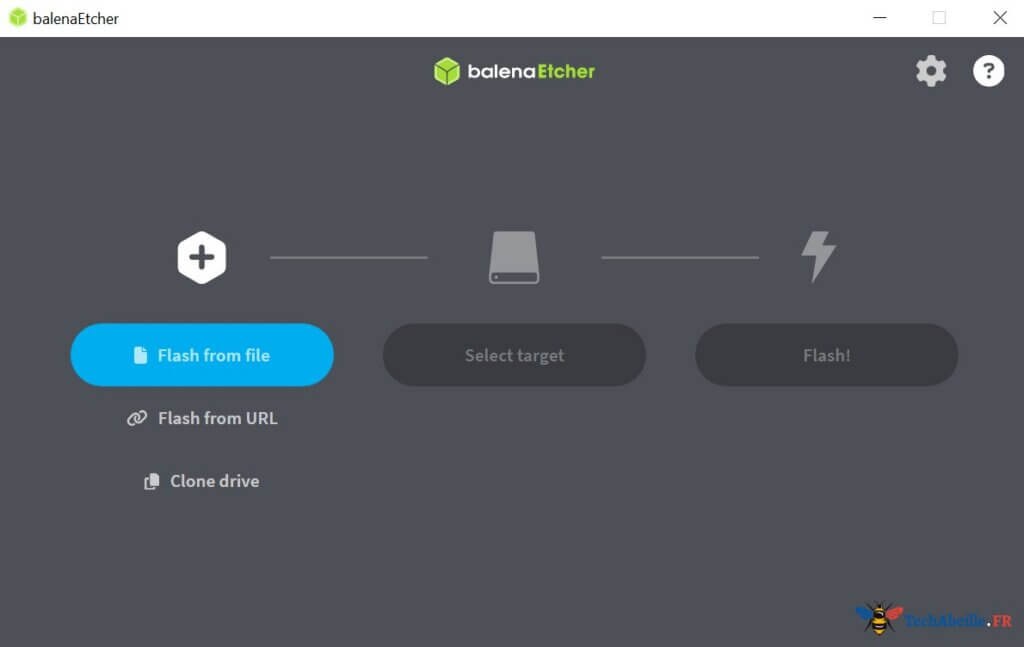
Par rapport au vétéran Rufus, balenaEtcher est résolument plus moderne. Sa principale caractéristique est sa simplicité d’utilisation : l’interface ne présente pas de menus déroulants complexes (comme le choix du type de partition ou du système cible), mais adopte une approche intuitive en « 3 étapes ». Cette conception est idéale pour les débutants, car elle permet de réaliser l’opération sans aucune connaissance technique préalable.
Bien sûr, balenaEtcher est encore en développement et présente quelques défauts. Comparé à Rufus, son fichier d’installation est plus volumineux (environ 190 Mo) et son interface est uniquement disponible en anglais, contrairement à Rufus qui propose une prise en charge linguistique plus complète, notamment en français. Cependant, dans l’ensemble, balenaEtcher reste un logiciel au design soigné et offrant une très bonne expérience utilisateur, ce qui en fait une alternative fiable pour créer vos clés USB d’installation Windows.
SOMMAIRE
Pour vous faciliter la tâche, j’ai regroupé ici les liens de téléchargement de la version officielle et « propre » de balenaEtcher pour Windows 10/11. Tous les fichiers proviennent des releases officielles sur GitHub et sont accompagnés de leur somme de contrôle SHA-256 pour garantir leur sécurité.
Télécharger balenaEtcher v2.1.4 – Dernière version
Au 29 juillet 2025, la dernière version de balenaEtcher est la v2.1.4.
La version v2.1.4 conserve le style épuré habituel, tout en corrigeant plusieurs bugs et en améliorant la stabilité. Si vous utilisez ce logiciel pour la première fois, je vous recommande de télécharger cette version.
Voici les détails de balenaEtcher v2.1.4 :
| Élément | Détails |
|---|---|
| Nom du fichier | Version installable : balenaEtcher-2.1.4.Setup.exe Version portable : balenaEtcher-win32-x64-2.1.4.zip |
| Version | 2.1.4 |
| Date de sortie | 29 juillet 2025 |
| Développeur | balena |
| Type de fichier | exe / zip |
| Taille | Version installable : 190 Mo Version portable : 197 Mo |
| Systèmes supportés | Windows 7, Windows 10, Windows 11 |
| Langue de l’interface | Anglais |
| SHA-256 | Version installable : b75321f3f68c6f09332e97dca6b38744067826d114c04e6c05cbceff63631e62 |
| SHA-256 | Version portable : ad0a568f45fcb981173084b4183b684acd6f9dfafbf66b5b04f37627e02c6f91 |
Si vous préférez utiliser la version portable, vous pouvez télécharger balenaEtcher 2.1.4 (Version portable).
Attention : Le fichier d’installation de balenaEtcher (~190 Mo) est beaucoup plus gros que celui de Rufus (~2 Mo) car il utilise la technologie Electron. Le téléchargement peut donc prendre un peu plus de temps.
Publicité
Téléchargement des ISO officiels de Windows en français (Windows 11 ISO – 25h2, 24h2 / Windows 10 ISO – 22h2)
Télécharger les anciennes versions de balenaEtcher
En général, la dernière version est suffisamment stable. Toutefois, si vous rencontrez des problèmes sur un vieil ordinateur ou si vous préférez une ancienne version, vous pouvez essayer la version classique ci-dessous.
balenaEtcher v1.19.25
Il s’agit d’une version stable plus ancienne, adaptée aux utilisateurs qui n’ont pas besoin des dernières fonctionnalités.
Tableau des informations de version :
| Élément | Détails |
|---|---|
| Nom du fichier | Version installable : balenaEtcher-Setup-1.19.25.exe Version portable : balenaEtcher-win32-x64-1.19.25.zip |
| Version | 1.19.25 |
| Date de sortie | 2024 |
| Développeur | balena |
| Type de fichier | exe / zip |
| Taille | Version installable : 173 Mo Version portable : 179 Mo |
| Systèmes supportés | Windows 7, Windows 10, Windows 11 |
| SHA-256 | Version installable : 5684b1f0db8dcfa7d19b1aef810639d7753e48b487a20cf63f0dc524ded5d4cf |
| SHA-256 | Version portable : bc29429c432f6dcdcc2fd2b06962394f277cf8331d1c4c15ff904f905f35039e |
Si vous préférez utiliser la version portable, vous pouvez télécharger balenaEtcher 1.19.25 (Version portable).
Comment utiliser balenaEtcher
Utiliser balenaEtcher pour créer une clé USB bootable est extrêmement simple, il suffit de suivre ces « 3 étapes » :
- Select Image (Sélectionner l’image) : Cliquez sur « Flash from file » et choisissez votre fichier image ISO téléchargé.
- Select Drive (Sélectionner le lecteur) : Cliquez sur « Select target » et cochez la clé USB sur laquelle vous souhaitez écrire (Attention : les données seront effacées !).
- Flash! (Démarrer) : Cliquez sur le bouton « Flash! » et attendez que la barre de progression soit complète.
Le site Le Crabe Info propose un tutoriel détaillé sur l’utilisation de balenaEtcher pour créer une clé USB d’installation. Si cela vous intéresse, vous pouvez le consulter ici.
Autres outils de création de clé USB bootable
Je recommande également d’autres outils que j’ai utilisés, tels que Rufus et Media Creation Tool.
FAQ – Questions fréquentes sur balenaEtcher
1. Quelle est la différence entre balenaEtcher et Rufus ?
C’est la question la plus fréquente. Voici une comparaison simple :
- Support multiplateforme : balenaEtcher fonctionne sur Windows, Mac et Linux avec la même expérience ; Rufus ne fonctionne que sur Windows.
- Taille du logiciel : Rufus est extrêmement léger (environ 2 Mo) ; balenaEtcher est assez lourd (environ 150 Mo – 200 Mo), le téléchargement et le lancement sont un peu plus lents.
- Fonctionnalités : Rufus offre plus d’options avancées (choix du schéma de partition, contournement des limitations de Windows 11, etc.) ; balenaEtcher privilégie le « tout automatique », masquant les détails complexes.
- Support linguistique : Rufus supporte parfaitement le français (l’auteur est français) ; balenaEtcher est principalement en anglais et, bien qu’il propose plusieurs langues, la couverture et la qualité des traductions sont inférieures à celles de Rufus.
2. Pourquoi balenaEtcher est-il si volumineux ?
Parce qu’il est développé avec le framework Electron. Pour faire simple, lorsqu’il s’exécute, c’est comme s’il lançait une application web dans un navigateur Google Chrome intégré, ce qui rend le fichier beaucoup plus gros que Rufus qui est développé en code natif.
3. balenaEtcher est-il gratuit ?
Oui, balenaEtcher est un logiciel open source sous licence Apache 2.0, entièrement gratuit et sans publicité.
4. La création d’une clé bootable efface-t-elle les données de la clé USB ?
Oui. Après avoir cliqué sur « Flash! », la clé USB sera formatée et toutes les données seront supprimées. Pensez absolument à sauvegarder vos fichiers importants au préalable.
5. Puis-je utiliser balenaEtcher sur Mac ?
Oui. Bien que cet article ne propose que les téléchargements pour Windows, balenaEtcher est l’un des outils privilégiés des utilisateurs Mac pour créer des clés USB bootable (car Rufus n’est pas compatible Mac).
6. Après la gravure, Windows me demande de « Formater le disque » ?
C’est un phénomène normal. Le système de fichiers de la clé USB bootable Linux n’est pas directement reconnu par Windows, qui croit à tort que le disque n’est pas formaté. Ne cliquez surtout pas sur « Formater », retirez simplement votre clé USB et procédez à l’installation du système.
Publicité