Réponse rapide : téléchargez l’outil avec les boutons ci-dessous (Windows 11 ou Windows 10), branchez une clé USB d’au moins 8 Go, lancez le fichier et choisissez Clé USB. L’outil télécharge Windows et crée la clé d’installation tout seul (voir le guide en 6 étapes).
Publicité
Bienvenue. Cette page vous permet de télécharger Media Creation Tool pour Windows 11 et Windows 10. Tous les fichiers proposés ici proviennent directement des serveurs officiels de Microsoft. Ils sont sans aucune modification et nous avons vérifié leur signature SHA-256 pour vous garantir un téléchargement 100% sûr et sécurisé.
SOMMAIRE
- Qu’est-ce que Media Creation Tool ?
- Media Creation Tool vs Rufus
- Télécharger Media Creation Tool pour Windows 11
- Télécharger Media Creation Tool pour Windows 10
- Configuration requise
- Comment utiliser Media Creation Tool (6 étapes)
- Démarrer le PC sur la clé USB
- Foire Aux Questions et erreurs courantes
Qu’est-ce que Media Creation Tool ?
Le Media Creation Tool est l’outil officiel de création de support (outil de création de média) développé par Microsoft.

- Mettre à niveau votre PC : la version Windows 10 de l’outil propose l’option « Mettre à niveau ce PC maintenant ». La version Windows 11, elle, sert uniquement à créer une clé USB ou un fichier ISO : pour passer de Windows 10 à Windows 11, utilisez plutôt l’Assistant d’installation de Windows 11 de Microsoft, ou lancez
setup.exedepuis la clé USB créée. - Créer un support d’installation : Télécharger les fichiers système de Windows et les copier automatiquement sur une clé USB pour effectuer une installation propre (Clean Install) sur n’importe quel ordinateur.
Astuce : Si vous n’avez pas besoin de créer une clé USB bootable et que vous souhaitez simplement télécharger l’image disque (ISO) pure, visitez notre page : Téléchargement des ISO officiels de Windows en français.
Media Creation Tool vs Rufus : Lequel choisir ?
Pour créer une clé USB bootable, vous avez peut-être entendu parler de Rufus. Quelle est la différence avec l’outil officiel ?
- Media Creation Tool (Recommandé pour les débutants) : C’est l’outil officiel de Microsoft. Il offre la meilleure compatibilité et est très simple à utiliser. Il télécharge automatiquement la version de Windows adaptée à votre PC.
- Rufus (Recommandé pour les utilisateurs avancés) : C’est un logiciel Open Source léger et plus rapide pour l’écriture sur USB. Surtout, Rufus permet de contourner les restrictions matérielles de Windows 11 (comme TPM 2.0 et Secure Boot), ce qui permet d’installer Windows 11 sur des PC non compatibles.
Note : Si vous avez besoin des fonctionnalités avancées de Rufus (pour contourner le TPM par exemple), rendez-vous ici pour Télécharger Rufus Gratuitement.
Télécharger Media Creation Tool pour Windows 11
Cet outil vous permet de mettre à jour votre PC actuel vers Windows 11 ou de créer une clé USB d’installation pour un autre ordinateur.
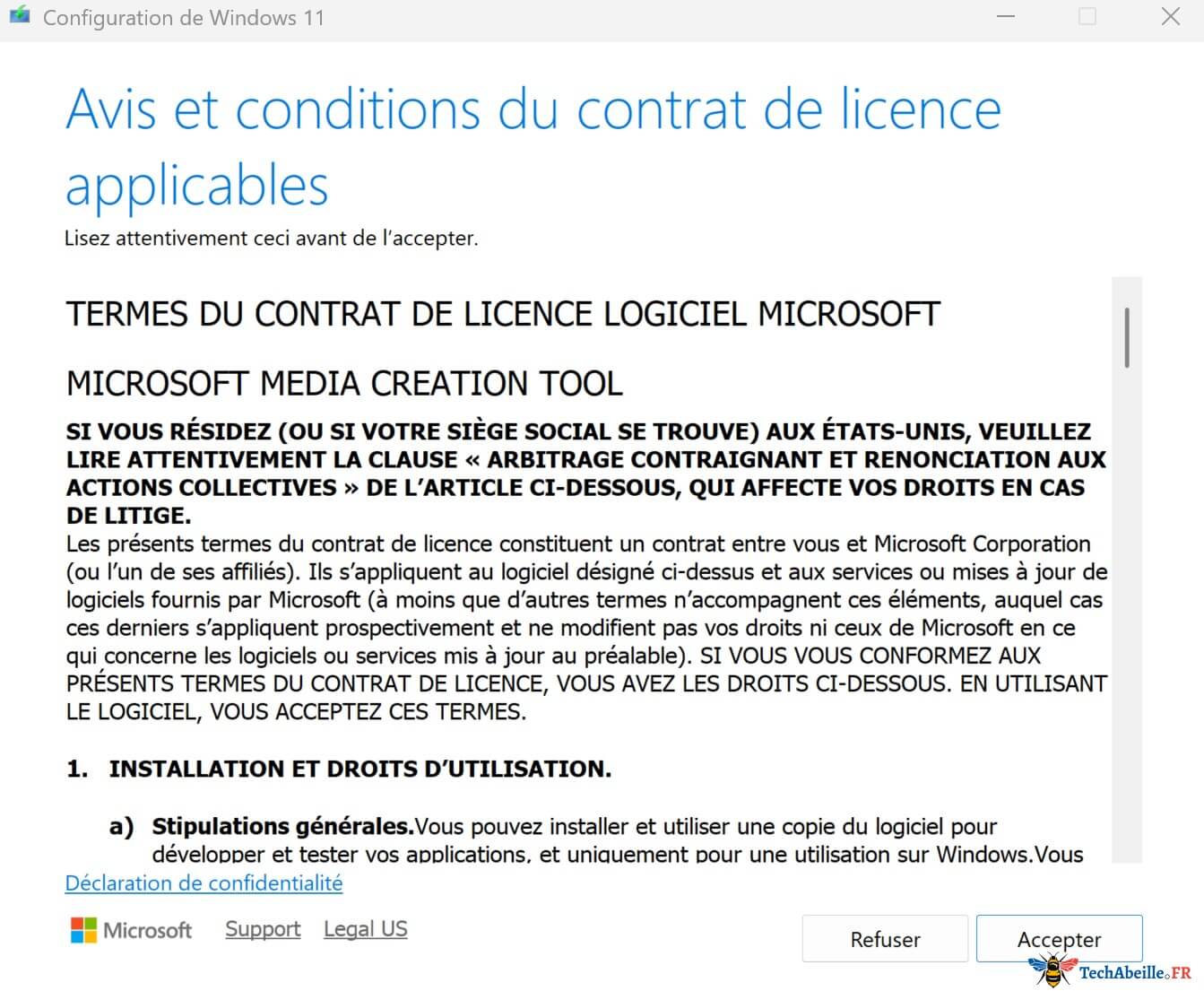
Détails du fichier:
| Propriété | Détails |
|---|---|
| Icône | |
| Nom du fichier | MediaCreationTool_Windows 11.exe |
| Taille | 20.5 Mo |
| Développeur | Microsoft Corporation |
| Langue | Multilingue (Français inclus) |
| SHA-256 | e887dfff70baf09a8c1debfe8c304dd9f2d9652fae8b7c83b3c24554a79bbd7f |
Télécharger Media Creation Tool pour Windows 10
Cet outil est idéal si vous souhaitez mettre à jour votre système, réparer une installation existante ou créer un support d’installation pour Windows 10.
Bon à savoir : Microsoft a arrêté le support de Windows 10 le 14 octobre 2025. Le système fonctionne toujours, mais ne reçoit plus de nouvelles fonctionnalités, et les correctifs de sécurité ne sont plus fournis qu’aux PC inscrits au programme de mises à jour de sécurité étendues (ESU). Si votre PC est compatible, privilégiez Windows 11.
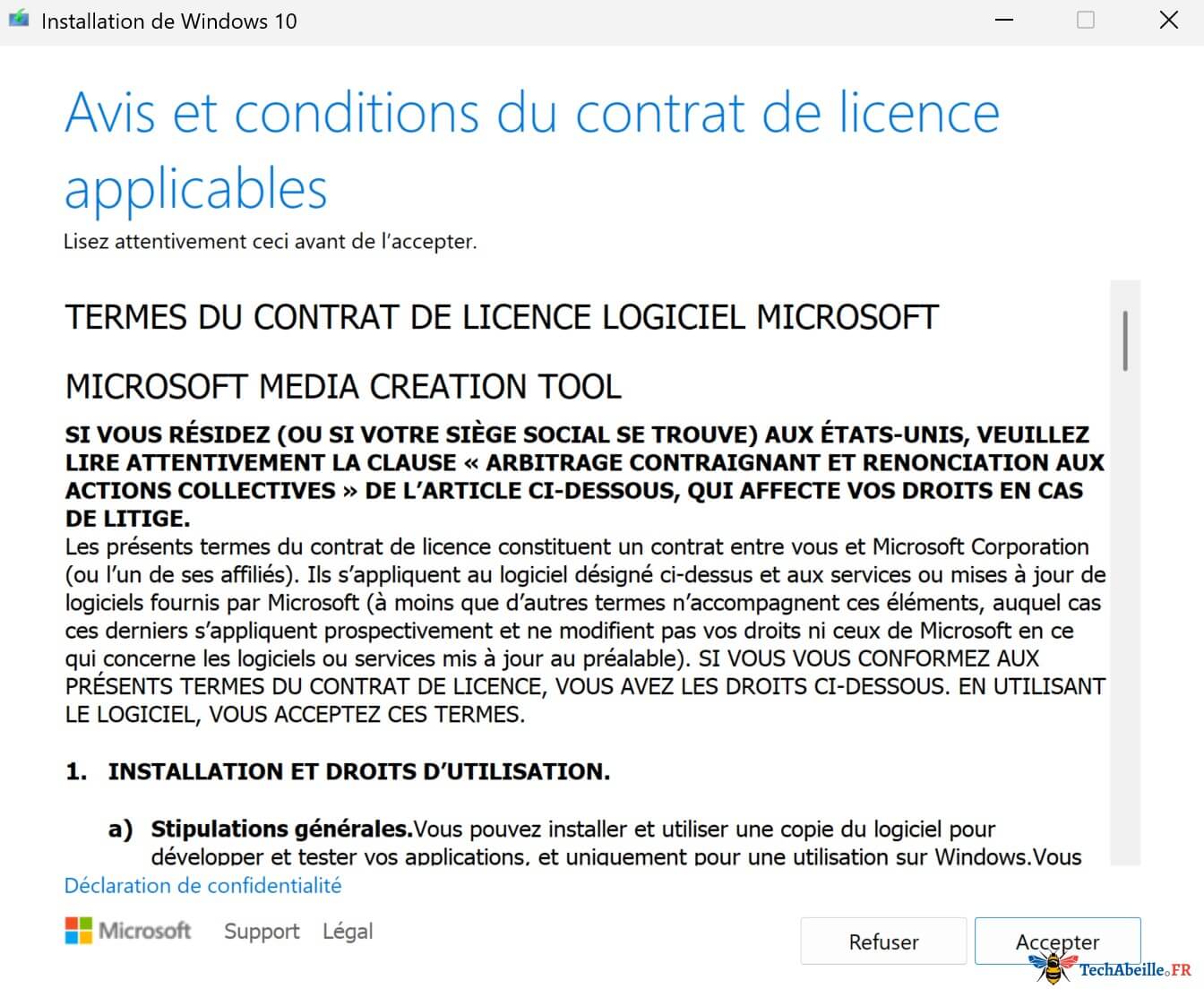
Détails du fichier :
| Propriété | Détails |
|---|---|
| Icône | |
| Nom du fichier | MediaCreationTool_Windows 10.exe |
| Taille | 18.5 Mo |
| Développeur | Microsoft Corporation |
| Langue | Multilingue (Français inclus) |
| SHA-256 | 690c8a63769d444fad47b7ddecee7f24c9333aa735d0bd46587d0df5cf15cde5 |
Configuration requise
- Une clé USB d’au moins 8 Go (16 Go recommandés). Toutes ses données seront effacées.
- Une connexion Internet : l’outil télécharge environ 5 à 7 Go de fichiers.
- Un PC sous Windows 10 ou 11 pour lancer l’outil, et un compte administrateur.
- Pour installer Windows 11 ensuite, le PC cible doit être compatible (processeur récent, TPM 2.0, démarrage sécurisé). Pas sûr ? Vérifiez les caractéristiques de votre PC.
Comment utiliser Media Creation Tool (6 étapes)
- Lancez l’outil téléchargé et acceptez les conditions de licence en cliquant sur Accepter.
- Langue et édition : l’outil propose celles de votre PC. Pour en choisir d’autres, décochez « Utiliser les options recommandées pour cet ordinateur », puis cliquez sur Suivant.
- Choix du média : sur l’écran « Sélectionnez le média à utiliser », choisissez Clé USB (ou Fichier ISO si vous voulez seulement l’image disque).
- Sélectionnez votre clé USB dans la liste. Elle n’apparaît pas ? Cliquez sur « Actualiser la liste des lecteurs ».
- Patientez : l’outil télécharge Windows puis crée la clé. Comptez de 20 minutes à 1 heure selon votre connexion.
- Quand le message « Votre clé USB est prête » s’affiche, cliquez sur Terminer.
La procédure est identique avec l’outil Windows 10. Pour un tutoriel détaillé avec toutes les captures d’écran : 2 méthodes pour créer une clé USB Windows 11 bootable (Media Creation Tool & Rufus).
Créer une clé USB d’installation de Windows 10
Démarrer le PC sur la clé USB
Branchez la clé sur le PC à installer, allumez-le et appuyez plusieurs fois sur la touche du menu de démarrage de votre marque, puis choisissez la clé USB dans la liste :
| Marque | Touche habituelle |
|---|---|
| Dell | F12 |
| HP | F9 (ou Échap puis F9) |
| Lenovo | F12 (ou Fn + F12) |
| Asus | F8 ou Échap |
| Acer | F12 |
| MSI | F11 |
Ces touches peuvent varier selon le modèle : si aucune ne fonctionne, la bonne touche s’affiche souvent brièvement au démarrage. Vous voulez simplement remettre Windows à zéro sans clé USB ? Suivez plutôt notre guide pour réinitialiser un PC Windows.
Publicité
Foire Aux Questions et erreurs courantes
Quelle taille de clé USB faut-il pour Media Creation Tool ?
Au moins 8 Go (16 Go recommandés). Attention : toutes les données présentes sur la clé seront effacées, sauvegardez-les avant.
Puis-je passer de Windows 10 à Windows 11 avec Media Creation Tool ?
Pas directement : l’outil Windows 11 ne propose pas de mise à niveau. Utilisez l’Assistant d’installation de Windows 11 de Microsoft, ou créez la clé USB puis lancez setup.exe depuis la clé, sous Windows 10.
Erreur 0x80072F8F à l’ouverture : que faire ?
Cette erreur est souvent liée à la date et l’heure du PC ou à un problème de connexion sécurisée. Vérifiez que la date et l’heure sont correctes (Paramètres > Heure et langue), puis relancez l’outil en tant qu’administrateur.
Erreur 0x80042405 – 0xA001A pendant la création : que faire ?
Elle survient souvent lors de l’écriture sur la clé. Essayez une autre clé ou un autre port USB, formatez la clé en FAT32, ou copiez l’outil sur la clé USB elle-même et lancez-le depuis celle-ci.
« Un problème est survenu lors de l’exécution de cet outil » : que faire ?
Relancez l’outil en tant qu’administrateur, désactivez temporairement le VPN ou l’antivirus, et vérifiez votre espace disque. Si l’erreur persiste, téléchargez l’ISO officielle de Windows et créez la clé avec Rufus.
Media Creation Tool fonctionne-t-il sur un PC non compatible Windows 11 ?
L’outil crée la clé sans problème, mais l’installation de Windows 11 sera bloquée sur un PC sans TPM 2.0 ou avec un processeur trop ancien. Rufus permet de retirer ces vérifications, à vos risques : Microsoft ne garantit pas les mises à jour sur ces PC.
Ai-je besoin d’une clé de produit pour installer Windows ?
Non, si le PC était déjà activé : choisissez « Je n’ai pas de clé de produit » pendant l’installation, Windows s’activera automatiquement. Plus d’infos : comment retrouver votre clé de produit Windows.
Publicité