Si vous ne trouvez pas WordPad dans Windows 11, ou si vous vous demandez « Où est passé WordPad ? Pourquoi a-t-il disparu ? » — ce n’est pas un problème de votre système. Microsoft a supprimé WordPad à partir de la version 26020 de Windows 11. Si vous souhaitez continuer à utiliser WordPad, vous pouvez télécharger le programme d’installation proposé dans cet article.
Publicité
Cet article met à disposition un installateur WordPad qui permet aux utilisateurs de Windows 11 de retrouver cet éditeur de texte pratique et de continuer à ouvrir et modifier des fichiers RTF et autres formats compatibles.

SOMMAIRE
Télécharger le programme d’installation de WordPad
Le programme d’installation de WordPad que je propose provient d’une source fiable : win7games.com, un site spécialisé dans la conservation des programmes Windows classiques.
Informations détaillées
| Élément | Détails |
|---|---|
| Nom du fichier | wordpad-2.0.zip |
| Fichier après extraction | wordpad-2.0-setup.exe |
| Version | 2.0 |
| Taille du fichier | 2.28 Mo |
| Source | win7games.com |
| Système pris en charge | Windows 11 |
| Langues | Multilingue (français, anglais, etc.) |
| SHA-256 | bc79df43f589aaf196eeb322a35d37880725014a10f780d497a8967520979955 |
Conseil de sécurité : Après le téléchargement, extrayez le fichier zip et vérifiez la somme SHA-256 du fichier wordpad-2.0-setup.exe pour vous assurer de son intégrité. Vous ne savez pas comment vérifier ? Consultez notre tutoriel de vérification SHA-256.
Publicité
Comment installer WordPad
L’installation est très simple :
- Télécharger le fichier : Cliquez sur le lien de téléchargement ci-dessus et enregistrez le fichier sur votre ordinateur
- Extraire le fichier : Double-cliquez sur le fichier wordpad-2.0.zip téléchargé
- Lancer l’installateur : Double-cliquez sur le fichier wordpad-2.0-setup.exe extrait
- Autoriser les permissions : Si une invite de contrôle de compte d’utilisateur (UAC) apparaît, cliquez sur « Oui »
- Suivre l’assistant : Le programme d’installation ajoutera automatiquement WordPad à votre système
- Installation terminée : Une fois l’installation terminée, vous trouverez WordPad dans le menu Démarrer
Comment ouvrir WordPad après l’installation
Une fois installé, vous pouvez ouvrir WordPad de plusieurs façons :
- Menu Démarrer : Cliquez sur le menu Démarrer et recherchez « WordPad »
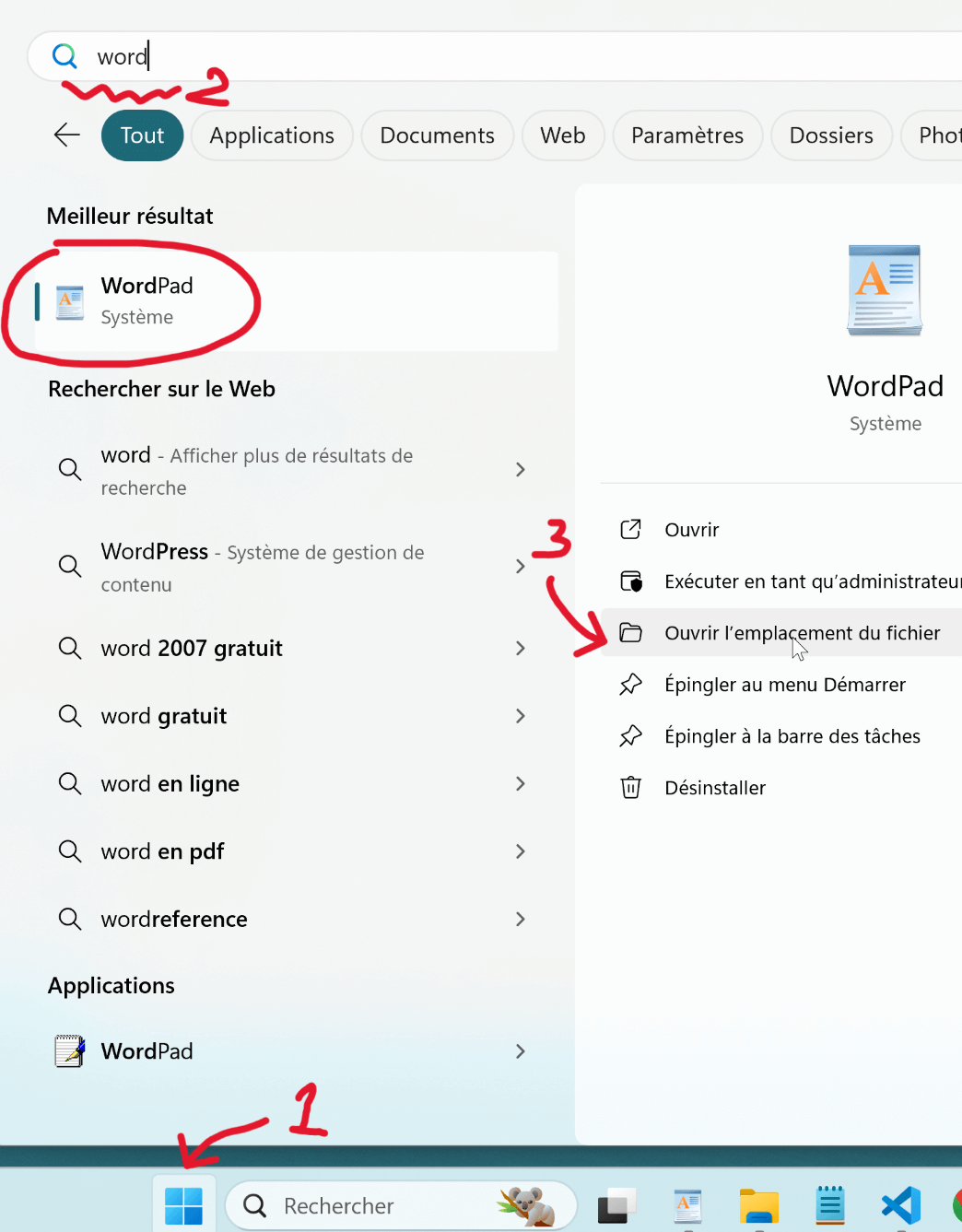
- Commande Exécuter : Appuyez sur
Win + R, tapezwordpad, puis Entrée - Menu contextuel : Faites un clic droit sur un fichier .rtf, sélectionnez « Ouvrir avec » → « WordPad »
Formats de fichiers pris en charge par WordPad
Après avoir réinstallé WordPad, vous pouvez travailler avec les formats suivants :
- .rtf (Rich Text Format) : Le format principal de WordPad, prend en charge la mise en forme de base
- .txt (Texte brut) : Le même format que le Bloc-notes
- .docx (Document Word) : Peut être ouvert, mais avec une prise en charge limitée des fonctionnalités
- .odt (OpenDocument Text) : Format de document open source
Astuces pour utiliser WordPad
Maintenant que vous avez retrouvé WordPad, vous voudrez peut-être découvrir quelques astuces pratiques. Je vous recommande les articles suivants :
- Comment insérer rapidement un tableau dans WordPad ?
- 3 façons de mettre WordPad sur le bureau de Windows
- Comment encadrer un texte sur WordPad ?
- Comment ajouter une page sur WordPad
Questions fréquentes
1. Pourquoi Windows 11 n’a plus WordPad ?
À partir de la version 26020 de Windows 11, Microsoft a officiellement supprimé WordPad. C’est une décision stratégique de Microsoft qui souhaite orienter les utilisateurs vers d’autres outils.
2. L’installation de ce WordPad est-elle sûre ?
Le programme d’installation provient de win7games.com, un site reconnu pour la conservation des programmes Windows classiques. Après le téléchargement, veillez à vérifier la somme SHA-256 pour vous assurer que le fichier n’a pas été altéré.
3. L’installation affectera-t-elle la stabilité du système ?
Non. Ce programme d’installation ne fait qu’ajouter les fichiers de WordPad à votre système. Il ne modifie pas les fichiers système essentiels et n’affecte pas les autres fonctionnalités.
4. Peut-on désinstaller WordPad après l’installation ?
Oui. Si vous n’avez plus besoin de WordPad, vous pouvez le désinstaller via « Applications et fonctionnalités » dans les paramètres Windows.
Publicité