Pour enregistrer du son sur votre PC Windows, vous n’avez pas besoin d’installer de logiciel tiers. Windows 11 intègre un outil d’enregistrement gratuit — l’Enregistreur vocal— qui permet d’enregistrer rapidement des mémos vocaux, des réunions, des extraits musicaux, etc.
Publicité
Cet article vous propose un guide complet de l’Enregistreur vocal sous Windows 11. En plus d’expliquer comment l’ouvrir rapidement et effectuer des enregistrements de base, nous aborderons en détail comment localiser vos fichiers d’enregistrement, choisir le meilleur format audio, enregistrer le son interne de l’ordinateur (enregistrement en boucle), ainsi que résoudre les problèmes courants d’enregistrement. Si vous cherchez « où se trouve l’enregistreur vocal » ou « comment enregistrer efficacement de l’audio », ce tutoriel couvre toutes les astuces avancées et solutions dont vous avez besoin.
SOMMAIRE
- Qu’est-ce que l’Enregistreur vocal ?
- Comment ouvrir l’Enregistreur vocal
- Que faire si l’Enregistreur vocal a disparu ?
- Comment enregistrer du son avec l’Enregistreur vocal
- Comment lire et gérer les enregistrements
- Problème de permissions du microphone
- Comment enregistrer le son joué par le PC
- Options de paramètres de l’Enregistreur vocal
- Questions fréquentes
Qu’est-ce que l’Enregistreur vocal ?
L’Enregistreur vocal est une application d’enregistrement audio intégrée à Windows. Sa fonction est simple et directe : enregistrer la voix ou les sons ambiants via un microphone, exporter vers différents formats audio, et permettre de lire, renommer, partager ou supprimer les fichiers enregistrés.

Pour les besoins quotidiens d’enregistrement, comme les mémos vocaux, les interviews ou les réunions en ligne, cet outil est amplement suffisant. Je l’utilise personnellement souvent lorsque j’ai besoin de noter rapidement une idée, sans avoir à ouvrir un logiciel audio complexe.
Comment ouvrir l’Enregistreur vocal
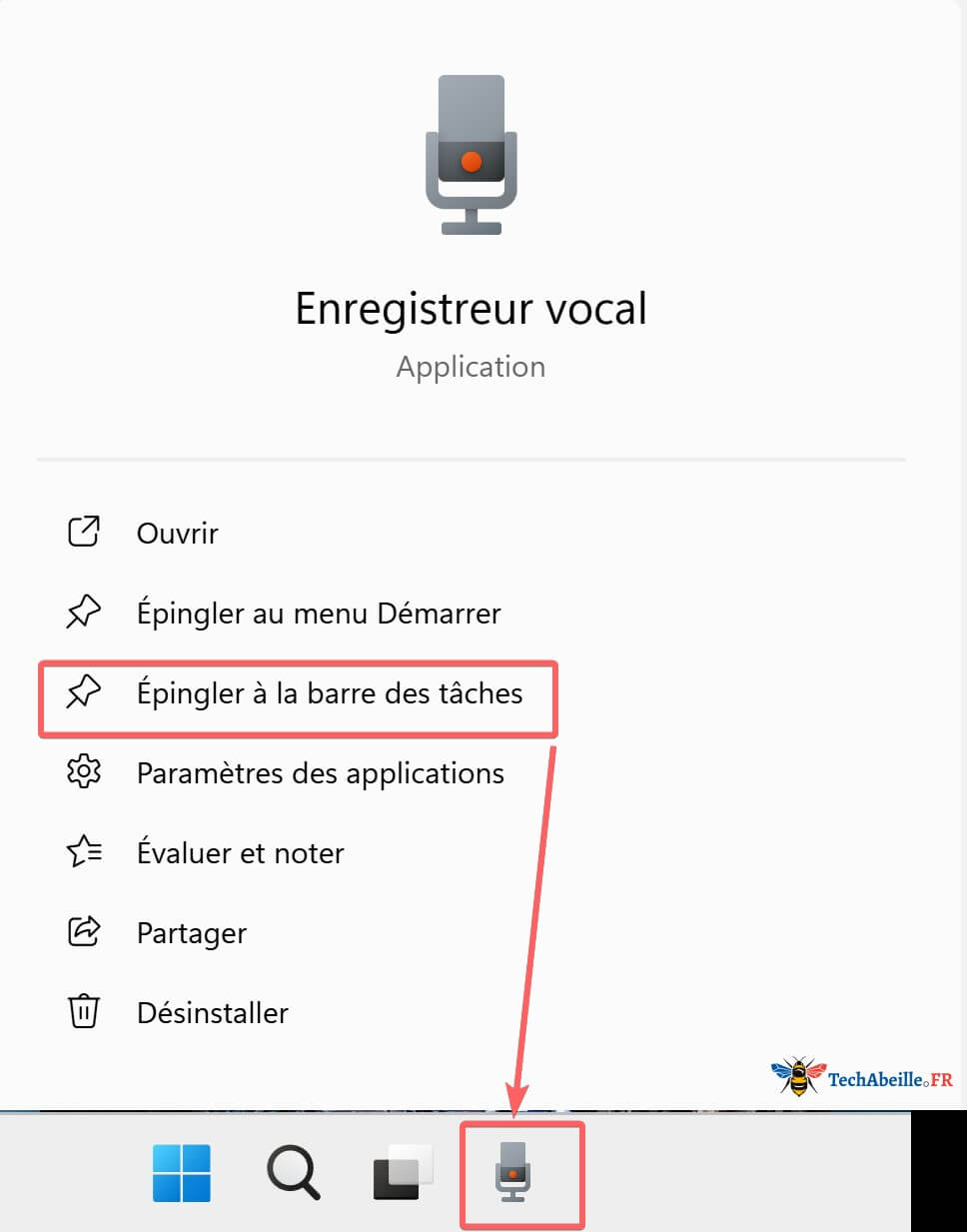
Sous Windows 11, le moyen le plus rapide d’ouvrir l’Enregistreur vocal est d’utiliser la recherche. Cliquez sur l’icône de recherche dans la barre des tâches (ou appuyez sur Win + S), tapez « Enregistreur vocal » dans la zone de recherche, puis cliquez sur l’application « Enregistreur vocal » dans les résultats.
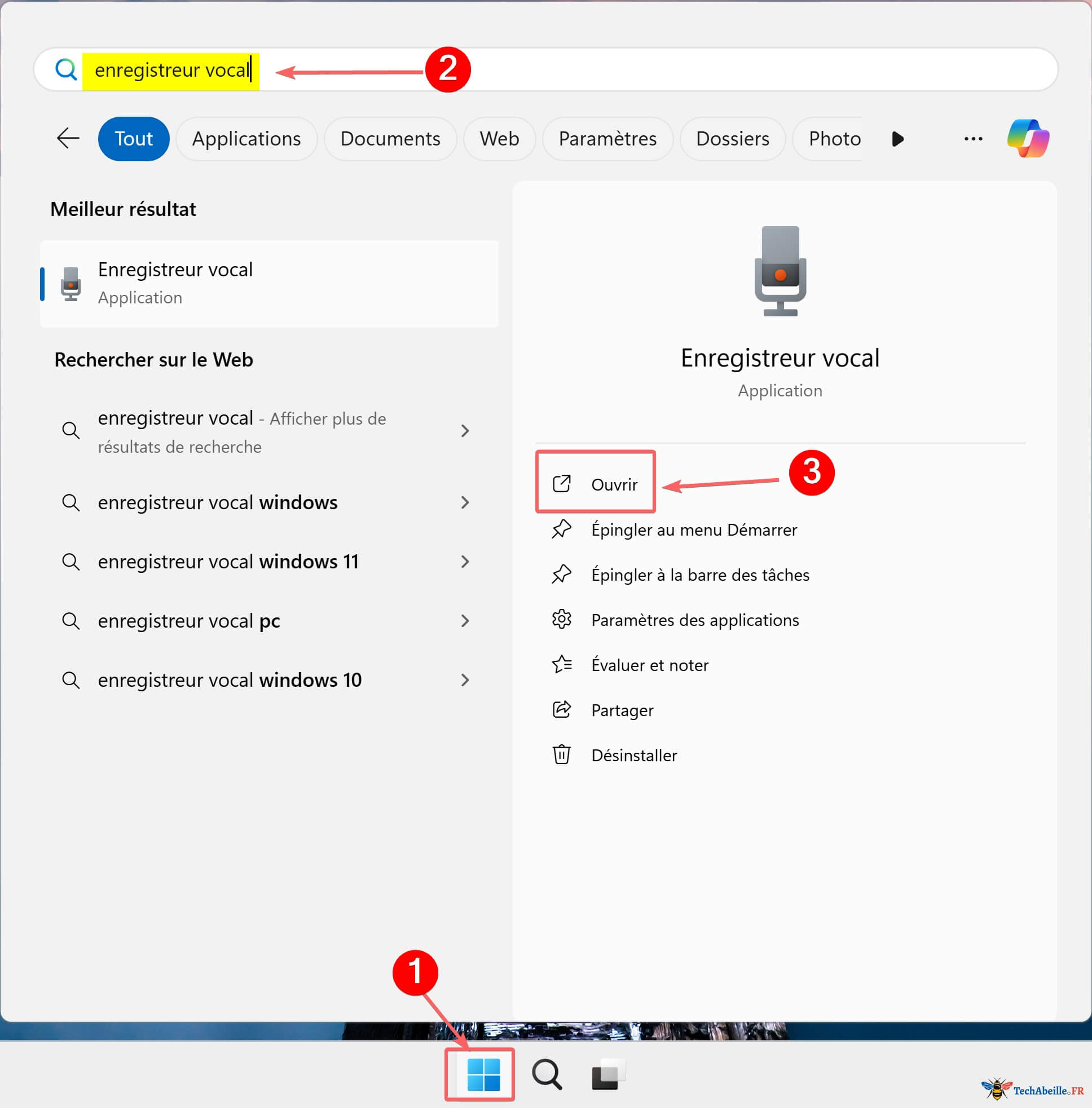
Si vous utilisez fréquemment l’Enregistreur vocal, vous pouvez l’épingler au menu Démarrer ou à la barre des tâches : après l’avoir trouvé via la recherche, faites un clic droit sur le résultat et sélectionnez « Épingler au menu Démarrer » ou « Épingler à la barre des tâches ». Vous n’aurez plus besoin de le rechercher la prochaine fois.
Que faire si l’Enregistreur vocal a disparu ?
Si vous ne trouvez pas l’Enregistreur vocal dans votre système, l’application a peut-être été désinstallée. Vous pouvez la réinstaller via le Microsoft Store : cliquez ici pour accéder au Microsoft Store et la télécharger directement.
Vous pouvez également procéder manuellement : ouvrez le Microsoft Store (recherchez « Store » dans le menu Démarrer), recherchez « Enregistreur vocal » dans l’application, cliquez sur le bouton « Obtenir » ou « Installer », et une fois l’installation terminée, vous le trouverez dans le menu Démarrer.
Comment enregistrer du son avec l’Enregistreur vocal
Une fois l’Enregistreur vocal ouvert, son utilisation est très simple. Assurez-vous d’abord que votre microphone est connecté (les PC portables ont généralement un microphone intégré, les PC de bureau nécessitent un microphone externe), puis cliquez sur le bouton d’enregistrement rouge pour commencer, parlez dans le microphone ou enregistrez le son souhaité, et cliquez sur le bouton arrêt une fois terminé. L’enregistrement sera sauvegardé automatiquement et vous pourrez le consulter et le gérer dans l’application.
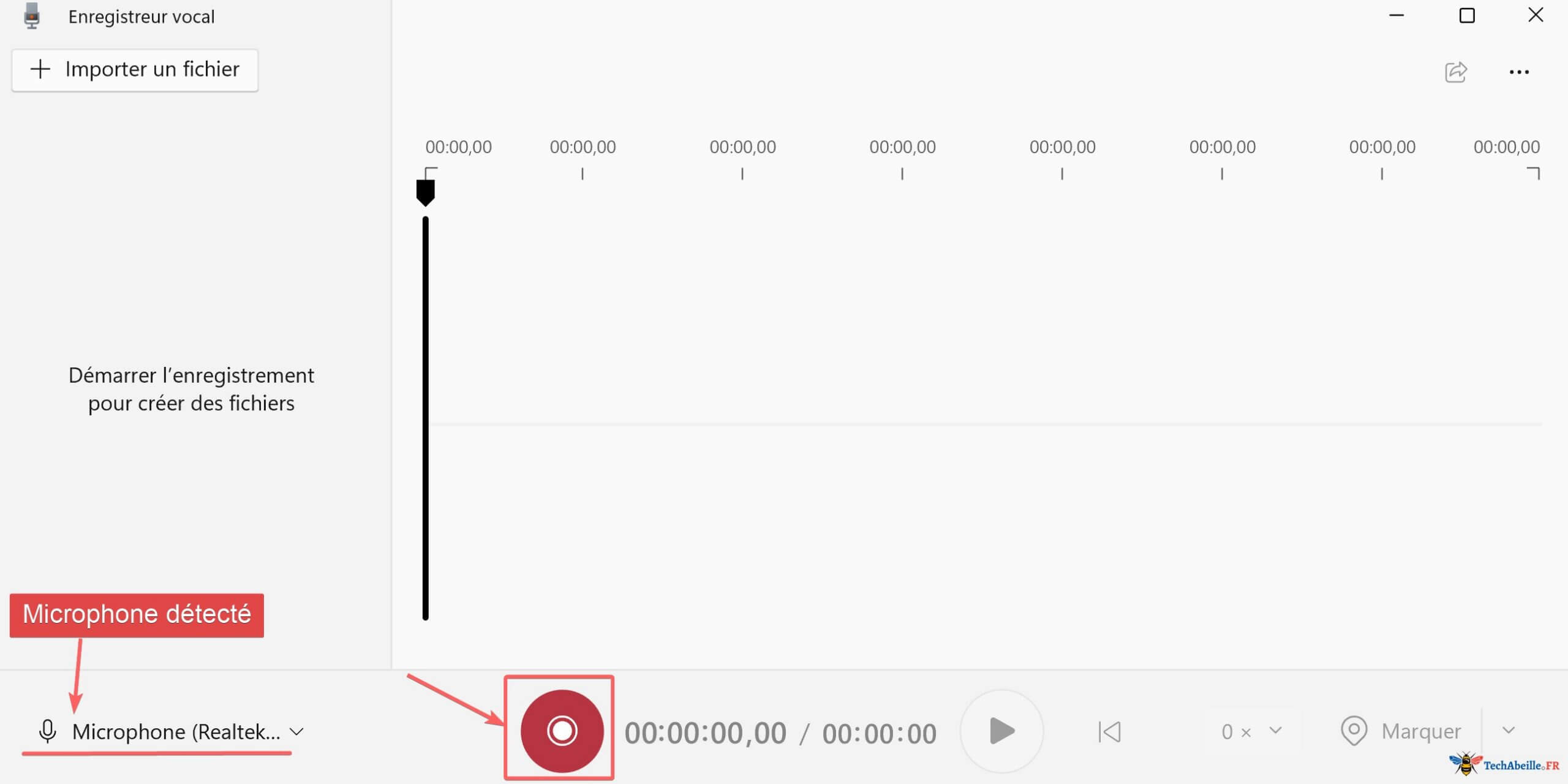
Pendant l’enregistrement, vous pouvez cliquer sur le bouton pause pour suspendre temporairement l’enregistrement, puis le reprendre. Vous pouvez également cliquer sur le bouton marqueur pour ajouter des repères aux moments importants de l’enregistrement, facilitant ainsi la recherche ultérieure.
Une fois l’enregistrement terminé, cliquez sur le fichier audio pour le lire.
Comment lire et gérer les enregistrements
Après l’enregistrement, tous les fichiers s’affichent dans la liste de la barre latérale gauche de l’application. Vous pouvez cliquer sur les différentes entrées de la liste pour les parcourir et cliquer sur le bouton de lecture au centre de l’interface pour écouter l’enregistrement.
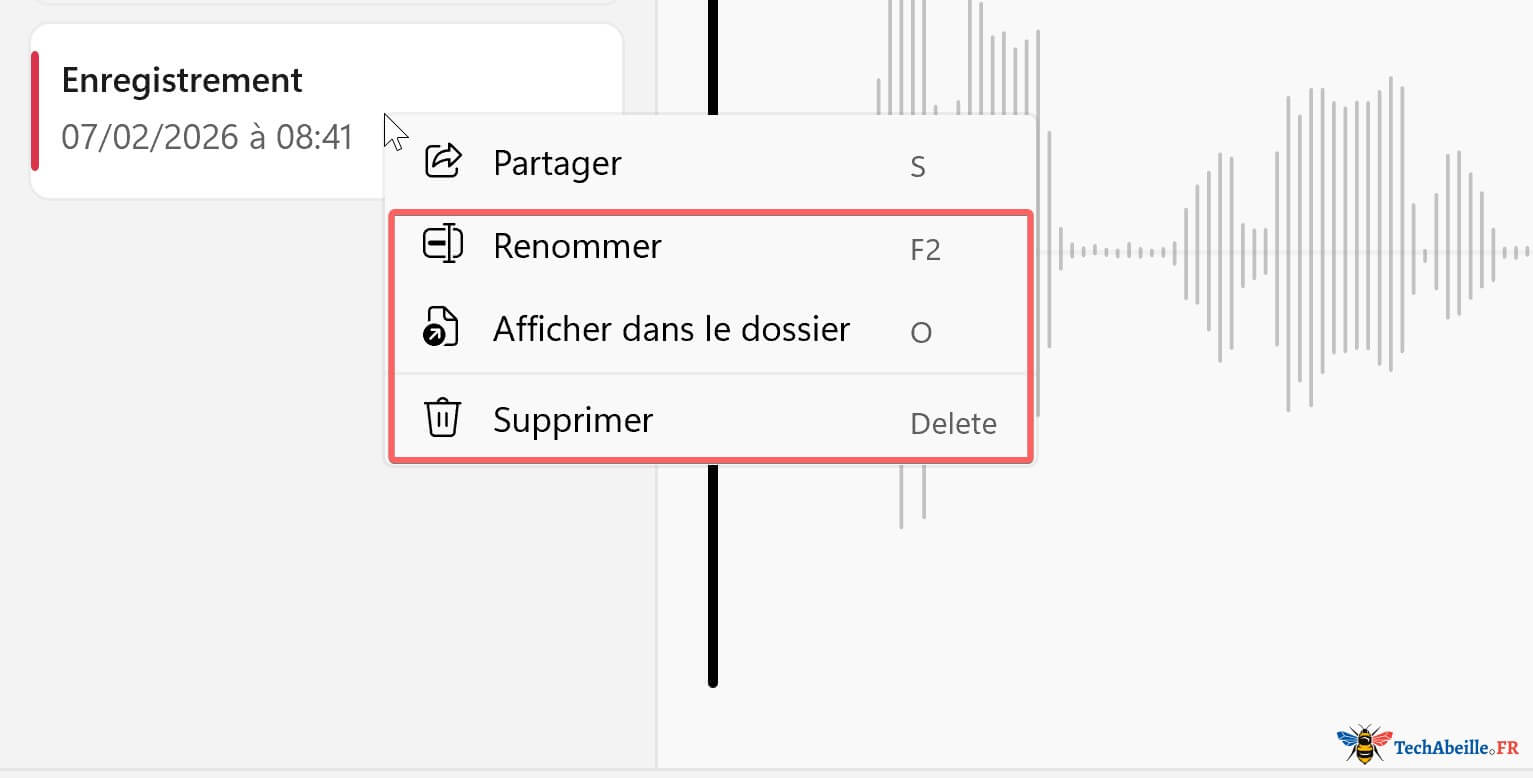
Si vous souhaitez effectuer d’autres opérations sur un enregistrement, faites un clic droit sur le fichier dans la liste :
- Renommer : sélectionnez « Renommer » pour donner un nom plus significatif au fichier (par exemple : Notes de réunion importante).
- Supprimer : si vous n’êtes pas satisfait de l’enregistrement, vous pouvez directement sélectionner « Supprimer ».
- Localiser le fichier : sélectionnez « Afficher dans le dossier », le système ouvrira immédiatement l’Explorateur de fichiers et localisera automatiquement l’emplacement de stockage du fichier audio.
Conseil : les fichiers d’enregistrement sont sauvegardés par défaut dans : C:\Users\[NomUtilisateur]\Documents\Enregistrements audio
Concernant le format des fichiers audio :
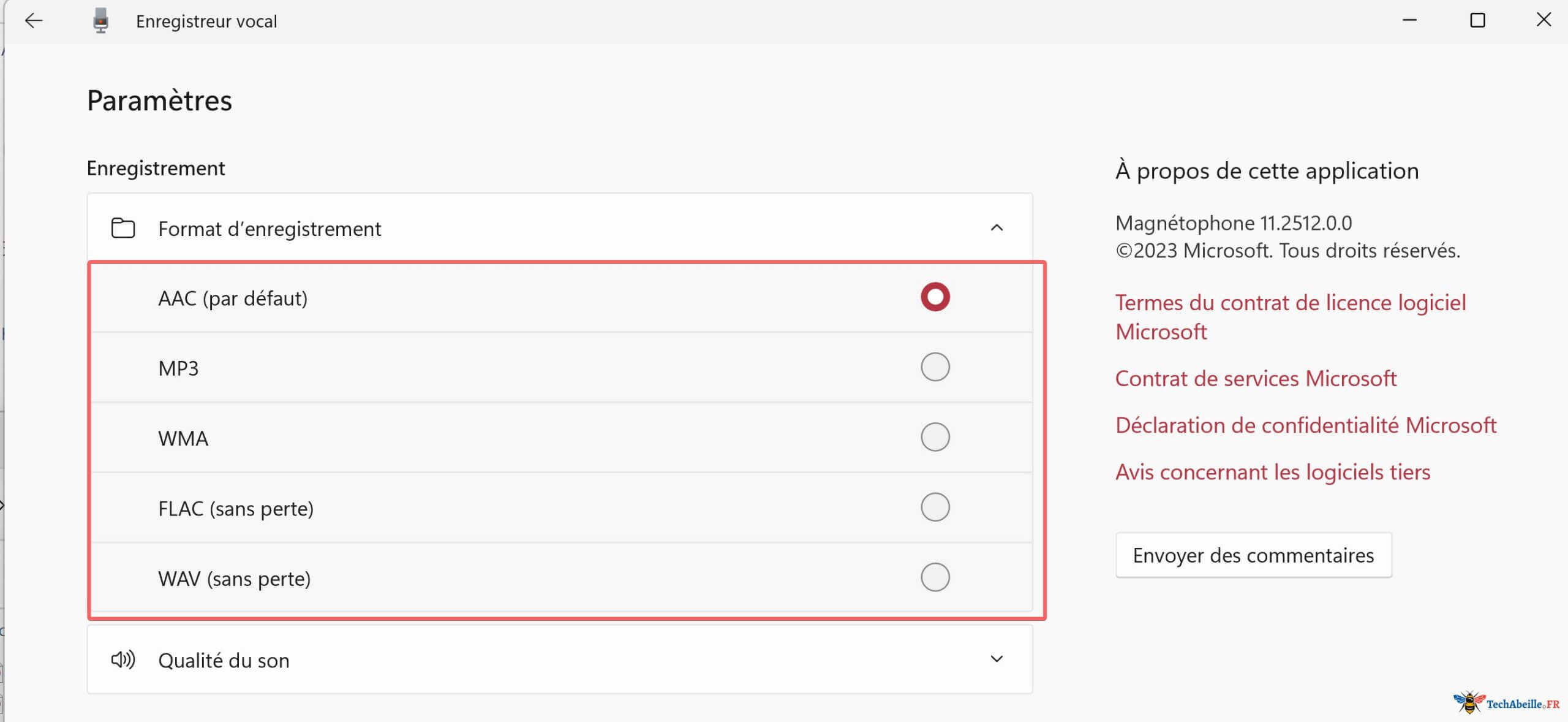
Sous Windows 11, l'Enregistreur vocal enregistre par défaut au format .m4a. Si vous avez besoin d'un autre format, cliquez sur « Voir plus » (icône des trois points) en haut à droite de l'application, accédez aux « Paramètres », et dans l'option « Format d'enregistrement », changez pour .wav, .mp3 ou .flac, etc.
Publicité
Problème de permissions du microphone
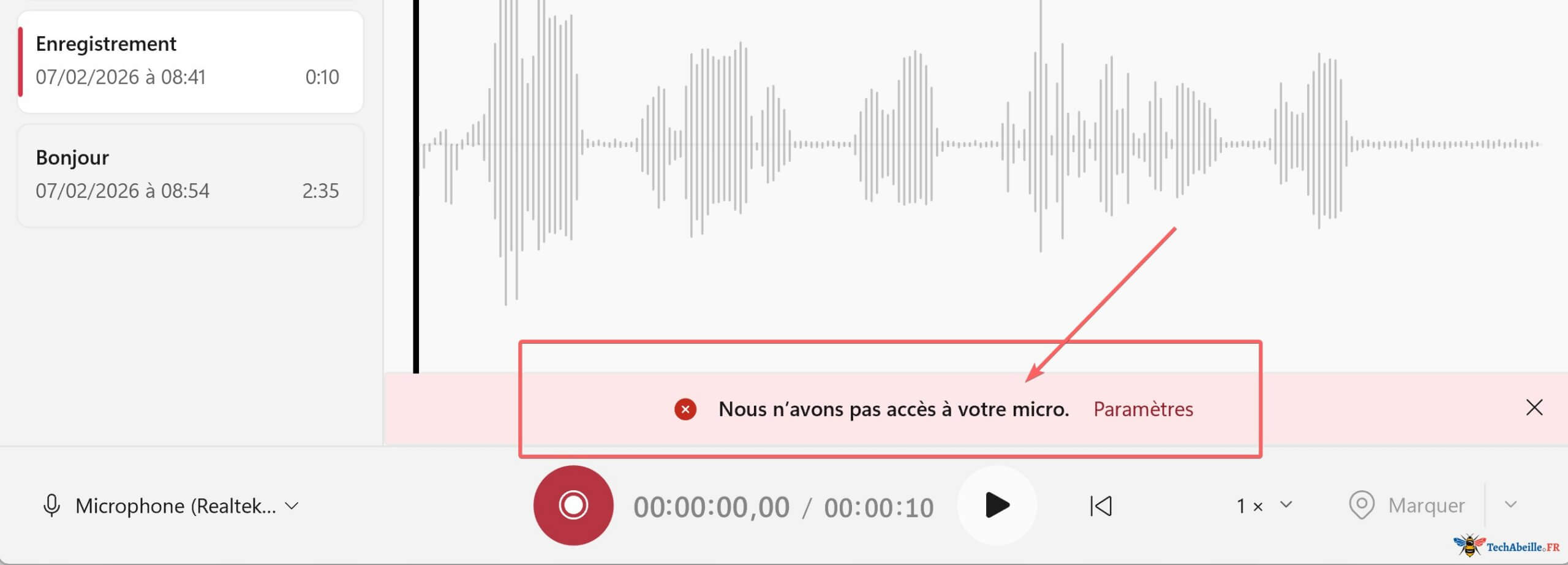
Un problème très courant empêchant l’Enregistreur vocal d’enregistrer est que les permissions de votre microphone sont désactivées. Lorsque vous cliquez sur le bouton d’enregistrement, l’application peut afficher « Nous n’avons pas accès à votre micro », ce qui signifie que le système empêche l’Enregistreur vocal d’accéder au matériel.
Solution : appuyez sur Win + I pour ouvrir les Paramètres, allez dans « Confidentialité et sécurité » → « Microphone ». Assurez-vous d’abord que l’interrupteur « Accès au microphone » est activé, puis dans la liste « Autoriser les applications à accéder à votre microphone » ci-dessous, trouvez « Enregistreur vocal » et vérifiez que son interrupteur est activé.
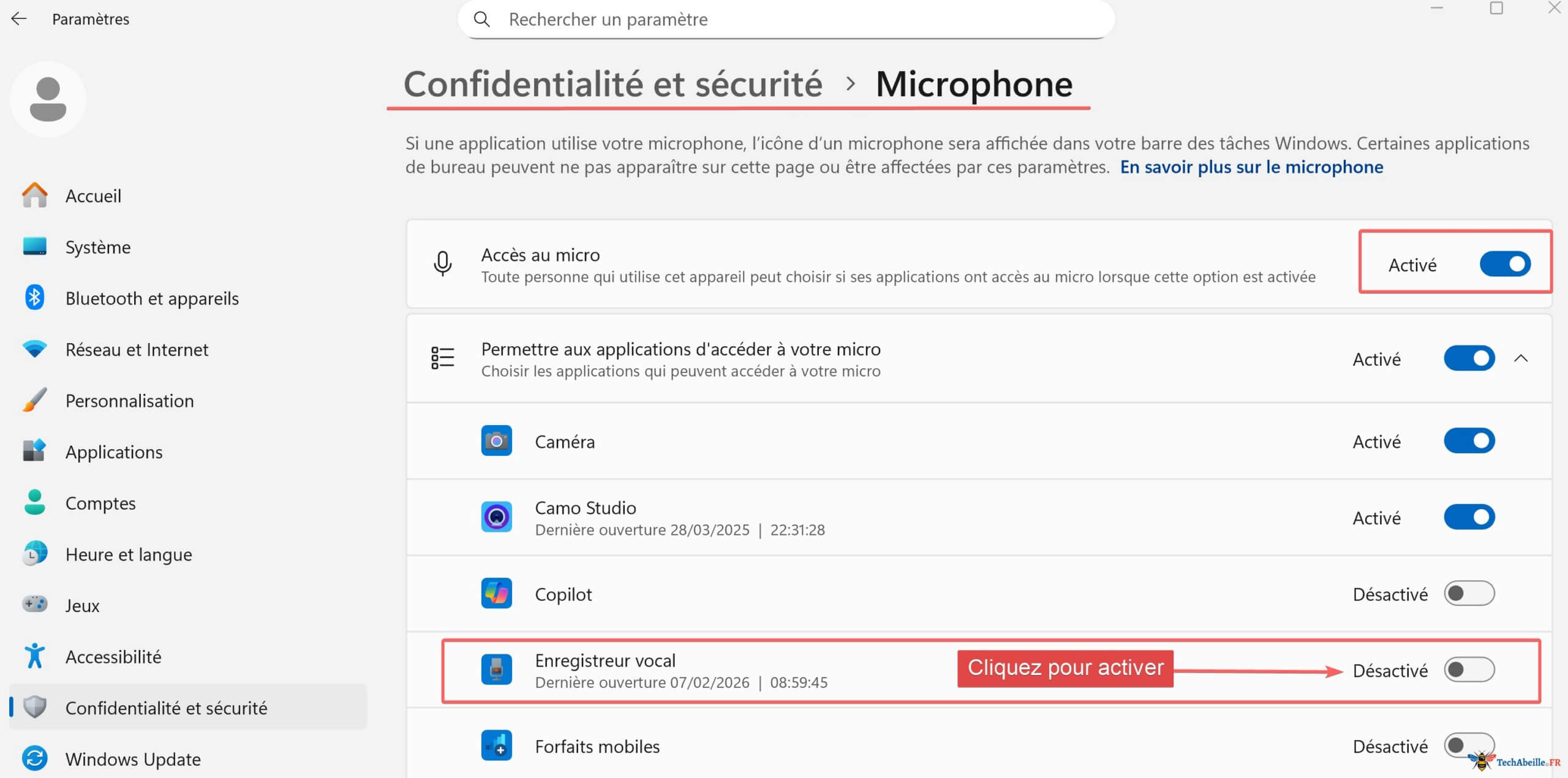
Si l’Enregistreur vocal n’apparaît pas dans la liste, essayez d’abord d’ouvrir l’application pour que le système demande automatiquement les permissions. Ou activez directement l’interrupteur général « Autoriser les applications de bureau à accéder à votre microphone ».
Après avoir effectué ces réglages, rouvrez l’Enregistreur vocal et vous devriez pouvoir enregistrer normalement.
Comment enregistrer le son joué par le PC
C’est une question fréquente : comment enregistrer le son interne du PC, comme les vidéos, la musique ou les sons système ?
L’Enregistreur vocal intégré à Windows ne peut enregistrer que le son provenant du microphone, il ne peut pas enregistrer directement l’audio lu par le PC. Cependant, il existe une solution de contournement : utiliser le Mixage stéréo (Stereo Mix).
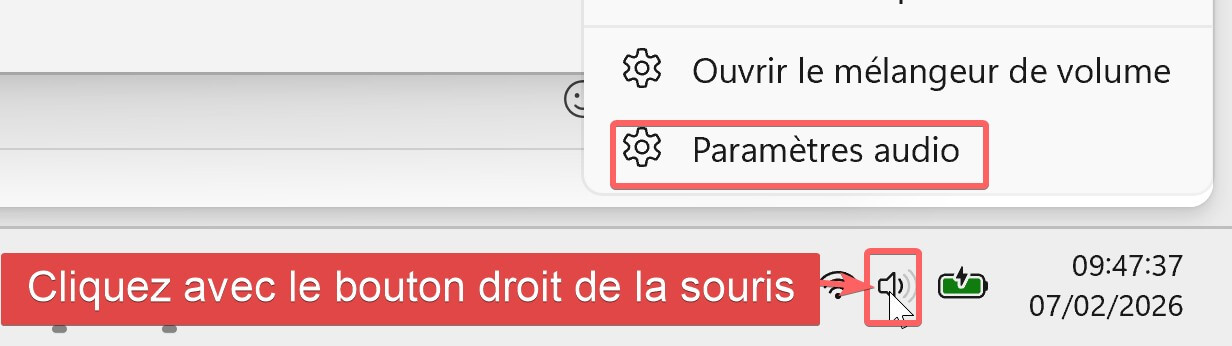
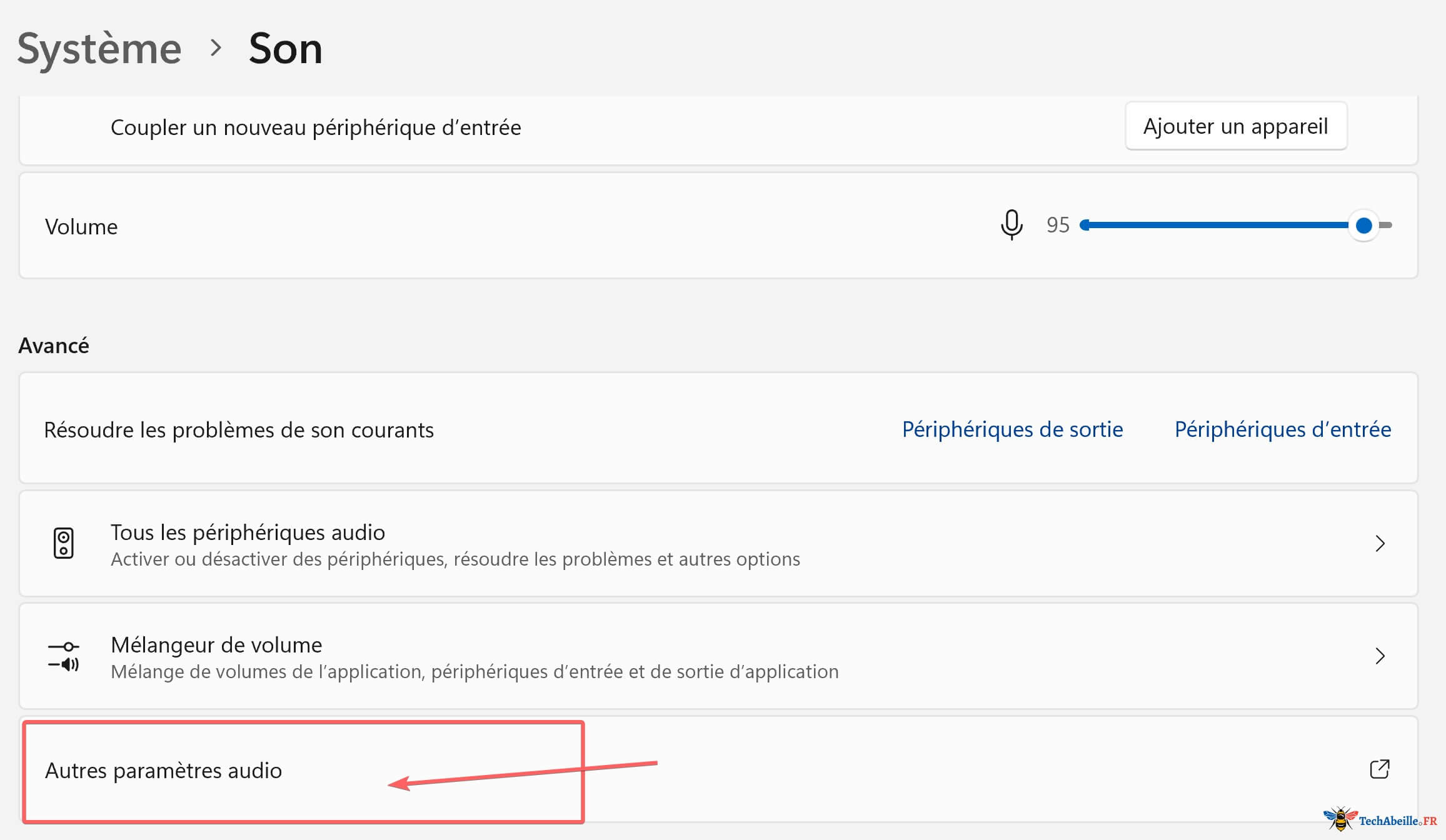
Certaines cartes son prennent en charge la fonction « Mixage stéréo ». Faites un clic droit sur l’icône du volume dans la barre des tâches, sélectionnez « Paramètres du son », faites défiler vers le bas et cliquez sur « Autres paramètres audio ». Dans la fenêtre qui s’ouvre, passez à l’onglet « Enregistrement » et vérifiez s’il existe une option « Mixage stéréo ». Si oui, faites un clic droit dessus, sélectionnez « Activer » et définissez-le comme périphérique par défaut. L’Enregistreur vocal pourra maintenant enregistrer le son interne de l’ordinateur.
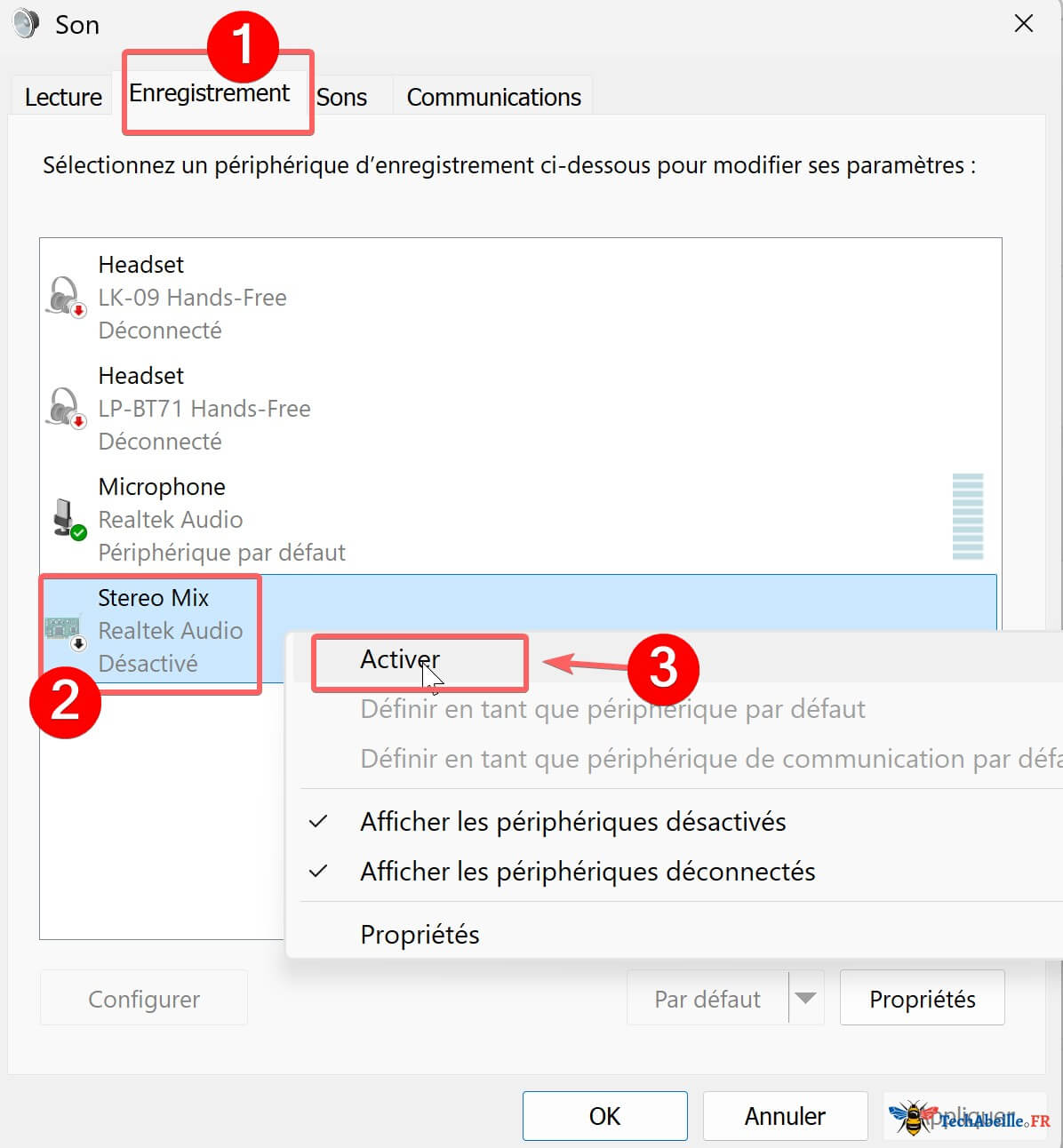
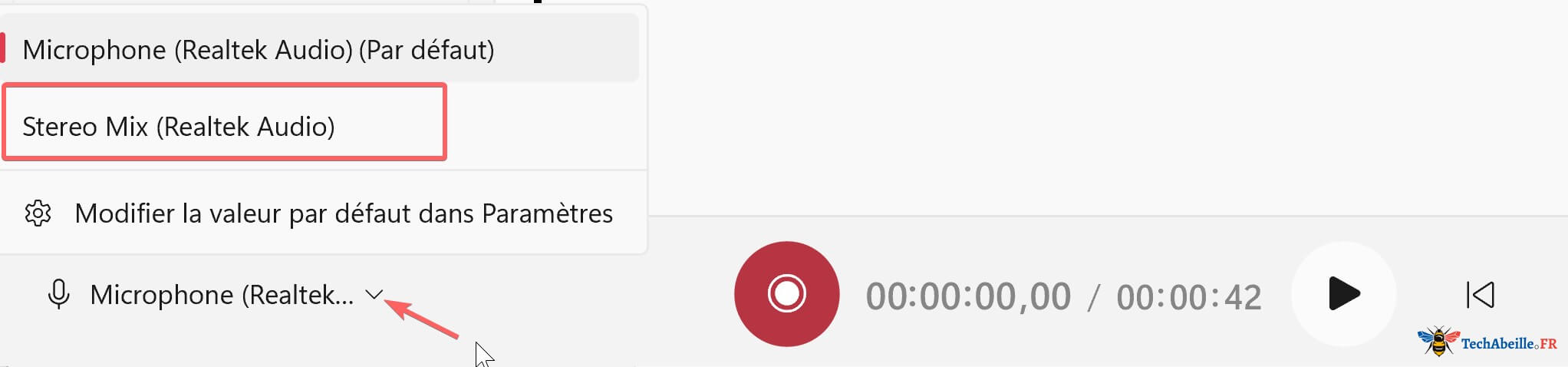
Remarque : tous les PC ne prennent pas en charge le mixage stéréo, cela dépend de votre carte son et de vos pilotes. Si vous ne trouvez pas cette option, vous devrez peut-être mettre à jour les pilotes de votre carte son ou utiliser un logiciel tiers.
Options de paramètres de l’Enregistreur vocal
Cliquez sur l’icône des paramètres (engrenage) en haut à droite de l’Enregistreur vocal pour ajuster les paramètres d’enregistrement selon vos besoins.
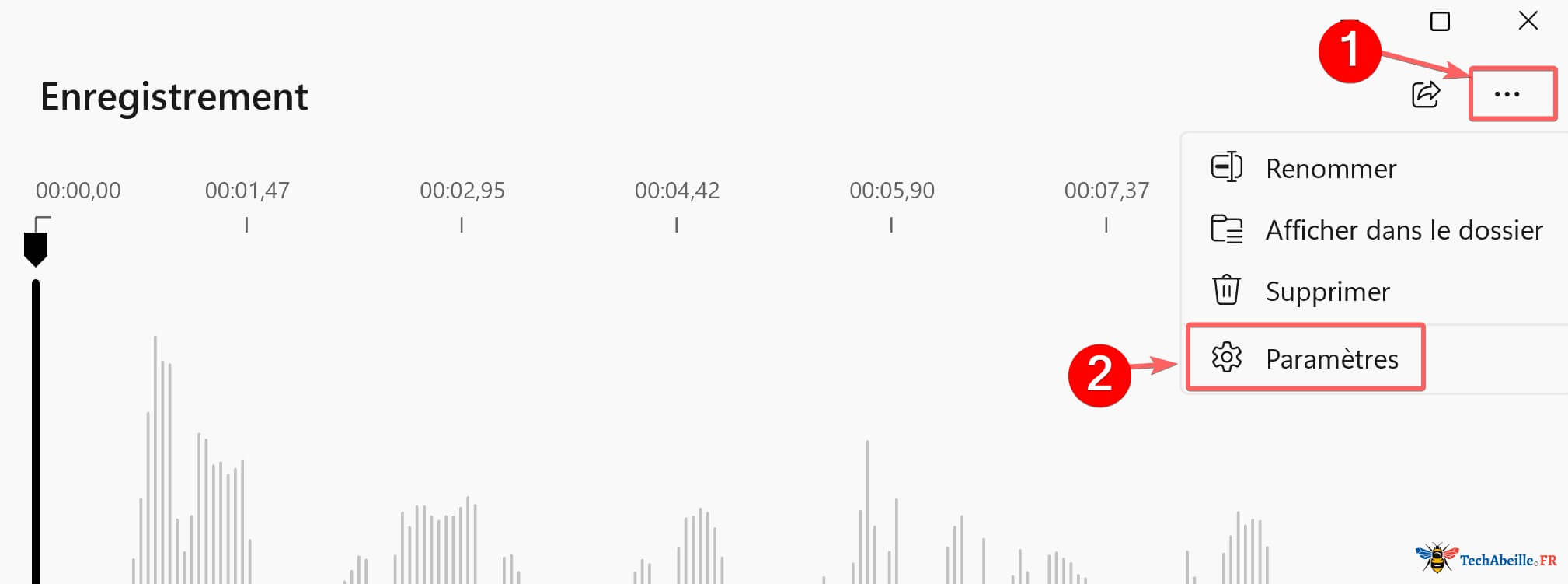
Format d’enregistrement : AAC, MP3 et formats sans perte
L’Enregistreur vocal de Windows 11 propose plusieurs formats, chacun offrant un équilibre différent entre compatibilité et qualité audio :
- AAC (par défaut) : l’Enregistreur vocal utilise par défaut l’encodage AAC, les fichiers sauvegardés ont l’extension .m4a. C’est actuellement la meilleure solution équilibrée, offrant une qualité supérieure au MP3 traditionnel tout en conservant une taille de fichier réduite.
- MP3 : le roi de la compatibilité, lisible sur pratiquement tous les appareils anciens ou logiciels spécifiques.
- WMA : le format Windows Media Audio natif de Microsoft.
- FLAC / WAV : formats audio sans perte. Ils ne compressent pas le son et conservent tous les détails captés par le microphone, mais les fichiers sont plusieurs fois plus volumineux que l’AAC ou le MP3.
Recommandation : dans la grande majorité des cas, conservez le format par défaut AAC (.m4a). Si vous devez importer l’enregistrement dans un ancien logiciel de montage ne prenant pas en charge le m4a, passez au MP3. N’envisagez le FLAC que pour l’enregistrement de matériel musical ou lorsqu’une fidélité audio maximale est requise.
Qualité audio : qualité sonore et espace de stockage
La qualité audio affecte principalement le débit binaire (Bitrate) de l’enregistrement, c’est-à-dire la quantité de données enregistrées par seconde :
- Élevée : offre le son le plus clair, idéal pour enregistrer des instruments, du chant ou des réunions importantes.
- Moyenne : équilibre entre clarté et taille de fichier, adaptée aux mémos vocaux quotidiens.
- Basse : le son présente une compression notable, mais les fichiers générés sont très petits, adaptés à l’enregistrement de conférences de plusieurs heures.
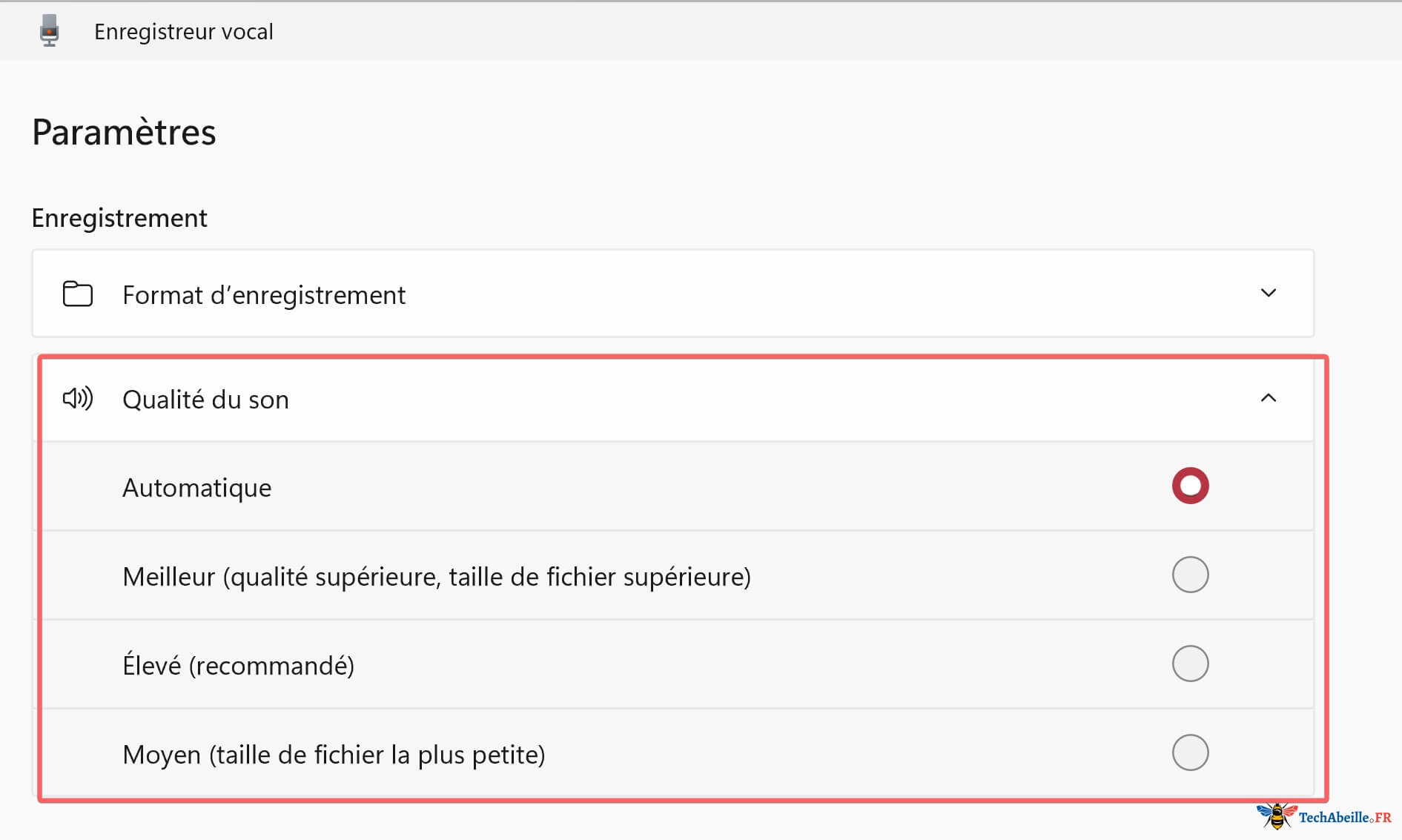
Recommandation : sauf si l’espace de votre PC est extrêmement limité, je vous conseille de toujours choisir la qualité « Élevée ». L’espace disque et le stockage cloud actuels sont amplement suffisants pour des enregistrements de haute qualité, et un son clair sera plus précis lors de la réécoute ou de l’utilisation d’outils de transcription IA.
Questions fréquentes
1. Que faire si l’Enregistreur vocal n’enregistre aucun son ?
Vérifiez d’abord si le microphone est correctement connecté et confirmez dans les paramètres du son qu’il est bien reconnu. Si le microphone fonctionne normalement, vérifiez les paramètres de permissions du microphone mentionnés ci-dessus et assurez-vous que l’Enregistreur vocal a bien l’autorisation d’accéder au microphone.
2. Où sont enregistrés les fichiers audio ?
Par défaut dans : C:\Users\[NomUtilisateur]\Documents\Enregistrements audio
3. Quelle est la durée maximale d’enregistrement ?
En théorie, il n’y a pas de limite de temps, cela dépend de l’espace disponible sur votre disque dur. Cependant, les fichiers audio deviennent de plus en plus volumineux, il est donc conseillé de les organiser régulièrement.
4. L’Enregistreur vocal permet-il de modifier les enregistrements ?
L’Enregistreur vocal ne propose que des fonctions de base d’enregistrement. Si vous avez besoin d’éditions plus complexes (couper, fusionner, ajouter des effets), je vous recommande d’utiliser un logiciel d’édition audio professionnel, comme Audacity (gratuit et open source).
Publicité