
SOMMAIRE
Publicité
Le dossier des polices est l’endroit où Windows stocke les polices d’écriture du système. Les polices que vous pouvez sélectionner dans Word proviennent toutes de ce dossier. En temps normal, vous n’avez pas besoin de savoir où il se trouve, mais deux situations peuvent vous obliger à le trouver : premièrement, vous avez téléchargé une police que vous aimez et vous souhaitez l’installer sur votre système ; deuxièmement, vous avez supprimé une police par erreur ou un logiciel ne trouve pas une police spécifique, et vous devez vérifier manuellement. Cet article aborde ces deux scénarios et vous explique où se trouve le dossier des polices, ainsi que plusieurs méthodes pour les installer.
Où se trouve le dossier des polices ?
Le chemin du dossier des polices de Windows est le suivant :
C:\Windows\FontsCe chemin est le même sur Windows 10 et Windows 11, et ne changera pas en fonction de votre nom d’utilisateur ou de la lettre de votre lecteur système (les dossiers système de Windows se trouvent toujours à la racine du lecteur où le système est installé).
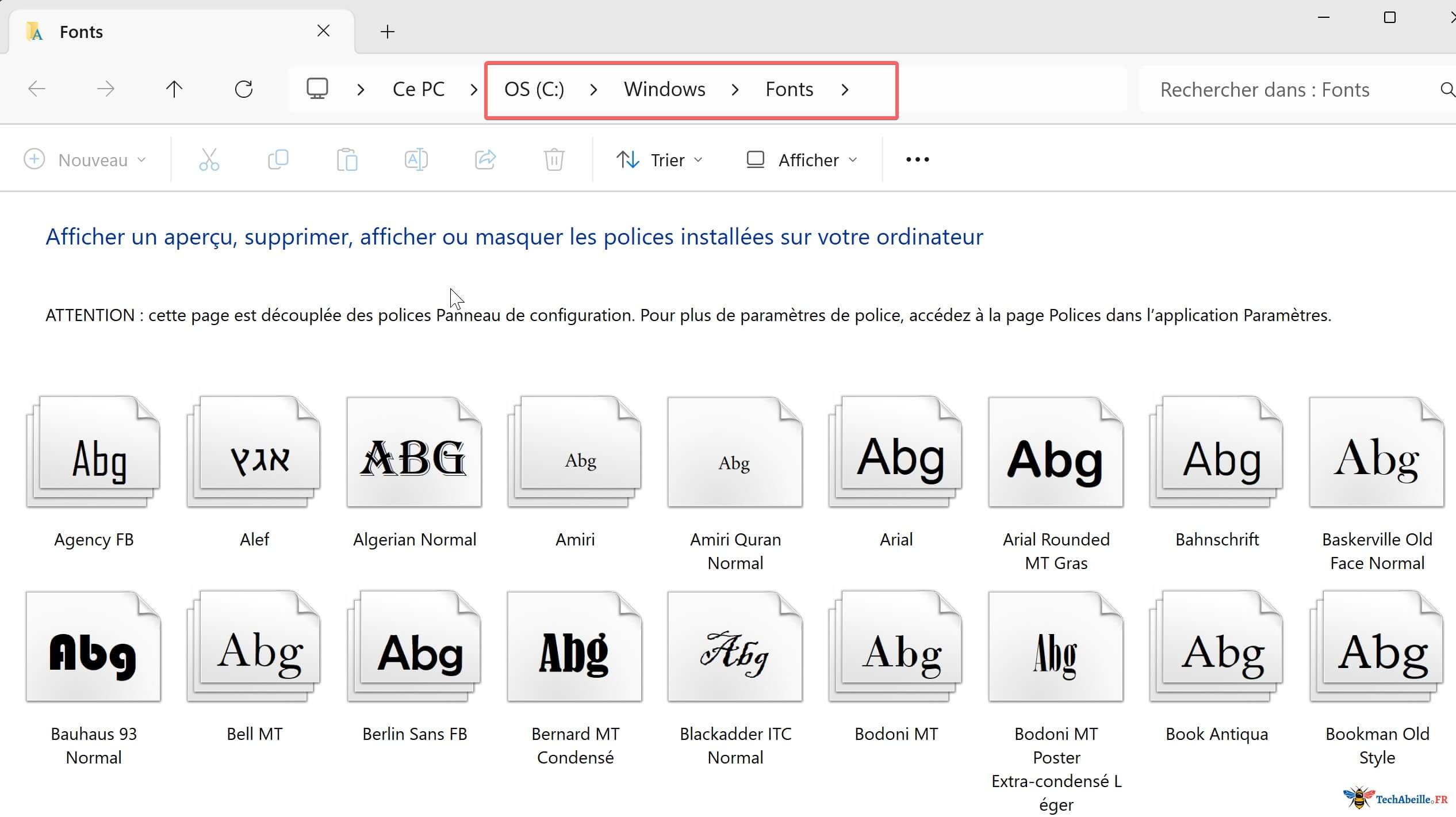
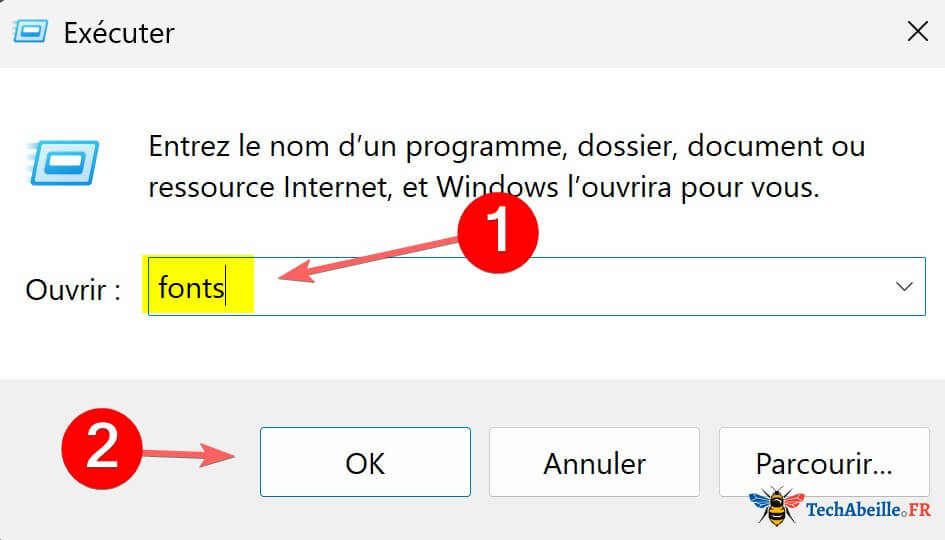
La méthode la plus rapide pour l’ouvrir est d’appuyer sur Windows + R pour ouvrir la boîte de dialogue Exécuter, puis de taper :
fontsAppuyez simplement sur Entrée pour ouvrir le dossier des polices. Il n’est pas nécessaire de saisir le chemin complet, car Windows intègre cette commande Shell par défaut.
Taper shell:fonts permet également d’ouvrir le dossier des polices, avec le même résultat que de taper directement fonts.
Comment installer de nouvelles polices ?
Il existe plusieurs méthodes pour installer des polices, de la plus simple à la plus flexible. Je les ai classées par fréquence d’utilisation :
Méthode 1 : Installer en double-cliquant sur le fichier de la police
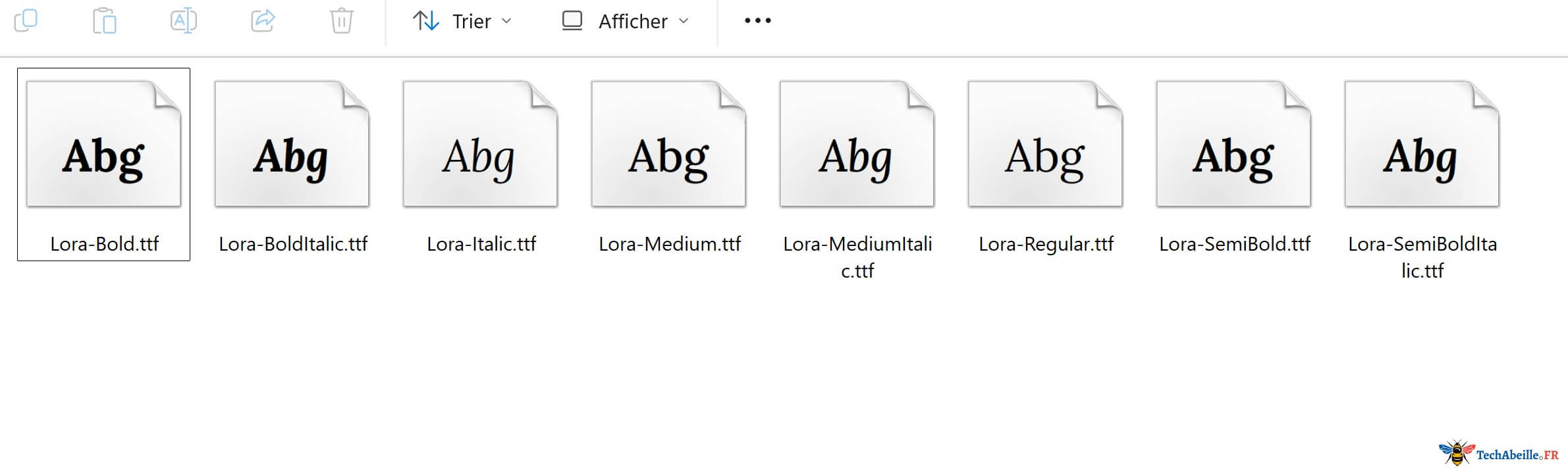
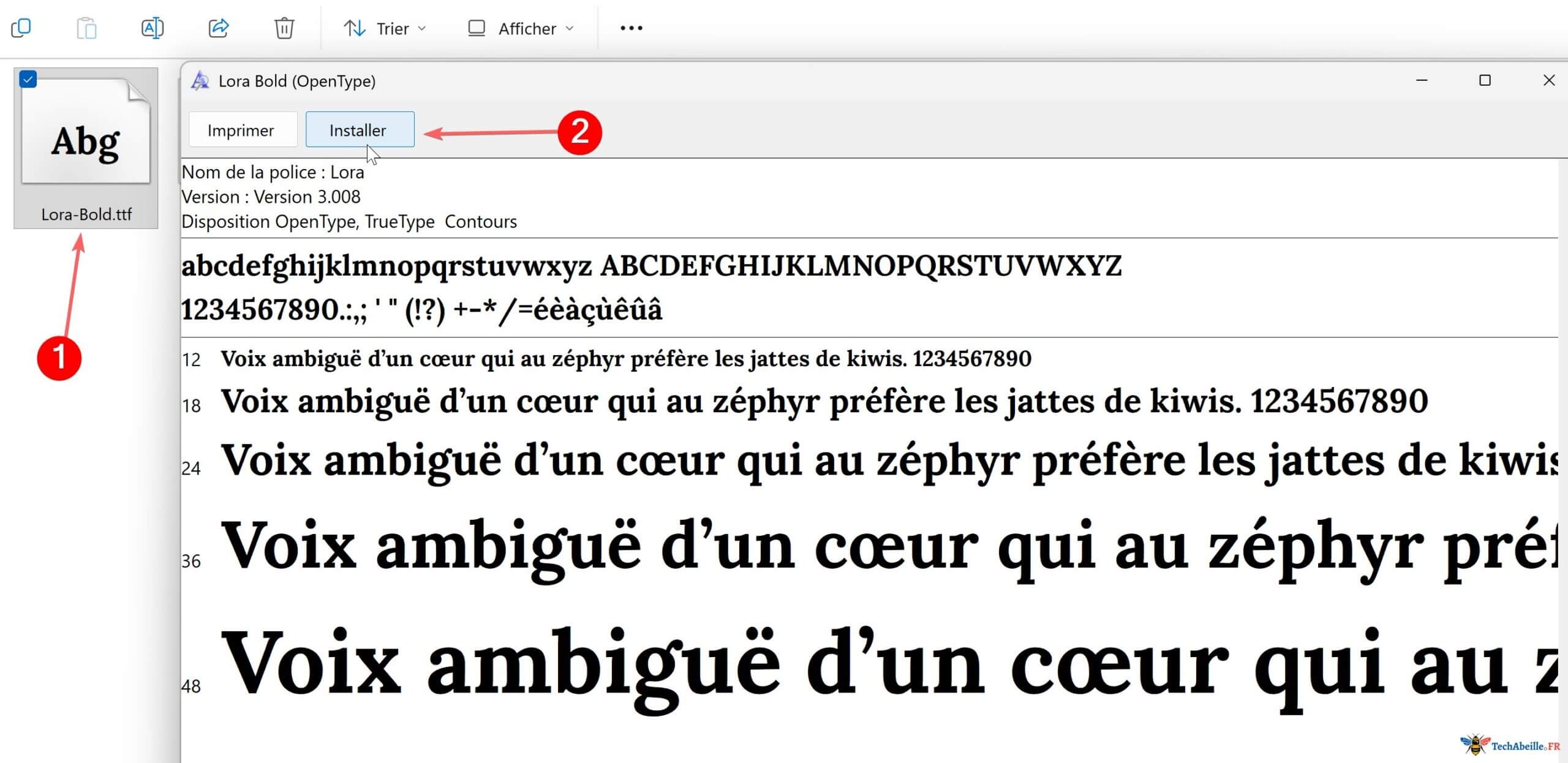
Une fois le fichier de police téléchargé (généralement au format .ttf ou .otf), double-cliquez directement dessus. Une fenêtre d’aperçu de la police s’affichera.
Cliquez sur le bouton Installer en haut de la fenêtre, et la police sera installée dans le dossier des polices de l’utilisateur actuel. Si vous souhaitez que tous les utilisateurs de cet ordinateur puissent utiliser cette police, cliquez sur Installer pour tous les utilisateurs.
C’est la méthode que j’utilise le plus souvent. En principe, il faut environ 10 secondes pour installer une police, ce qui est très pratique.
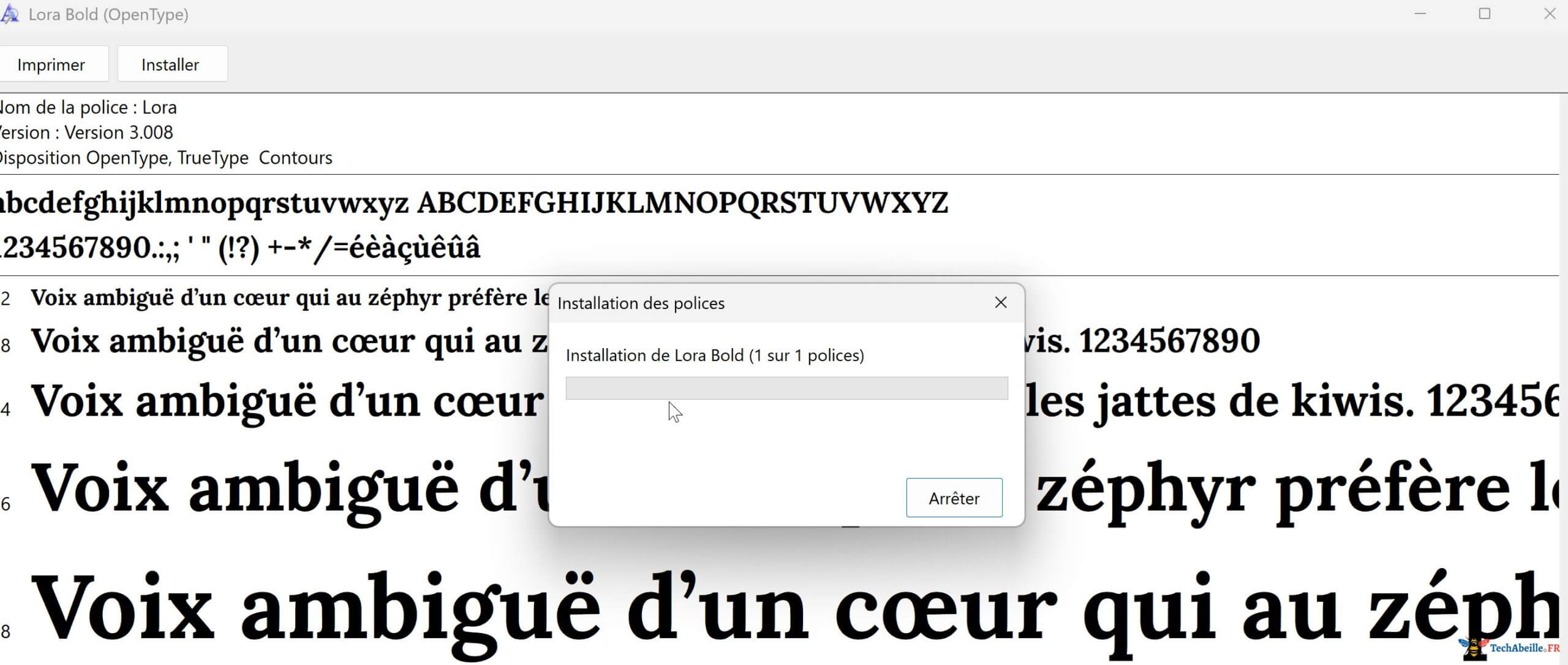
La différence entre Installer et Installer pour tous les utilisateurs :
Installer: La police est enregistrée dans%LOCALAPPDATA%\Microsoft\Windows\Fontset n’est disponible que pour le compte actuel. Aucun droit d’administrateur n’est requis.Installer pour tous les utilisateurs: La police est enregistrée dansC:\Windows\Fontset peut être utilisée par tous les utilisateurs. Des droits d’administrateur sont nécessaires.
Méthode 2 : Installer via le clic droit
Si vous avez plusieurs fichiers de polices à installer, double-cliquer sur chacun d’eux est trop fastidieux. Vous pouvez tous les sélectionner, faire un clic droit et choisir Installer ou Installer pour tous les utilisateurs.
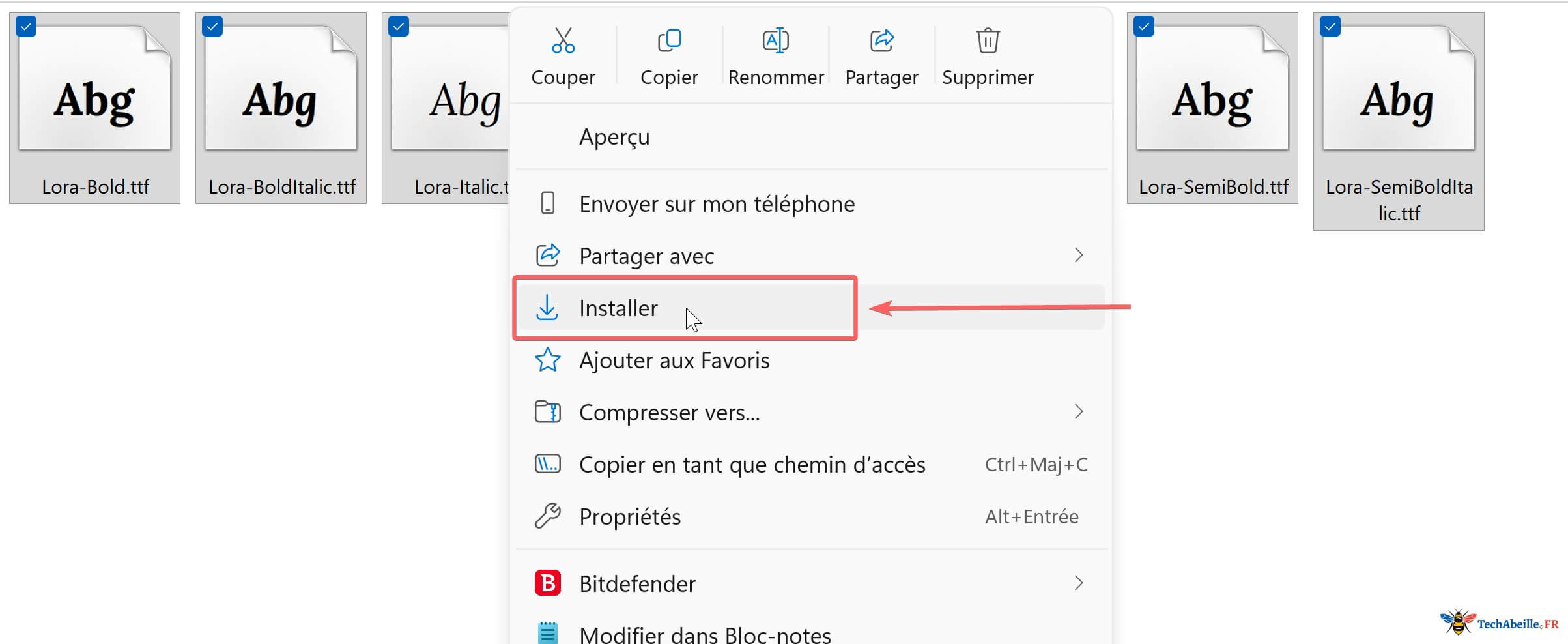
Cette méthode permet d’installer des dizaines de polices en une seule fois, ce qui est beaucoup plus rapide que de les installer une par une.
Méthode 3 : Glisser-déposer directement dans le dossier des polices
Ouvrez le dossier des polices (C:\Windows\Fonts), puis faites simplement glisser vos fichiers de polices à l’intérieur. Le système procédera automatiquement à l’installation.
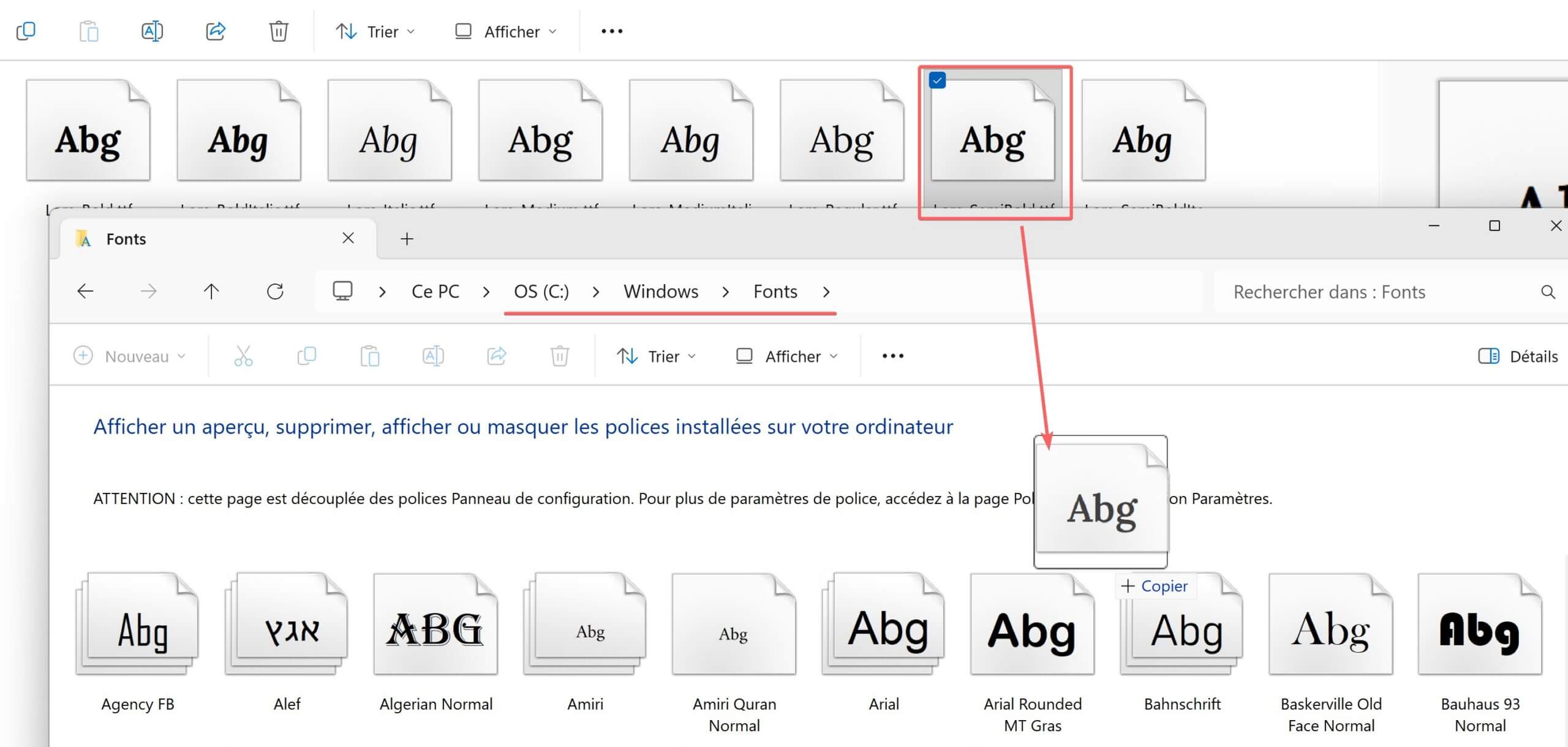
L’installation par glisser-déposer nécessite des droits d’administrateur, et les polices ainsi ajoutées seront disponibles pour tous les utilisateurs. Si vous utilisez un compte sans droits d’administrateur, cette méthode échouera.
Méthode 4 : Installer via les Paramètres de Windows
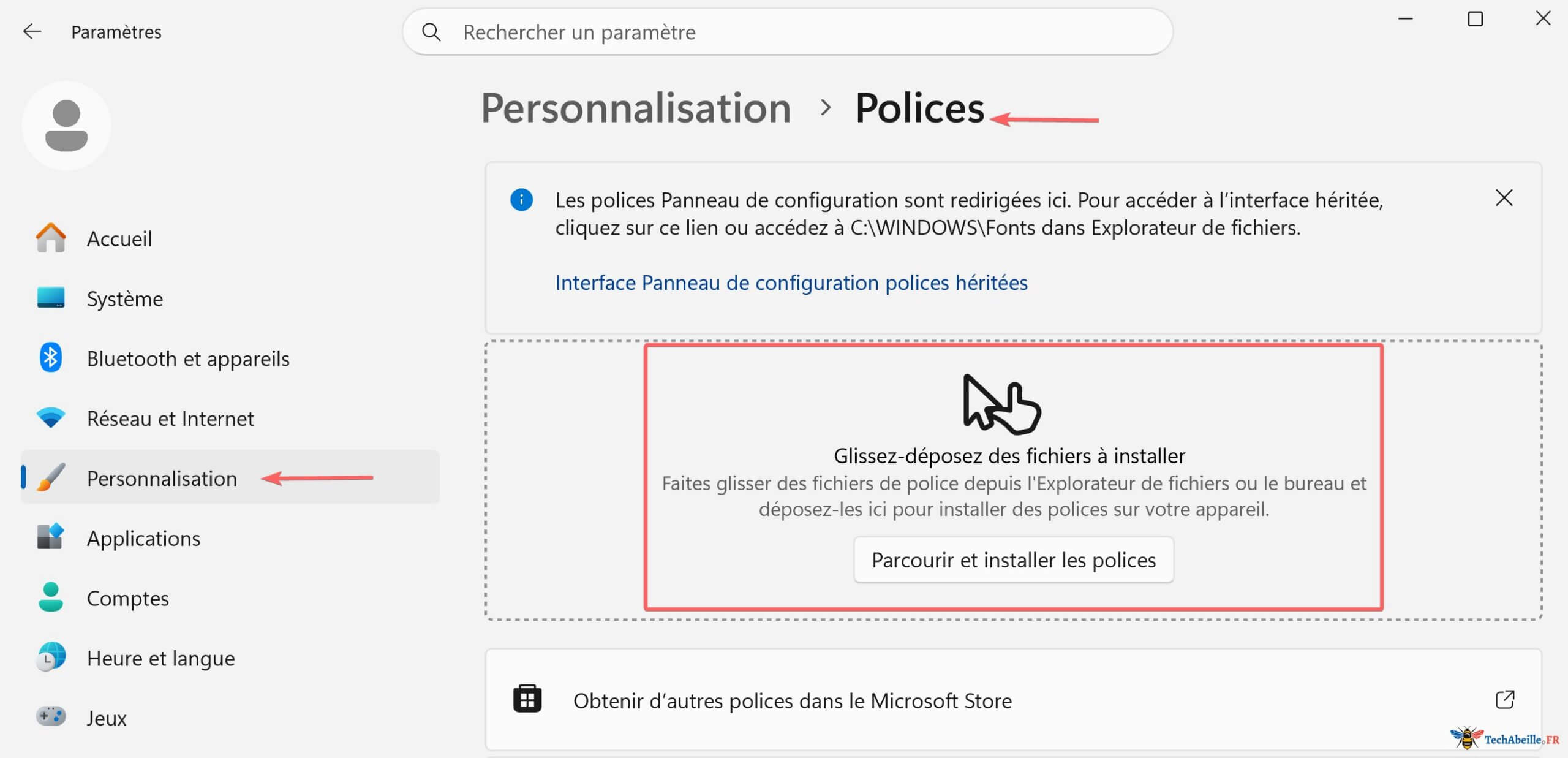
Les « Paramètres » de Windows 11 permettent également d’installer des polices. Le chemin est le suivant :
Paramètres > Personnalisation > Polices
En haut de la page se trouve une zone de glisser-déposer où vous pouvez directement faire glisser vos fichiers de polices pour les installer. Vous pouvez également cliquer sur Obtenir plus de polices dans le Microsoft Store pour parcourir et télécharger d’autres polices en ligne.
Publicité
Voici les sites de polices gratuites à usage commercial que je recommande :
https://fonts.google.com/
Comment afficher les polices installées ?
Il suffit d’ouvrir le dossier des polices (C:\Windows\Fonts) pour voir toutes les polices installées.
De plus, dans Paramètres > Personnalisation > Polices, vous pouvez parcourir plus intuitivement le rendu des polices : chaque police dispose d’un texte d’aperçu, et le champ de recherche permet de filtrer par nom.
Comment désinstaller une police ?
Dans le dossier des polices (C:\Windows\Fonts), faites un clic droit sur la police que vous souhaitez supprimer et sélectionnez Supprimer.
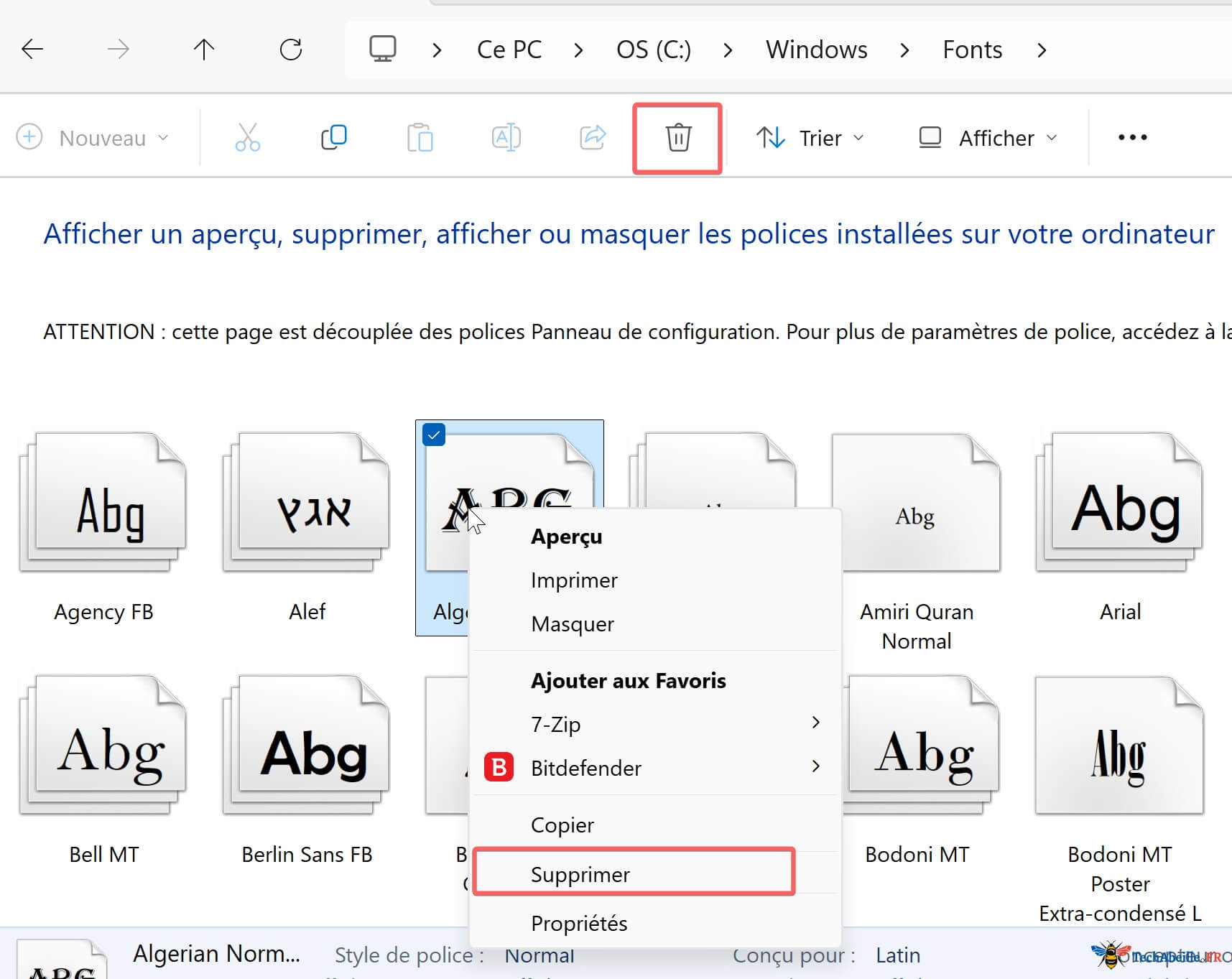
Pour les polices intégrées au système (comme Arial, Times New Roman ou Segoe UI), l’option de suppression n’apparaîtra pas même après un clic droit. Windows les protège pour éviter qu’une suppression accidentelle ne provoque des problèmes d’affichage du système. Vous ne pouvez supprimer que les polices tierces que vous avez installées vous-même.
Questions fréquentes
Je ne vois pas la nouvelle police dans mon logiciel après l’avoir installée ?
Redémarrer le logiciel résout généralement le problème. La plupart des logiciels ne chargent la liste des polices qu’au démarrage ; après avoir installé une police, il faut rouvrir le logiciel pour qu’il la détecte. Si la police n’apparaît toujours pas après le redémarrage du logiciel, vous pouvez essayer de redémarrer votre ordinateur.
Quelle est la différence entre les formats de fichiers de polices ?
.ttf(TrueType Font) : C’est le format de police le plus courant. Il offre la meilleure compatibilité et est pris en charge par toutes les versions de Windows..otf(OpenType Font) : Il prend en charge plus de variantes de glyphes que le TrueType. Les logiciels de mise en page professionnels privilégient ce format, qui est également entièrement pris en charge par Windows.
Les deux formats s’installent exactement de la même manière, et pour un usage quotidien, vous pouvez choisir l’un ou l’autre sans problème.
Liens connexes
- Comment modifier la police dans le Bloc-notes de Windows 11
- Windows 11 : Comment rechercher et remplacer un texte dans le Bloc-notes
Publicité