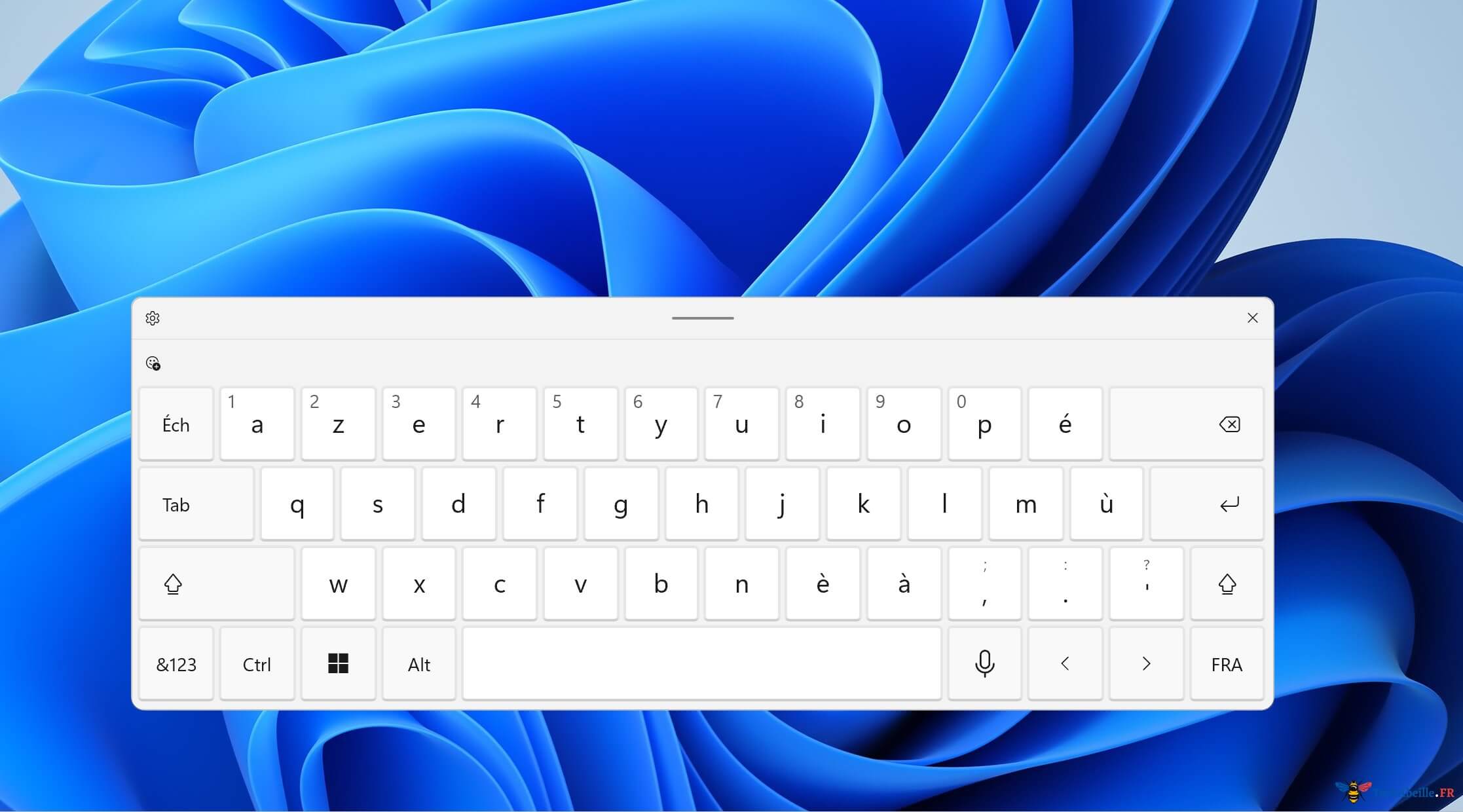
Le Clavier visuel (On-Screen Keyboard, OSK) est un outil d’accessibilité intégré à Windows. Il affiche un clavier virtuel à l’écran que vous pouvez utiliser avec votre souris pour saisir du texte.
Publicité
Quand en avez-vous besoin ? Par exemple, si une touche de votre clavier physique tombe en panne, si votre clavier sans fil n’a plus de batterie, ou si vous suspectez la présence d’un logiciel espion enregistrant vos frappes et souhaitez saisir un mot de passe en toute sécurité. Dans ces situations, le Clavier visuel est votre outil de secours.
Voici les 4 méthodes que j’ai répertoriées pour ouvrir le Clavier visuel dans Windows 11, classées par ordre de commodité :
SOMMAIRE
- 1. Ouvrir le Clavier visuel avec un raccourci clavier
- 2. Ouvrir via la boîte de dialogue Exécuter
- 3. Ouvrir le Clavier visuel via la recherche Windows
- 4. Ouvrir via l’Invite de commandes ou PowerShell
- Quelle est la différence entre le Clavier visuel et le Clavier tactile de la barre des tâches ?
- Liens connexes
1. Ouvrir le Clavier visuel avec un raccourci clavier (le plus rapide)
C’est la méthode la plus rapide et la plus directe. En une seconde, sans aucun clic complexe.
- Appuyez simultanément sur
Windows + Ctrl + O.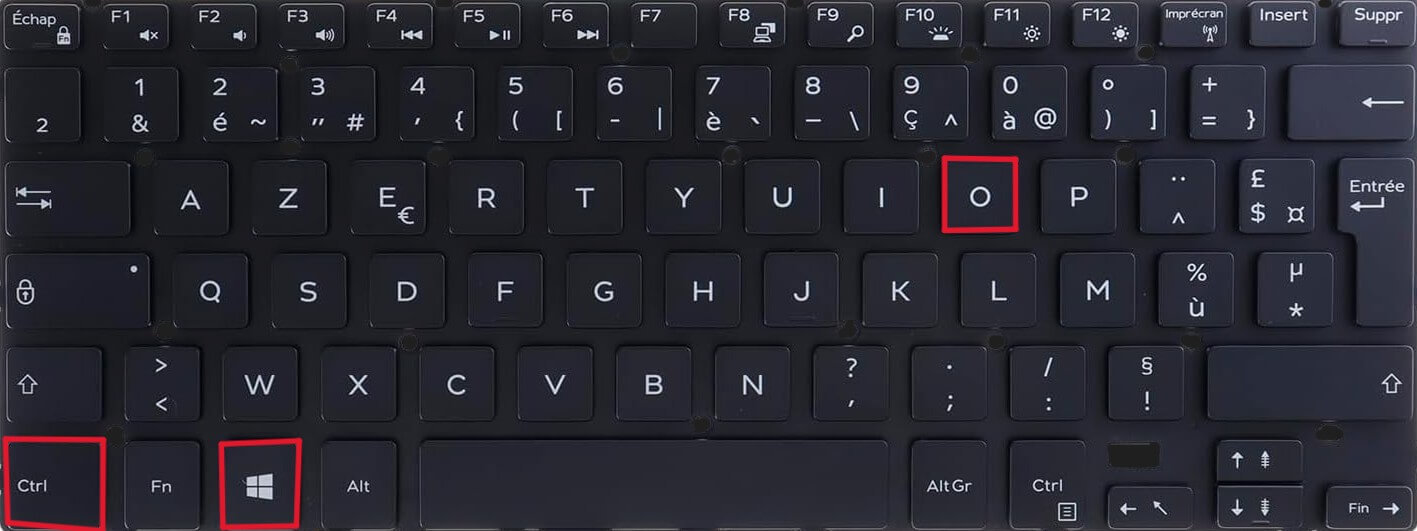
- Le Clavier visuel s’affiche instantanément.
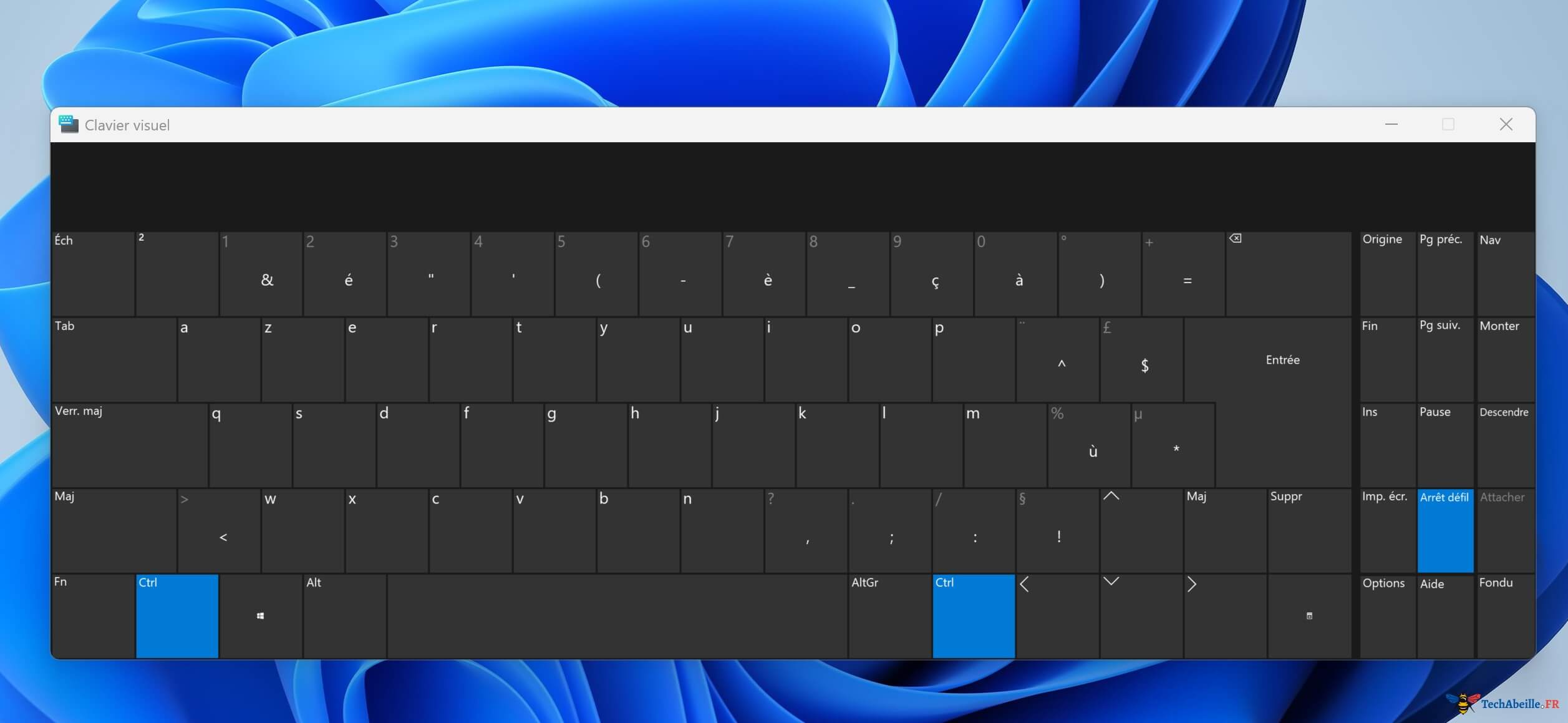
Appuyez à nouveau sur cette combinaison de touches pour fermer le Clavier visuel.
Tant que ces trois touches de votre clavier fonctionnent encore, cette méthode est absolument à privilégier.
2. Ouvrir via la boîte de dialogue Exécuter (commande osk)
Si vous ne vous souvenez pas du raccourci clavier, retenir la courte commande osk est tout aussi efficace.
- Appuyez sur
Windows + Rpour ouvrir la boîte de dialogue Exécuter.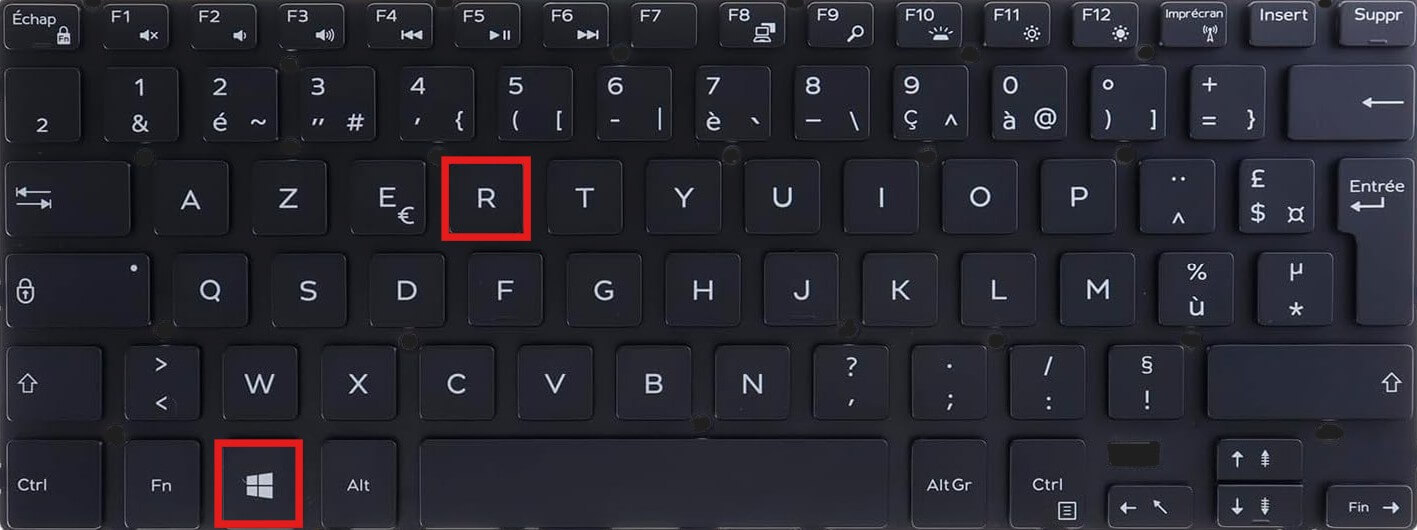
- Tapez
osk, puis appuyez sur Entrée ou cliquez surOK.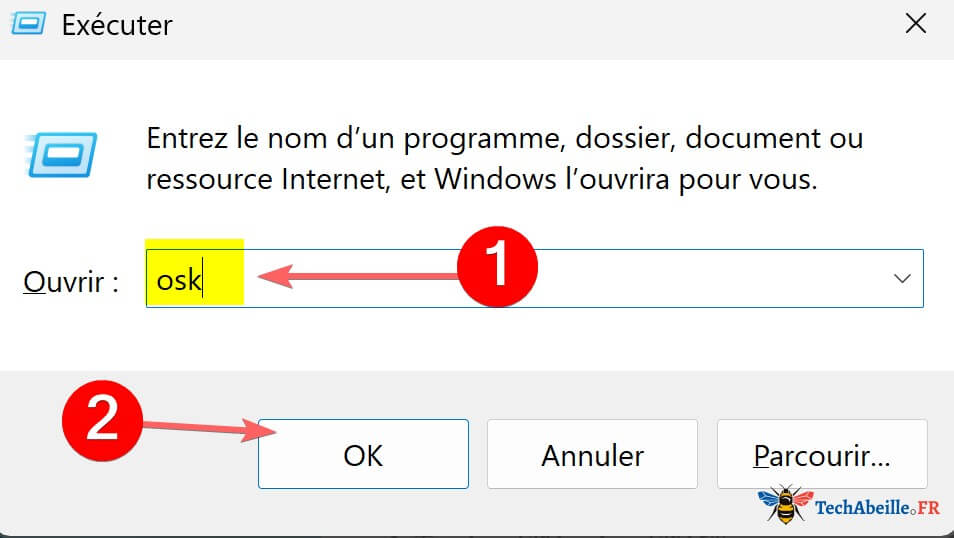
3. Ouvrir le Clavier visuel via la recherche Windows
Si vous ne souhaitez mémoriser aucun raccourci ni commande, la recherche Windows est la méthode la plus intuitive.
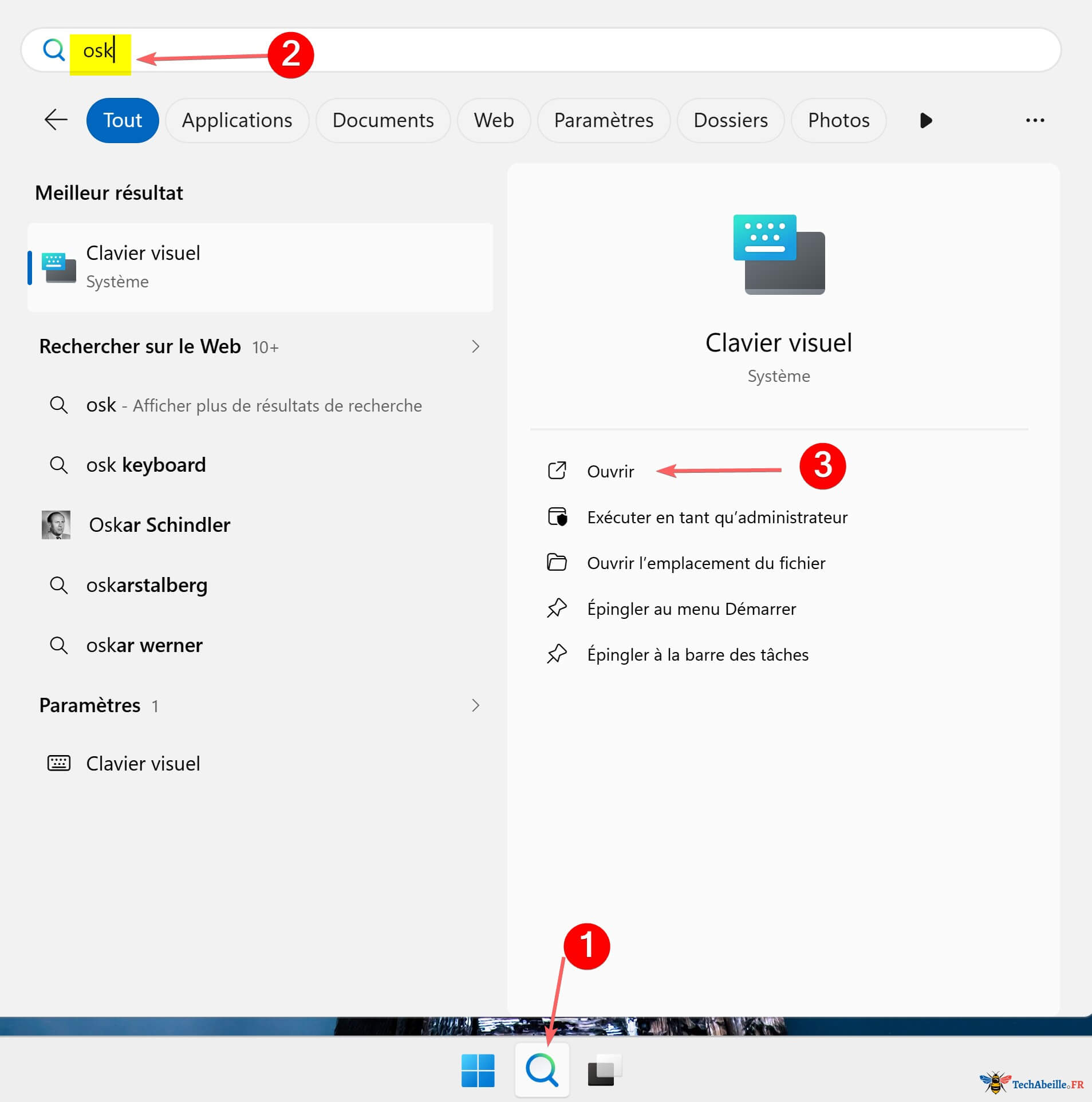
- Cliquez sur l’icône de recherche dans la barre des tâches, ou appuyez sur la touche
Windowspour ouvrir le menu Démarrer. - Tapez
Clavier visuelou directementosk. - Cliquez sur l’application
Clavier visueldans les résultats de recherche.
4. Ouvrir via l’Invite de commandes ou PowerShell
Si vous utilisez déjà un outil en ligne de commande, vous pouvez l’ouvrir directement avec une simple commande, sans avoir à fouiller dans les menus.
- Ouvrez l’Invite de commandes (CMD) ou PowerShell.
- Tapez
osk, puis appuyez sur Entrée.
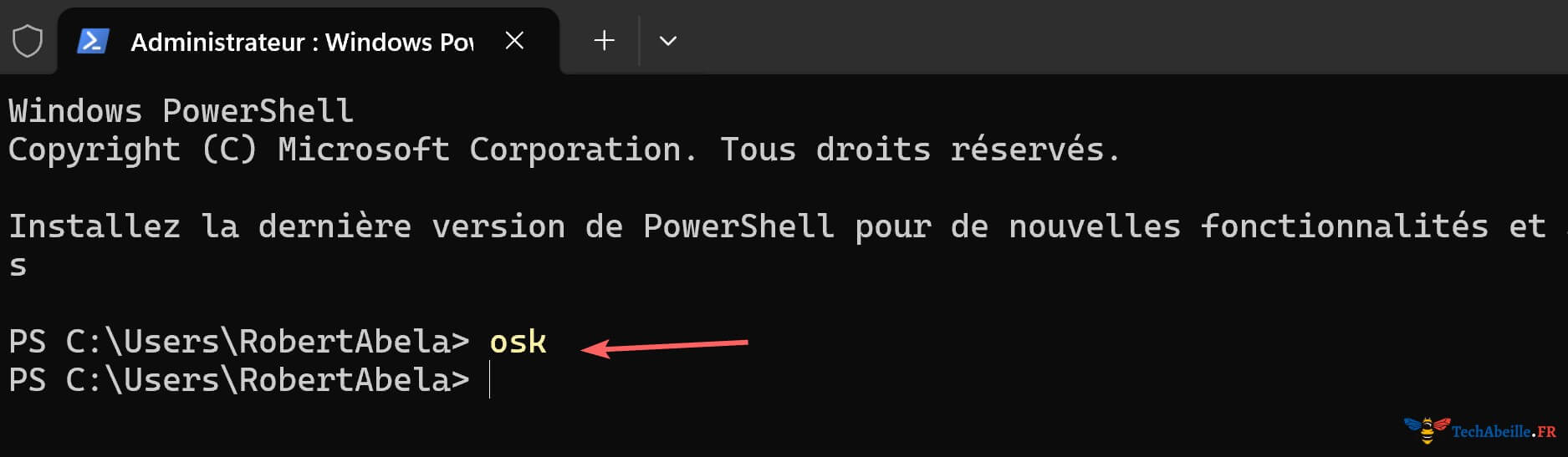
Le Clavier visuel ouvert depuis la ligne de commande est un processus indépendant. Même si vous fermez ensuite la fenêtre de commande, le Clavier visuel continuera de fonctionner.
Quelle est la différence entre le Clavier visuel et le Clavier tactile de la barre des tâches ?
Ces deux outils se ressemblent, mais ce sont deux programmes entièrement différents, avec des usages bien distincts.
Le Clavier visuel (On-Screen Keyboard, osk.exe) est le sujet de cet article. Il fait partie des fonctionnalités d’accessibilité de Windows. Initialement conçu pour les utilisateurs qui ne peuvent pas utiliser un clavier physique, il est devenu l’outil de secours des utilisateurs ordinaires en cas de panne de clavier. Son apparence est identique à celle d’un clavier physique traditionnel, avec toutes les touches (F1–F12, Impr. écran, pavé numérique, etc.). Il peut être redimensionné et déplacé librement sur l’écran comme n’importe quelle fenêtre.
Publicité
Le Clavier tactile (Touch Keyboard, TabTip.exe) est quant à lui conçu pour les appareils à écran tactile (tablettes, ordinateurs 2-en-1), comme le clavier de votre smartphone. Son interface est plus moderne avec des touches plus grandes, mais il manque par défaut de touches fonctionnelles comme les touches F. Son avantage réside dans la prise en charge des emojis, des GIF, de l’historique du presse-papiers, de la saisie manuscrite et de la saisie par balayage.
En résumé :
| Clavier visuel (OSK) | Clavier tactile | |
|---|---|---|
| Fichier exécutable | osk.exe | TabTip.exe |
| Usage | Accessibilité / dépannage clavier | Saisie tactile |
| Complétude | Complet (touches F, pavé numérique…) | Simplifié (sans touches F par défaut) |
| Fonctions spéciales | Survol de la souris | Emoji, écriture manuscrite, balayage |
| Scénario idéal | Utilisation à la souris, clavier en panne | Écran tactile, tablette |
Si votre clavier est en panne, utilisez le Clavier visuel ; si vous tapez en mode tablette, utilisez le Clavier tactile.

Liens connexes
- Comment ouvrir la caméra sous Windows 10 et 11
- 8 façons d’ouvrir les Paramètres dans Windows 10 et 11
- Recherche de raccourcis clavier Windows 10/11
Publicité