
La Gestion des couleurs (Color Management) est un outil intégré à Windows. Comme son nom l’indique, son rôle est de gérer les profils de couleurs (fichiers ICC/ICM) des différents périphériques de votre ordinateur. Plus simplement, elle permet à votre écran, votre imprimante ou votre scanner d’afficher et de restituer les couleurs de manière cohérente.
Publicité
Personnellement, le contexte dans lequel je l’utilise le plus souvent, c’est après avoir changé d’écran ou téléchargé un profil ICC sur le site du fabricant — je définis ce profil par défaut dans la Gestion des couleurs pour que mon écran affiche réellement les couleurs telles qu’elles ont été calibrées en usine. Et si vous travaillez dans le graphisme, la retouche photo ou le montage vidéo, vous ne pourrez tout simplement pas vous en passer.
Il faut savoir que la Gestion des couleurs (colorcpl) existe depuis Windows 7 et conserve la même interface dans Windows 11. Les 5 méthodes ci-dessous fonctionnent donc aussi sous Windows 10. Elles sont classées par ordre de praticité, selon mon utilisation personnelle.
SOMMAIRE
- 1. Ouvrir la Gestion des couleurs avec la commande Exécuter
- 2. Ouvrir la Gestion des couleurs via la recherche Windows
- 3. Ouvrir la Gestion des couleurs depuis l’Invite de commandes ou PowerShell
- 4. Ouvrir la Gestion des couleurs via le Panneau de configuration
- 5. Ouvrir la Gestion des couleurs depuis la barre d’adresse de l’Explorateur de fichiers
- Liens connexes
1. Ouvrir la Gestion des couleurs avec la commande Exécuter
C’est la méthode que j’utilise le plus souvent .
- Appuyez sur
Win + Rpour ouvrir la fenêtre Exécuter.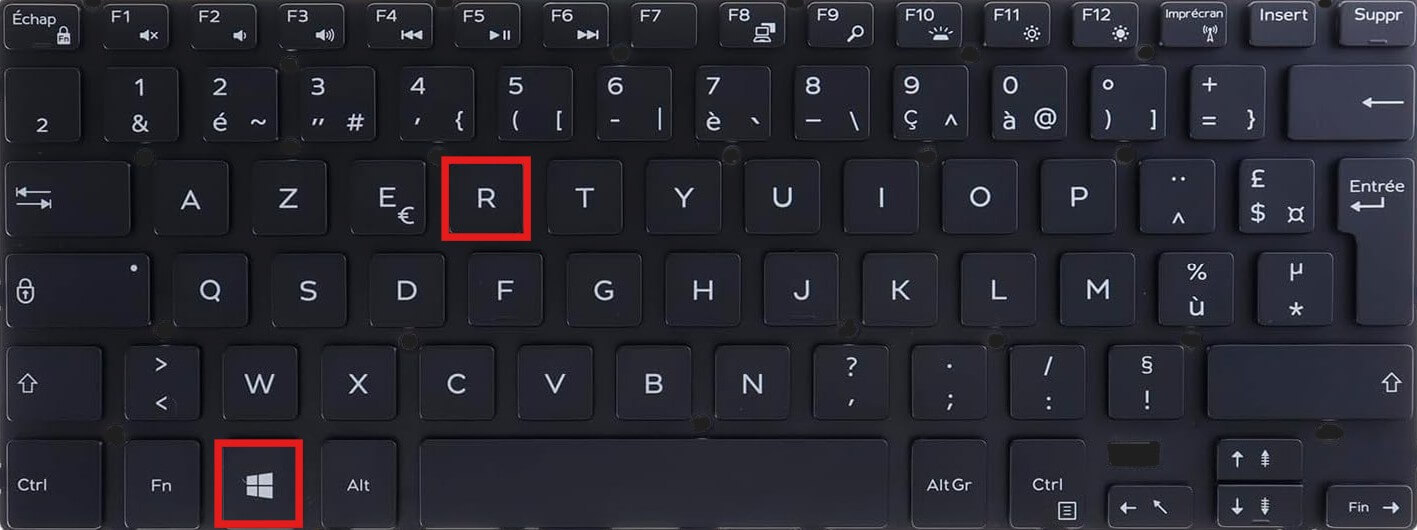
- Tapez
colorcplpuis appuyez sur Entrée (ou cliquez sur « OK »).
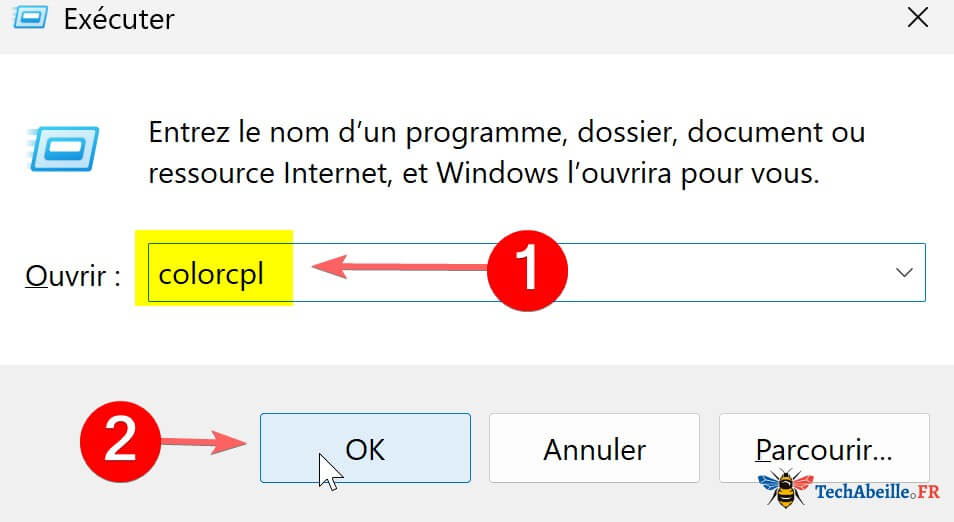
La fenêtre Gestion des couleurs s’ouvre immédiatement.
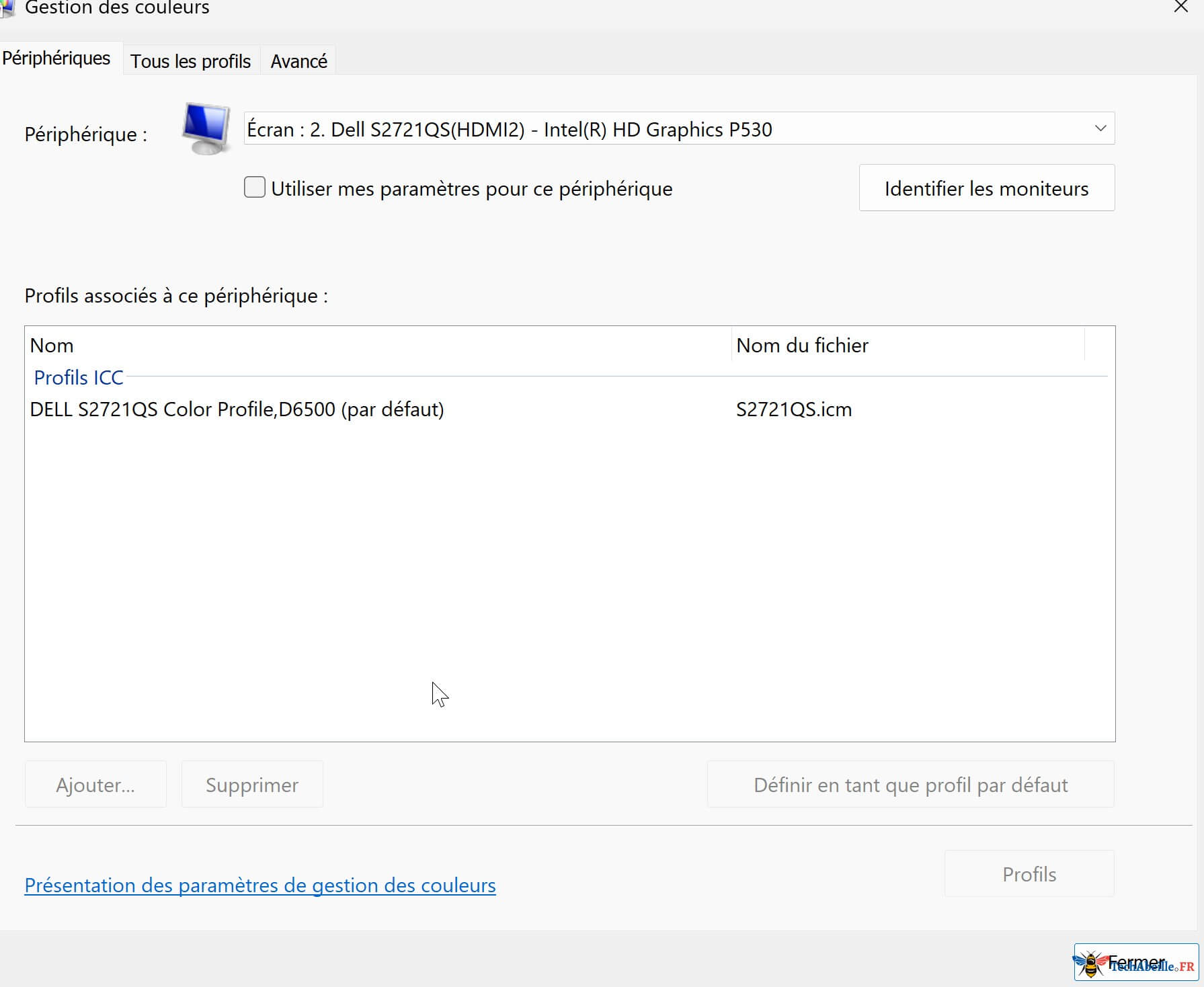
colorcpl est l’abréviation de Color Control Panel. Vous pouvez aussi ajouter le suffixe .exe (colorcpl.exe), le résultat est identique. Cette commande ne nécessite pas de droits administrateur.
2. Ouvrir la Gestion des couleurs via la recherche Windows
Si vous n’arrivez pas à retenir la commande colorcpl, la recherche est la méthode la plus intuitive.
- Cliquez sur l’icône Rechercher dans la barre des tâches, ou appuyez directement sur
Win + S. - Tapez « Gestion des couleurs » (système en français) ou « Color Management » (système en anglais) dans la barre de recherche.
- Cliquez sur « Gestion des couleurs » dans les résultats.
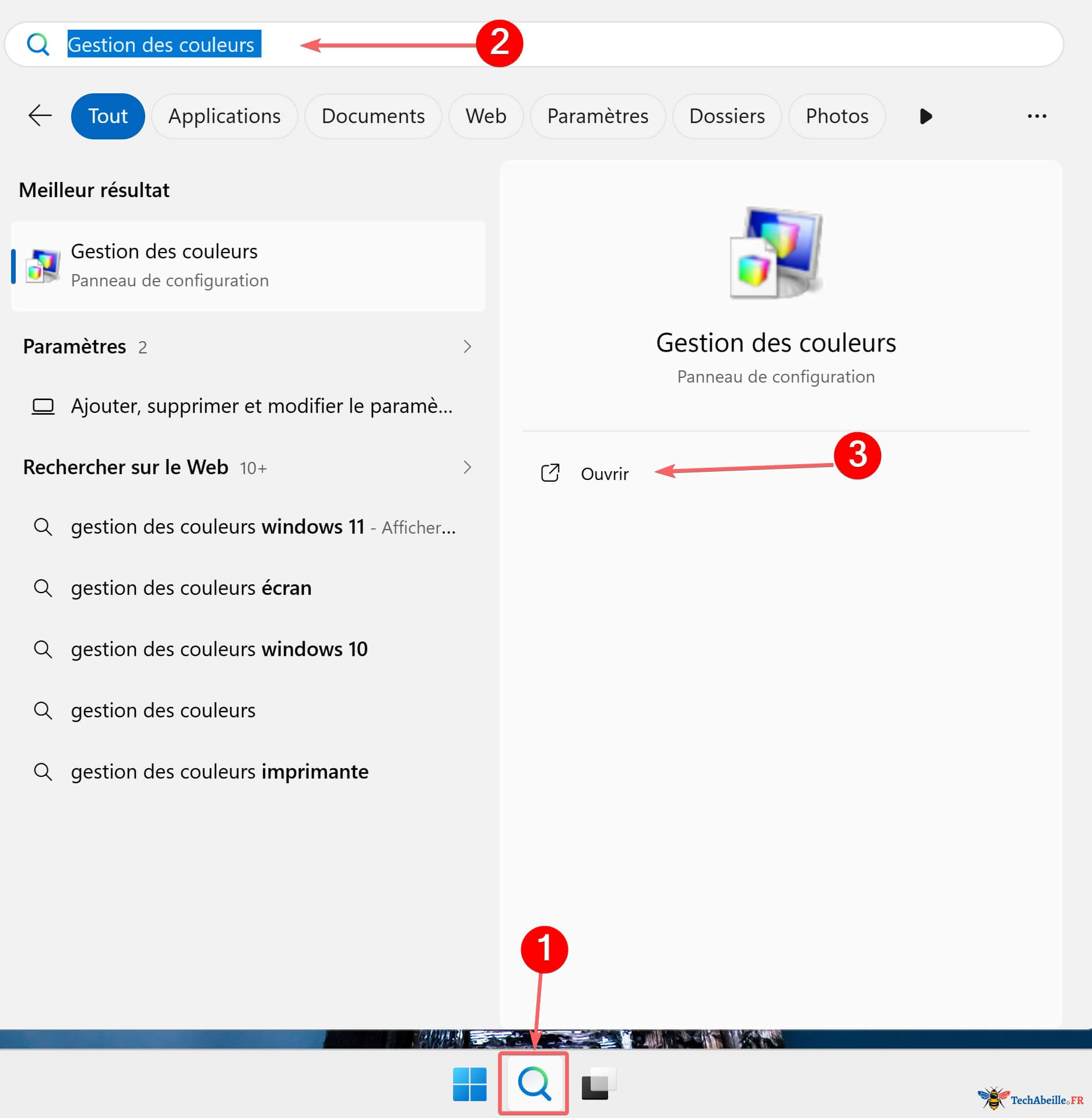
En général, il suffit de taper « couleur » pour que l’application apparaisse dans les résultats. Pas besoin de saisir le nom complet.
3. Ouvrir la Gestion des couleurs depuis l’Invite de commandes ou PowerShell
Si vous êtes déjà en train de travailler dans le terminal, taper une commande est plus rapide que de basculer vers une autre interface.
- Faites un clic droit sur le bouton Démarrer et choisissez « Terminal » (Windows 11) ou « Windows PowerShell » (Windows 10). Vous pouvez aussi ouvrir directement l’Invite de commandes (CMD).
- Dans la fenêtre, tapez
colorcplpuis appuyez sur Entrée.
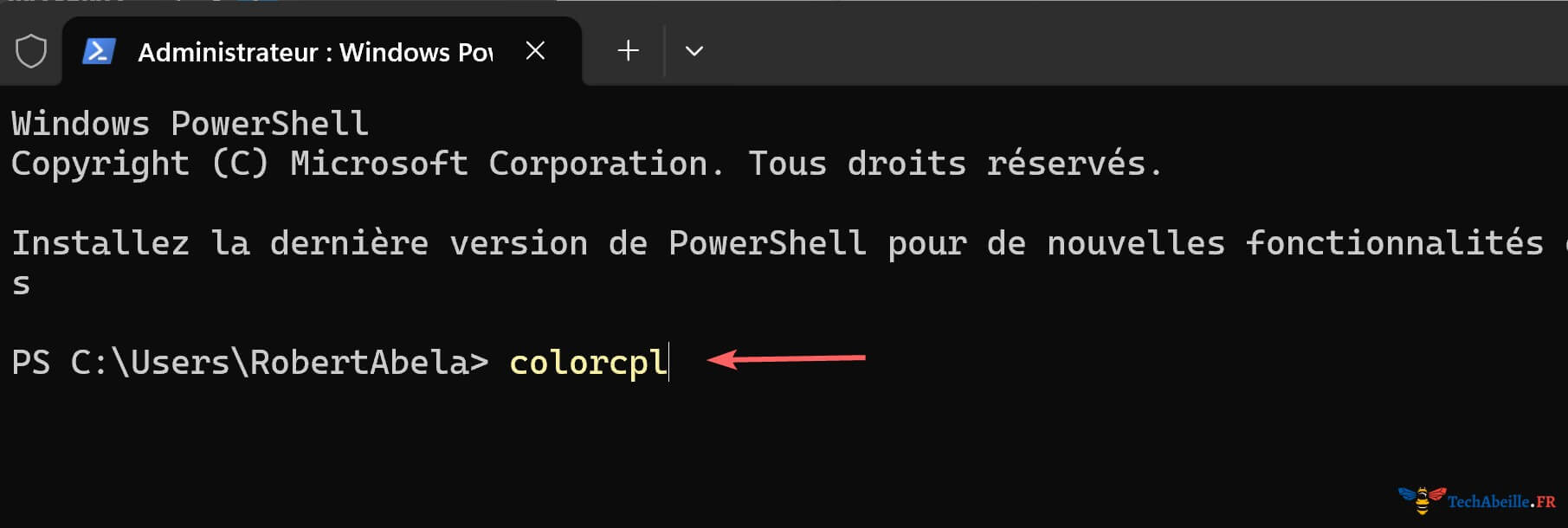
La fenêtre Gestion des couleurs s’affiche aussitôt.
Cette commande fonctionne aussi bien dans CMD, PowerShell que dans Windows Terminal — le résultat est identique.
4. Ouvrir la Gestion des couleurs via le Panneau de configuration
Même si Microsoft pousse de plus en plus l’application Paramètres dans Windows 11, le Panneau de configuration n’est pas encore complètement remplacé, et la Gestion des couleurs en fait partie : elle n’est accessible que par le Panneau de configuration.
Publicité
- Appuyez sur
Win + R, tapezcontrolpuis appuyez sur Entrée pour ouvrir le Panneau de configuration. Vous pouvez aussi le rechercher dans la barre des tâches. - En haut à droite, basculez l’affichage sur « Grandes icônes » ou « Petites icônes » (la vue « Catégorie » par défaut ne montre pas la Gestion des couleurs).
- Repérez « Gestion des couleurs » dans la liste des icônes et cliquez dessus.
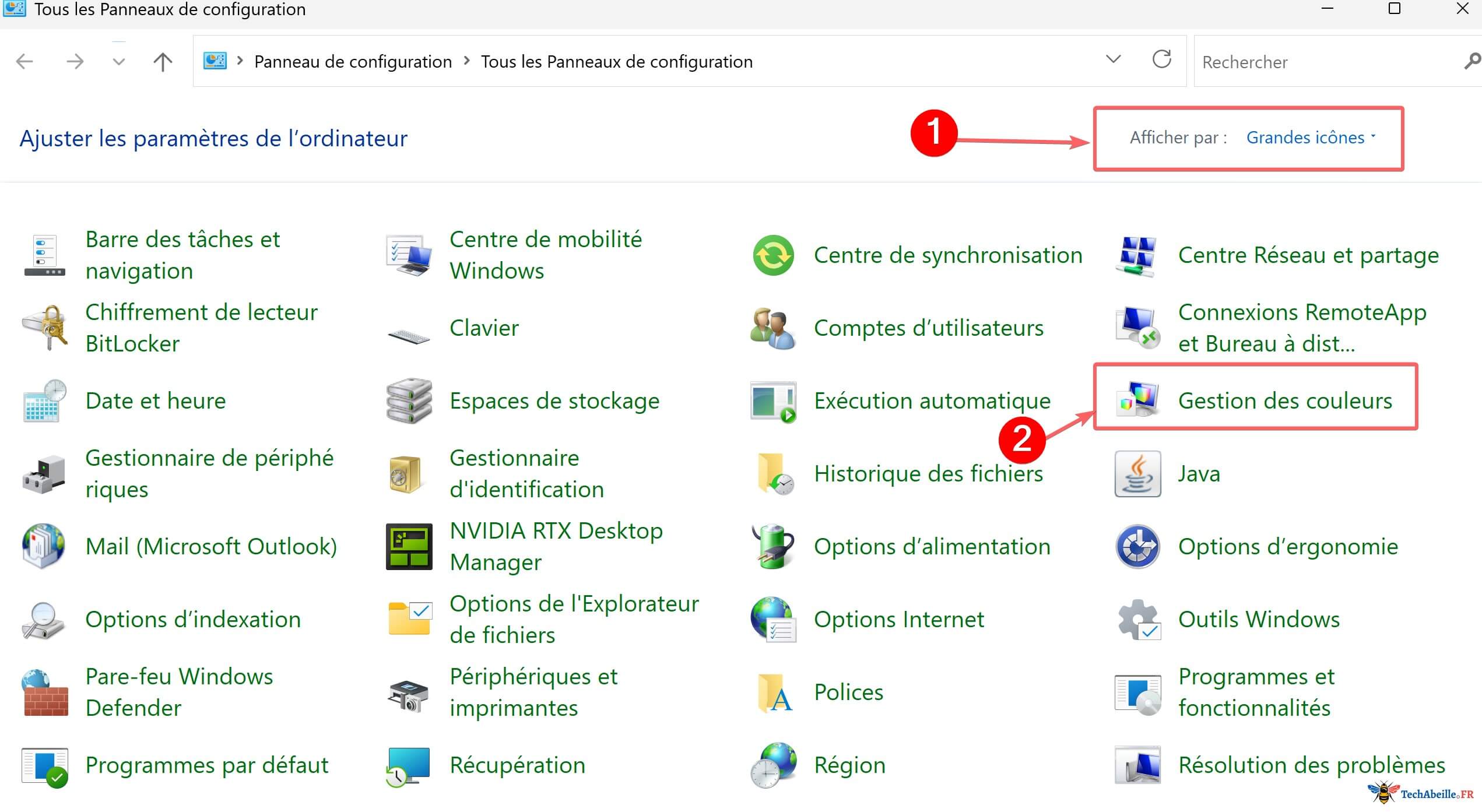
Si vous cherchez la Gestion des couleurs dans la vue « Catégorie » et que vous ne la trouvez nulle part, ne croyez pas que votre système est cassé : il suffit de basculer en vue « Grandes icônes » pour la voir apparaître.
5. Ouvrir la Gestion des couleurs depuis la barre d’adresse de l’Explorateur de fichiers
Voici une méthode rarement mentionnée mais très pratique : la barre d’adresse de l’Explorateur de fichiers peut aussi servir à exécuter des commandes.
- Appuyez sur
Win + Epour ouvrir l’Explorateur de fichiers. - Cliquez sur la barre d’adresse en haut de la fenêtre (ou appuyez sur
Alt + Dpour vous y positionner directement). - Tapez
colorcplet appuyez sur Entrée.
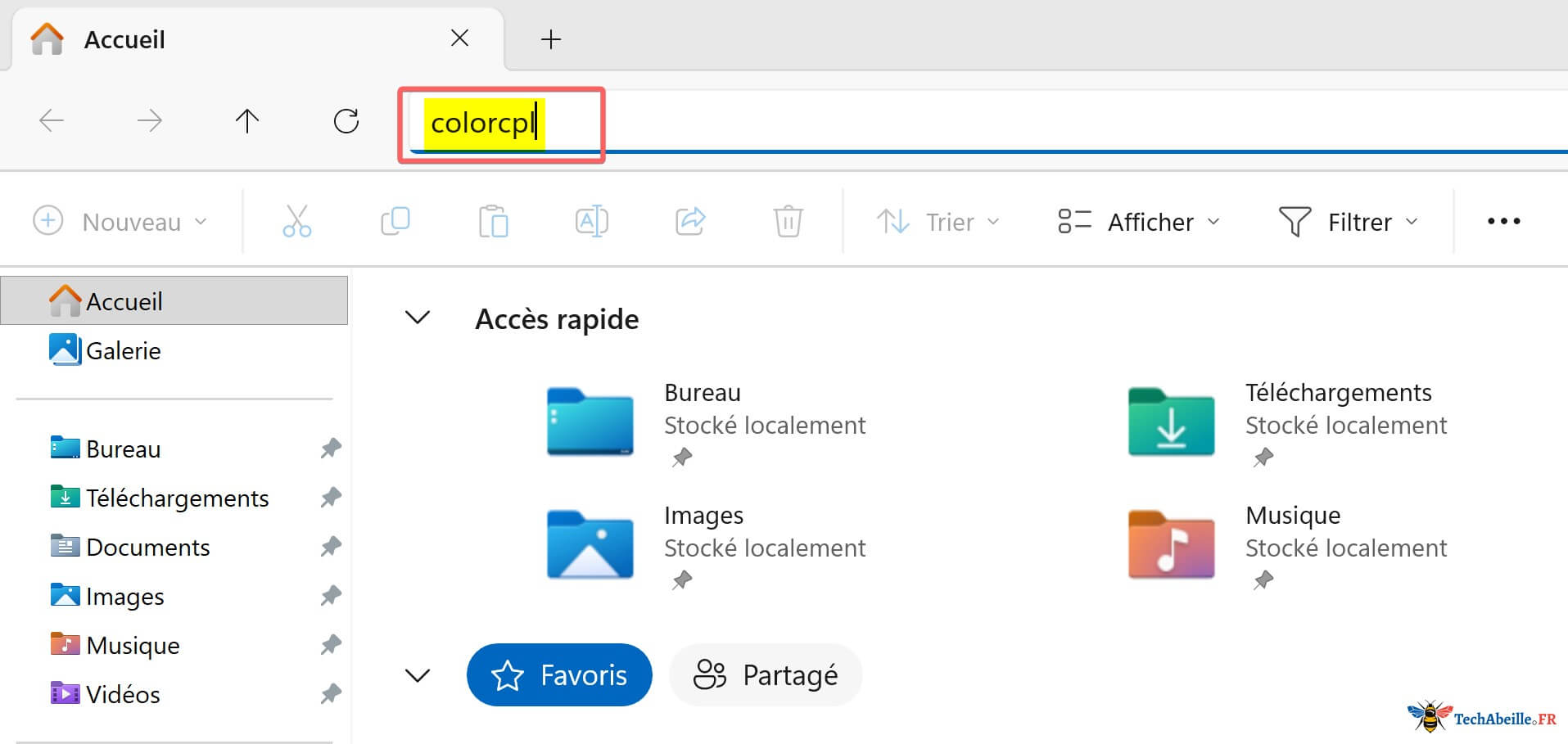
La fenêtre Gestion des couleurs s’ouvre aussitôt. 👍
Cette astuce ne se limite pas à colorcpl : la plupart des commandes des outils intégrés à Windows (comme mspaint, notepad, calc, mdsched, etc.) peuvent être lancées depuis la barre d’adresse.
Si vous me demandez ma préférence, j’utilise le plus souvent la méthode n°1 (Win + R + colorcpl) — une fois qu’on l’a en tête, c’est vraiment plus rapide que de cliquer un peu partout à la souris. Si vous n’aimez pas retenir les commandes, la méthode n°2 (recherche Windows) fait parfaitement l’affaire. 😉
Liens connexes
- 4 Méthodes Stables pour Ouvrir le Panneau de Configuration de Windows
- Où se trouvent les fonds d’écran par défaut de Windows 10/11 ? Téléchargez-les ici
- Comment changer la couleur et la taille du pointeur de souris dans Windows 11
- Comment activer le mode sombre dans Microsoft Edge
Publicité