Le Narrateur est le lecteur d’écran intégré à Windows. Comme son nom l’indique, il lit à voix haute le contenu de l’écran : textes, boutons, menus, etc. Cet outil a été conçu à l’origine pour les utilisateurs malvoyants, mais il est aussi très pratique au quotidien — par exemple lorsque vous avez les yeux fatigués et ne voulez plus fixer l’écran, ou que vous voulez « écouter » vos e-mails ou vos documents tout en faisant autre chose.
Publicité
Les 8 méthodes ci-dessous fonctionnent sous Windows 10 et Windows 11 (certaines ont de légères variantes selon la version, je les signalerai au passage). Elles sont classées par ordre de praticité, selon mon utilisation personnelle.
SOMMAIRE
- 1. Ouvrir le Narrateur avec le raccourci Win + Ctrl + Entrée
- 2. Ouvrir le Narrateur via la recherche Windows
- 3. Ouvrir le Narrateur avec la commande Exécuter
- 4. Ouvrir le Narrateur depuis l’application Paramètres
- 5. Ouvrir le Narrateur depuis l’Invite de commandes ou PowerShell
- 6. Ouvrir le Narrateur depuis la barre d’adresse de l’Explorateur de fichiers
- 7. Ouvrir le Narrateur via le Gestionnaire des tâches
- 8. Ouvrir le Narrateur depuis l’écran de connexion
- Liens connexes
1. Ouvrir le Narrateur avec le raccourci Win + Ctrl + Entrée
C’est la méthode la plus rapide, sans aucun doute. Microsoft a prévu un raccourci système dédié au Narrateur : une pression pour l’activer, une autre pour le désactiver.
- Appuyez sur les touches
Win + Ctrl + Entréede votre clavier.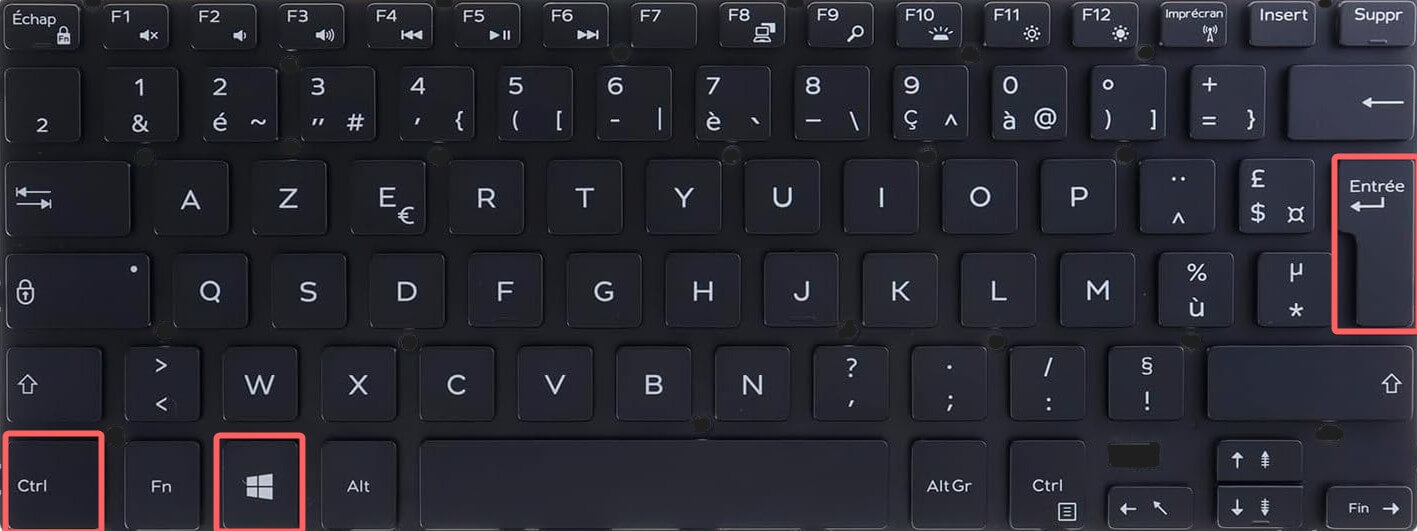
- Le Narrateur démarre immédiatement et commence à lire l’écran.
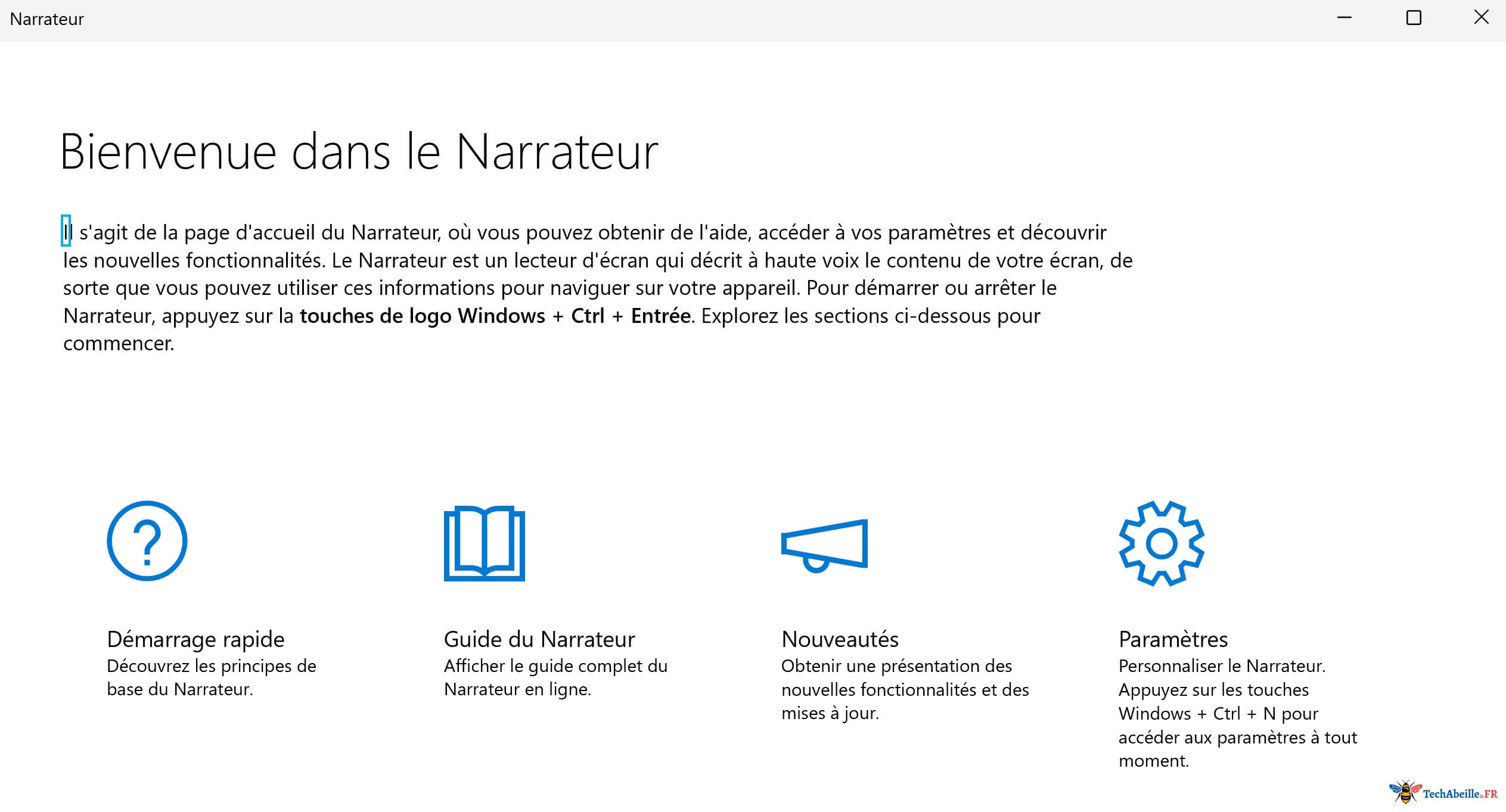
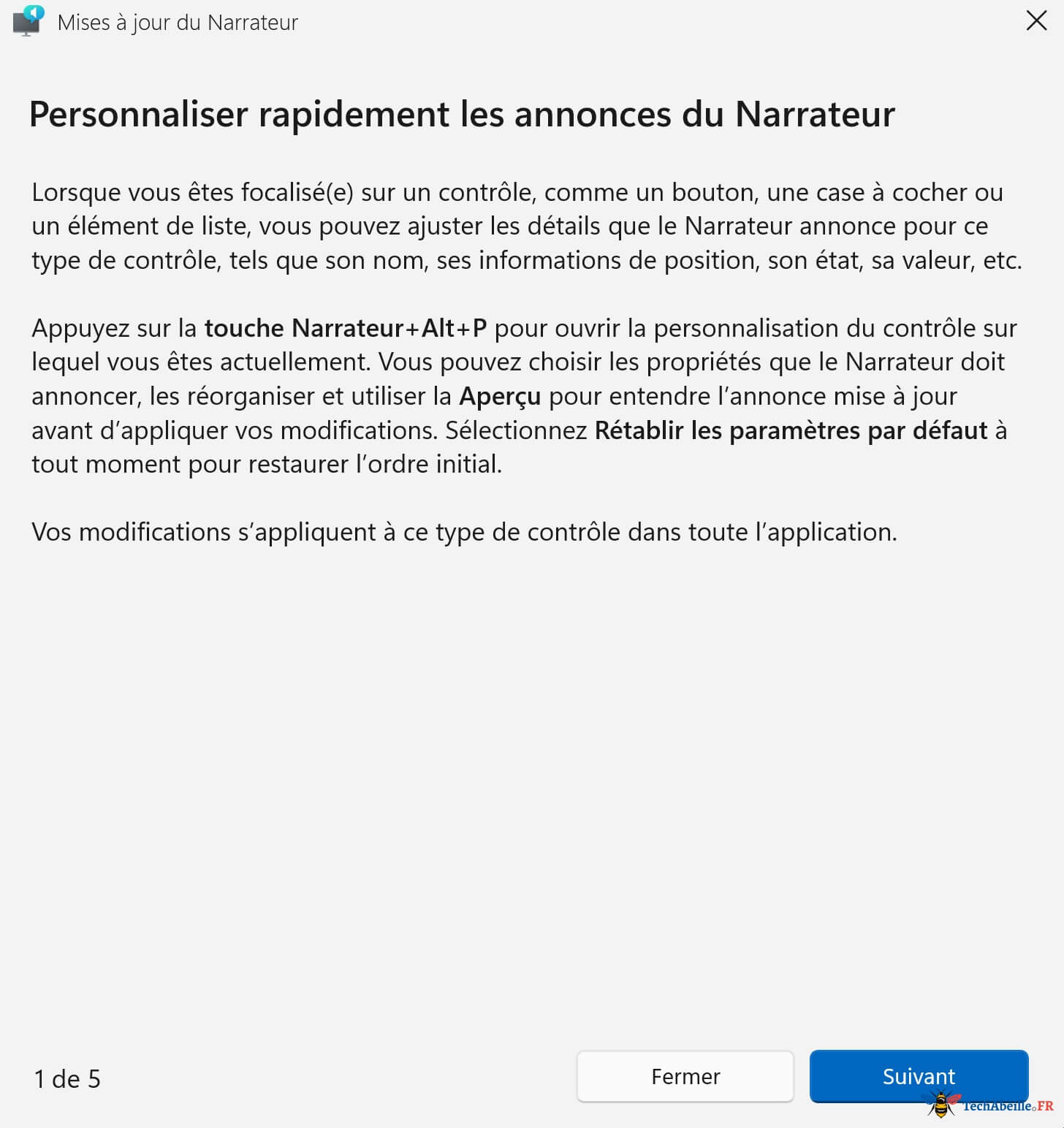
Lors du premier lancement, une fenêtre d’accueil s’affiche avec quelques indications d’utilisation. Si vous ne voulez plus la voir au démarrage, cochez la case « Ne pas afficher l’Accueil du Narrateur au démarrage ».
2. Ouvrir le Narrateur via la recherche Windows
Si vous n’avez pas retenu le raccourci, la recherche est la méthode la plus intuitive.
- Cliquez sur l’icône Rechercher dans la barre des tâches, ou appuyez sur
Win + S. - Tapez « Narrateur » dans la barre de recherche.
- Cliquez sur l’application « Narrateur » dans les résultats.
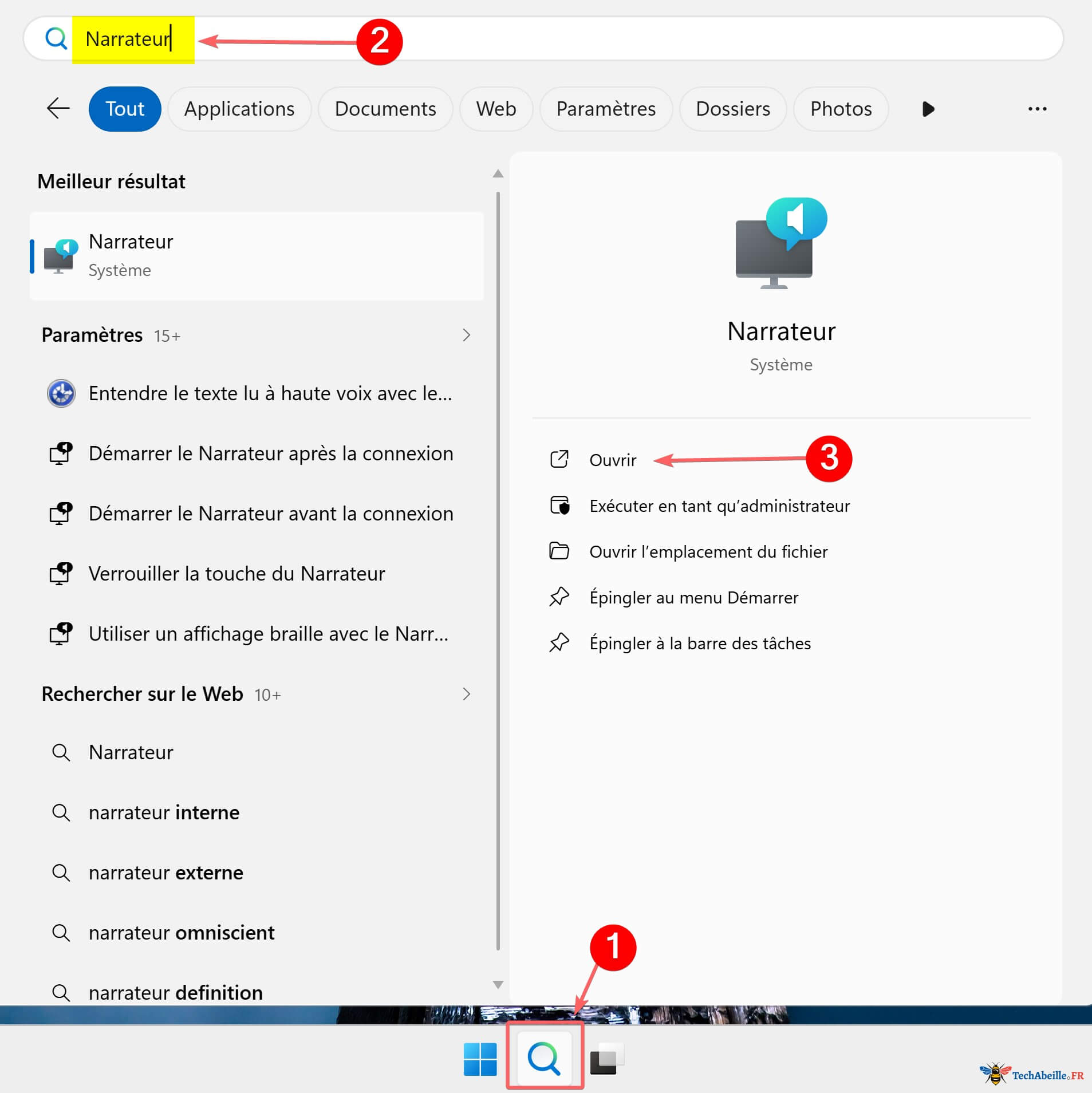
En général, taper « nar » suffit pour faire apparaître l’application en tête de liste.
3. Ouvrir le Narrateur avec la commande Exécuter
Si vous êtes habitué aux commandes, la fenêtre Exécuter est l’un des moyens les plus rapides et fiables.
- Appuyez sur
Win + Rpour ouvrir la fenêtre Exécuter.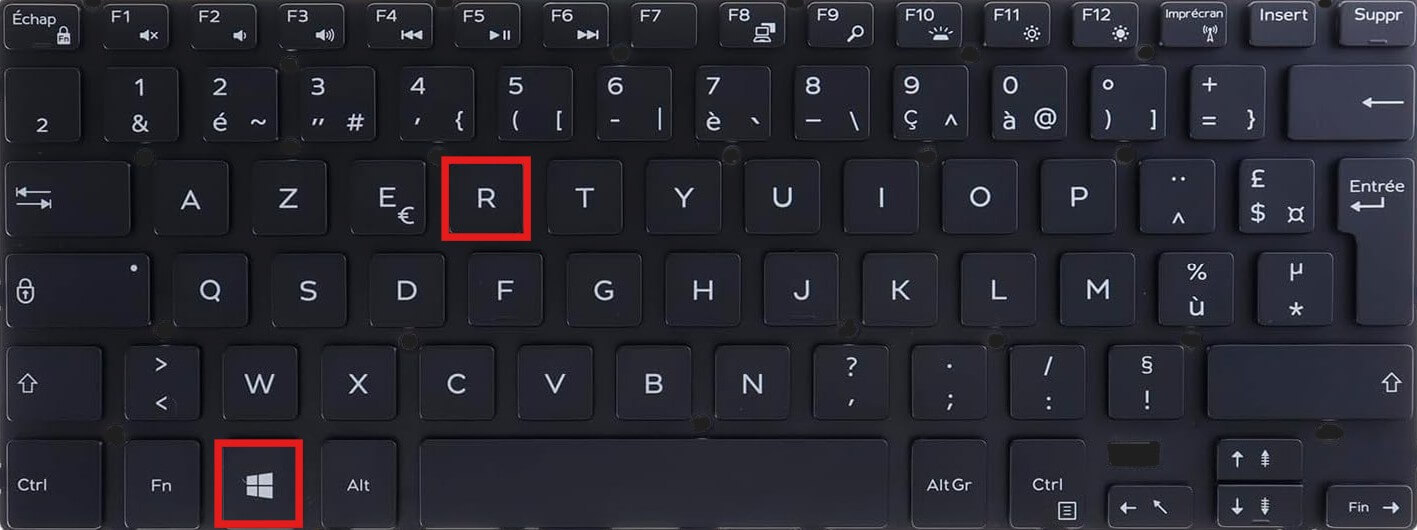
- Tapez
narratorpuis appuyez sur Entrée (ou cliquez sur « OK »).
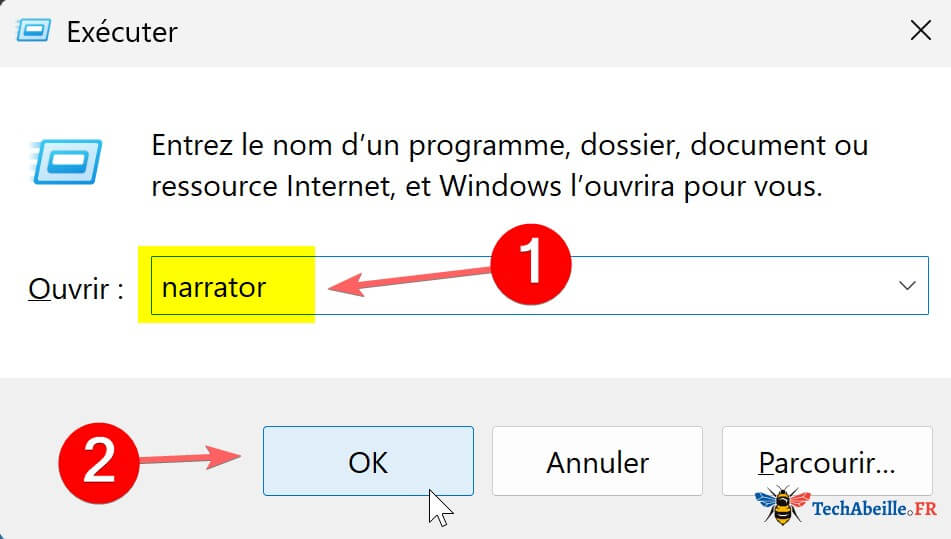
Le Narrateur démarre aussitôt.
La commande narrator ne nécessite pas de droits administrateur — un compte utilisateur standard suffit pour la lancer.
4. Ouvrir le Narrateur depuis l’application Paramètres
Si vous souhaitez à la fois lancer le Narrateur et régler des paramètres comme la vitesse, la voix ou le niveau de détail, passer par les Paramètres est la méthode la plus pratique.
Publicité
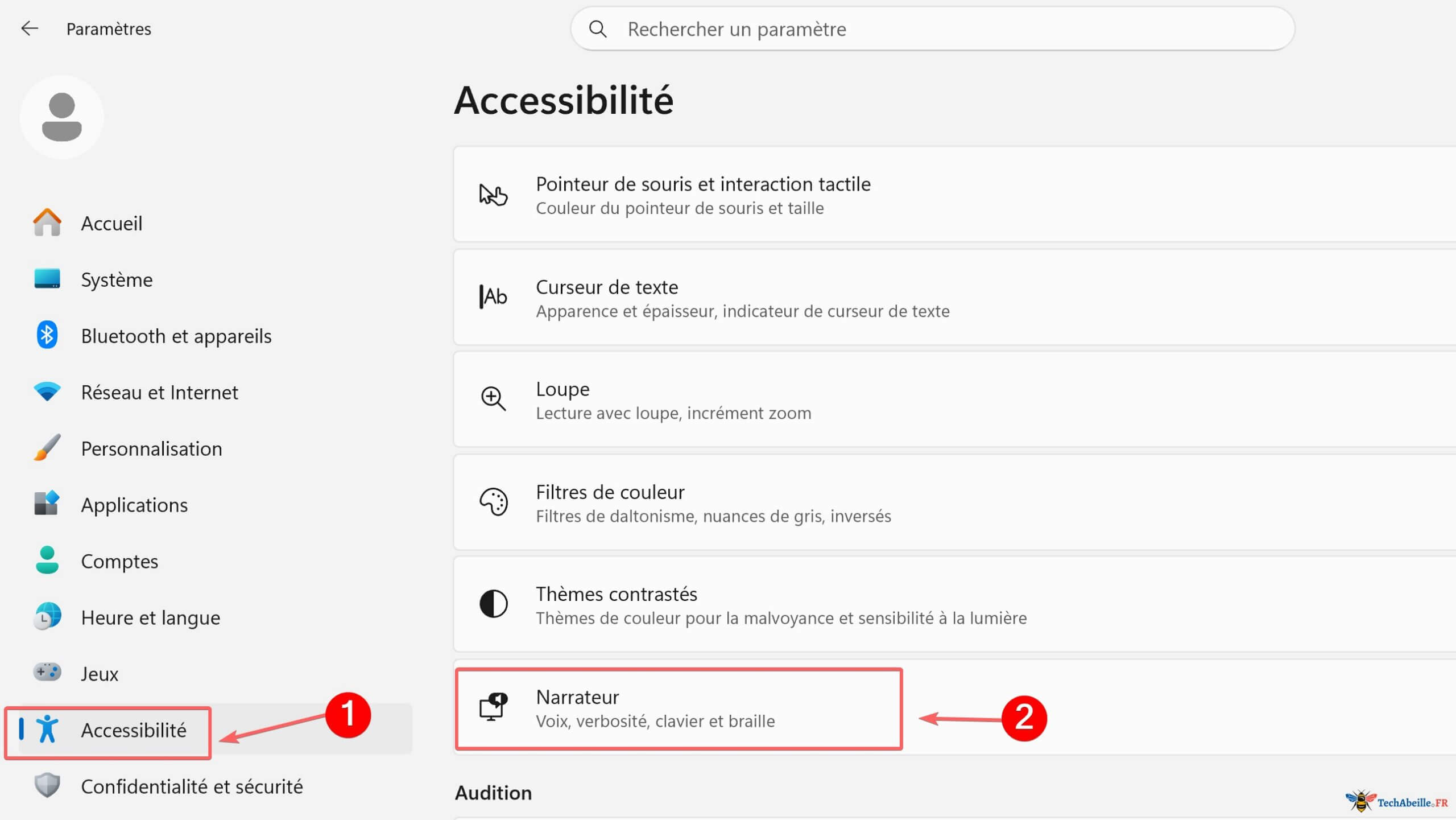
- Appuyez sur
Win + Ipour ouvrir les Paramètres. - Dans le menu de gauche, sélectionnez « Accessibilité ».
- Faites défiler vers le bas et cliquez sur « Narrateur ».
- En haut de la page, basculez l’interrupteur « Narrateur » sur Activé.
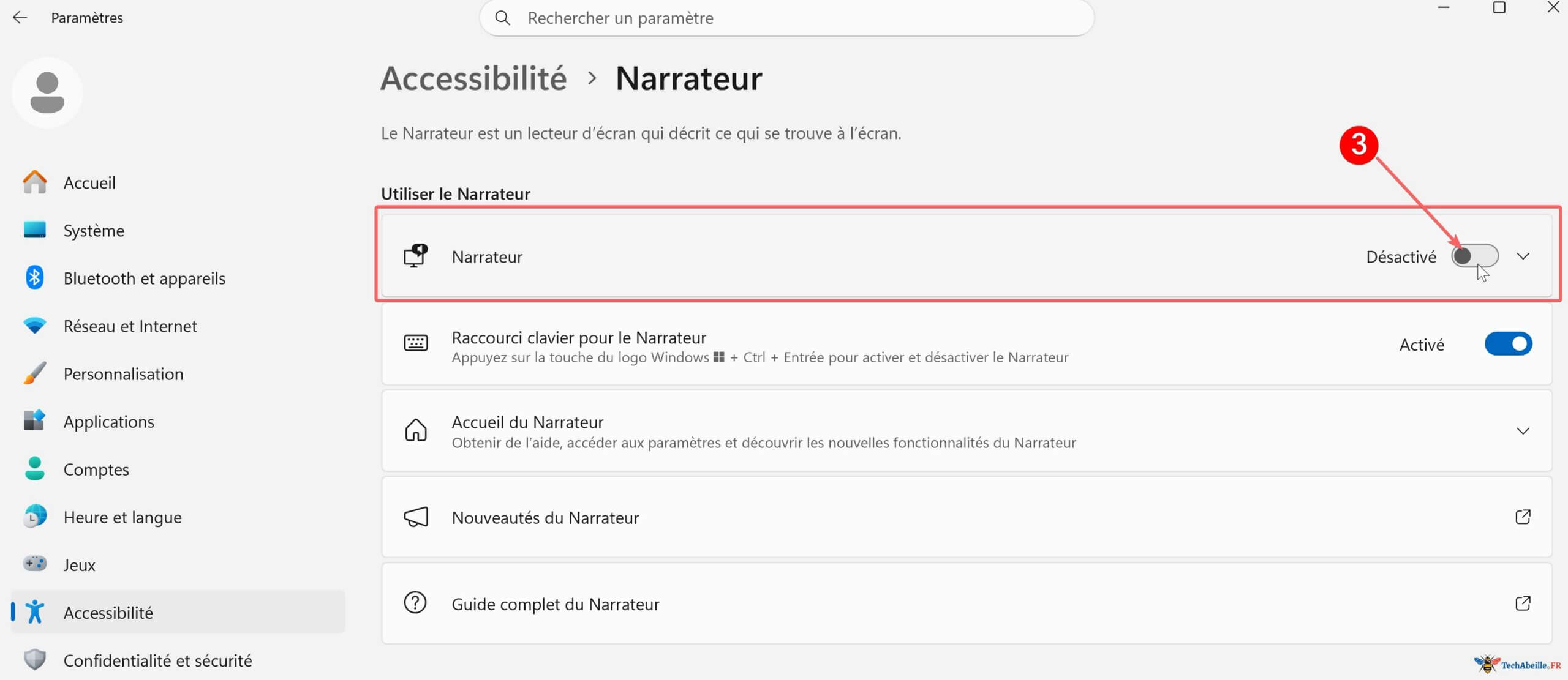
Depuis cette page, vous pouvez également ajuster la vitesse, la hauteur, le niveau de verbosité, et choisir différentes voix.
Sous Windows 10, le chemin est légèrement différent : « Paramètres > Options d’ergonomie > Narrateur ». Le principe reste le même.
5. Ouvrir le Narrateur depuis l’Invite de commandes ou PowerShell
Si vous êtes déjà dans le terminal, taper une commande est bien plus rapide que de revenir à l’interface graphique.
- Faites un clic droit sur le bouton Démarrer et choisissez « Terminal » (Windows 11) ou « Windows PowerShell » (Windows 10). Vous pouvez aussi ouvrir directement l’Invite de commandes (CMD).
- Dans la fenêtre, tapez
narratoret appuyez sur Entrée.
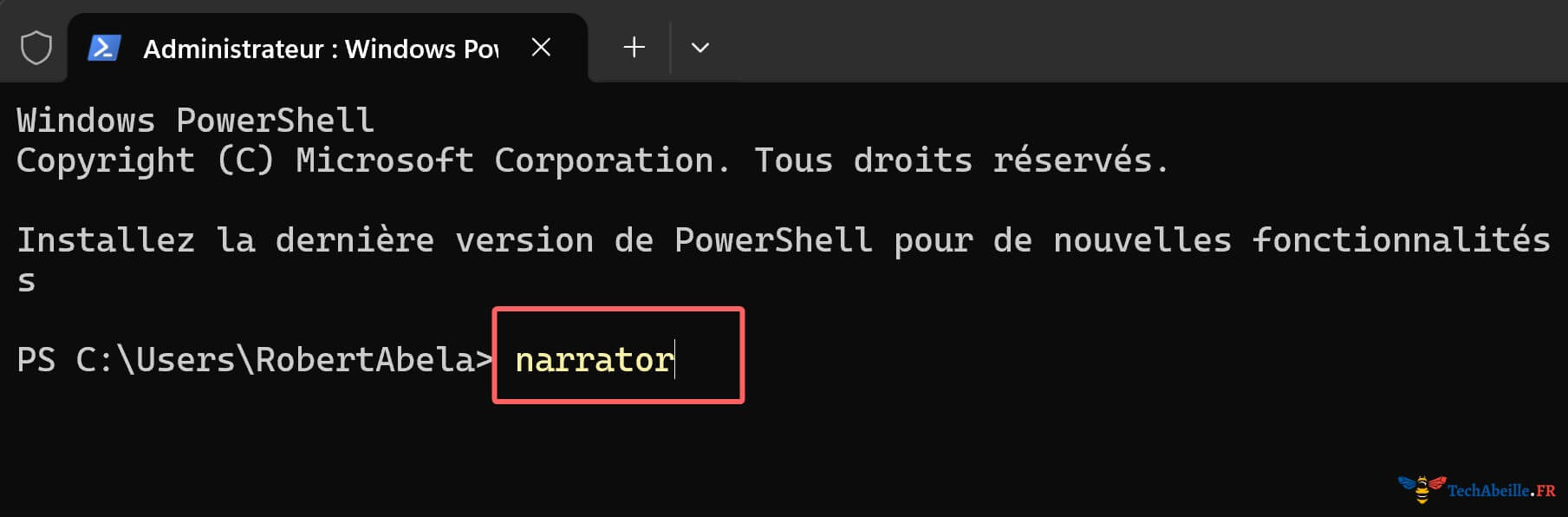
Le Narrateur démarre aussitôt.
Cette commande fonctionne dans CMD, PowerShell et Windows Terminal — le résultat est identique.
6. Ouvrir le Narrateur depuis la barre d’adresse de l’Explorateur de fichiers
Peu de gens le savent, mais la barre d’adresse de l’Explorateur de fichiers peut également servir à exécuter des commandes.
- Appuyez sur
Win + Epour ouvrir l’Explorateur de fichiers. - Cliquez dans la barre d’adresse en haut de la fenêtre (ou appuyez sur
Alt + Dpour vous y positionner directement). - Tapez
narratoret appuyez sur Entrée.
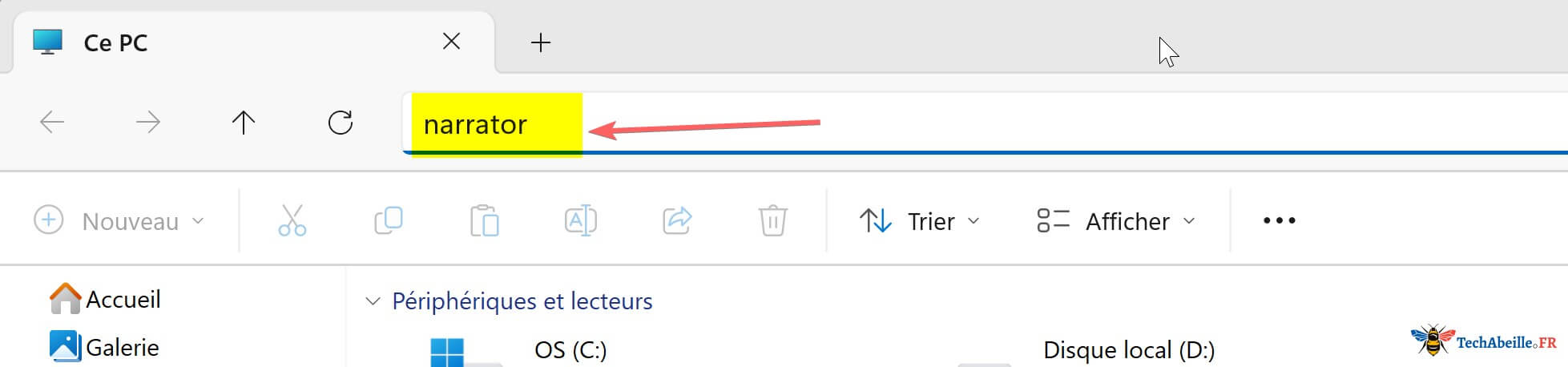
Le Narrateur s’ouvre immédiatement.
Cette astuce ne se limite pas au Narrateur : presque tous les exécutables intégrés à Windows (comme mspaint, notepad, calc, colorcpl, etc.) peuvent être lancés depuis la barre d’adresse.
7. Ouvrir le Narrateur via le Gestionnaire des tâches
Si la barre des tâches ou le menu Démarrer sont inaccessibles, vous pouvez démarrer le Narrateur manuellement depuis le Gestionnaire des tâches.
- Appuyez sur
Ctrl + Maj + Échappour ouvrir le Gestionnaire des tâches. - Cliquez sur « Exécuter une nouvelle tâche » en haut à gauche (dans Windows 11, ce bouton se trouve dans la barre d’outils supérieure).
- Tapez
narratoret cliquez sur « OK ».
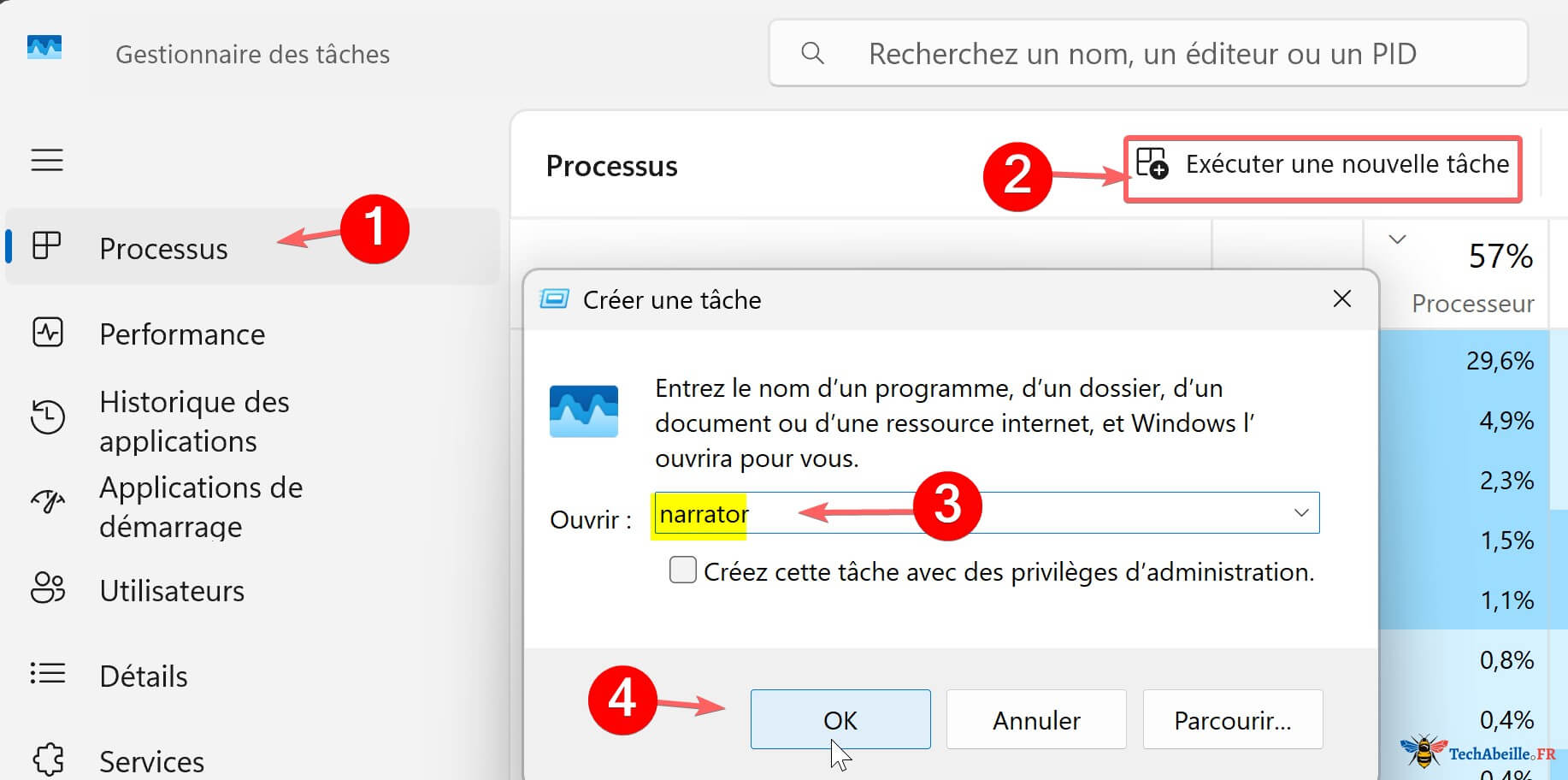
Le Narrateur démarre immédiatement.
Sous Windows 10, après avoir appuyé sur Ctrl + Maj + Échap, si le Gestionnaire des tâches est en mode simplifié, cliquez d’abord sur « Plus de détails » en bas à gauche pour accéder au menu « Fichier > Exécuter une nouvelle tâche ».
8. Ouvrir le Narrateur depuis l’écran de connexion
Si vous avez besoin du Narrateur avant même d’être connecté à Windows (par exemple, un utilisateur malvoyant qui doit saisir un mot de passe), vous pouvez l’activer directement depuis l’écran de connexion.
- Démarrez votre ordinateur et restez sur l’écran de connexion ou de verrouillage.
- Cliquez sur l’icône Accessibilité en bas à droite de l’écran (un cercle avec une silhouette humaine, à côté des icônes Alimentation et Réseau).
- Dans le menu qui s’affiche, basculez l’interrupteur « Narrateur » sur Activé.
Le Narrateur commence aussitôt à lire l’écran — vous pouvez l’écouter tout en saisissant votre mot de passe pour vous connecter. 👍
Une fois activé, son état est mémorisé pour la prochaine connexion. Tant que vous ne le désactivez pas manuellement, il restera actif.
Liens connexes
Publicité