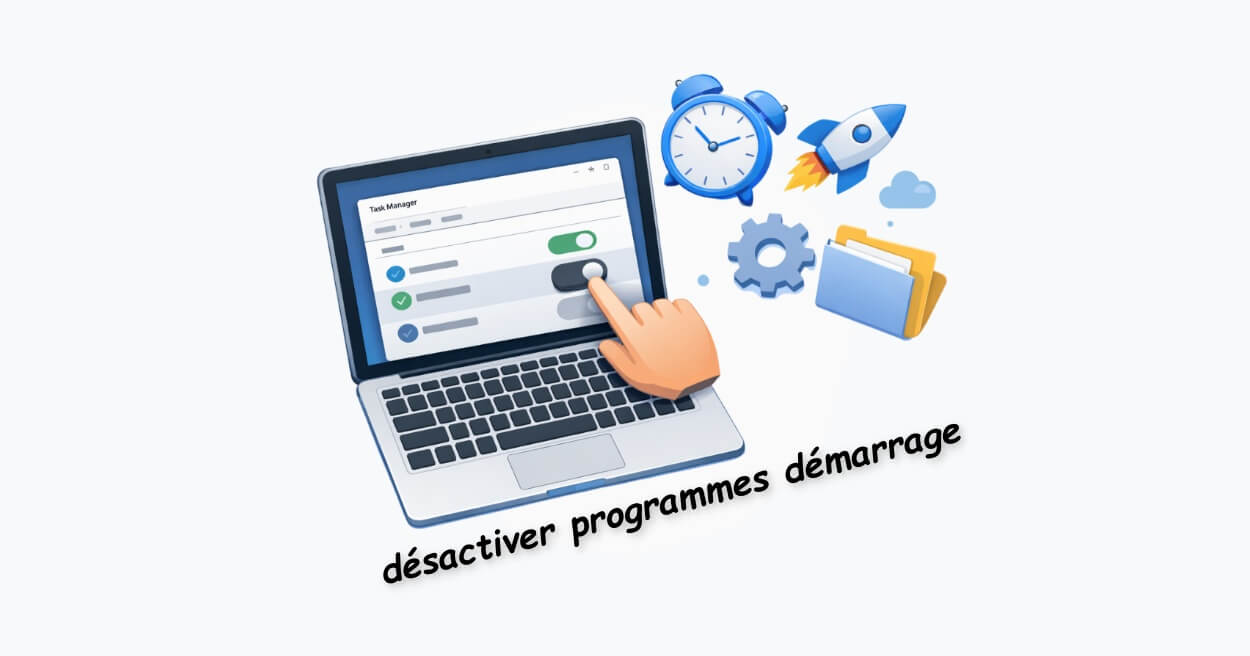
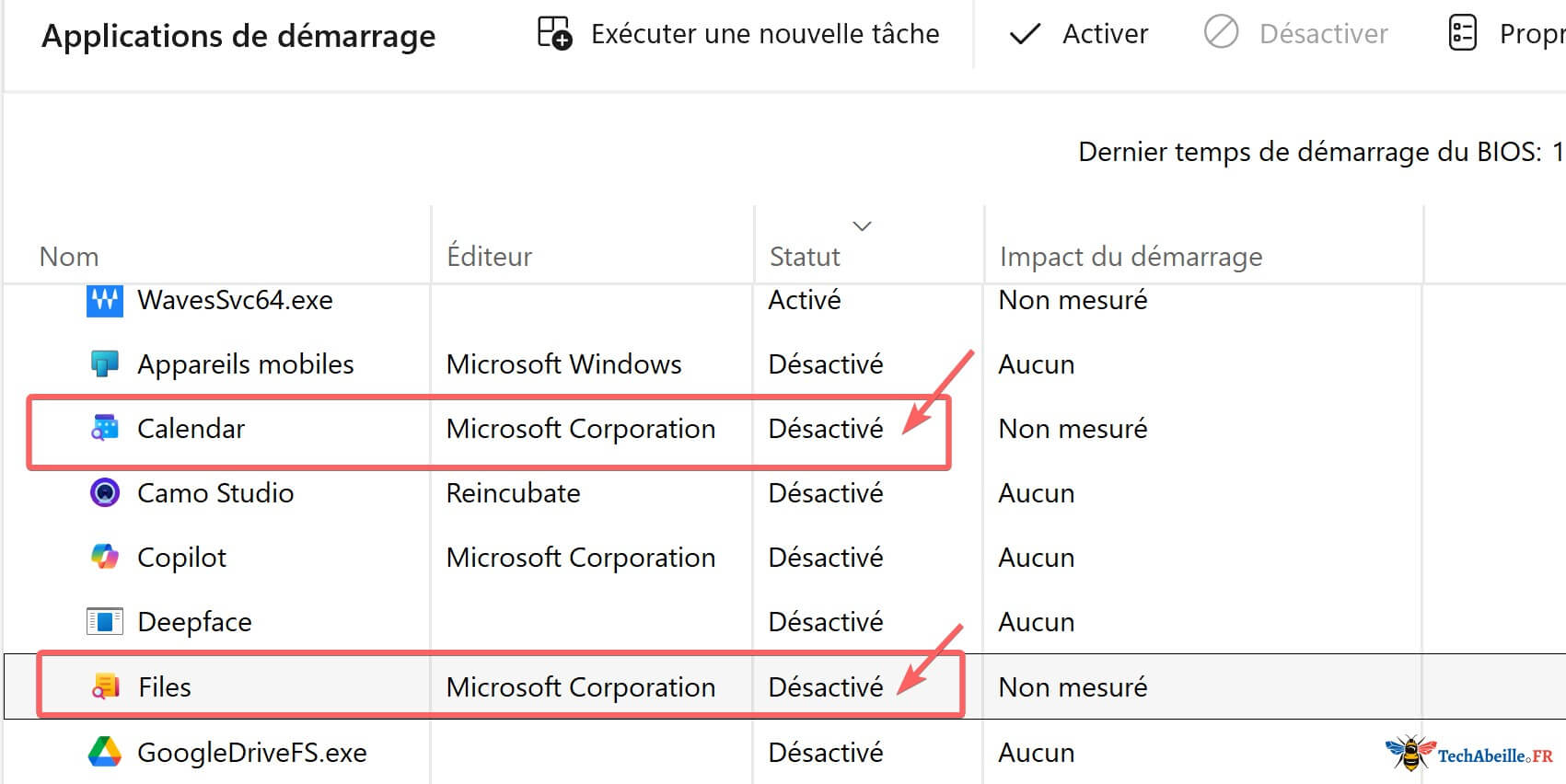
Après une récente mise à jour de Windows 11, j’ai remarqué que deux applications que je n’avais jamais vues auparavant — « Files » et « Calendar » — se lançaient automatiquement à chaque démarrage. En cherchant un peu, j’ai découvert qu’il s’agissait de nouvelles applications ajoutées par la mise à jour, configurées par défaut pour se lancer au démarrage, sans que je le sache. Le problème, c’est que je ne les utilise jamais, et elles occupent inutilement de la mémoire et ralentissent le démarrage.
Publicité
C’est une situation très courante : plus vous utilisez votre PC, plus il devient lent au démarrage, souvent à cause de programmes qui se sont discrètement ajoutés au lancement automatique. La bonne nouvelle, c’est que Windows propose plusieurs méthodes pour gérer et désactiver ces programmes. Je vais vous présenter comment le faire via le Gestionnaire des tâches, les Paramètres, le dossier Démarrage et l’Éditeur du Registre, classés selon ce que je considère comme le plus pratique.
SOMMAIRE
- Qu’est-ce qu’un programme au démarrage ?
- Méthode 1 : Désactiver les programmes au démarrage via le Gestionnaire des tâches
- Méthode 2 : Désactiver les programmes au démarrage via les Paramètres Windows
- Méthode 3 : Gérer les programmes au démarrage via le dossier « Démarrage »
- Méthode 4 : Gérer les programmes au démarrage via l’Éditeur du Registre
- Méthode 5 : Désactiver les programmes au démarrage via la Configuration du système (msconfig)
- Le programme se relance malgré la désactivation ? Causes possibles
- Conclusion
- Liens connexes
Qu’est-ce qu’un programme au démarrage ?
En termes simples, un programme au démarrage est une application qui se lance automatiquement lorsque vous vous connectez à Windows. Certains sont essentiels au système (comme l’antivirus ou la méthode de saisie), tandis que d’autres ont été ajoutés discrètement lors de l’installation de logiciels (comme les outils de synchronisation cloud, les messageries ou les plateformes de jeux).
Plus il y a de programmes au démarrage, plus le démarrage est lent et moins il reste de ressources disponibles. Vérifier régulièrement et désactiver les programmes inutiles au démarrage est une bonne habitude pour garder votre ordinateur fluide.
J’ai compté : sur mon PC que j’utilise depuis plusieurs années, il y avait pas moins de 23 programmes au démarrage ! La plupart ont déjà été désactivés. Vous pouvez vérifier combien de programmes se lancent au démarrage sur votre PC et désactiver ceux qui ne sont pas nécessaires pour améliorer les performances.
Méthode 1 : Désactiver les programmes au démarrage via le Gestionnaire des tâches
C’est la méthode que j’utilise le plus souvent, car elle est intuitive et rapide. Le Gestionnaire des tâches ne se contente pas d’afficher les programmes en cours d’exécution : il dispose également d’un onglet « Démarrage » dédié à la gestion des programmes qui se lancent automatiquement.
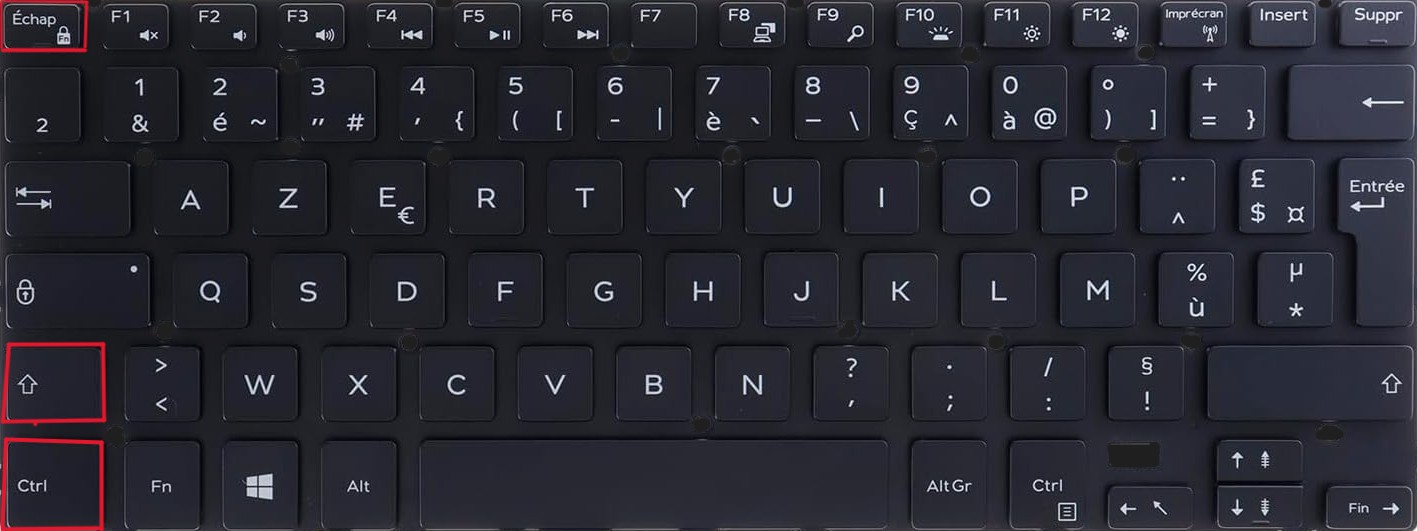
- Ouvrir le Gestionnaire des tâches : appuyez sur Ctrl + Maj + Échap pour l’ouvrir directement.
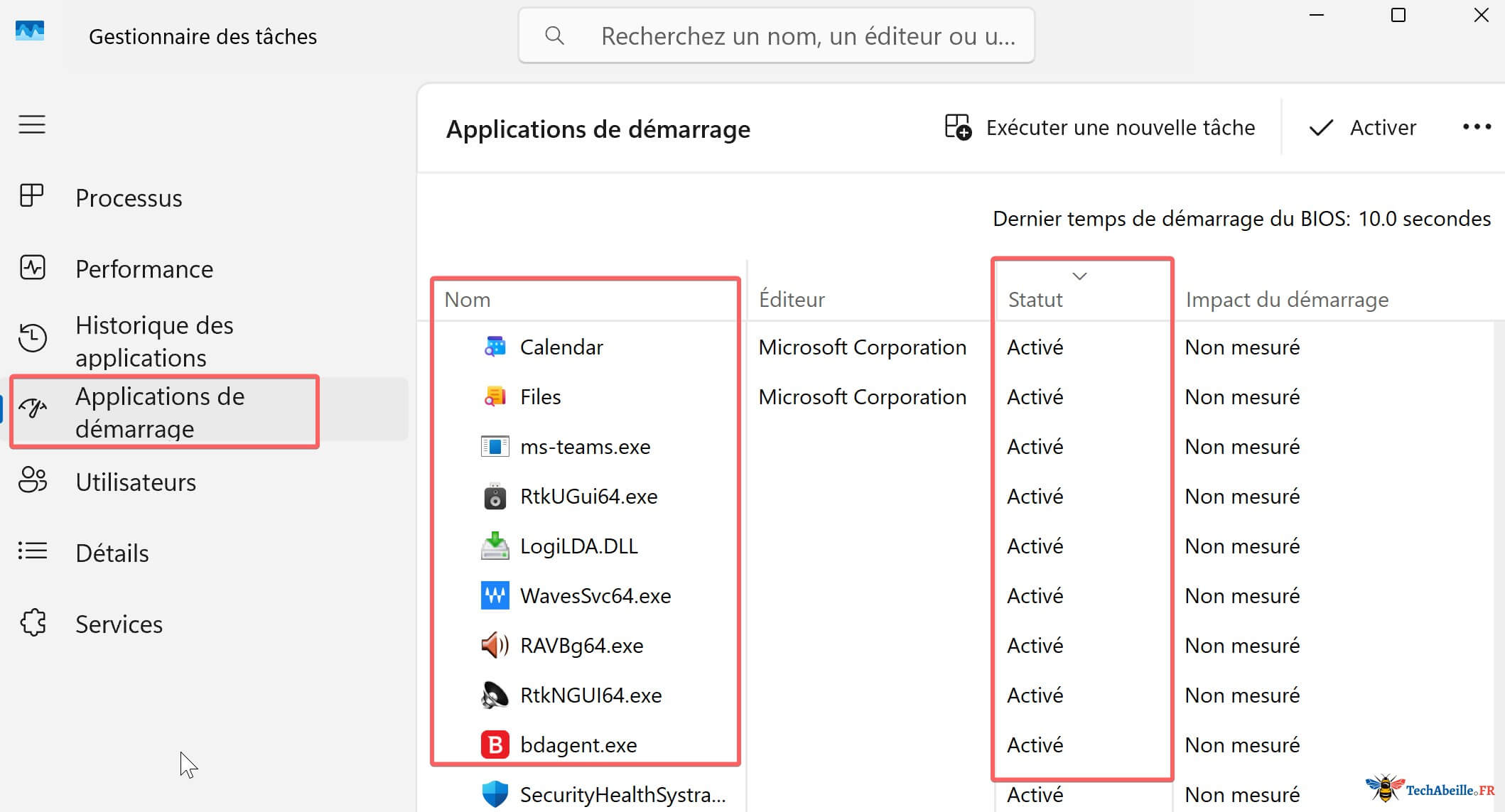
- Accéder à l’onglet « Applications de Démarrage » : dans la fenêtre du Gestionnaire des tâches, cliquez sur l’onglet « Applications de Démarrage » dans le panneau de gauche (sous Windows 10, il se trouve dans les onglets en haut).
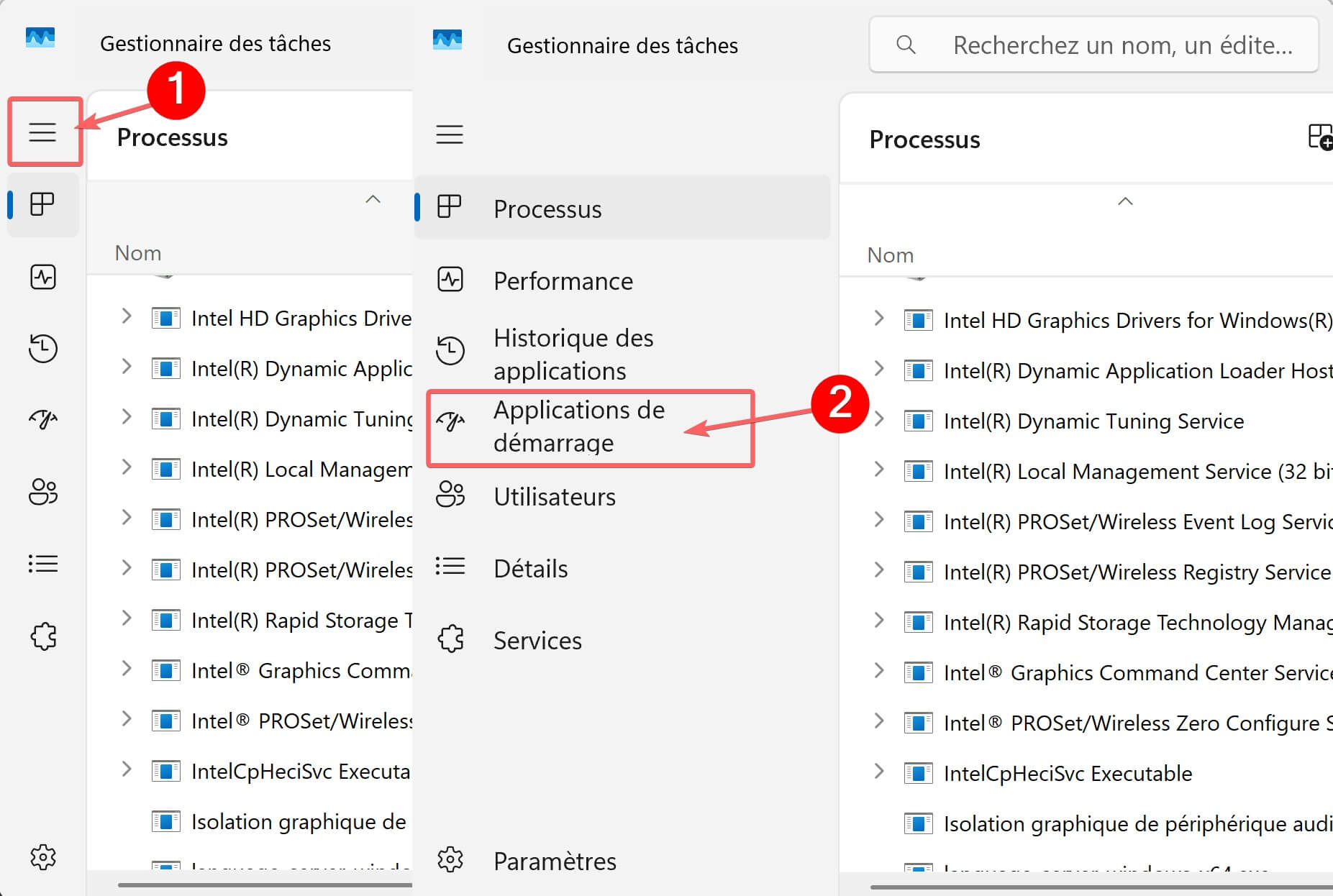
- Consulter la liste des programmes au démarrage : vous verrez la liste de tous les programmes enregistrés au démarrage. Par défaut, il y a quatre colonnes : le nom du programme, l’éditeur, l’état (Activé ou Désactivé) et l’impact sur le démarrage (Élevé, Moyen, Faible ou Non mesuré).
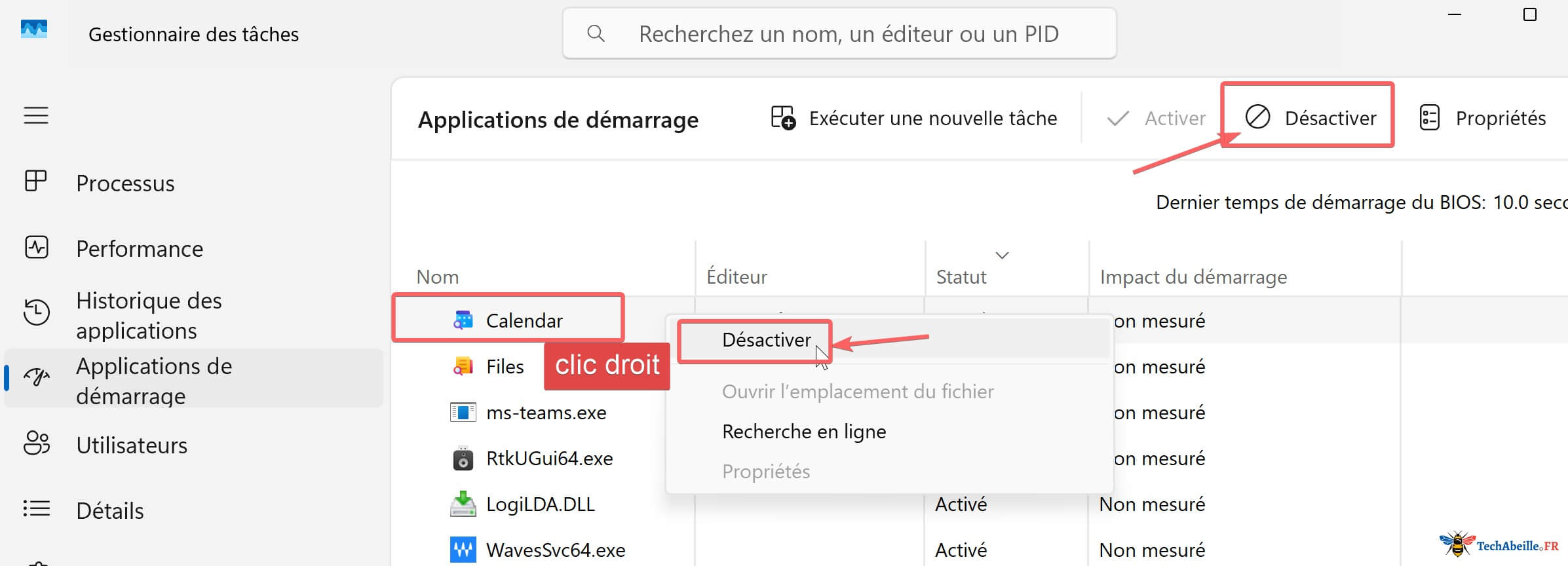
- Désactiver les programmes inutiles : sélectionnez le programme que vous souhaitez désactiver, puis cliquez sur le bouton « Désactiver » en haut à droite. Vous pouvez également faire un clic droit sur le programme et choisir « Désactiver ».
L’indicateur « Impact sur le démarrage » est très utile. Si un programme est marqué comme « Élevé », cela signifie qu’il ralentit considérablement le démarrage. Pensez à le désactiver en priorité.
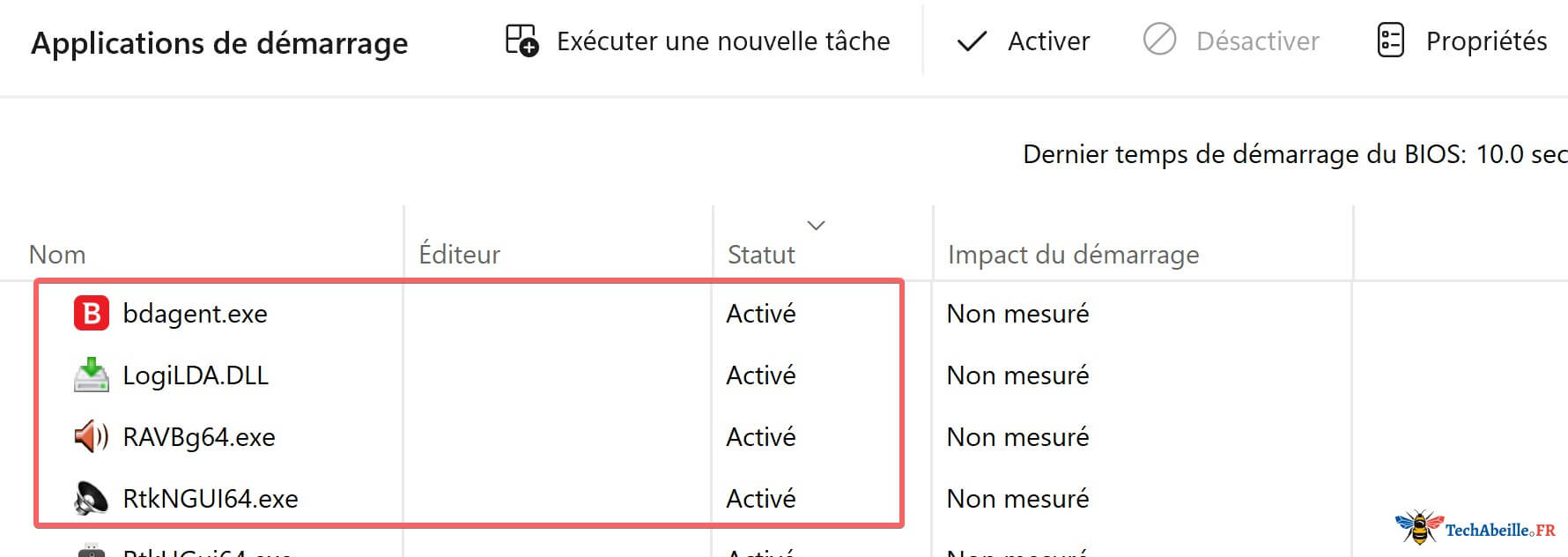
Ne désactivez pas au hasard les programmes que vous ne reconnaissez pas. Certains programmes essentiels (comme l’antivirus ou les pilotes de carte graphique) pourraient affecter le bon fonctionnement du système s’ils sont désactivés. En cas de doute, recherchez le nom du programme sur Internet.
Méthode 2 : Désactiver les programmes au démarrage via les Paramètres Windows
Si vous n’êtes pas à l’aise avec le Gestionnaire des tâches, les Paramètres Windows proposent également une page dédiée à la gestion du démarrage, avec une interface plus épurée et plus intuitive.
- Ouvrir les Paramètres : appuyez sur Windows + I pour ouvrir les Paramètres.

- Accéder à « Applications » : sélectionnez « Applications » dans le menu de gauche.
- Sélectionner « Démarrage » : cliquez sur « Démarrage » pour voir la liste de toutes les applications pouvant être configurées pour se lancer au démarrage.
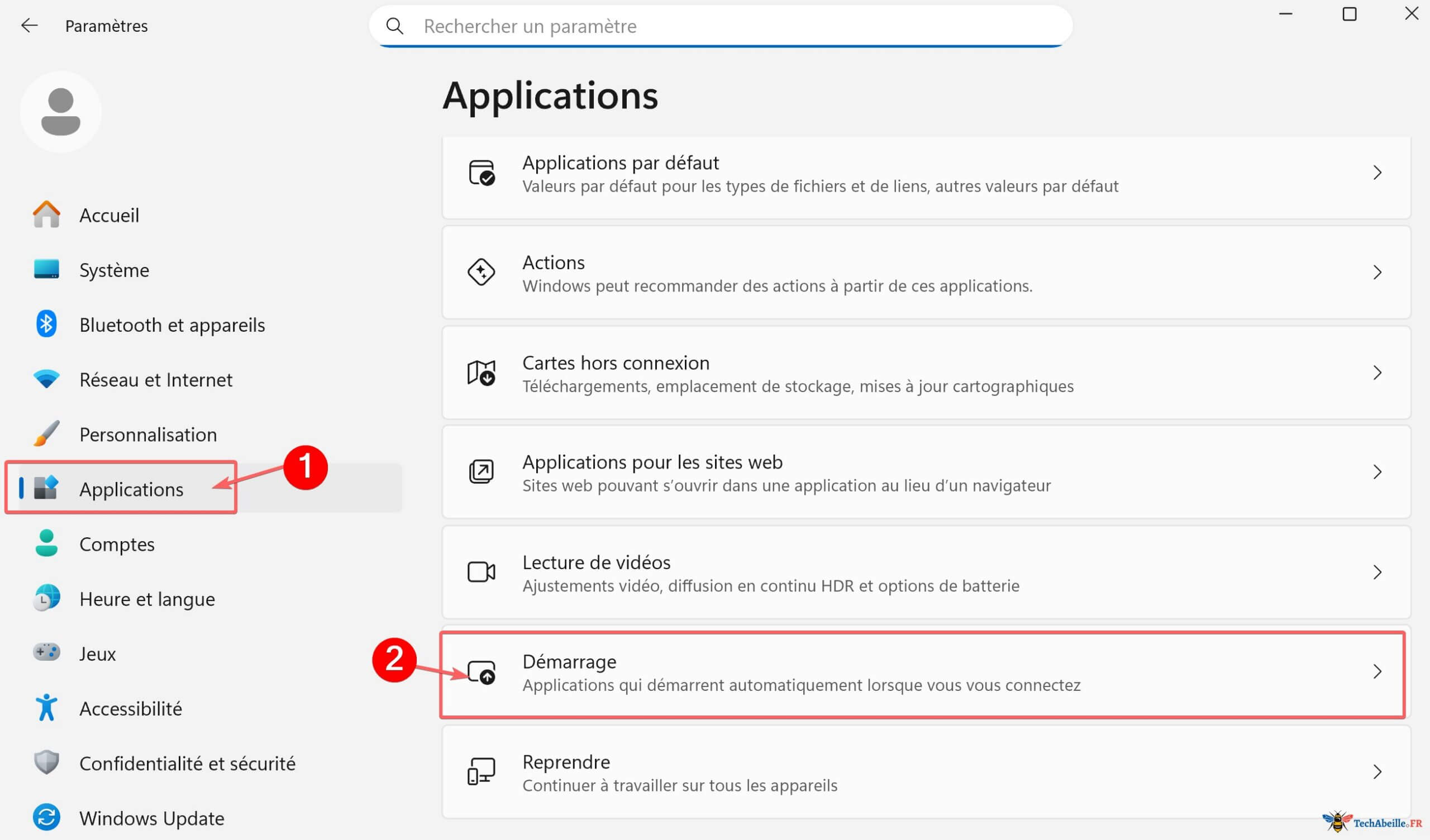
- Désactiver les interrupteurs : chaque application dispose d’un interrupteur à côté. Il suffit de le basculer sur « Désactivé » pour les applications dont vous n’avez pas besoin.
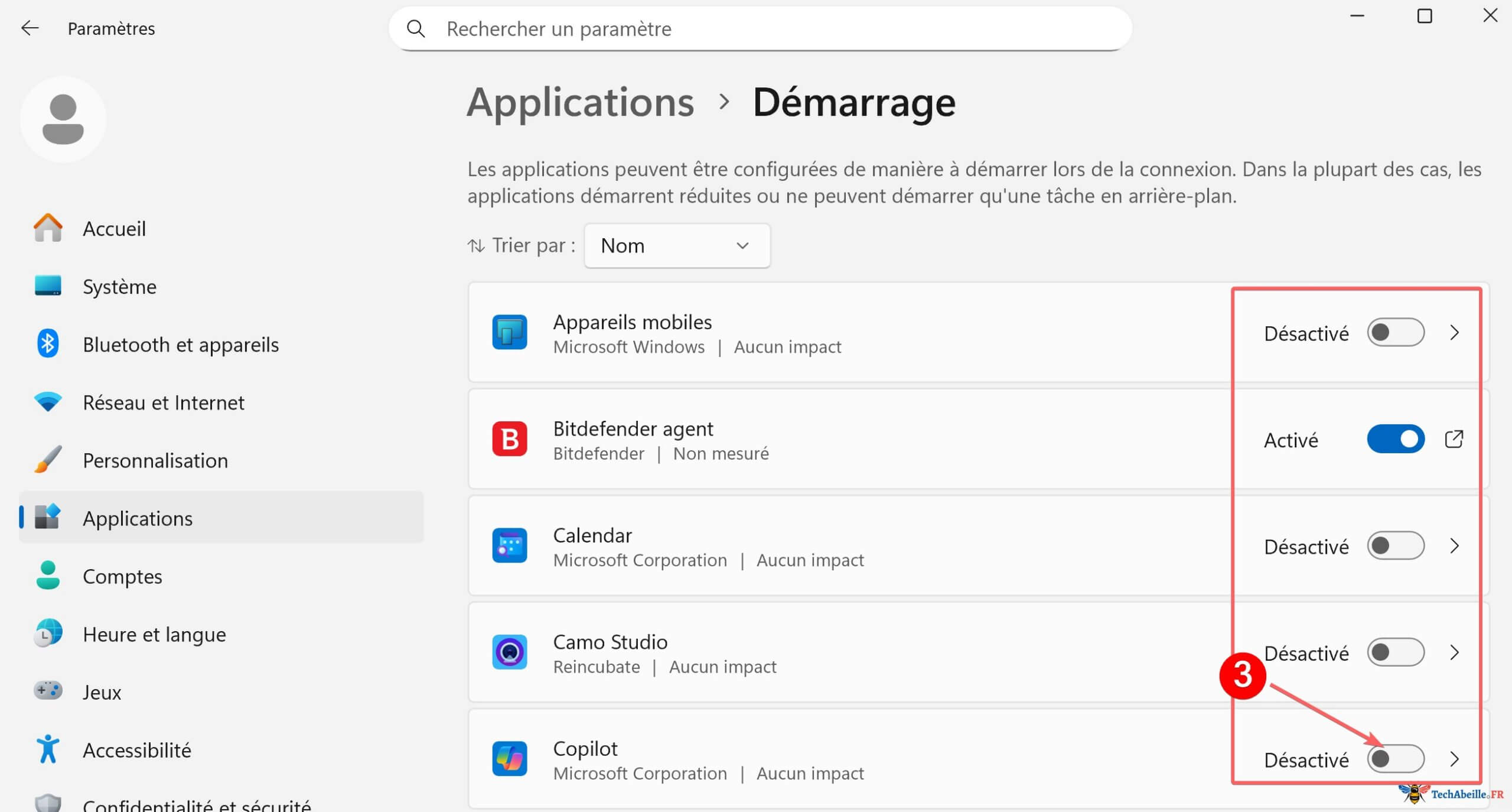
L’impact sur le démarrage est également affiché dans cette page, ce qui vous aide à déterminer quelles applications méritent d’être désactivées.
Sous Windows 10, le chemin est légèrement différent : Paramètres > Applications > Démarrage, mais le fonctionnement est identique.
Méthode 3 : Gérer les programmes au démarrage via le dossier « Démarrage »
Windows dispose d’un dossier spécial nommé « Démarrage ». Les programmes (ou raccourcis) placés dans ce dossier se lancent automatiquement au démarrage. Certains logiciels y ajoutent un raccourci lors de l’installation, et vous ne l’avez peut-être jamais remarqué.
Publicité
Si vous n’avez pas trouvé le programme que vous souhaitez désactiver dans les méthodes 1 et 2, essayez celle-ci.
Comment y accéder :
- Appuyez sur Windows + R pour ouvrir la boîte de dialogue « Exécuter ».
- Tapez
shell:startupet appuyez sur Entrée pour ouvrir le dossier Démarrage de l’utilisateur actuel.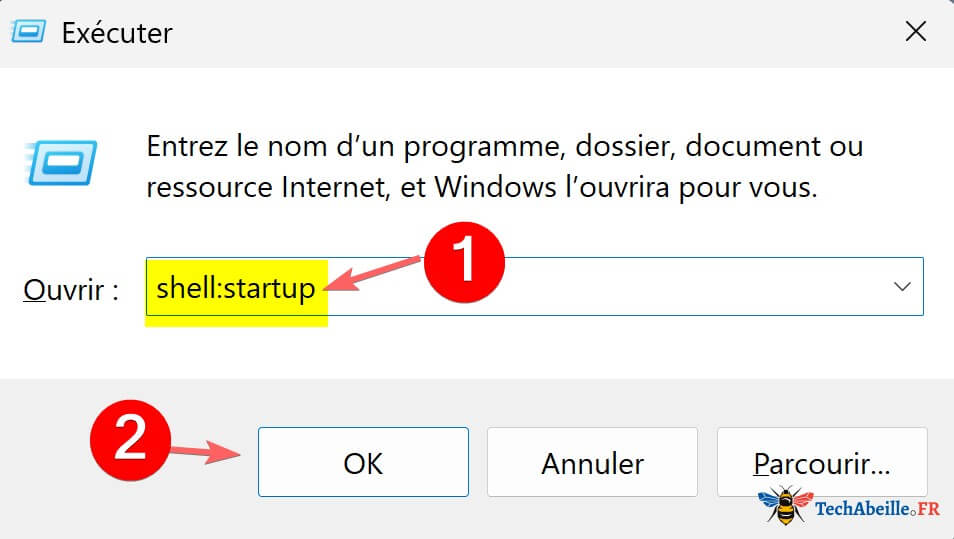
- Pour accéder au dossier Démarrage commun à tous les utilisateurs, tapez
shell:common startup. - Supprimer les raccourcis inutiles : supprimez simplement les raccourcis des programmes que vous ne voulez plus lancer au démarrage. (Vous supprimez uniquement le raccourci, pas le programme lui-même. Vous pouvez le faire en toute tranquillité.)
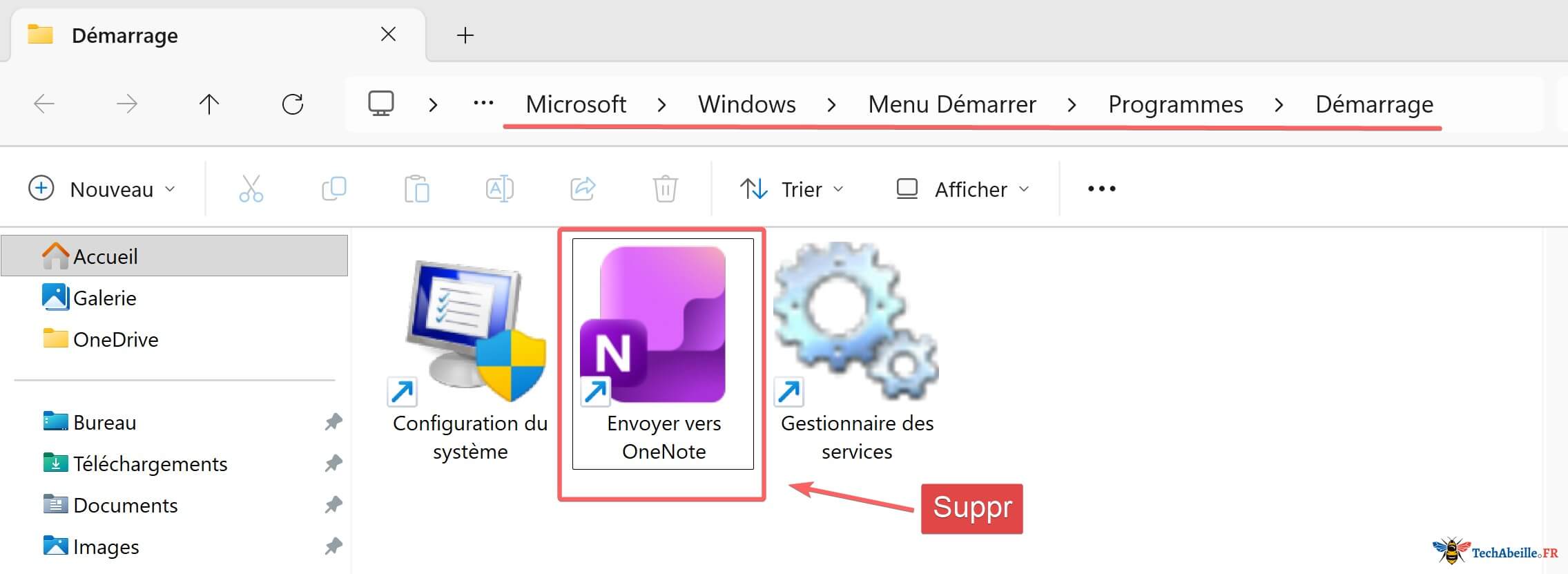
shell:startup ouvre le dossier Démarrage de l’utilisateur actuel et n’affecte que votre compte. shell:common startup ouvre le dossier Démarrage partagé par tous les utilisateurs de cet ordinateur.
Pourquoi ça fonctionne : Windows exécute automatiquement tous les programmes et raccourcis présents dans ce dossier lors de la connexion de l’utilisateur. En supprimer un revient à dire au système « ne lance plus ce programme au démarrage ».
Méthode 4 : Gérer les programmes au démarrage via l’Éditeur du Registre
Le Registre Windows contient également des informations sur les programmes au démarrage. Cette méthode convient aux utilisateurs qui souhaitent approfondir leur compréhension du système, ou qui ne trouvent pas un programme récalcitrant dans les méthodes précédentes.
La modification du Registre comporte des risques. Il est recommandé de sauvegarder le Registre avant toute modification. La suppression accidentelle d’une clé importante pourrait empêcher le système ou un logiciel de fonctionner correctement. **Si vous n’êtes pas familier avec le Registre, n’utilisez pas cette méthode.**
- Ouvrir l’Éditeur du Registre : appuyez sur Windows + R, tapez
regeditet appuyez sur Entrée (des droits administrateur sont nécessaires — vous verrez une invite du Contrôle de compte d’utilisateur, cliquez sur « Oui »). - Naviguer jusqu’à l’emplacement des programmes au démarrage : collez le chemin suivant dans la barre d’adresse et appuyez sur Entrée :
Programmes au démarrage de l’utilisateur actuel :HKEY_CURRENT_USER\Software\Microsoft\Windows\CurrentVersion\Run
Programmes au démarrage pour tous les utilisateurs :HKEY_LOCAL_MACHINE\Software\Microsoft\Windows\CurrentVersion\Run - Consulter les programmes au démarrage : le panneau de droite affiche tous les programmes enregistrés via le Registre. La colonne « Données » indique le chemin complet du programme.
- Supprimer les entrées inutiles : faites un clic droit sur l’entrée que vous souhaitez désactiver et sélectionnez « Supprimer ».
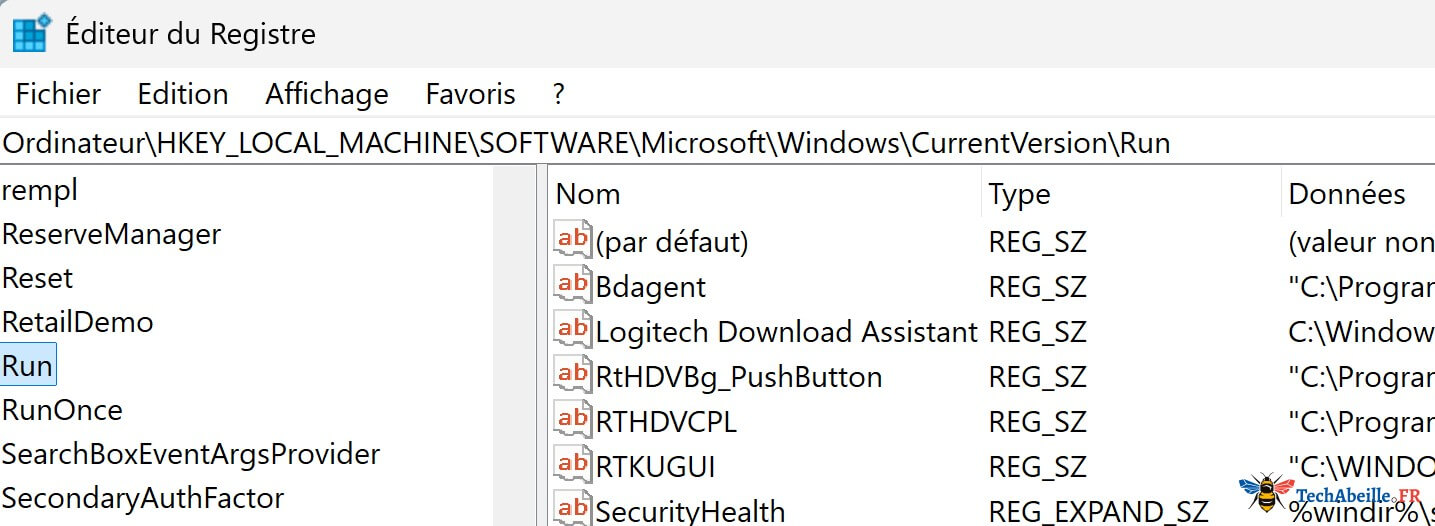
Pourquoi ça fonctionne : de nombreux logiciels inscrivent leur chemin dans la clé Run du Registre lors de l’installation, afin que Windows les exécute à chaque démarrage. Supprimer la clé correspondante empêche le lancement automatique.
À noter : les programmes au démarrage dans le Registre et ceux affichés dans le Gestionnaire des tâches se chevauchent souvent, mais le Registre peut révéler certains programmes « cachés » introuvables dans le Gestionnaire des tâches.
Méthode 5 : Désactiver les programmes au démarrage via la Configuration du système (msconfig)
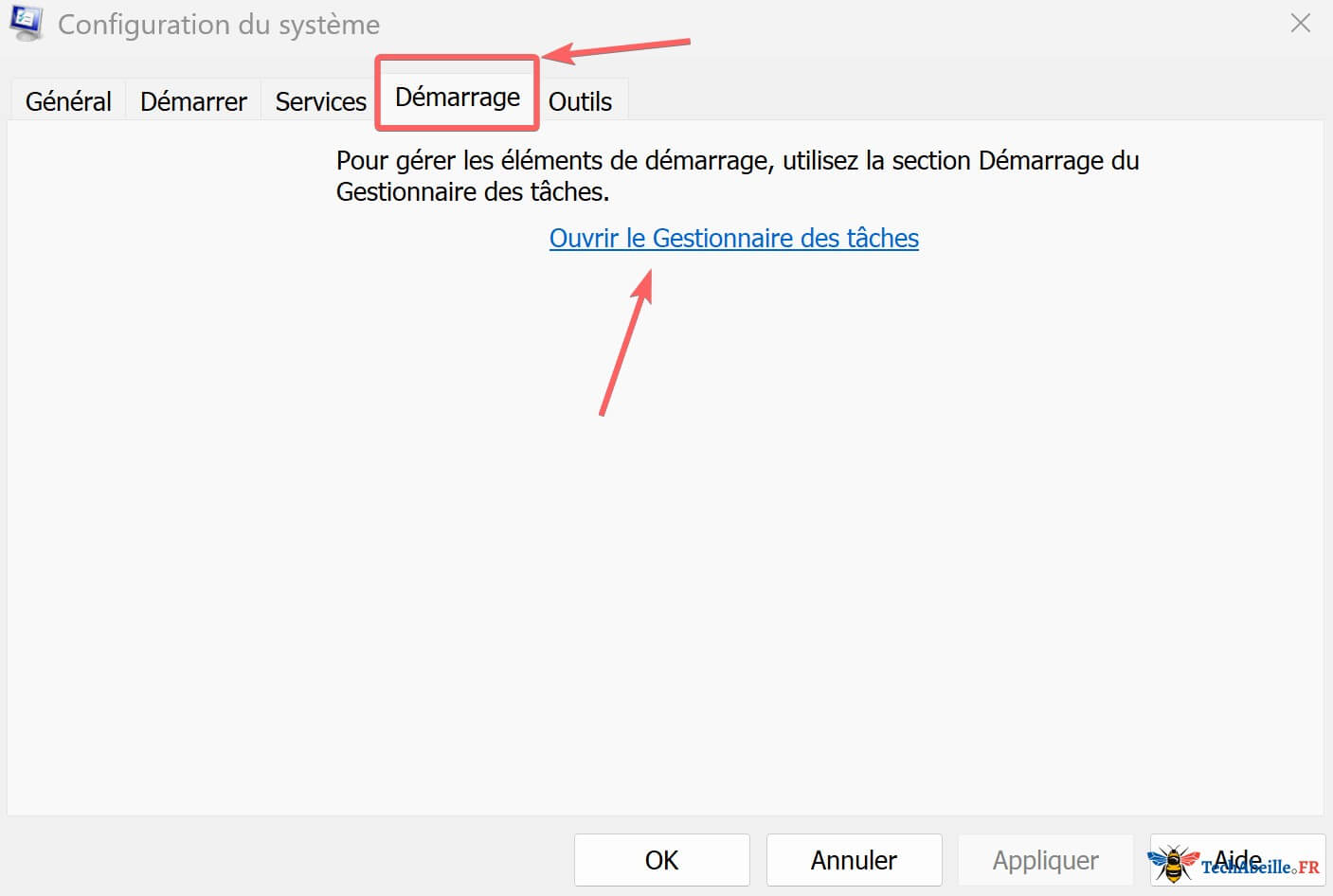
Si vous utilisez Windows 10, l’outil Configuration du système (msconfig) permet également de gérer les programmes au démarrage. Cependant, sous Windows 10 et 11, l’onglet « Démarrage » de msconfig vous redirige en fait vers le Gestionnaire des tâches. Cette méthode est donc plutôt destinée aux utilisateurs qui connaissent déjà l’outil msconfig.
- Appuyez sur Windows + R, tapez
msconfiget appuyez sur Entrée. - Dans la fenêtre « Configuration du système », cliquez sur l’onglet « Démarrage ».
- Cliquez sur le lien « Ouvrir le Gestionnaire des tâches ». La suite est identique à la méthode 1.
Le programme se relance malgré la désactivation ? Causes possibles
Si vous avez désactivé certains programmes au démarrage mais qu’ils réapparaissent après un redémarrage, voici les causes possibles :
- Le logiciel se réactive automatiquement : certains logiciels (comme certaines messageries ou outils de synchronisation cloud) détectent leur état de démarrage et le réactivent automatiquement. Dans ce cas, il faut désactiver l’option « Lancer au démarrage » directement dans les paramètres du logiciel.
- Lancement via une tâche planifiée : certains programmes n’utilisent pas les programmes au démarrage mais passent par le « Planificateur de tâches » de Windows. Vous pouvez le rechercher dans la barre de recherche, trouver la tâche correspondante et la désactiver.
- Démarrage en tant que service : certains programmes fonctionnent sous forme de service Windows et n’apparaissent pas dans la liste des programmes au démarrage. Appuyez sur Windows + R, tapez
services.mscpour ouvrir les Services, trouvez le service correspondant et changez le type de démarrage en « Manuel » ou « Désactivé ».
Conclusion
Désactiver les programmes inutiles au démarrage est l’un des moyens les plus directs et efficaces pour accélérer le démarrage de votre PC. Personnellement, je recommande la méthode 1 (Gestionnaire des tâches) et la méthode 2 (Paramètres), car elles sont simples à utiliser et permettent de voir l’impact de chaque programme sur le démarrage. Pour les programmes récalcitrants, les méthodes 3 et 4 permettent d’aller plus en profondeur.
Un dernier conseil : tous les programmes au démarrage ne doivent pas être désactivés. Les antivirus et les outils de sécurité système doivent rester actifs au démarrage. L’essentiel est d’identifier les programmes que vous n’utilisez jamais et qui consomment des ressources en silence, puis de les supprimer du démarrage. 😉
Liens connexes
- Nettoyage de disque Windows 10 et 11 : comment l’utiliser
- Comment voir l’espace occupé par les applications dans Windows 11
- Comment utiliser l’Assistant Stockage pour nettoyer Windows 11
- Comment libérer de l’espace sur le disque C sous Windows
Publicité