Réponse rapide : appuyez sur Windows + R, tapez %temp% et appuyez sur Entrée : le dossier Temp de votre compte s’ouvre (C:\Users\votre nom\AppData\Local\Temp). Sélectionnez tout avec Ctrl + A, supprimez, et ignorez les fichiers en cours d’utilisation. Pour un nettoyage sans risque, passez plutôt par Paramètres > Système > Stockage > Fichiers temporaires.
Publicité
Le dossier des fichiers temporaires est l’endroit où Windows stocke les fichiers temporaires. Pendant le fonctionnement du système, les fichiers d’installation des programmes, le cache du navigateur, les fichiers téléchargés par Windows Update, etc., y sont déposés temporairement. En théorie, ces fichiers devraient être supprimés automatiquement une fois utilisés, mais en pratique, beaucoup de fichiers temporaires s’accumulent et ne disparaissent pas d’eux-mêmes.
Dans cet article, je vous indique l’emplacement du dossier temporaire et 3 méthodes sûres pour nettoyer les fichiers temporaires. Ce contenu s’applique à Windows 10 et Windows 11.
SOMMAIRE
- Où se trouve le dossier des fichiers temporaires ?
- Méthode 1 : Supprimer manuellement les fichiers du dossier temporaire
- Méthode 2 : Nettoyer via la fonctionnalité « Stockage » des Paramètres Windows
- Méthode 3 : Utiliser l’outil Nettoyage de disque
- Questions fréquentes
- Liens connexes
- Erreur d’espace disque faible : le dossier temporaire est-il plein ?
Où se trouve le dossier des fichiers temporaires ?
Il existe deux dossiers temporaires dans Windows :
Le premier est le dossier temporaire de l’utilisateur actuel :
C:\Users\[votre nom d'utilisateur]\AppData\Local\TempOu en utilisant une variable d’environnement (indépendante du nom d’utilisateur et du lecteur d’installation) :
%TEMP%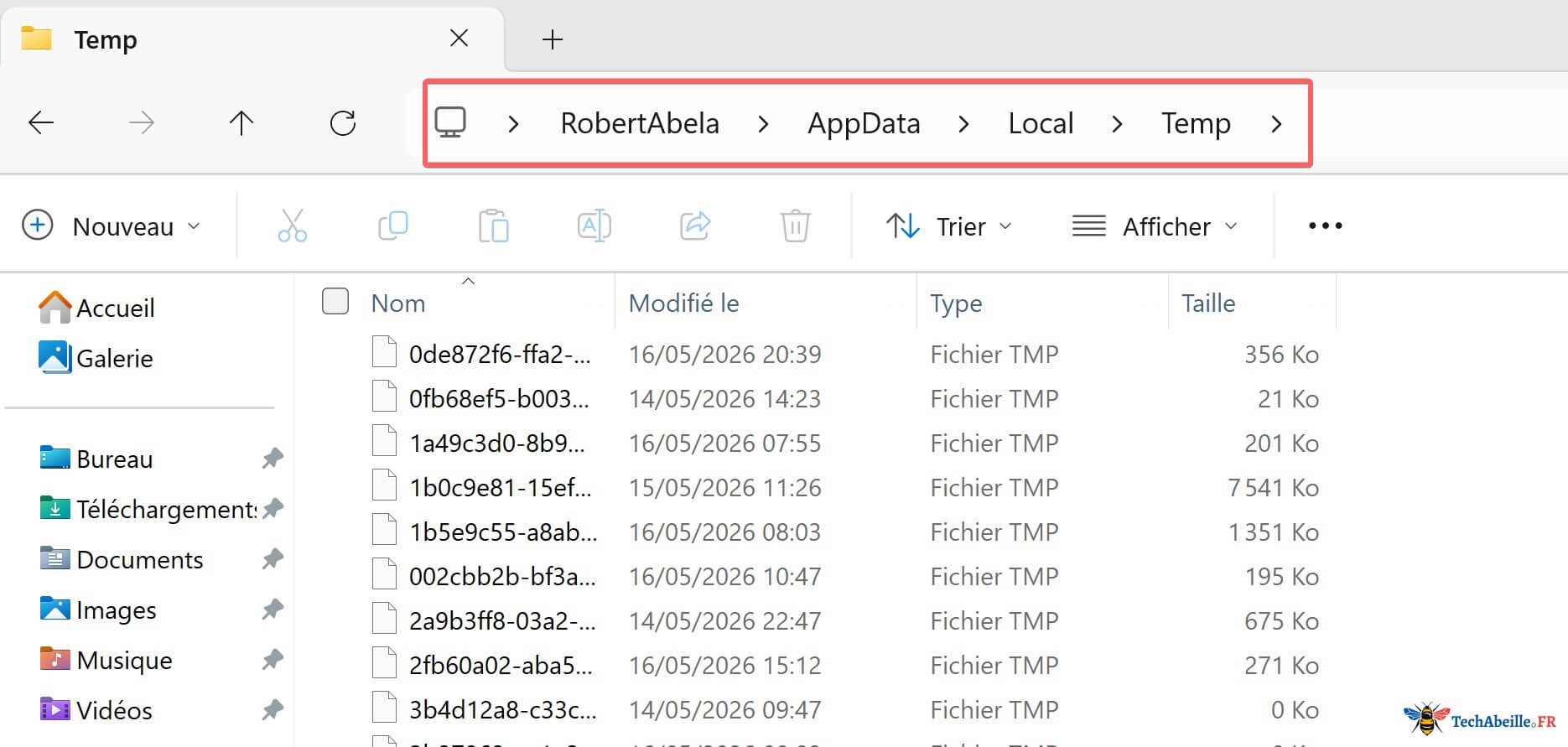
Le second est le dossier temporaire système :
C:\Windows\Temp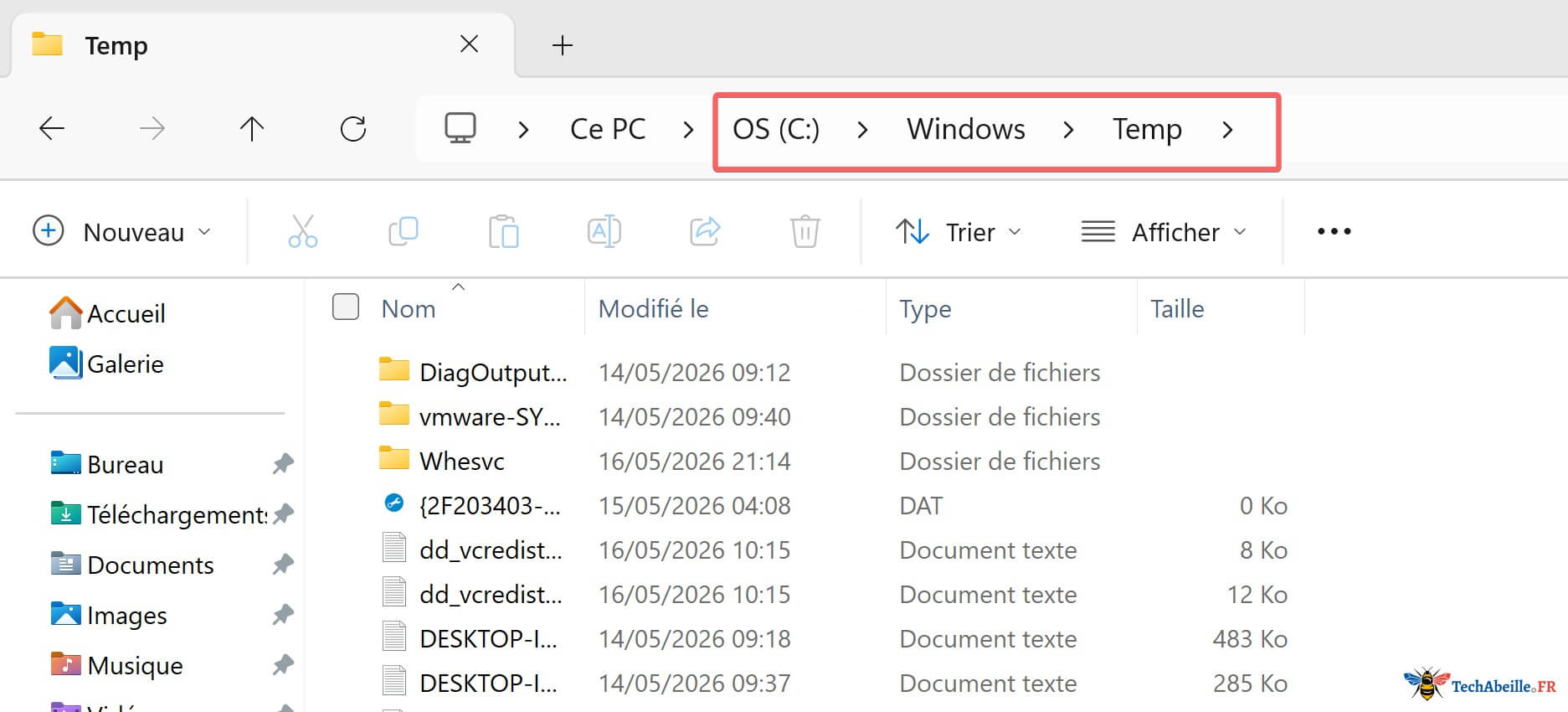
Dans la grande majorité des cas, c’est le dossier temporaire de l’utilisateur (%TEMP%) qui occupe le plus d’espace. Le nettoyer permet de libérer le plus de place.
Vous pouvez appuyer sur Windows + R pour ouvrir la boîte de dialogue Exécuter, taper %TEMP% et appuyer sur Entrée pour ouvrir directement votre dossier temporaire. C’est la méthode la plus rapide.
Erreur d’espace disque faible : le dossier temporaire est-il plein ?
Quand Windows signale que l’espace disque est faible, le dossier temporaire fait partie des premiers suspects. Il grossit sans bruit : programmes d’installation, mises à jour, applications qui oublient de faire le ménage. Sur certains PC, il finit par occuper plusieurs gigaoctets.
- Regardez sa taille : dans Paramètres > Système > Stockage, la ligne Fichiers temporaires indique combien de place ils prennent.
- S’ils pèsent lourd, videz le dossier avec l’une des trois méthodes ci-dessous. La méthode 1 est la plus rapide, la méthode 2 la plus prudente.
- Activez l’Assistant Stockage sur la même page : Windows supprimera lui-même les fichiers temporaires quand l’espace devient faible.
Si le disque se remplit de nouveau malgré le nettoyage, le dossier Temp n’est pas le seul en cause. Voyez comment résoudre les erreurs de manque d’espace sur le disque C.
Méthode 1 : Supprimer manuellement les fichiers du dossier temporaire
Cette méthode consiste à ouvrir directement le dossier temporaire, tout sélectionner et supprimer. Simple et direct, c’est la méthode la plus efficace.
- Appuyez sur
Windows + R, tapez%TEMP%, appuyez sur Entrée.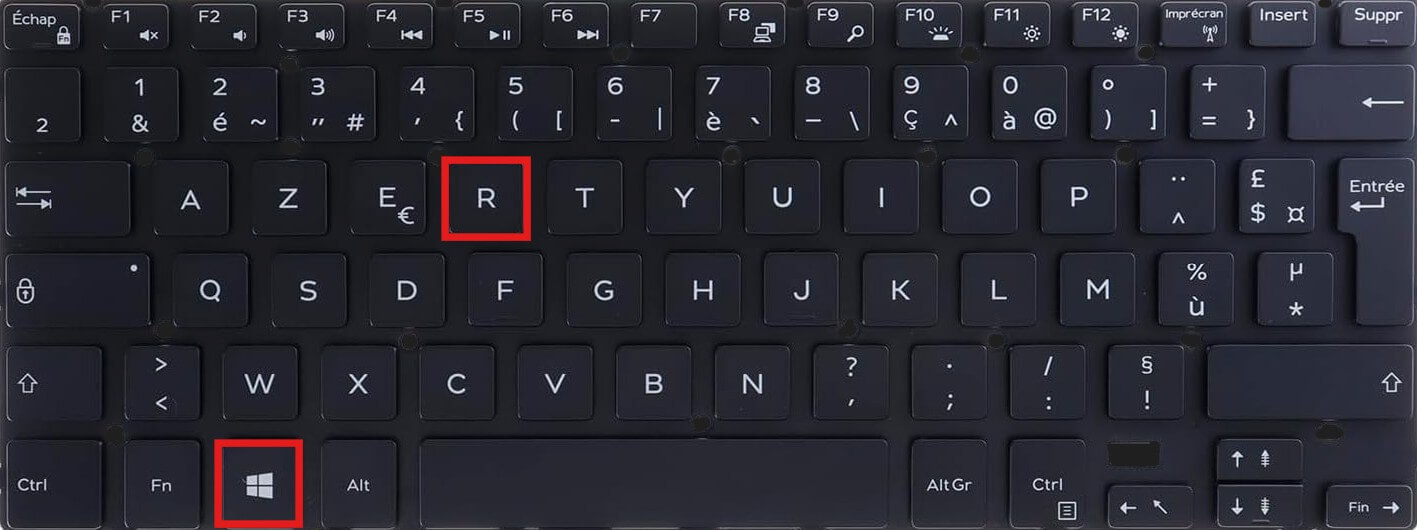
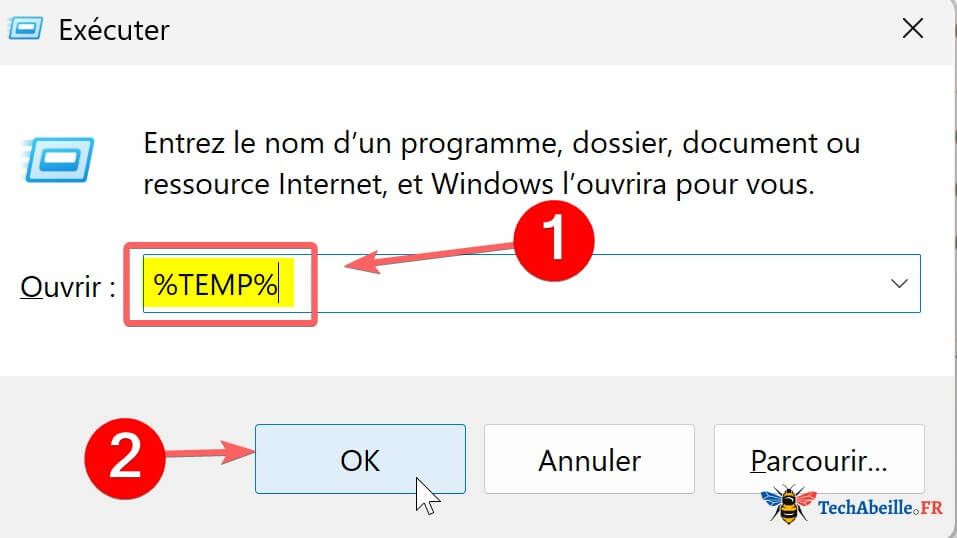
- Appuyez sur
Ctrl + Apour tout sélectionner. - Appuyez sur
Shift + Supprpour supprimer définitivement (ou simplement surSupprpour envoyer vers la corbeille).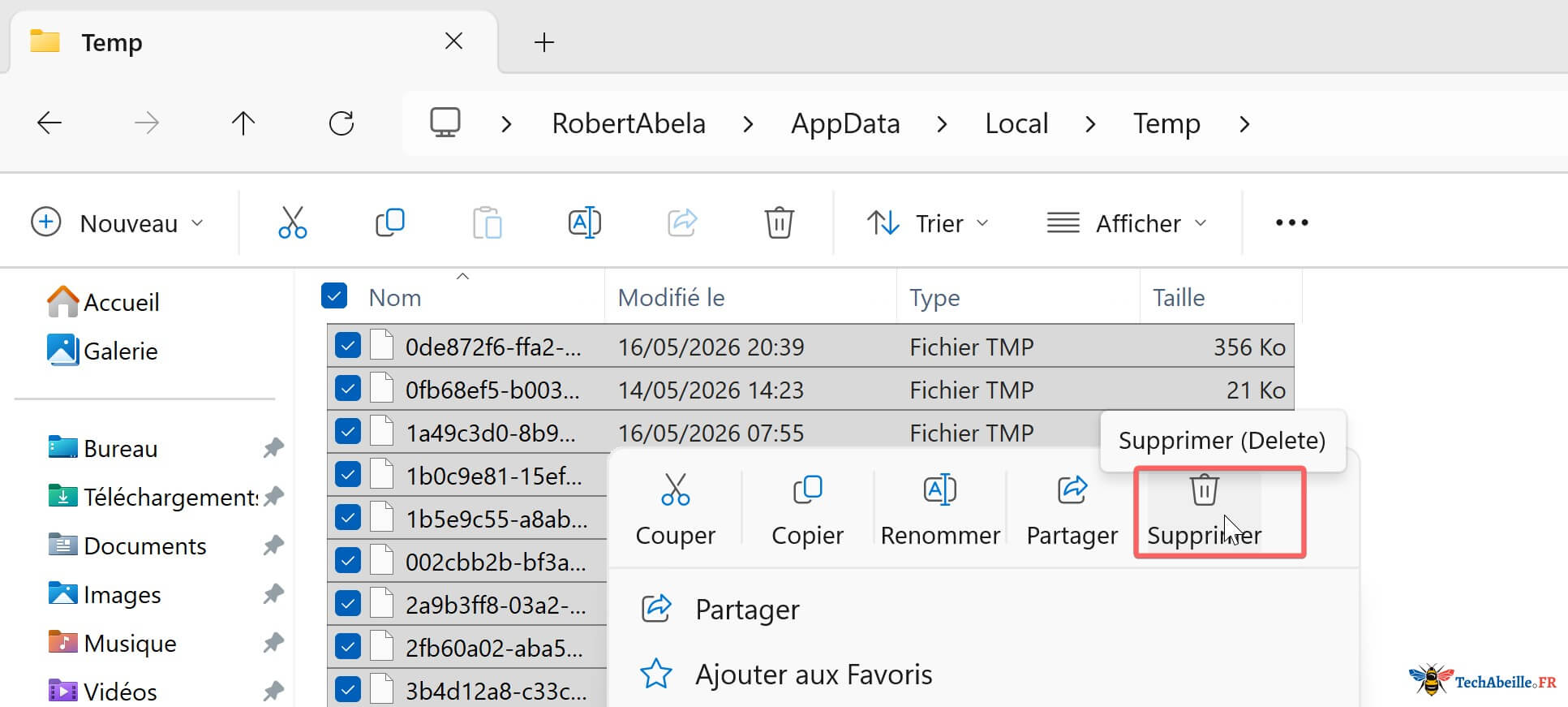
Le système vous indiquera que certains fichiers sont en cours d’utilisation et ne peuvent pas être supprimés. C’est tout à fait normal. Cochez Effectuer cette opération pour tous les éléments actuels, puis cliquez sur Ignorer. Les fichiers ignorés sont utilisés par des programmes en cours d’exécution ; vous pourrez les supprimer après le prochain redémarrage.
La suppression manuelle des fichiers temporaires n’affecte pas les programmes installés. Le contenu du dossier temporaire est par nature « à usage unique » : le supprimer ne provoquera aucun problème avec vos logiciels. Une exception cependant : si vous êtes en train d’installer un logiciel (le programme d’installation n’a pas encore terminé), ne nettoyez pas le dossier temporaire à ce moment-là.
Méthode 2 : Nettoyer via la fonctionnalité « Stockage » des Paramètres Windows
Si vous préférez ne pas parcourir les dossiers manuellement, l’outil de gestion du stockage intégré à Windows peut nettoyer les fichiers temporaires en un clic, de façon plus sécurisée — il ne supprime que les fichiers dont l’inutilité est confirmée.
- Appuyez sur
Windows + Ipour ouvrir les Paramètres. - Allez dans
Système>Stockage.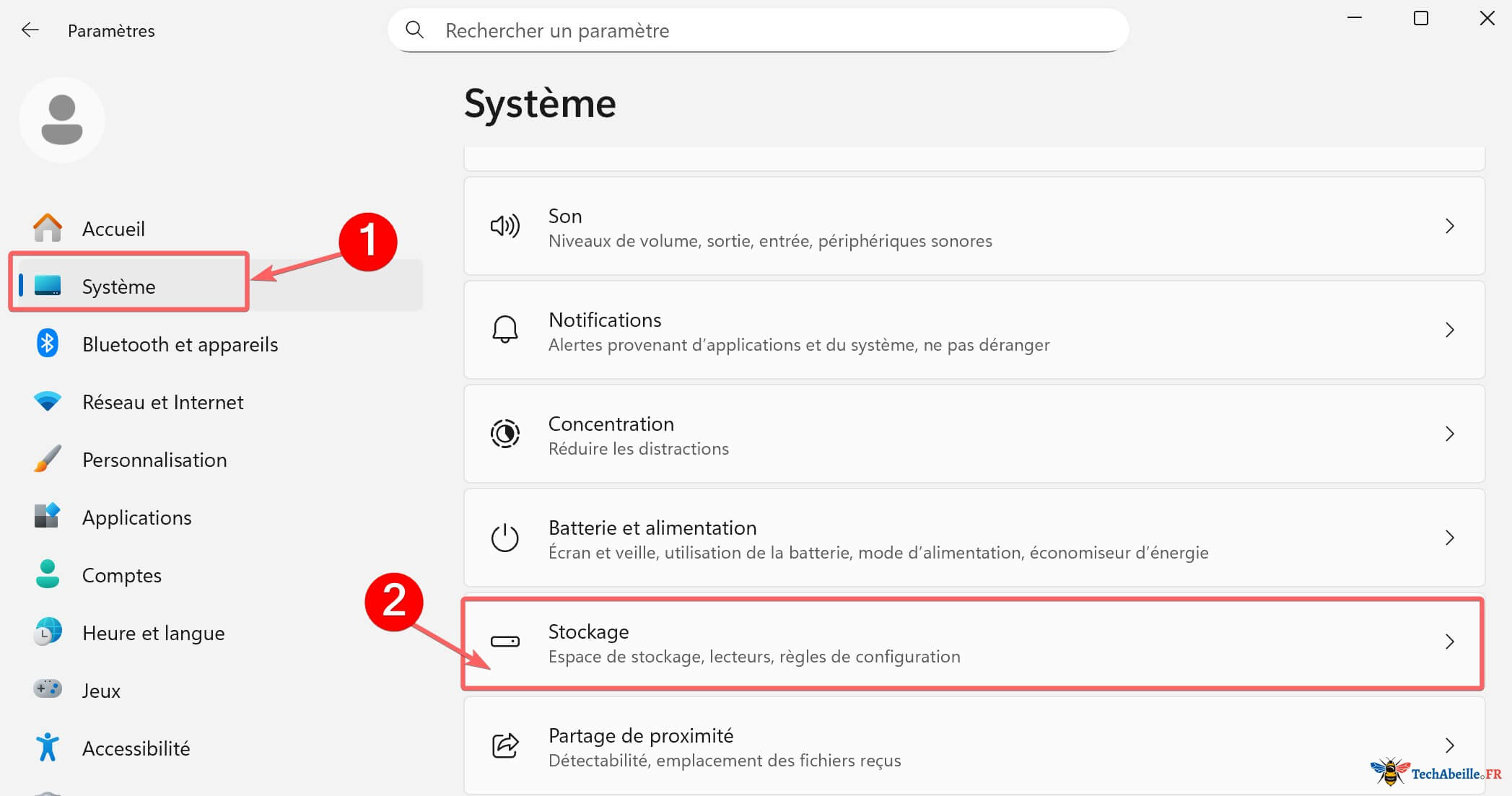
- Attendez la fin de l’analyse, puis cliquez sur
Fichiers temporaires.
- Cochez les éléments à nettoyer (les cases cochées par défaut sont un bon choix), puis cliquez sur
Supprimer des fichiers.
L’avantage de cette méthode est qu’elle affiche les fichiers temporaires classés par type — fichiers de nettoyage de Windows Update, cache des miniatures, corbeille, etc. — ce qui vous permet de choisir ce que vous souhaitez supprimer.
Publicité
Sur la page « Stockage », vous pouvez également activer l’Assistant Stockage (mode d’emploi). Une fois activée, Windows nettoie automatiquement et régulièrement les fichiers temporaires et les anciens fichiers de la corbeille, sans que vous ayez à vous en préoccuper. Je l’ai activée en permanence sur mon ordinateur.
Méthode 3 : Utiliser l’outil Nettoyage de disque (cleanmgr)
C’est l’outil classique de nettoyage de disque de Windows, présent depuis l’époque de Windows XP. Son fonctionnement est similaire à la méthode 2, mais son périmètre de nettoyage est plus large.
- Appuyez sur
Windows + R, tapezcleanmgr, appuyez sur Entrée.
- Sélectionnez le disque à nettoyer (généralement
C:), cliquez surOK. - Attendez la fin de l’analyse, cochez les types de fichiers à supprimer, cliquez sur
OK. - Pour nettoyer davantage, cliquez sur
Nettoyer les fichiers système— cela analysera en plus les sauvegardes de Windows Update, les anciennes versions du système, etc.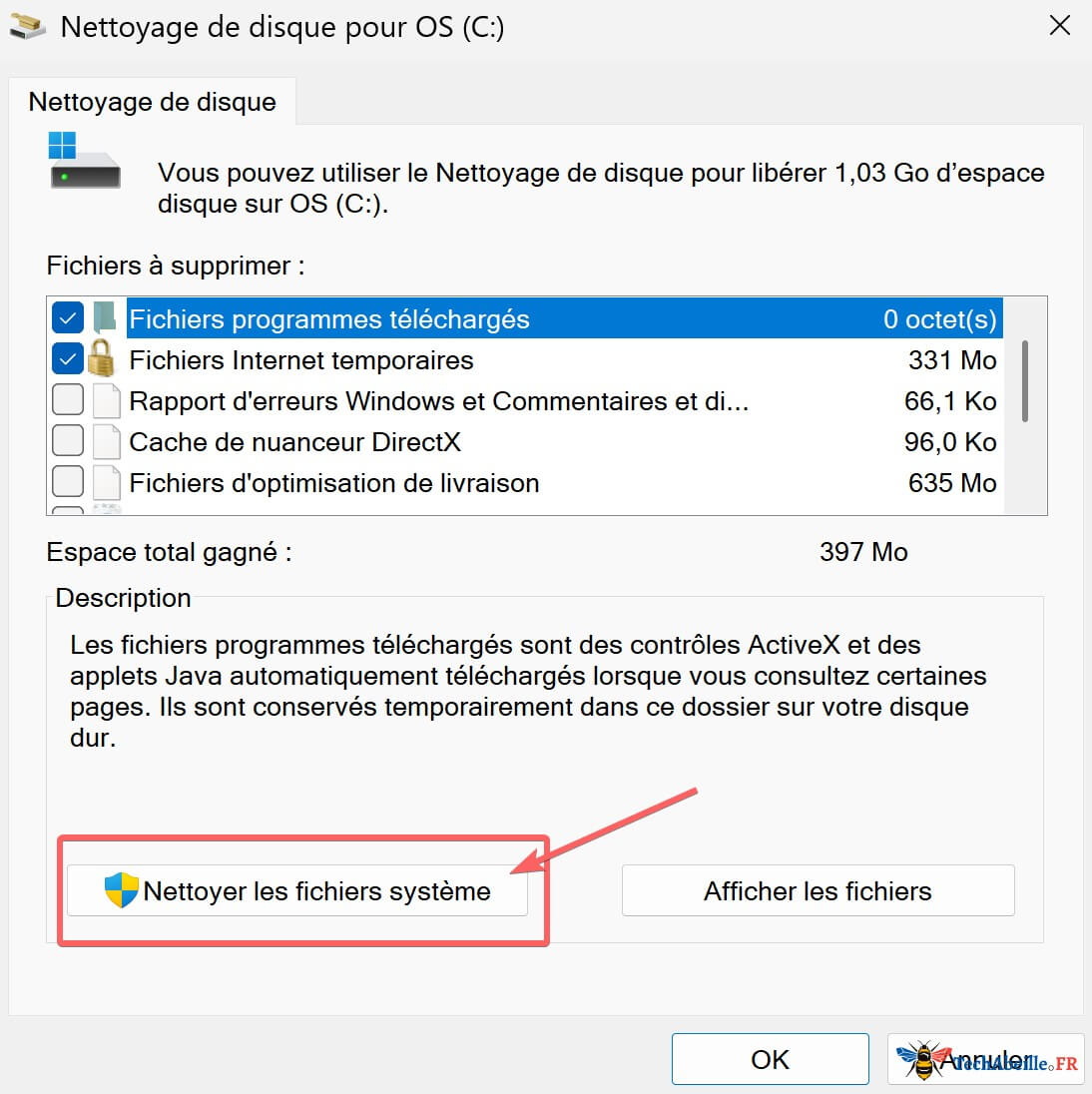
Questions fréquentes
Où se trouve le dossier %temp% dans Windows 11 ?
Le dossier temporaire de votre compte est C:\Users\votre nom\AppData\Local\Temp. Le plus simple pour l’ouvrir : Windows + R, tapez %temp%, puis Entrée (voir la boîte de dialogue Exécuter). Le dossier temporaire du système est C:\Windows\Temp.
Peut-on supprimer tous les fichiers du dossier temporaire ?
En grande partie, oui. Les fichiers en cours d’utilisation sont automatiquement bloqués par le système (un message « fichier en cours d’utilisation » s’affiche), vous n’avez donc pas à craindre de supprimer des fichiers essentiels. Ignorez ceux qui ne peuvent pas être supprimés, les autres peuvent être effacés sans risque.
La suppression des fichiers temporaires peut-elle provoquer des problèmes avec les programmes ?
Non. Les fichiers temporaires sont par définition des fichiers intermédiaires générés pendant l’exécution des programmes ; ces derniers n’en dépendent pas. Après nettoyage, les programmes génèrent de nouveaux fichiers temporaires au besoin.
Pourquoi le dossier temporaire se remplit-il de nouveau ?
C’est normal : les programmes y écrivent en permanence. Pour éviter de le vider à la main, activez l’Assistant Stockage dans Paramètres > Système > Stockage, qui supprime les fichiers temporaires automatiquement.
Peut-on modifier l’emplacement du dossier temporaire ?
Oui, mais ce n’est pas recommandé. Vous pouvez modifier les variables d’environnement TEMP et TMP (dans Propriétés système > Variables d'environnement) pour pointer vers un autre lecteur, par exemple le disque D. Cependant, certains anciens logiciels peuvent ne pas respecter ce paramètre et continuer à écrire dans le chemin par défaut, ce qui peut créer une situation plus confuse qu’avant.
Peut-on aussi nettoyer le dossier temporaire système (C:\Windows\Temp) ?
Oui, mais des droits d’administrateur sont nécessaires. Ce dossier contient généralement des journaux et des données temporaires de niveau système, sa taille est en général modeste. Si votre disque C est vraiment à court d’espace, vous pouvez le nettoyer de la même façon que le dossier temporaire utilisateur : ouvrez-le, sélectionnez tout, supprimez, et ignorez les fichiers en cours d’utilisation.
Liens connexes
- Comment utiliser l’Assistant Stockage pour nettoyer Windows 11
- Comment libérer de l’espace sur le disque C sous Windows
- Nettoyage de disque Windows 10 et 11 : comment l’utiliser
- Nettoyer votre PC Windows avec CMD : Le guide complet
Publicité