La Configuration du système, aussi connue sous le nom de msconfig, est un outil principalement utilisé pour gérer les éléments de démarrage, les services et les options de démarrage du système. Lorsque nous rencontrons des ralentissements au démarrage ou qu’il faut effectuer un « démarrage propre » pour diagnostiquer des conflits logiciels, c’est l’outil de prédilection. Ainsi, maîtriser quelques méthodes rapides pour ouvrir la Configuration du système peut s’avérer très utile dans les moments critiques.
Publicité
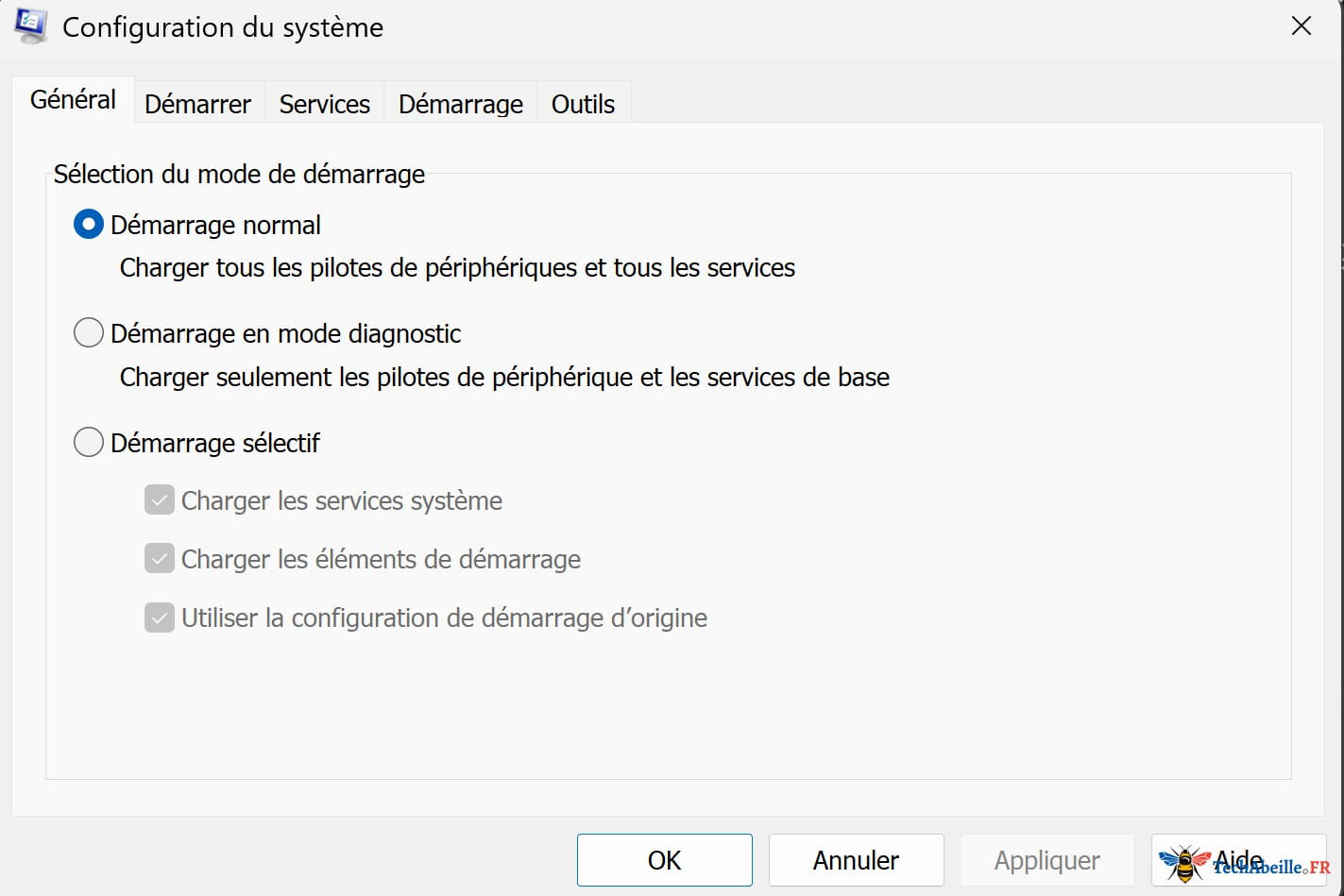
Voici 8 méthodes que j’ai personnellement testées pour ouvrir la Configuration du système sous Windows 10 et 11, classées selon ce que je trouve le plus pratique.
SOMMAIRE
- 1. Ouvrir la Configuration du système via la recherche Windows
- 2. Ouvrir la Configuration du système via la commande « Exécuter »
- 3. Lancer la Configuration du système via la barre d’adresse de l’Explorateur de fichiers
- 4. Créer un nouveau processus Configuration du système via le Gestionnaire des tâches
- 5. Ouvrir avec l’Invite de commandes ou PowerShell
- 6. Exécuter directement msconfig.exe dans le dossier System32
- 7. Ouvrir via « Outils Windows » ou « Outils d’administration »
- 8. Créer un raccourci bureau pour la Configuration du système
1. Ouvrir la Configuration du système via la recherche Windows
C’est la méthode la plus simple et la plus intuitive, vous n’avez besoin de mémoriser aucune commande.
Cliquez simplement sur le bouton « Démarrer » ou l’icône de recherche dans la barre des tâches (ou appuyez directement sur le raccourci Win + S), et tapez « Configuration du système » dans la zone de recherche. Le système affichera automatiquement l’application « Configuration du système », cliquez dessus pour l’ouvrir.
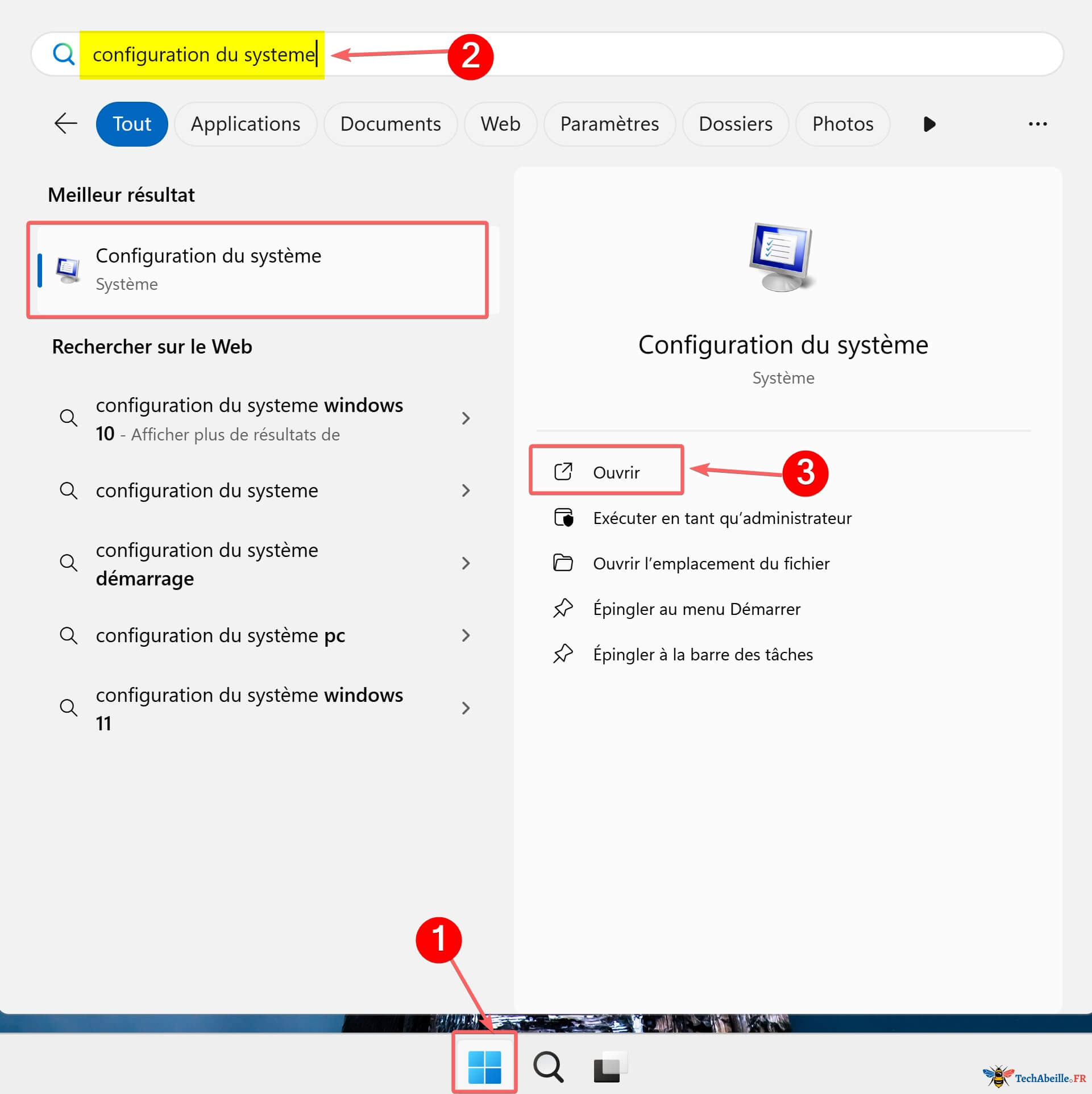
En fait, vous pouvez aussi le trouver directement en cherchant msconfig, ce qui nécessite moins de frappe.
2. Ouvrir la Configuration du système via la commande « Exécuter »
C’est une méthode que j’apprécie car elle est rapide et précise.
- Appuyez sur la combinaison de touches
Win + Rde votre clavier pour ouvrir la fenêtre « Exécuter ».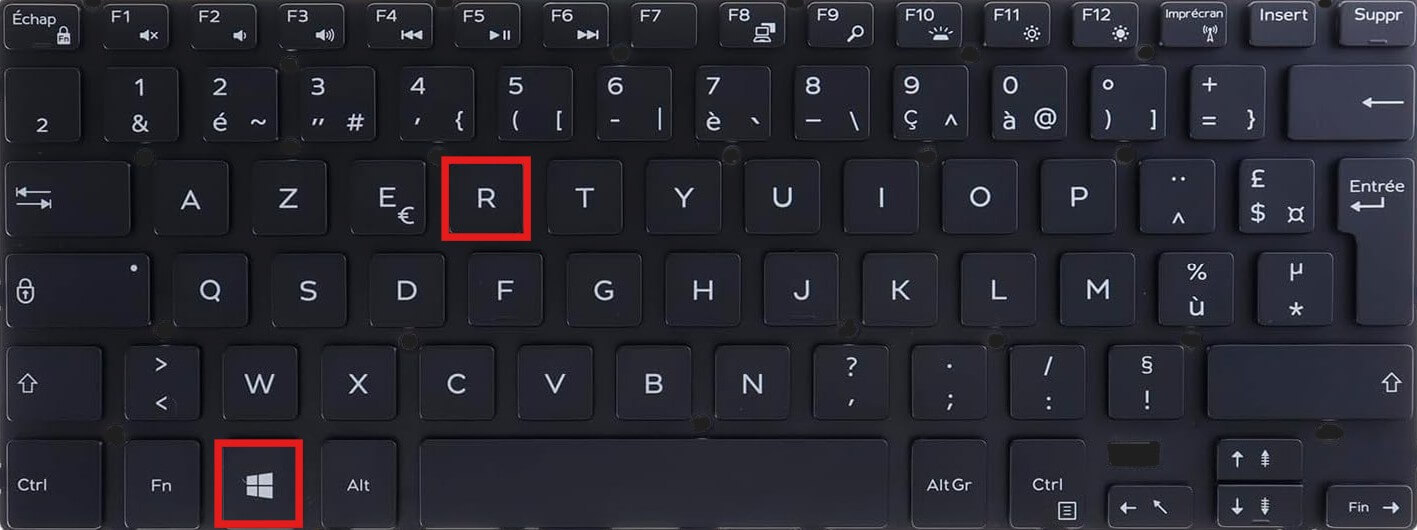
- Tapez
msconfig. - Appuyez sur Entrée ou cliquez sur « OK ».
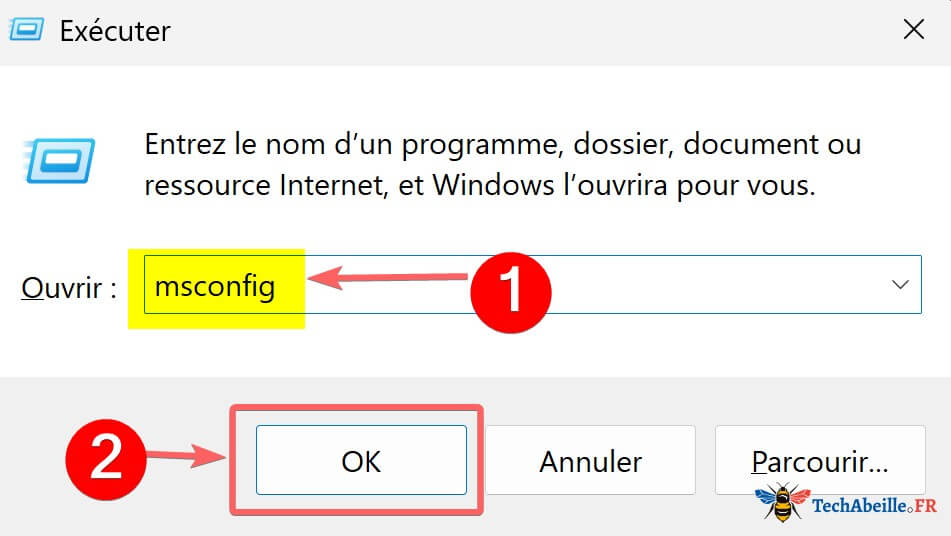
msconfig est le nom de ligne de commande de la Configuration du système. Mémorisez cette commande car elle permet de l’ouvrir rapidement dans de nombreux scénarios. Certaines méthodes ci-dessous l’utiliseront également.
3. Lancer la Configuration du système via la barre d’adresse de l’Explorateur de fichiers
Si vous avez déjà un dossier ouvert pour organiser vos fichiers, vous pouvez utiliser la barre d’adresse pour le lancer directement.
- Ouvrez n’importe quel dossier ou l’Explorateur de fichiers (
Win + E).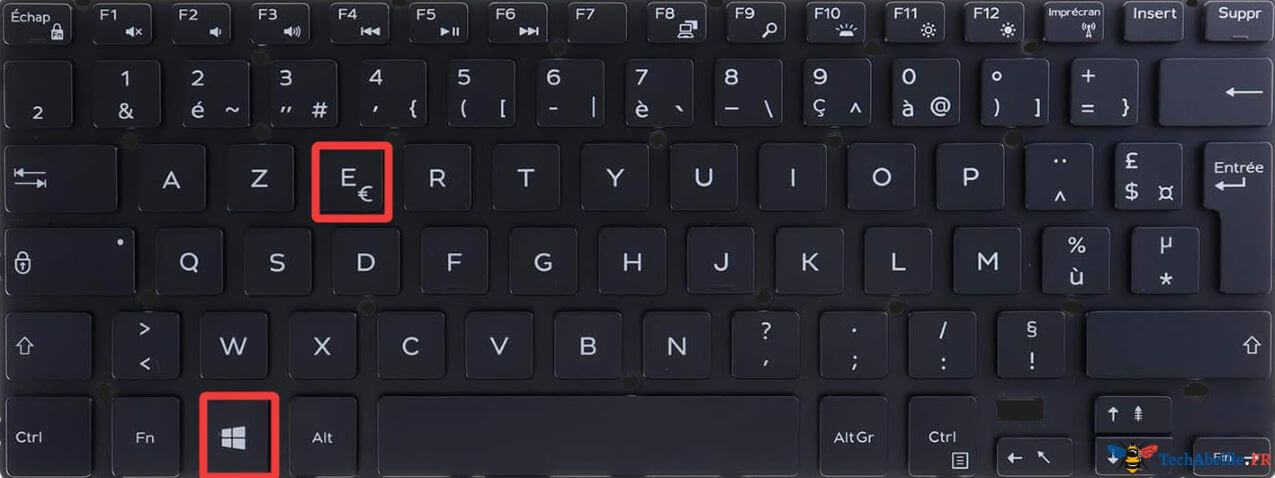
- Cliquez sur la barre d’adresse en haut et effacez le chemin actuel.
- Tapez
msconfiget appuyez sur Entrée.
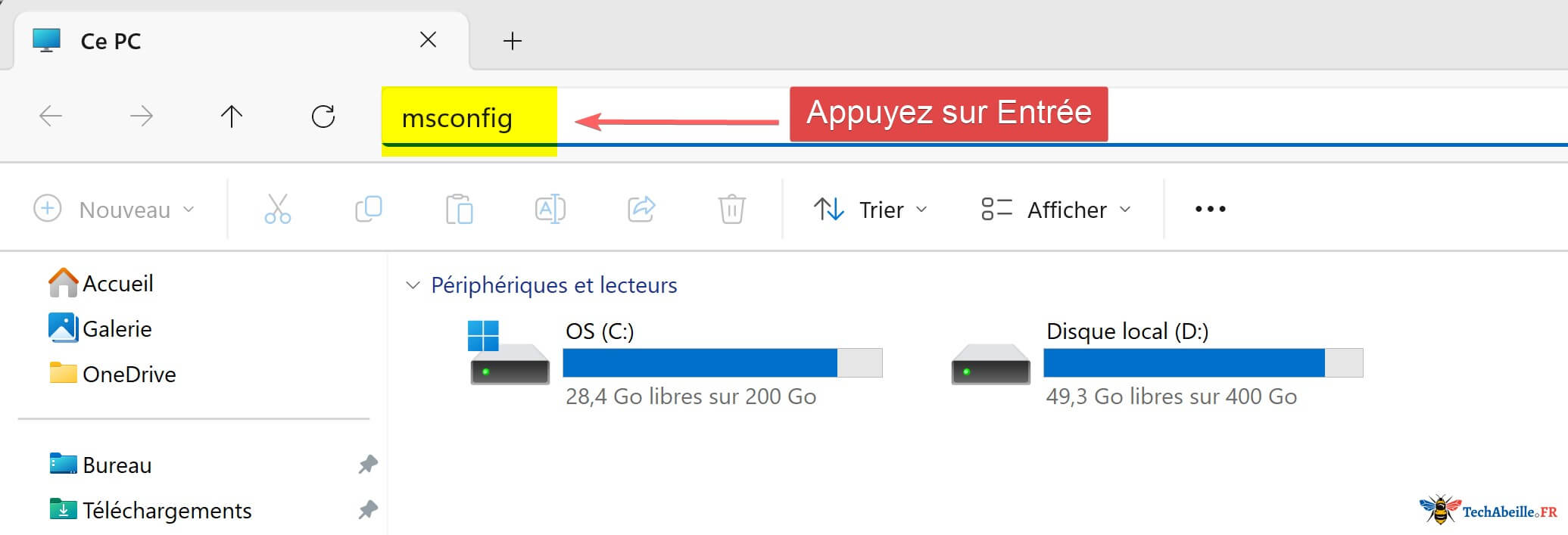
La barre d’adresse de l’Explorateur de fichiers est en fait une fenêtre « Exécuter » cachée. De nombreuses commandes système (comme cmd, calc, control) peuvent y être exécutées directement.
4. Créer un nouveau processus Configuration du système via le Gestionnaire des tâches
C’est une méthode de « secours ». Par exemple, lorsque votre bureau est figé ou que l’Explorateur Windows a planté (la barre des tâches a disparu), passer par le Gestionnaire des tâches peut être le seul moyen d’ouvrir d’autres programmes.
- Appuyez sur
Ctrl + Maj + Échappour ouvrir le Gestionnaire des tâches.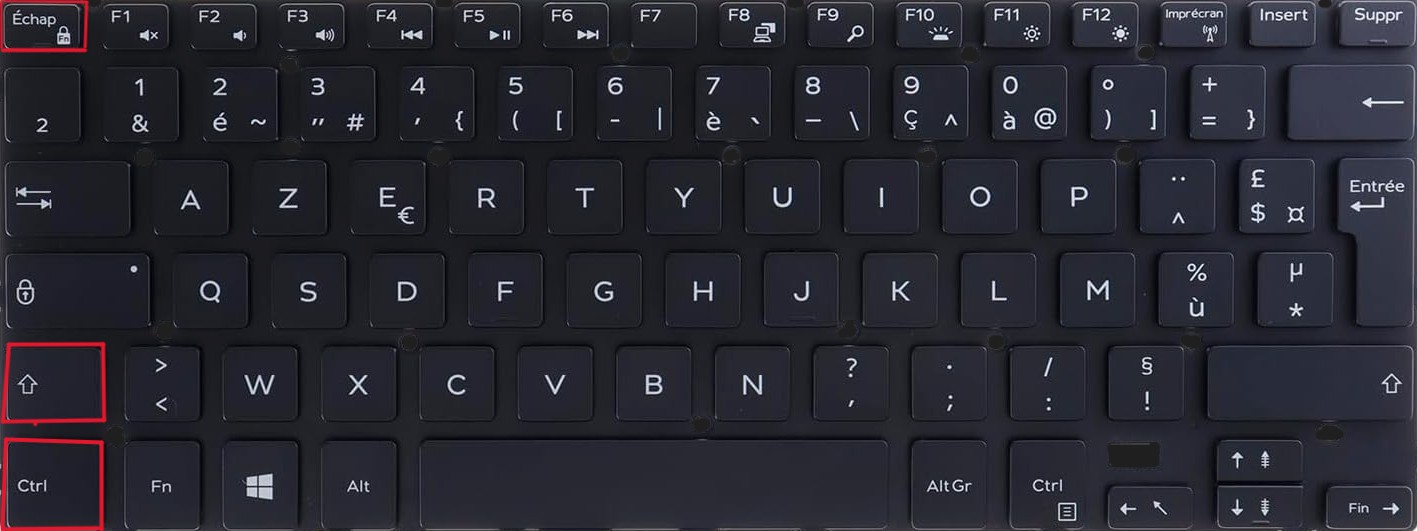
- Cliquez sur le bouton « Exécuter une nouvelle tâche » en haut (ou « Fichier » -> « Exécuter une nouvelle tâche »).
- Dans la fenêtre qui s’ouvre, tapez
msconfiget cliquez sur OK.
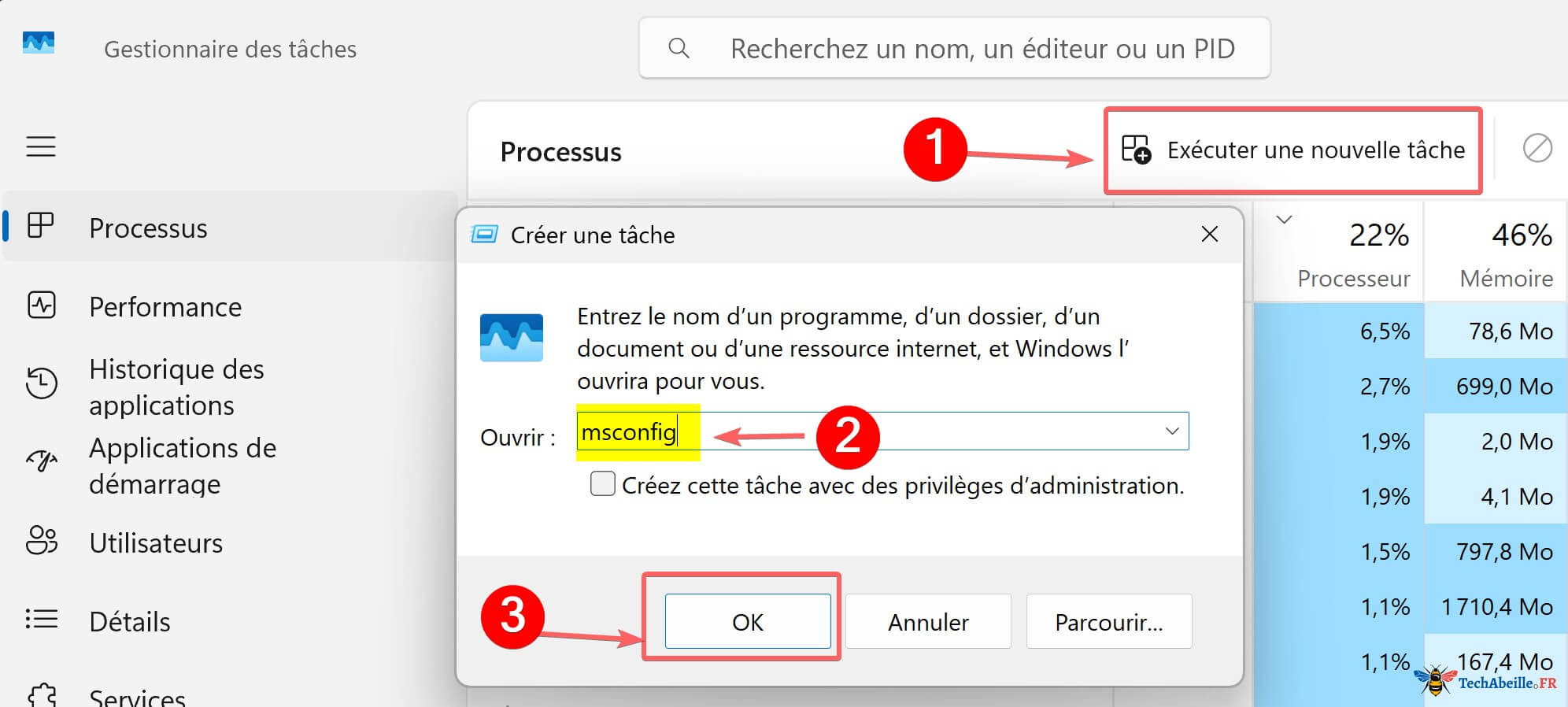
Bien que cette méthode comporte plus d’étapes, elle est très utile dans des situations particulières.
5. Ouvrir avec l’Invite de commandes ou PowerShell
Pour les utilisateurs qui aiment utiliser la ligne de commande, le lancer via CMD ou PowerShell est aussi une option.
- Faites un clic droit sur le bouton Démarrer et choisissez « Terminal Windows », « PowerShell » ou « Invite de commandes ».
- Dans la fenêtre de ligne de commande, tapez
msconfiget appuyez sur Entrée. - La fenêtre de Configuration du système s’ouvrira.
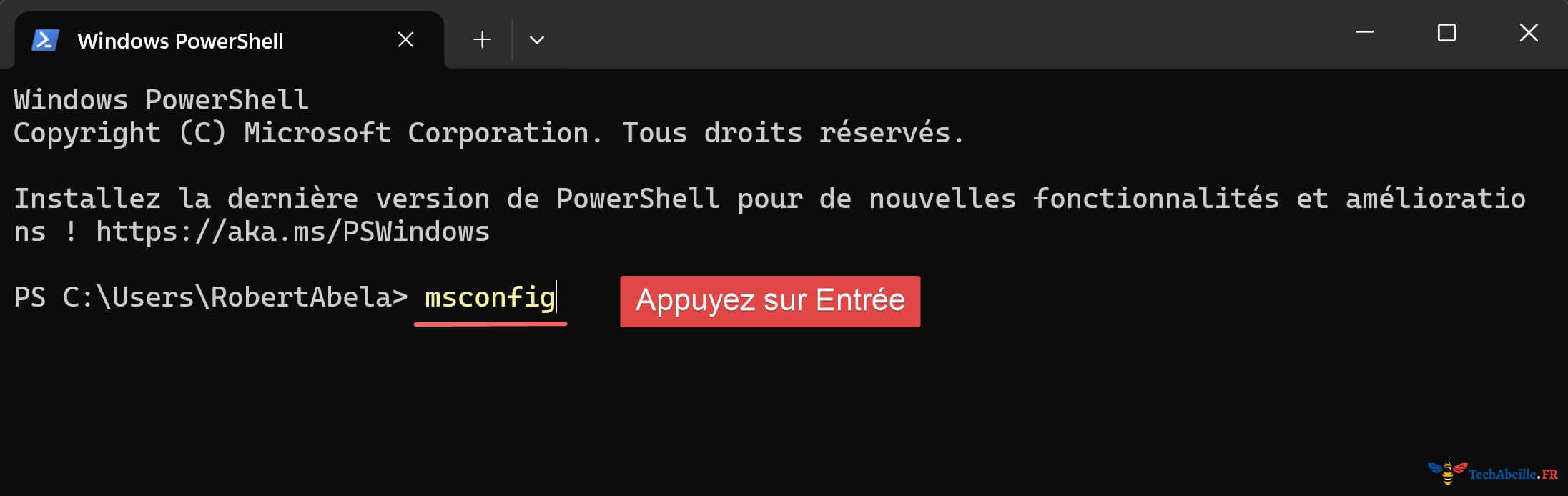
En fait, l’effet ici est le même qu’avec la fenêtre « Exécuter », mais si vous avez déjà un terminal ouvert pour d’autres tâches de maintenance, taper une commande en passant est très fluide.
Publicité
6. Exécuter directement msconfig.exe dans le dossier System32
C’est une méthode plus « brute », qui consiste à trouver directement le fichier exécutable lui-même.
- Ouvrez l’Explorateur de fichiers.
- Naviguez vers le répertoire System32 du disque système, généralement le chemin est :
C:\Windows\System32. - Parmi les nombreux fichiers, trouvez
msconfig.exeet double-cliquez pour l’exécuter.
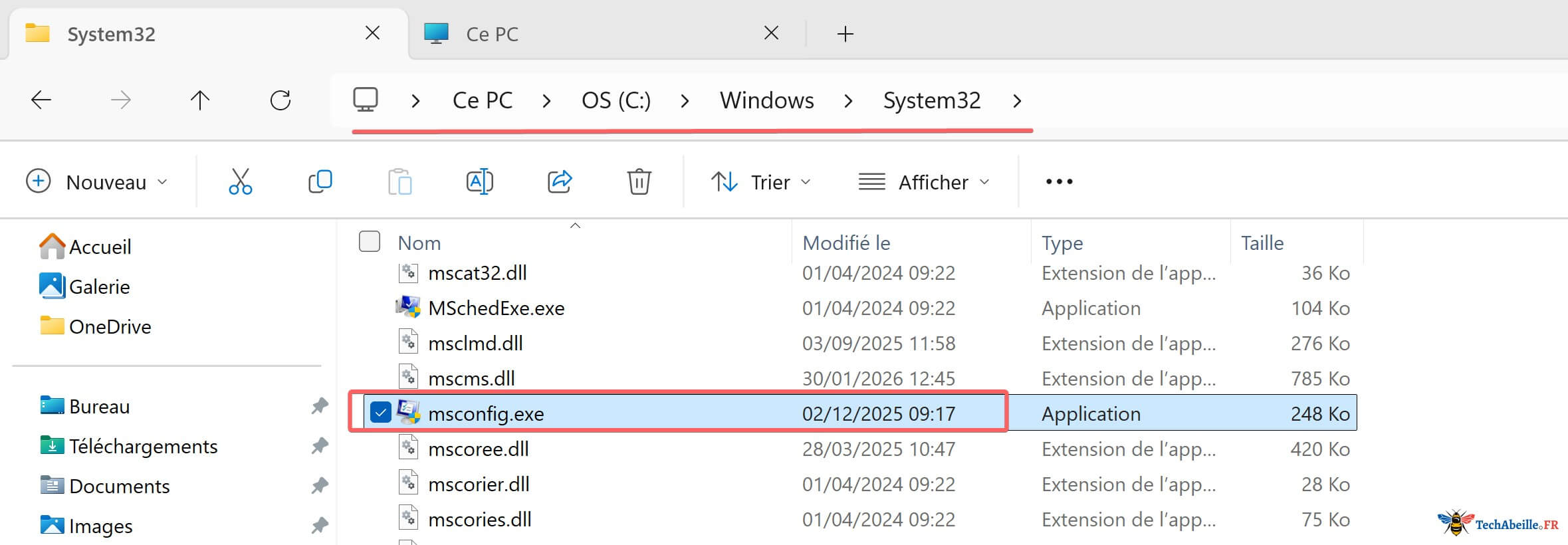
Bien que cette méthode ne soit pas très efficace, connaître l’emplacement réel des fichiers système n’est jamais une mauvaise chose. Je l’utilisais quand je débutais en informatique.
7. Ouvrir via « Outils Windows » ou « Outils d’administration »
Dans Windows 11, Microsoft a intégré de nombreux composants de gestion système dans le dossier « Outils Windows ». Vous pouvez y accéder rapidement via la barre d’adresse de l’Explorateur de fichiers.
- Ouvrez l’Explorateur de fichiers (
Win + E). - Dans la barre d’adresse en haut, tapez
Panneau de configuration\Tous les Panneaux de configuration\Outils Windowset appuyez sur Entrée. - Dans la liste, trouvez et double-cliquez sur « Configuration du système ».
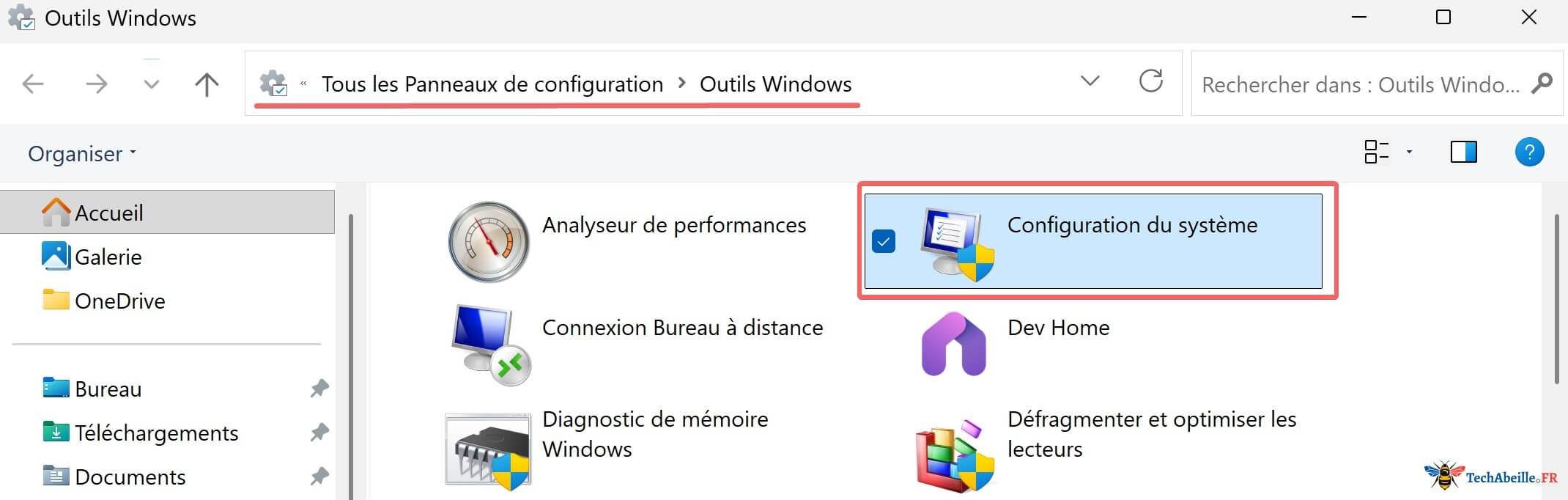
Dans Windows 10, le nom de ce dossier est « Outils d’administration », et le chemin correspondant est `Panneau de configuration\Tous les Panneaux de configuration\Outils d’administration`. Cette méthode fonctionne sur les deux systèmes, seul le nom du dossier diffère légèrement.
8. Créer un raccourci bureau pour la Configuration du système
Si, pour une raison quelconque, vous devez ouvrir souvent la Configuration du système, je pense que placer un raccourci sur le bureau est le plus pratique. Quand vous en avez besoin, un double-clic suffit. Mais avant d’utiliser cette méthode, il faut créer le raccourci, ce qui demande quelques étapes supplémentaires. C’est une méthode qui porte ses fruits sur le long terme.
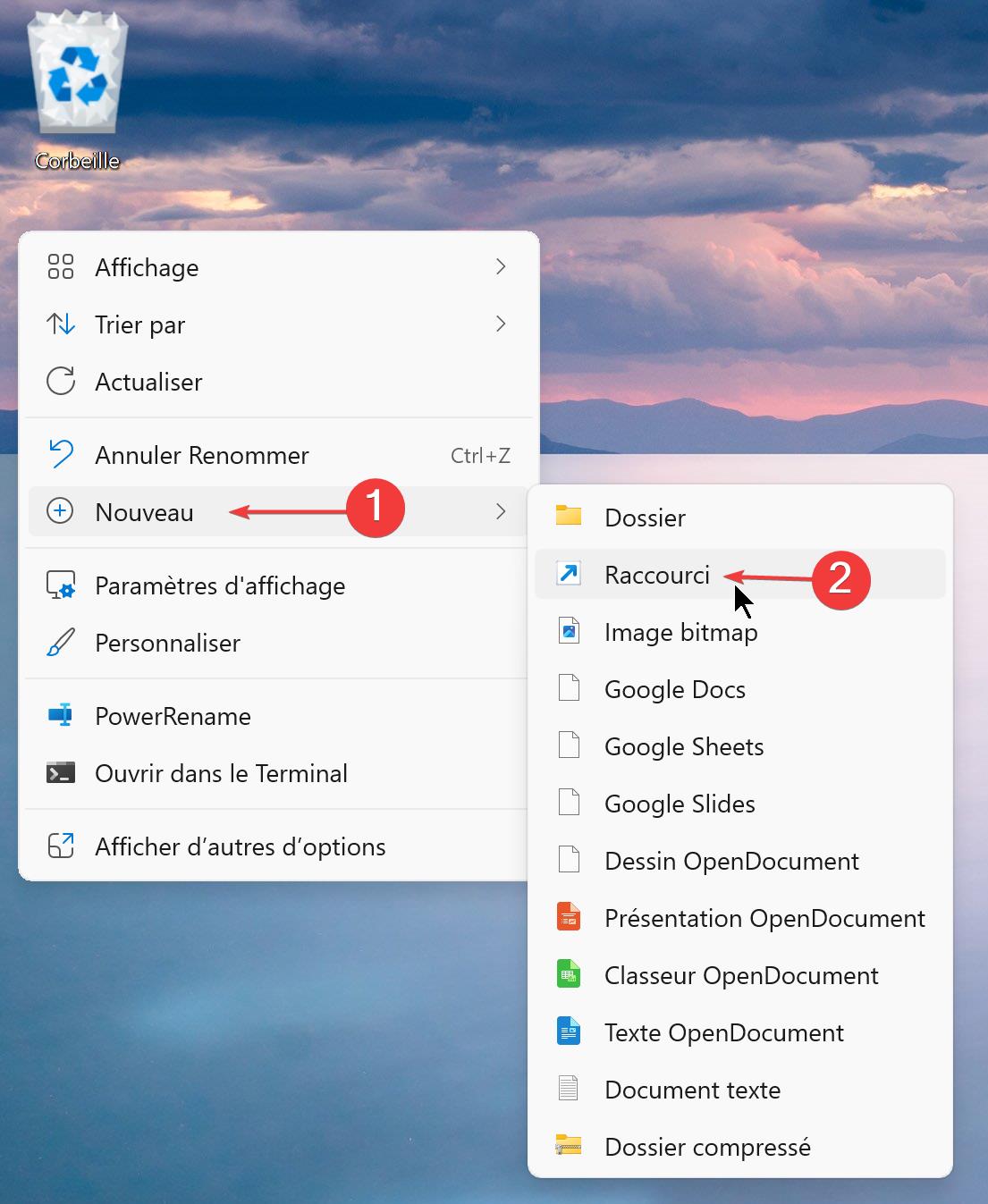
- Faites un clic droit sur un espace vide du bureau, choisissez « Nouveau » -> « Raccourci ».
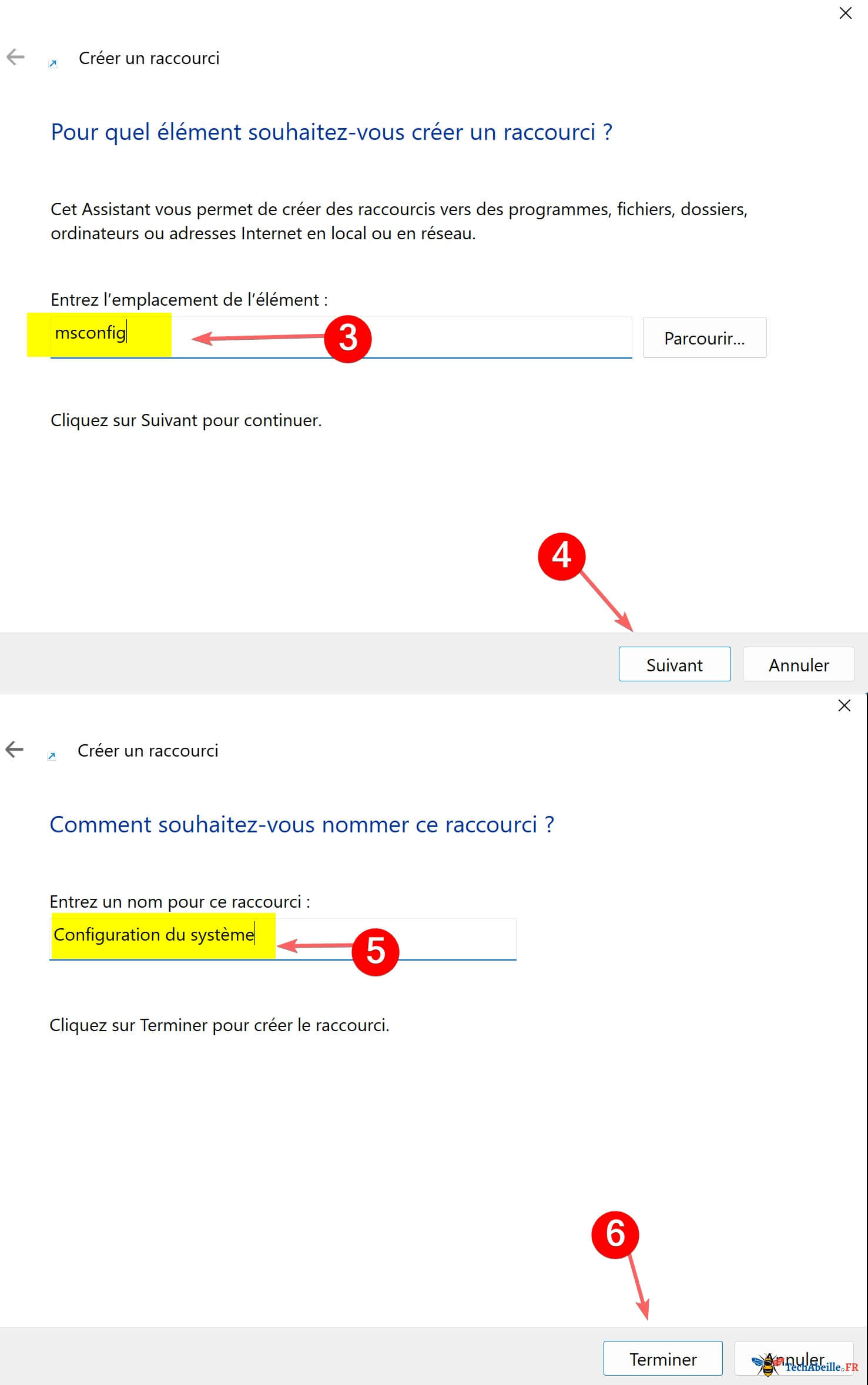
- Dans la case « Entrez l’emplacement de l’élément », tapez
msconfig, puis cliquez sur « Suivant ». - Donnez un nom au raccourci, par exemple « Configuration du système », et cliquez sur « Terminer ».
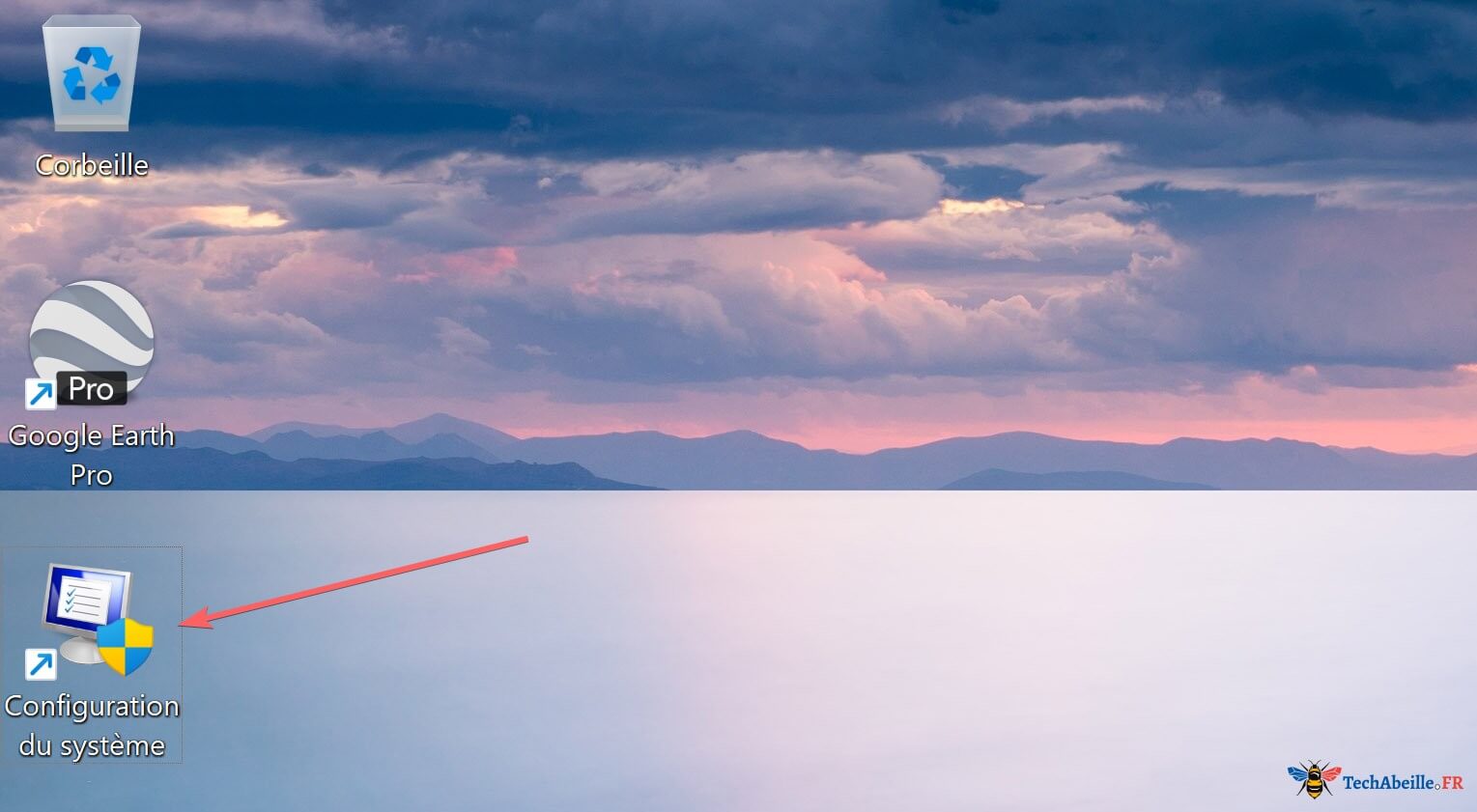
Maintenant, il vous suffit de double-cliquer sur cette icône sur le bureau pour ouvrir la Configuration du système en un clin d’œil.
Publicité