Réponse rapide : ouvrez PowerShell en administrateur et collez cette commande :(Get-CimInstance SoftwareLicensingService).OA3xOriginalProductKey
Si une clé à 25 caractères s’affiche, c’est la clé d’origine de votre PC. Si rien ne s’affiche, votre Windows est très probablement activé par une licence numérique : vérifiez dans Paramètres > Système > Activation. Dans ce cas, vous n’avez besoin d’aucune clé pour réinstaller Windows.
Publicité
Vous avez oublié ou perdu votre clé de produit Windows 11 ? Ce problème peut devenir particulièrement préoccupant lors d’une réinstallation du système, d’un changement de matériel ou en cas d’échec d’activation. Ce guide vous aidera pas à pas à récupérer votre clé de produit Windows 11 via trois méthodes efficaces : PowerShell, l’invite de commandes (CMD) et l’éditeur de registre, afin que vous n’ayez plus à vous soucier des problèmes d’activation.
SOMMAIRE
- Méthode 1 : Retrouver la clé avec PowerShell
- Méthode 2 : Utiliser l’invite de commandes (CMD) pour récupérer la clé
- Méthode 3 : Rechercher la clé dans l’éditeur de registre
- Autres endroits où trouver votre clé
- Besoin d’acheter une nouvelle clé de produit Windows 11 ?
- Étapes d’activation avec une clé de produit
- Conclusion
Méthode 1 : Retrouver la clé avec PowerShell (recommandé)
PowerShell est l’outil terminal par défaut dans Windows 11 et peut également vous aider à trouver votre clé de produit, avec des commandes spécifiques à PowerShell.
- Ouvrez PowerShell : Faites un clic droit sur le bouton « Démarrer », puis sélectionnez « Terminal (administrateur) » sur Windows 11 (ou « Windows PowerShell (administrateur) » sur Windows 10).
- Collez la commande suivante et appuyez sur Entrée:
(Get-CimInstance SoftwareLicensingService).OA3xOriginalProductKey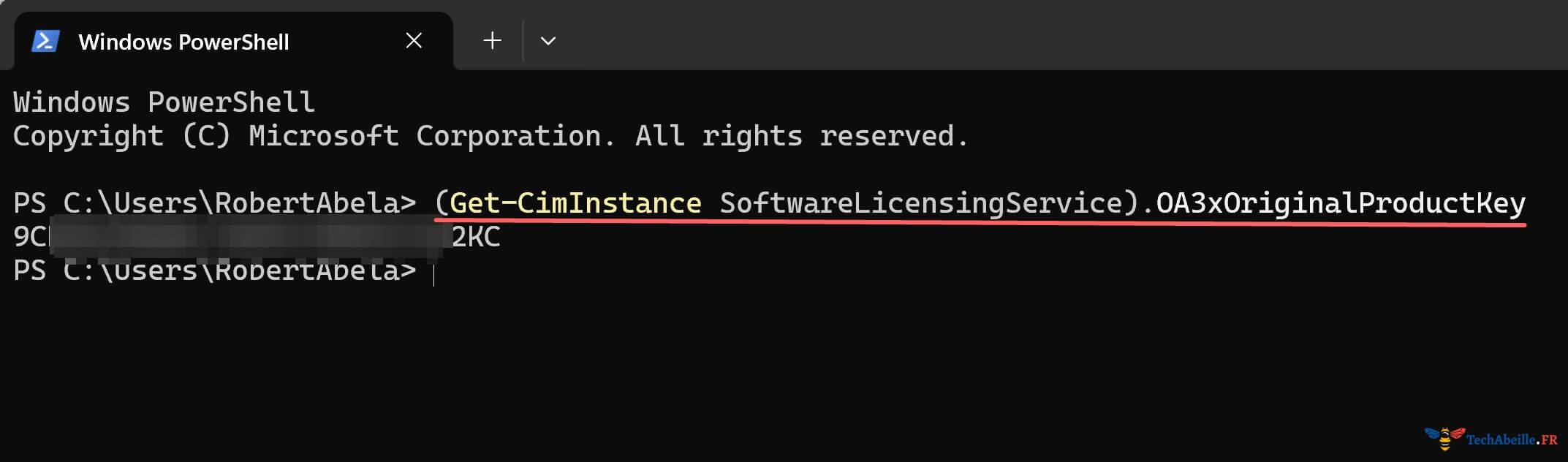
- Obtenez le résultat : La clé s’affichera dans la fenêtre.
Cette commande lit la clé OEM enregistrée par le fabricant dans le firmware (BIOS/UEFI). Elle fonctionne sur Windows 10 et Windows 11, y compris les dernières versions.
Et la commande wmic ? Vous trouverez souvent sur Internet la commande wmic path SoftwareLicensingService get OA3xOriginalProductKey. Elle fonctionne encore sur Windows 10, mais WMIC est désactivé par défaut depuis Windows 11 24H2 et Microsoft est en train de le supprimer. Si vous obtenez l’erreur « ‘wmic’ n’est pas reconnu en tant que commande interne », utilisez la commande PowerShell ci-dessus.
Méthode 2 : Retrouver la clé depuis l’invite de commandes (CMD)
C’est l’une des méthodes les plus simples et directes, particulièrement adaptée aux ordinateurs de marque préinstallés avec Windows 11 (y compris les ordinateurs portables et les PC de marque), permettant de récupérer la clé OEM intégrée dans le firmware (BIOS/UEFI).
Cas d’application :
- Ordinateurs de marque (comme HP, Dell, Acer, etc.) avec Windows préinstallé
- Ordinateurs d’origine dont la carte mère n’a pas été remplacée
- PC de bureau professionnels avec Windows préinstallé
Cas non applicables :
- PC assemblés (car ils n’ont pas de clé OEM préinstallée)
- Ordinateurs qui n’avaient pas Windows préinstallé à l’origine
- Ordinateurs utilisant une version commerciale (retail) de Windows
- Si vous avez mis à niveau votre version de Windows (par exemple, de Windows 10 Famille préinstallé vers Windows 11 Professionnel)
- Ouvrez l’invite de commandes : Tapez
cmddans la barre de recherche, faites un clic droit et sélectionnez « Exécuter en tant qu’administrateur« . - Entrez la commande : Copiez et collez la commande suivante, puis appuyez sur Entrée :
powershell "(Get-CimInstance SoftwareLicensingService).OA3xOriginalProductKey"
Cette commande fonctionne sur toutes les versions de Windows 10 et 11, contrairement à l’ancienne commandewmic. - Visualisez la clé : Si l’opération réussit, votre clé de produit à 25 caractères s’affichera à l’écran, dans un format similaire à : XXXXX-XXXXX-XXXXX-XXXXX-XXXXX, composée de 5 groupes de 5 caractères, incluant des chiffres et des lettres (sans les caractères facilement confondables comme I, O, 1, 0, etc.).

Principe de fonctionnement : Cette commande extrait la clé produit OEM préinstallée par le fabricant dans le firmware BIOS/UEFI de votre ordinateur. Ce type de clé est lié à votre carte mère et spécifiquement conçu pour les appareils avec Windows préinstallé d’origine, facilitant l’activation automatique lors d’une réinstallation de la même version.
Conseil : Si la commande ne renvoie pas de clé (affichage vide), ne vous inquiétez pas, il est possible que votre méthode d’activation soit différente. Essayez alors d’autres méthodes.
Identifier la clé réellement installée avec slmgr /dli
Dans la même invite de commandes, tapez slmgr /dli puis appuyez sur Entrée. Une fenêtre s’ouvre et affiche :
- Clé de produit partielle : les 5 derniers caractères de la clé utilisée par Windows ;
- Description : le type de licence (
OEM,RETAILouVOLUME) ; - État de la licence : « avec licence » si Windows est activé.
Windows n’affiche jamais la clé installée en entier, mais ces 5 caractères permettent de vérifier si une clé retrouvée ailleurs (étiquette, e-mail, registre) est bien la bonne.
Méthode 3 : Rechercher la clé de produit Windows dans l’éditeur de registre
Le registre peut contenir une sauvegarde de votre clé, mais manipulez avec précaution pour éviter de causer des problèmes système par des modifications accidentelles.
Cas d’application :
- Windows en version commerciale (retail) (système acheté et installé par vos soins)
- Windows activé en entrant manuellement une clé de produit
- Certaines versions entreprise ou en licence en volume de Windows
- Versions Windows mises à niveau manuellement (par exemple, de Famille vers Professionnel)
Cas non applicables :
- Certains systèmes activés par licence numérique peuvent ne pas stocker la clé à cet emplacement
- Certains systèmes OEM préinstallés ne stockent pas la clé dans le registre
- Les clients KMS gérés par un serveur d’activation peuvent ne pas afficher la clé complète
- Ouvrez l’éditeur de registre : Appuyez sur
Win + R, tapezregedit, puis cliquez sur « OK ». - Naviguez vers : Collez le chemin suivant dans la barre d’adresse en haut et appuyez sur Entrée :
HKEY_LOCAL_MACHINE\SOFTWARE\Microsoft\Windows NT\CurrentVersion\SoftwareProtectionPlatform - Trouvez la clé : Cherchez
BackupProductKeyDefaultsur le côté droit, double-cliquez pour voir si sa « valeur » correspond à votre clé.

Principe de fonctionnement : Windows stocke des sauvegardes ou des informations partielles sur la clé de produit dans certains emplacements du registre pendant le processus d’activation. La valeur BackupProductKeyDefault peut contenir la clé complète, surtout si vous avez activé Windows en saisissant vous-même une clé. Sur la plupart des PC récents, elle contient toutefois une clé générique : vérifiez toujours avec slmgr /dli (voir l’encadré ci-dessous).
Si vous trouvez votre clé de produit avec cette méthode, elle devrait être au format de 5 groupes de 5 caractères séparés par des tirets (XXXXX-XXXXX-XXXXX-XXXXX-XXXXX).
Attention : la valeur BackupProductKeyDefault contient souvent une clé générique (clé d’installation par défaut publiée par Microsoft), qui ne permet pas d’activer Windows. Comparez ses 5 derniers caractères avec le résultat de slmgr /dli : s’ils sont différents, ce n’est pas votre clé. Vous ne faites ici que consulter une valeur : ne modifiez et ne supprimez rien.
Publicité
La commande n’affiche rien, est-ce normal ?
Oui. Cela signifie qu’aucune clé OEM n’est enregistrée dans le BIOS, ce qui est courant sur les PC assemblés ou mis à niveau depuis Windows 10. Votre Windows est probablement activé par une licence numérique : vérifiez dans Paramètres > Système > Activation.
Une clé Windows 10 fonctionne-t-elle pour Windows 11 ?
Oui. Une clé Windows 10 valide active Windows 11 de la même édition (Famille ou Professionnel).
Comment réinstaller Windows 11 sans clé de produit ?
Pendant l’installation, cliquez sur « Je n’ai pas de clé de produit » et choisissez la même édition qu’avant. Windows s’activera automatiquement une fois connecté à Internet. Pour créer la clé USB d’installation, utilisez l’outil officiel Media Creation Tool.
J’ai changé la carte mère, Windows n’est plus activé. Que faire ?
Si votre licence numérique était liée à votre compte Microsoft, allez dans Paramètres > Système > Activation > Résolution des problèmes, puis choisissez « J’ai changé de matériel sur cet appareil récemment ». Attention : une licence OEM est liée à la carte mère d’origine et ne peut généralement pas être transférée.
La clé trouvée dans le registre ne fonctionne pas, pourquoi ?
Il s’agit probablement d’une clé générique, qui sert uniquement à installer Windows et ne permet pas de l’activer. Comparez-la avec le résultat de slmgr /dli.
Besoin d’acheter une nouvelle clé de produit Windows 11 ?
Si vous assemblez un nouvel ordinateur, mettez à niveau votre version ou avez perdu votre clé, voici quelques recommandations d’achat :
- Via le Microsoft Store
- Visitez le site officiel de Microsoft ou le magasin intégré au système : sûr et fiable, mais généralement plus cher.
- Public cible : Utilisateurs recherchant une sécurité absolue, entreprises, personnes ayant besoin d’un support officiel
- Revendeurs tiers autorisés
- Choisissez des distributeurs reconnus par Microsoft pour bénéficier de prix plus avantageux.
- Public cible : Particuliers à la recherche d’un bon rapport qualité-prix, étudiants, petites entreprises
- Points d’attention :
- Vérifiez la réputation du vendeur et évitez les clés anormalement bon marché (qui pourraient être des licences en volume détournées ou piratées).
- Conservez votre preuve d’achat pour assurer le service après-vente.
- Canaux spéciaux
- Remises éducation : Les étudiants et le personnel enseignant peuvent obtenir des versions éducatives à prix réduit via leur établissement ou le Microsoft Education Store.
- Licences en volume : Les entreprises peuvent envisager des programmes de licences en volume. Si votre organisation dispose d’un tel programme, consultez votre service informatique.
Conseil sincère : Nous comprenons votre souhait d’obtenir une clé authentique à un prix raisonnable. Choisir un revendeur autorisé fiable est une bonne approche, mais soyez vigilant pour éviter les risques. Le type d’activation influencera la façon dont vous pourrez retrouver votre clé de produit à l’avenir. Les clés commerciales (retail) offrent plus de flexibilité et peuvent être transférées entre différents appareils (mais ne peuvent être activées que sur un seul appareil à la fois).
Étapes d’activation avec une clé de produit
Une fois que vous avez votre clé, l’activation est simple :
- Ouvrez les Paramètres (raccourci
Win + I). - Allez dans
Système > Activation.
- Cliquez sur « Modifier la clé de produit » et saisissez votre clé à 25 caractères (format : XXXXX-XXXXX-XXXXX-XXXXX-XXXXX).

- Suivez les instructions pour terminer l’activation.
Impact des différents types d’activation :
- Clé commerciale (retail) : Transférable vers d’autres ordinateurs, mais ne peut activer qu’un seul appareil à la fois
- Clé OEM : Liée à un matériel spécifique (carte mère), le changement de carte mère peut nécessiter de contacter le support Microsoft
- Licence numérique : Activation automatique lors de la réinstallation de la même version de Windows, sans nécessiter de saisie manuelle de clé
- Licence en volume : Généralement gérée par une organisation, les particuliers ne devraient pas acheter ou utiliser ce type de licence
Autres endroits où trouver votre clé
- L’étiquette sous le PC (ordinateurs de l’époque Windows 7 et 8).
- L’e-mail de confirmation ou la boîte, si vous avez acheté Windows en magasin ou en ligne.
- Votre compte Microsoft : si vous avez acheté Windows sur le Microsoft Store, la commande apparaît dans l’historique d’achats de votre compte.
- Au travail : les PC d’entreprise utilisent souvent une licence en volume gérée par le service informatique, adressez-vous à lui.
Conclusion
Nous espérons que ce guide vous aidera à retrouver ou gérer facilement votre clé de produit Windows 11 et à résoudre vos problèmes d’activation. Nous avons expliqué en détail les différents types de clés, les cas d’application de chaque méthode de recherche et leur principe de fonctionnement, ainsi que comment choisir la solution la plus adaptée à votre situation réelle.
Vous préparez une réinstallation ? Consultez aussi nos guides pour réinitialiser un PC Windows 11 et télécharger Media Creation Tool.
Si vous avez des questions, n’hésitez pas à les partager en commentaire, nous ferons de notre mieux pour vous aider. Nous vous souhaitons une excellente expérience avec Windows 11 !
Publicité