Réponse rapide : ouvrez les Paramètres (Windows + I) > Système > Récupération, puis cliquez sur Réinitialiser le PC et choisissez Conserver mes fichiers ou Supprimer tout.
Sous Windows 10 : Paramètres > Mise à jour et sécurité > Récupération.
⚠️ Avant de commencer, sauvegardez vos fichiers et notez votre clé de récupération BitLocker (voir ci-dessous).
Publicité
Réinitialiser un PC Windows 11 ou 10 aux paramètres d’usine (également appelé « réinitialisation de Windows ») est un processus qui permet de ramener votre PC à son état d’origine, tel qu’il était lors de son achat. Cette méthode convient aussi bien aux ordinateurs portables qu’aux ordinateurs de bureau et peut efficacement résoudre plusieurs problèmes :
- Effacer complètement vos données personnelles avant de vendre ou de céder votre ordinateur, garantissant ainsi votre vie privée
- Résoudre les problèmes de performance tels que les ralentissements et les réponses tardives après une utilisation prolongée
- Corriger des erreurs persistantes que les méthodes de réparation classiques ou les logiciels antivirus n’arrivent pas à résoudre
Ce guide vous accompagne étape par étape : les préparatifs indispensables, la réinitialisation depuis Windows ou lorsque le PC ne démarre plus, et les solutions si quelque chose se passe mal.
SOMMAIRE
- Précautions avant la réinitialisation (à lire impérativement)
- Avant tout : essayer la réinstallation via Windows Update
- Réinitialisation de Windows via les paramètres
- Réinitialisation via les options de démarrage avancées
- Vous vendez ou donnez votre PC ? La liste à suivre
- Précautions après la réinitialisation
- Questions fréquentes
- Conclusion
Précautions avant la réinitialisation (à lire impérativement)
Avant de réinitialiser votre PC Windows, le plus important est d’éviter toute perte de données importantes, comprenant vos photos, fichiers, informations de compte, etc. Il est crucial de sauvegarder tous vos éléments essentiels sur un disque dur externe, une clé USB ou un stockage cloud (comme OneDrive).

Attention : Sauvegardez vos fichiers importants ! Vos mots de passe de compte ! Vos informations personnelles !
Après la réinitialisation, tous les logiciels installés seront supprimés. Il est recommandé de noter à l’avance le nom de vos logiciels habituels pour faciliter leur réinstallation ultérieure.
Pour les logiciels liés à un compte (comme Adobe, Office, etc.), assurez-vous également de conserver précieusement vos informations de connexion.
De plus, prenez en compte les points suivants pour garantir le bon déroulement de l’opération :
- Branchez votre ordinateur à une source d’alimentation pour éviter tout échec dû à une coupure de courant
- Maintenez une connexion internet stable, notamment si vous choisissez le mode « téléchargement cloud », car le système téléchargera une image de près de 4 Go depuis les serveurs
En préparant ces éléments, vous réduirez considérablement les risques lors de la réinitialisation et assurerez le succès de l’opération.
Notez votre clé de récupération BitLocker. Sur de nombreux PC Windows 11, le disque est chiffré automatiquement. Si vous réinitialisez depuis les options de démarrage avancées, Windows peut vous demander cette clé de 48 chiffres. Pour la retrouver, connectez-vous à votre compte Microsoft sur un autre appareil et ouvrez la page account.microsoft.com/devices/recoverykey. Notez-la sur papier avant de commencer.
Et l’activation de Windows ? Si votre PC est activé par une licence numérique, Windows se réactivera tout seul après la réinitialisation. Pour en savoir plus : comment retrouver votre clé de produit Windows.
Avant de tout réinitialiser : essayez la réinstallation via Windows Update
Si votre PC a simplement des bugs ou des lenteurs, Windows 11 propose une solution plus douce. Dans Paramètres > Système > Récupération, à la ligne Résoudre les problèmes à l’aide de Windows Update, cliquez sur Réinstaller maintenant.
Publicité
Windows réinstalle alors votre version actuelle du système en conservant vos applications, vos fichiers et vos paramètres. Si le problème persiste, passez à la réinitialisation ci-dessous.
Astuce : si le problème est apparu récemment, une restauration du système vers un point de restauration antérieur peut aussi suffire.
Réinitialisation de Windows via les paramètres (pour les ordinateurs démarrant normalement)
Si votre ordinateur démarre normalement et permet l’accès au bureau, la réinitialisation via les paramètres est la méthode la plus simple et directe. Voici la procédure détaillée :
- Ouvrez les paramètres, soit par recherche, soit via le raccourci
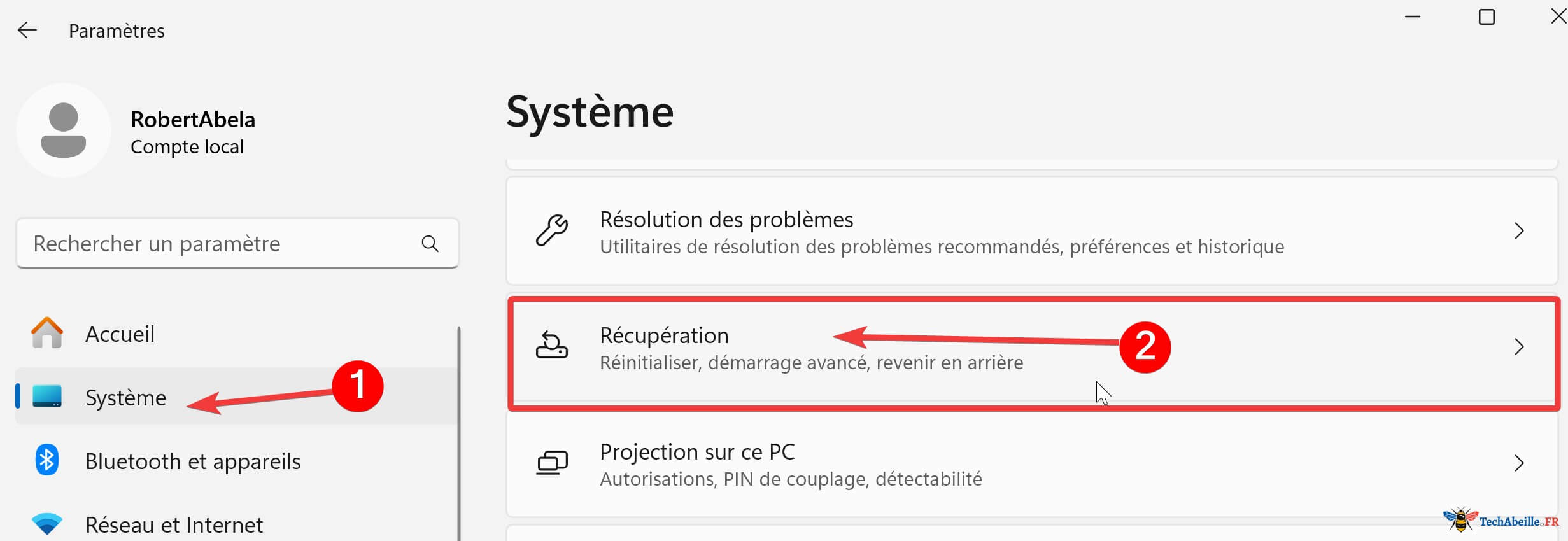
Win + I. - Trouvez l’option de réinitialisation de l’ordinateur : « Paramètres » > « Système » > « Récupération », puis à la ligne « Réinitialiser ce PC », cliquez sur le bouton « Réinitialiser le PC ». (Sous Windows 10 : « Paramètres » > « Mise à jour et sécurité » > « Récupération » > « Réinitialiser ce PC » > « Commencer ».)
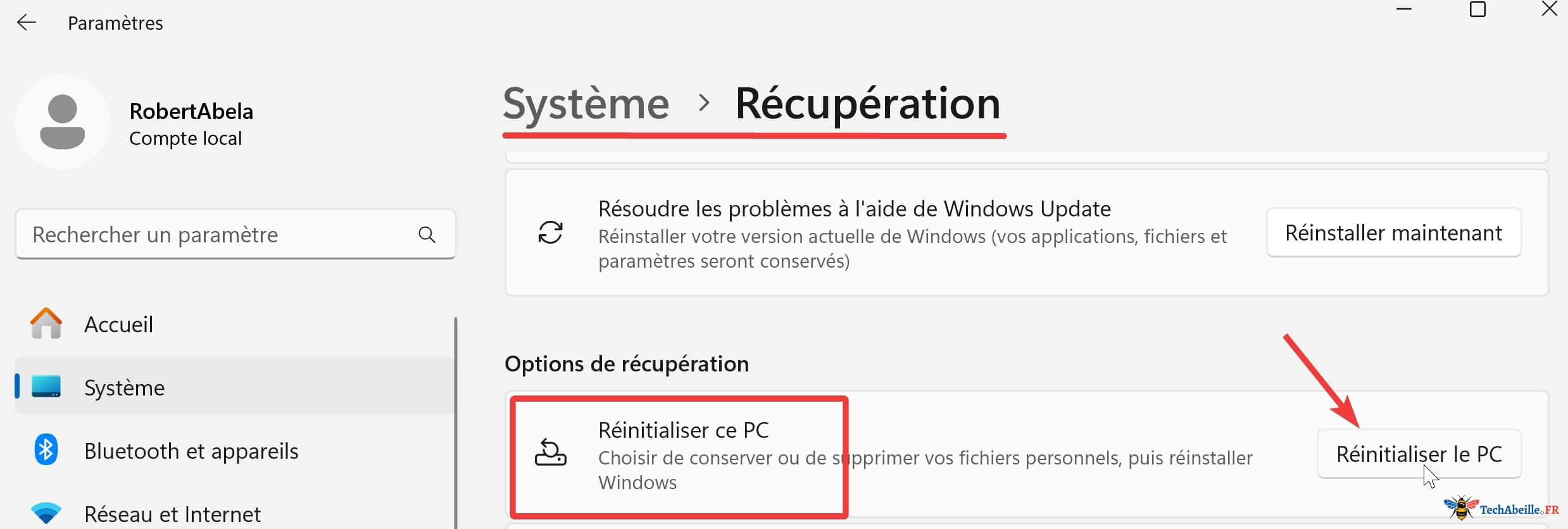
- En cliquant sur « Réinitialiser le PC », une fenêtre s’ouvrira vous proposant deux options de réinitialisation :
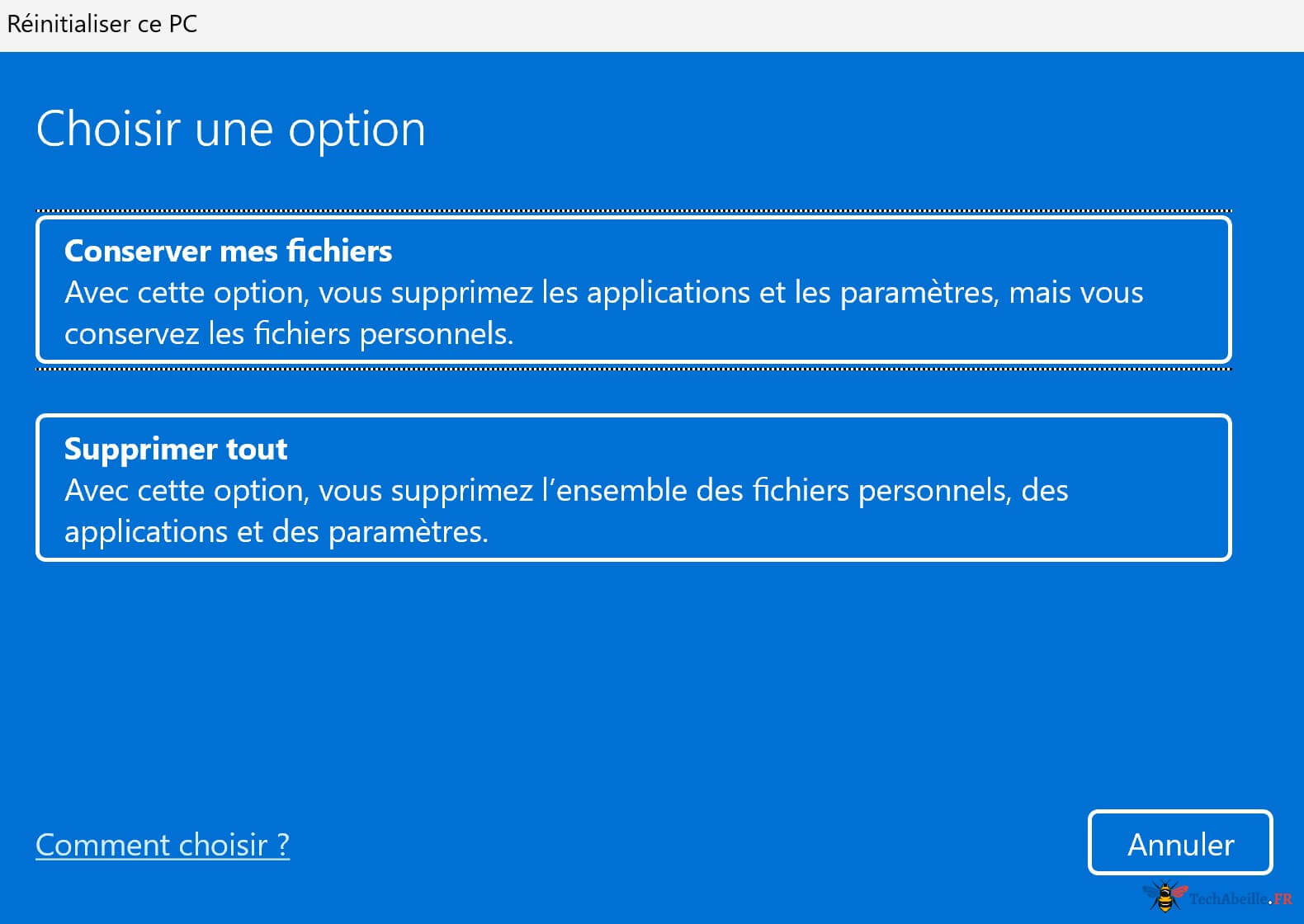
- Conserver mes fichiers : Supprime tous les programmes et paramètres, mais conserve vos fichiers personnels (documents, musique). Idéal pour nettoyer le système en préservant vos données. Après la réinitialisation, Windows place sur le bureau un fichier « Applications supprimées » qui liste les logiciels retirés, pratique pour les réinstaller.
- Supprimer tout : Efface tous les fichiers, programmes et paramètres, ramenant l’ordinateur à son état d’origine. Recommandé pour traiter les logiciels malveillants ou préparer la revente d’un appareil.
Attention : Si vous choisissez « Supprimer tout », vous pourrez ensuite activer l’option « Nettoyage des données » (dans les paramètres supplémentaires), qui effacera complètement les données, les rendant impossibles à récupérer, mais cette opération peut prendre plusieurs heures.
Conseil : Si vous prévoyez de céder votre ordinateur, il est fortement recommandé de choisir « Supprimer tout » avec l’option « Nettoyage des données » pour protéger votre vie privée (voir la liste à suivre avant de vendre ou donner votre PC).
- Après avoir confirmé votre choix, vous devrez sélectionner le mode d’installation. Le système vous demandera si vous voulez récupérer Windows 11 via « téléchargement cloud » ou « réinstallation locale » :
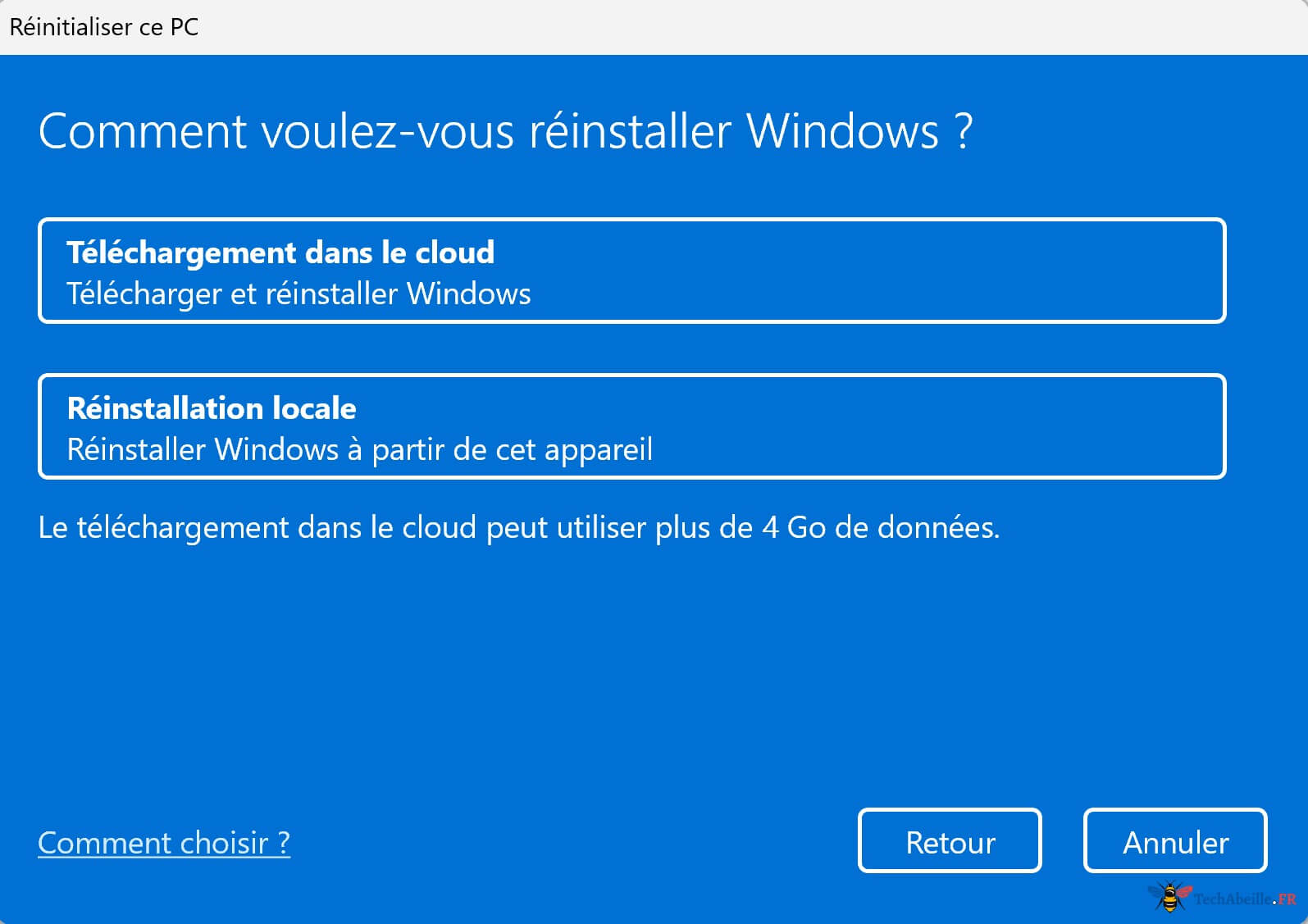
- Téléchargement dans le cloud : Télécharge la dernière image Windows 11 depuis les serveurs Microsoft (environ 4 Go). Recommandé si l’image locale est corrompue ou si vous voulez la version système la plus récente. Nécessite une connexion internet stable.
- Réinstallation locale : Utilise l’image de récupération intégrée à l’ordinateur, plus rapide mais pouvant contenir des fichiers système plus anciens.
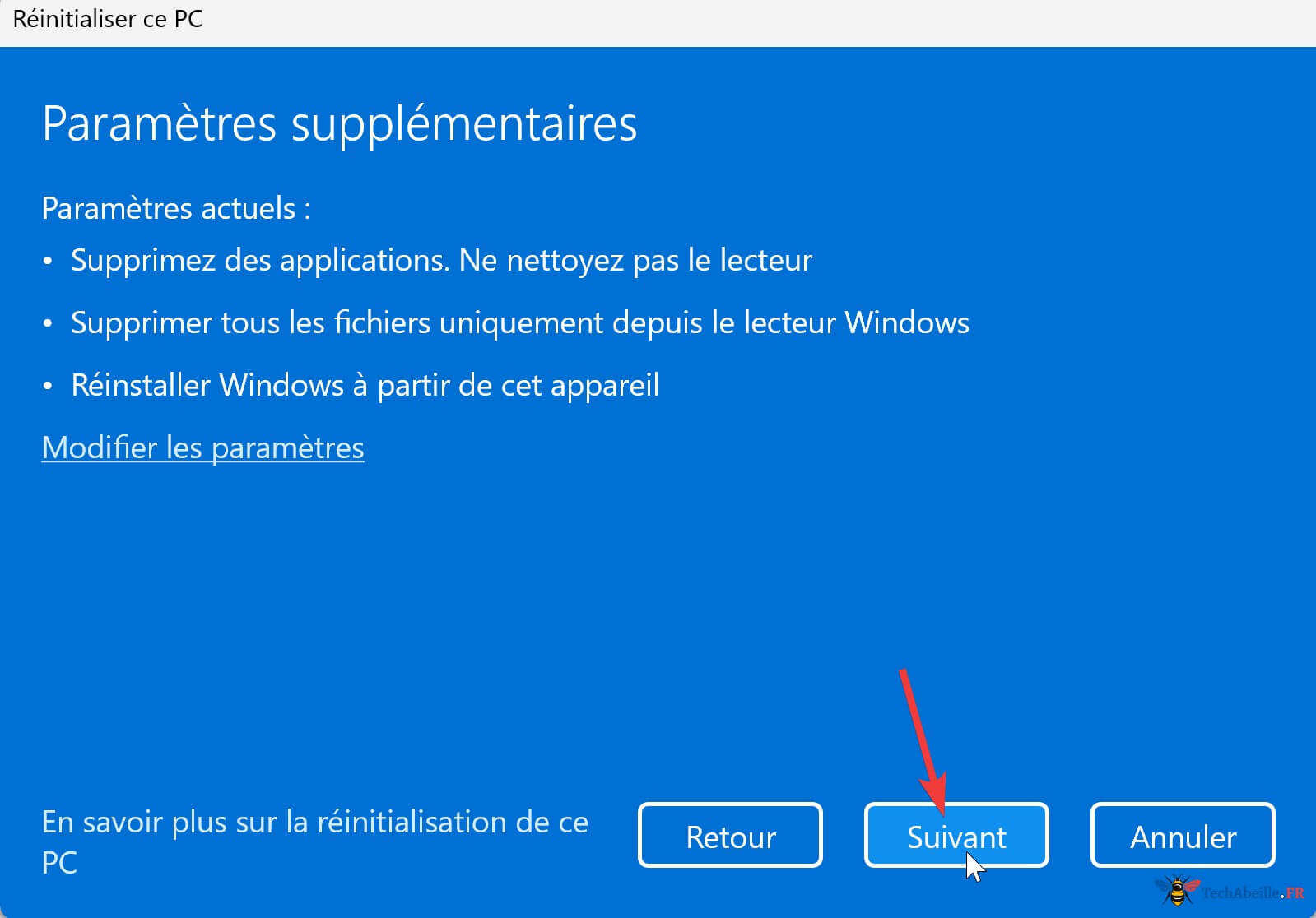
- Après avoir choisi le mode d’installation, le système résumera vos options et proposera des « Paramètres supplémentaires ». Selon votre choix précédent, ces paramètres varieront :
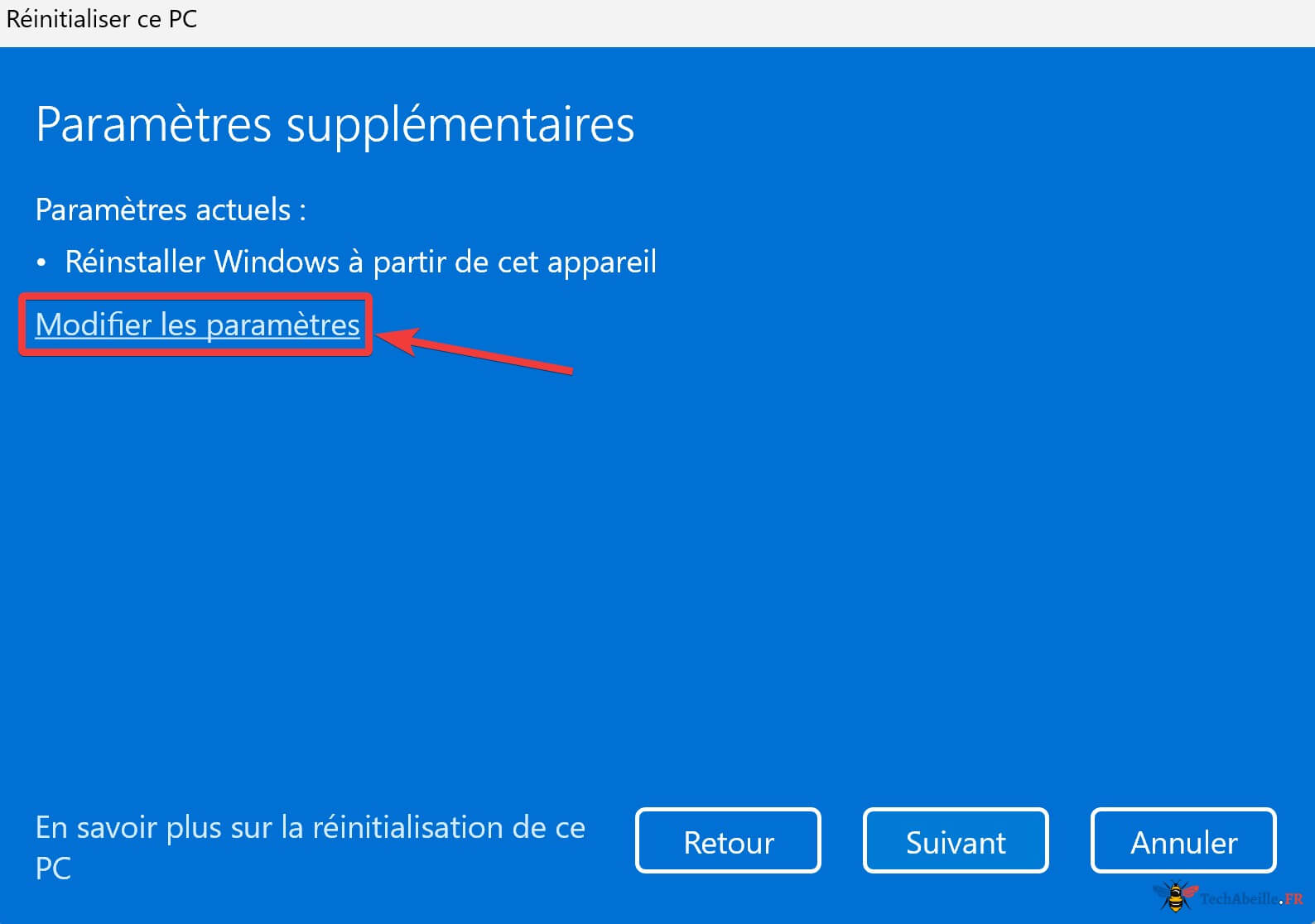
- Si vous avez choisi Conserver mes fichiers, seule une option de réinstallation des applications préinstallées sera disponible.
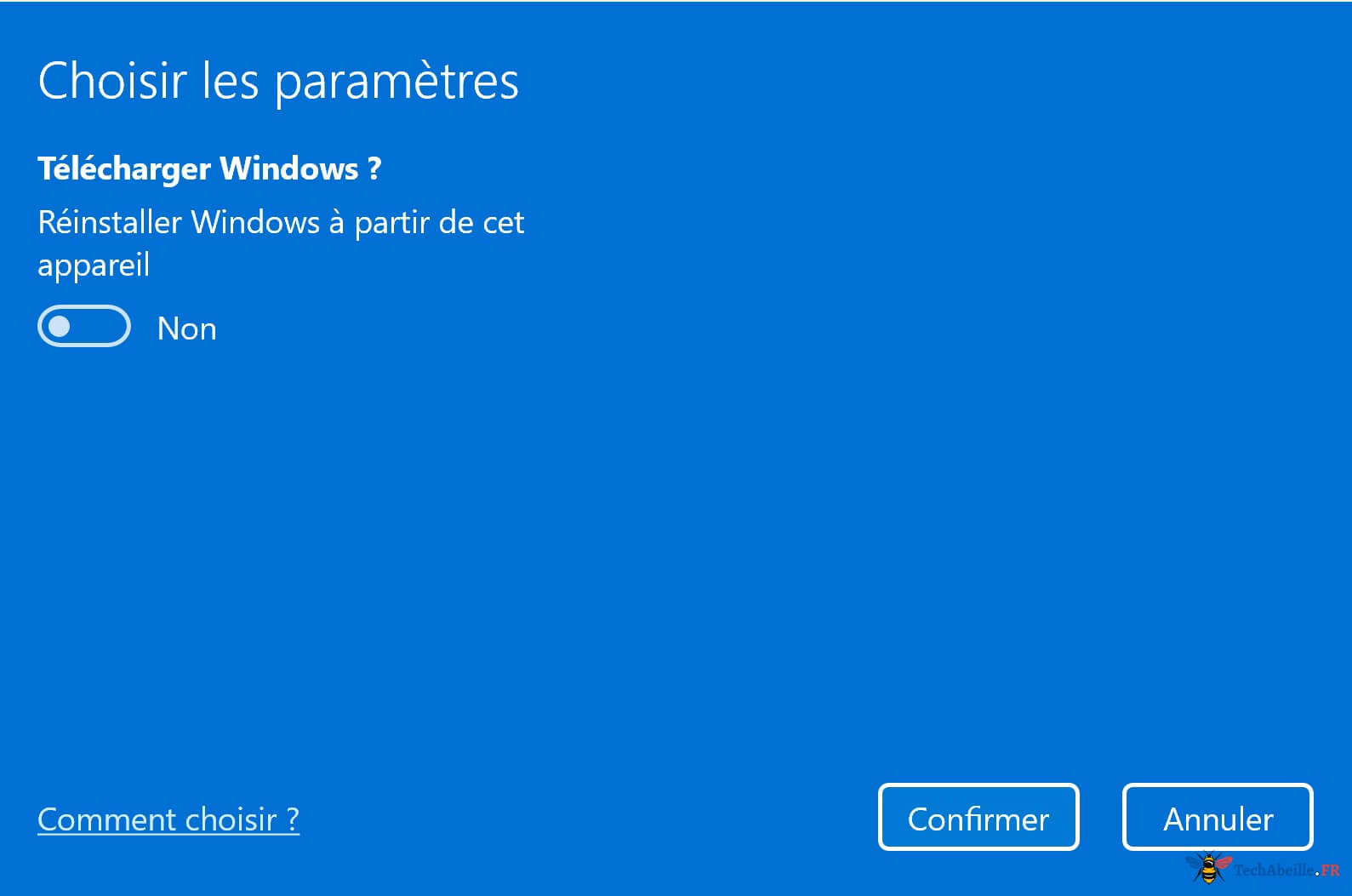
- Si vous avez choisi Supprimer tout, trois options s’offriront à vous :
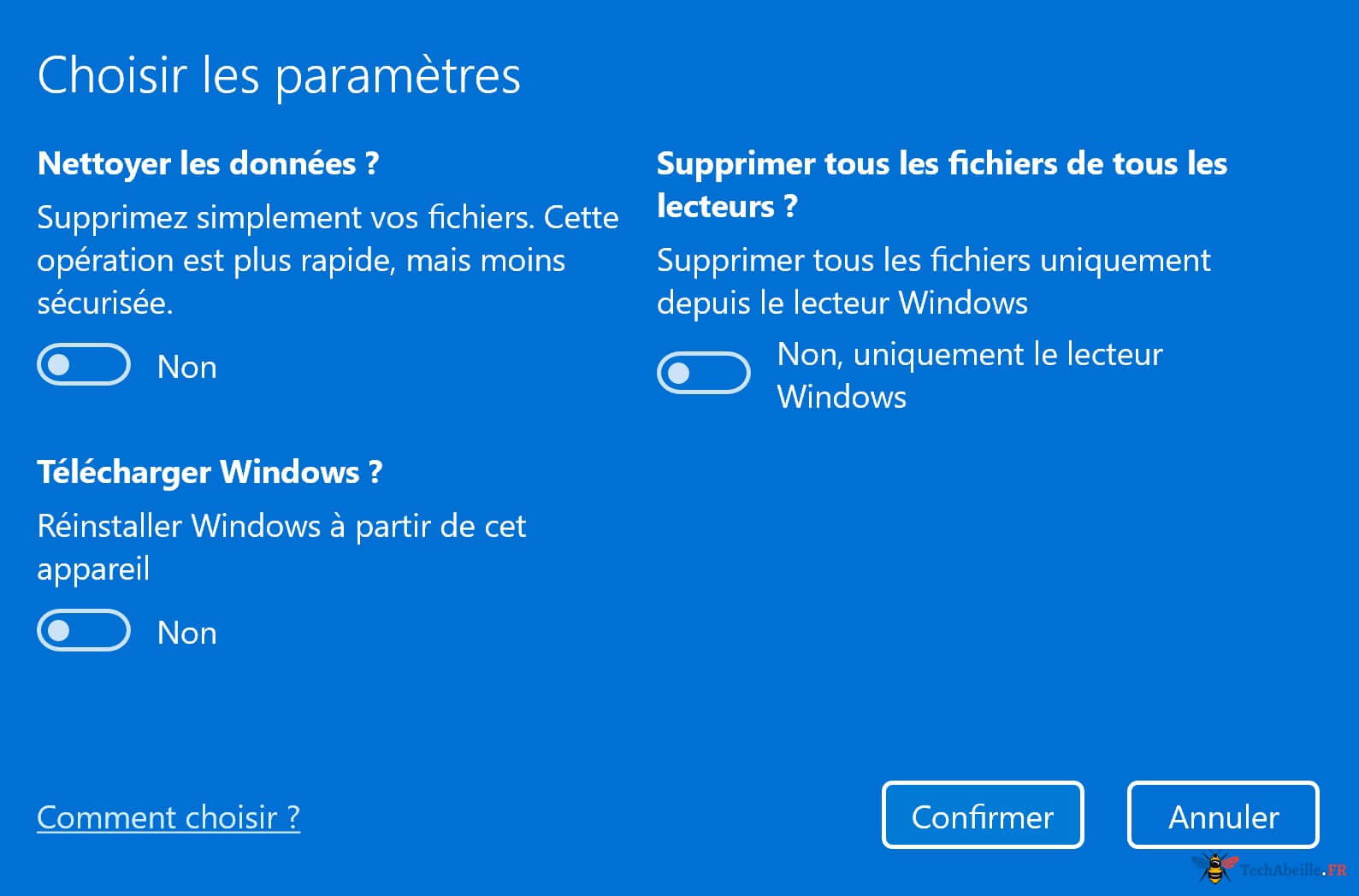
- Nettoyage des données ? Nettoyer complètement le disque pour empêcher la récupération des données.
- Désactivé (par défaut) : Suppression rapide de vos fichiers, plus rapide mais moins sécurisé, adapté si vous gardez l’ordinateur.
- Activé : Nettoyage complet du disque, rendant la récupération difficile, idéal lors de la vente ou du transfert.
- Supprimer tous les fichiers de tous les lecteurs ? Choisir entre effacer uniquement le disque système ou tous les disques.
- Désactivé (par défaut) : Nettoie uniquement le disque Windows (C:), préservant les autres partitions.
- Activé : Efface les fichiers de tous les disques, parfait pour un nettoyage complet.
- Télécharger Windows ? Choix du mode de récupération du système.
- Activé (par défaut) : Téléchargement cloud de l’image Windows, idéal avec un réseau stable.
- Désactivé : Utilisation de l’image de récupération locale, plus rapide, adapté aux réseaux instables.
- Nettoyage des données ? Nettoyer complètement le disque pour empêcher la récupération des données.
- Si vous avez choisi Conserver mes fichiers, seule une option de réinstallation des applications préinstallées sera disponible.
- Une fois vos paramètres confirmés, cliquez sur « Suivant » pour lancer la réinitialisation. Un indicateur de progression apparaîtra. Cette étape est irréversible et ne doit pas être interrompue : gardez le PC branché et évitez toute manipulation. La durée dépend de plusieurs facteurs (téléchargement cloud, nettoyage des données, suppression de tous les disques) : comptez généralement entre 30 minutes et 1 heure, et plusieurs heures si vous avez activé le nettoyage des données.
- Pendant ce temps, vous pouvez vaquer à d’autres occupations. Une fois terminé, le système redémarrera automatiquement sur l’écran de configuration initiale (choix de langue, connexion Wi-Fi). Suivez simplement les instructions.
Réinitialisation via les options de démarrage avancées
Les options de démarrage avancées sont un mode de récupération d’urgence de Windows, permettant d’accéder à des fonctionnalités essentielles en cas de problème système.
Utile lorsque l’ordinateur ne démarre pas ou ne se connecte pas, ce mode convient aux pannes système graves ou en cas d’oubli du mot de passe administrateur.
- Accédez aux options de démarrage avancées :
- Votre PC démarre mais vous ne pouvez pas ouvrir de session : sur l’écran de connexion, maintenez la touche Maj (Shift) enfoncée et cliquez sur le bouton Marche/Arrêt en bas à droite > Redémarrer.
- Votre PC ne démarre plus du tout : allumez-le, puis dès que le logo Windows apparaît, maintenez le bouton d’alimentation enfoncé pour l’éteindre. Répétez l’opération 3 fois. Au 3ᵉ démarrage, Windows affiche « Préparation de la réparation automatique » puis l’écran des options avancées.
- Depuis Windows : « Paramètres » > « Système » > « Récupération » > « Démarrage avancé » > « Redémarrer maintenant ».
- Lancez le processus de réinitialisation. Dans le menu, sélectionnez « Dépannage » > « Réinitialiser ce PC ».
Les étapes suivantes sont identiques à la méthode précédente. Si une clé BitLocker vous est demandée, saisissez la clé de récupération notée lors des préparatifs.
Avertissement : Si votre ordinateur ne démarre absolument pas, vous pouvez envisager d’utiliser une clé de démarrage Windows 11. Cela nécessite de préparer une clé USB de démarrage et de configurer le BIOS pour démarrer depuis cette clé. Il s’agit alors d’une réinstallation complète de Windows, qui efface le disque système : réservez-la aux cas où la réinitialisation échoue. Pour créer la clé, utilisez l’outil officiel Media Creation Tool.
Vous vendez ou donnez votre PC ? La liste à suivre
- Sauvegardez vos fichiers.
- Choisissez Supprimer tout, puis dans les Paramètres supplémentaires, activez Nettoyage des données.
- Si le PC a plusieurs disques, activez aussi Supprimer tous les fichiers de tous les lecteurs.
- Une fois la réinitialisation terminée, retirez l’ancien PC de votre compte Microsoft depuis un autre appareil (account.microsoft.com/devices).
- À l’écran de configuration, ne vous connectez pas : éteignez le PC pour laisser le nouveau propriétaire le configurer.
Précautions après la réinitialisation
Une fois la réinitialisation terminée, votre ordinateur est revenu à son état d’origine, mais quelques étapes supplémentaires sont recommandées :
- Mettre à jour le système : La version de Windows installée peut ne pas être la plus récente. Lancez Windows Update pour corriger les vulnérabilités, puis mettez à jour vos pilotes.
- Réinstaller les logiciels : En vous référant à votre liste de programmes sauvegardée, installez progressivement vos logiciels habituels.
- Restaurer les données : Copiez vos fichiers sauvegardés et vérifiez leur intégrité.
- Créer une clé de récupération : Pour prévenir les problèmes futurs, créez une clé de démarrage Windows 11 et conservez-la en lieu sûr.
Questions fréquentes
Combien de temps dure une réinitialisation ?
En général entre 30 minutes et 1 heure. Avec l’option « Nettoyage des données », comptez plusieurs heures. Ne débranchez pas le PC pendant l’opération.
La réinitialisation est bloquée à un pourcentage, que faire ?
Patientez au moins 2 à 3 heures, surtout après 60 % ou 99 % : c’est souvent normal. Si rien ne bouge au-delà, maintenez le bouton d’alimentation pour éteindre, rallumez, puis relancez la réinitialisation en choisissant « Téléchargement dans le cloud ».
Message « Un problème est survenu lors de la réinitialisation de votre PC » : que faire ?
Essayez dans l’ordre : 1) relancez avec « Téléchargement dans le cloud » ; 2) libérez de l’espace disque ; 3) dans le Terminal (administrateur), lancez sfc /scannow puis DISM /Online /Cleanup-Image /RestoreHealth ; 4) en dernier recours, réinstallez Windows avec une clé USB d’installation.
Vais-je perdre ma licence Windows ?
Non. La licence est conservée et Windows se réactive automatiquement une fois connecté à Internet.
Réinitialiser ou formater, quelle différence ?
La réinitialisation se fait directement depuis Windows, sans clé USB. Le formatage avec réinstallation complète passe par une clé USB d’installation (créée avec Media Creation Tool) : il est utile quand la réinitialisation échoue.
La réinitialisation supprime-t-elle les virus ?
« Supprimer tout » élimine la quasi-totalité des logiciels malveillants. « Conserver mes fichiers » est moins sûr, car un fichier infecté peut rester dans vos documents.
Conclusion
La réinitialisation de Windows 11 ou 10 est une méthode efficace pour résoudre des problèmes système graves, mais doit rester un dernier recours. Essayez d’abord la réinstallation via Windows Update ou une restauration du système via un point de restauration. Cependant, si vous souhaitez vendre votre ordinateur, réinitialiser Windows et nettoyer complètement le disque est la méthode la plus appropriée.
Quelle que soit votre raison de réinitialiser le système, n’oubliez pas que l’étape la plus cruciale est de sauvegarder vos données importantes au préalable. Soyez patient pendant le processus, suivez méticuleusement les étapes, et vous pourrez mener à bien la réinitialisation de Windows, offrant ainsi une seconde vie à votre ordinateur.
Publicité