Le Démarrage avancé (Advanced Startup, aussi appelé environnement de récupération Windows ou WinRE) est un menu de bas niveau intégré à Windows. Il sert à réparer ou ajuster le système lorsque les choses tournent mal. Concrètement, c’est cet écran bleu incontournable lorsque votre PC ne démarre plus correctement, que vous devez passer en mode sans échec, annuler une mise à jour, réparer les fichiers de démarrage, ou encore accéder aux paramètres UEFI.
Publicité
Personnellement, j’ouvre le Démarrage avancé principalement dans deux situations : quand je veux entrer dans le BIOS/UEFI pour modifier l’ordre de démarrage mais que je ne retrouve plus la touche dédiée de ma carte mère, et quand un écran bleu apparaît après une mise à jour Windows et que je dois passer en mode sans échec pour diagnostiquer.
Les 5 méthodes ci-dessous fonctionnent sous Windows 10 et Windows 11, classées par ordre de praticité, selon mon utilisation personnelle.
SOMMAIRE
- 1. Ouvrir le Démarrage avancé en maintenant Shift puis en cliquant sur Redémarrer
- 2. Ouvrir le Démarrage avancé depuis l’application Paramètres
- 3. Ouvrir le Démarrage avancé avec la commande shutdown
- 4. Ouvrir le Démarrage avancé depuis l’écran de connexion
- 5. Forcer l’accès au Démarrage avancé via 3 interruptions de démarrage consécutives
1. Ouvrir le Démarrage avancé en maintenant Shift puis en cliquant sur Redémarrer
C’est la méthode que j’utilise le plus souvent : depuis le bureau Windows, vous accédez au menu en quelques secondes.
- Cliquez sur le bouton « Démarrer » dans la barre des tâches, puis sur l’icône Marche/Arrêt.
- Maintenez la touche
Maj(Shift) enfoncée, puis cliquez sur « Redémarrer ».

- Relâchez la touche
Maj. Le PC affiche un écran bleu « Veuillez patienter » puis bascule sur le menu du Démarrage avancé.
Une fois dans le menu, allez successivement dans « Dépannage » > « Options avancées » pour accéder à toutes les fonctions : Paramètres de démarrage, Changer les paramètres du microprogramme UEFI, Invite de commandes, Restauration du système, etc.
Cette astuce ne se limite pas au menu Démarrer : le menu de l’écran de verrouillage (accessible avec Ctrl + Alt + Suppr) propose le même bouton Marche/Arrêt. Maintenir Maj et cliquer sur Redémarrer y produit exactement le même effet.
2. Ouvrir le Démarrage avancé depuis l’application Paramètres
Si vous n’êtes pas à l’aise avec les raccourcis, la voie graphique est tout aussi intuitive.
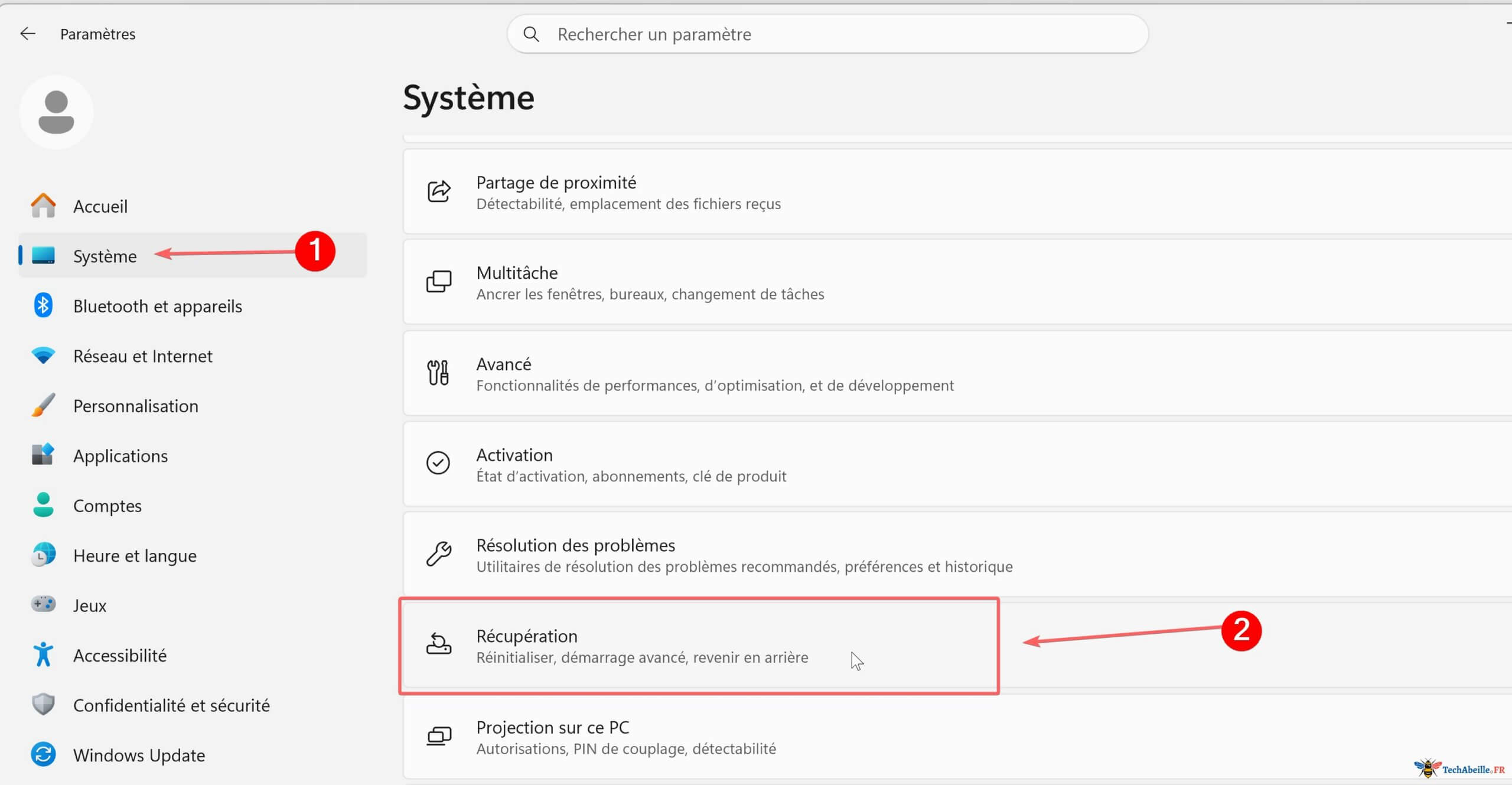
- Appuyez sur
Win + Ipour ouvrir les Paramètres. - Dans le menu de gauche, sélectionnez « Système » (Windows 11) ou « Mise à jour et sécurité » (Windows 10).
- Faites défiler vers le bas et cliquez sur « Récupération ».
- Dans la section « Démarrage avancé », cliquez sur le bouton « Redémarrer maintenant ».
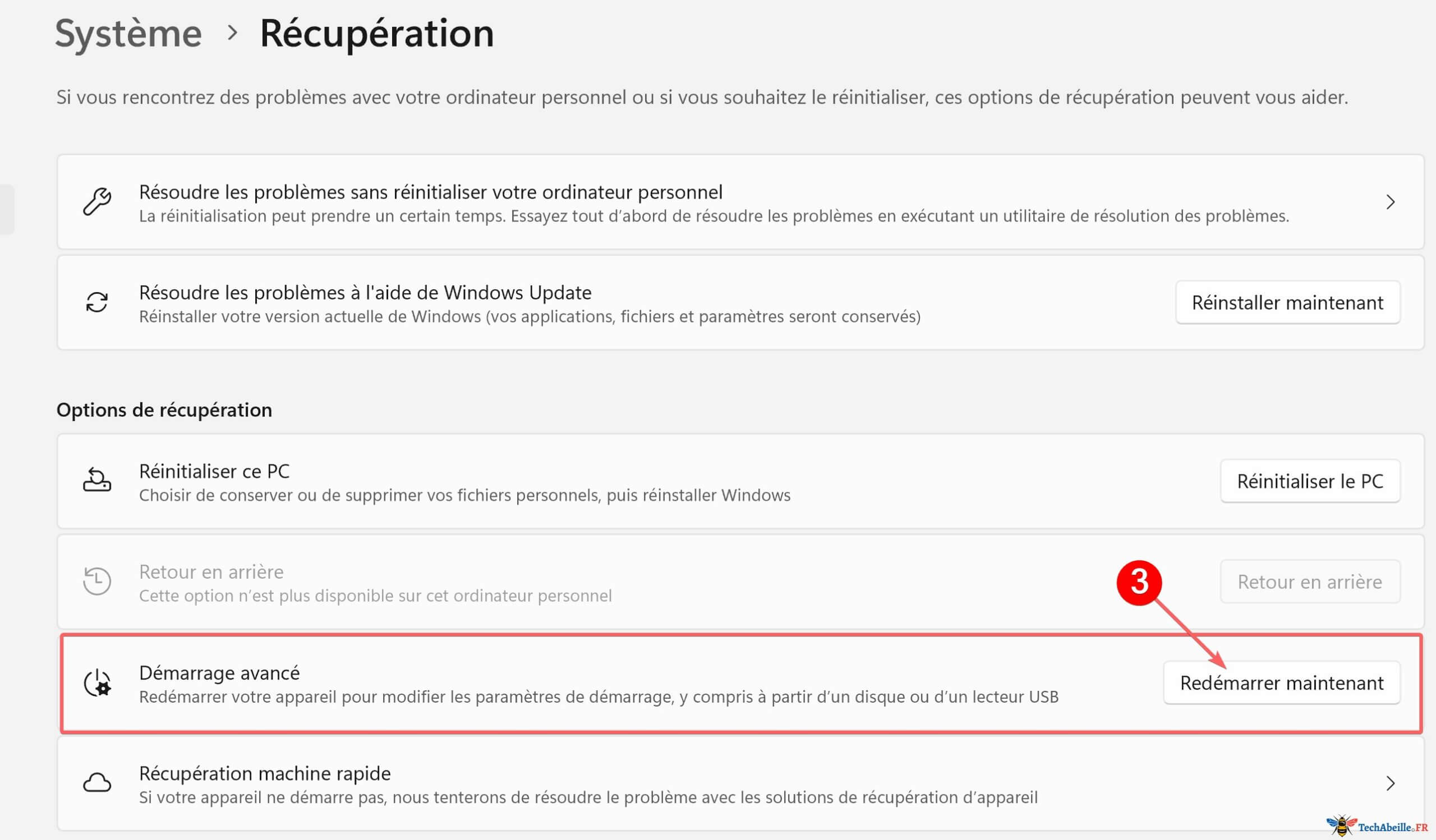
- Confirmez en cliquant à nouveau sur « Redémarrer maintenant » dans la boîte de dialogue. Le PC redémarre et accède au menu du Démarrage avancé.
Sous Windows 11, le chemin est « Paramètres > Système > Récupération > Démarrage avancé », alors que sous Windows 10, c’est « Paramètres > Mise à jour et sécurité > Récupération > Démarrage avancé ». L’emplacement diffère, l’utilisation reste identique.
3. Ouvrir le Démarrage avancé avec la commande shutdown
Si vous êtes habitué aux commandes, celle-ci est bien plus rapide qu’une succession de clics. Une seule ligne suffit pour redémarrer directement dans l’environnement de récupération.
- Appuyez sur
Win + Rpour ouvrir la fenêtre Exécuter (vous pouvez aussi passer par l’Invite de commandes, PowerShell ou Windows Terminal).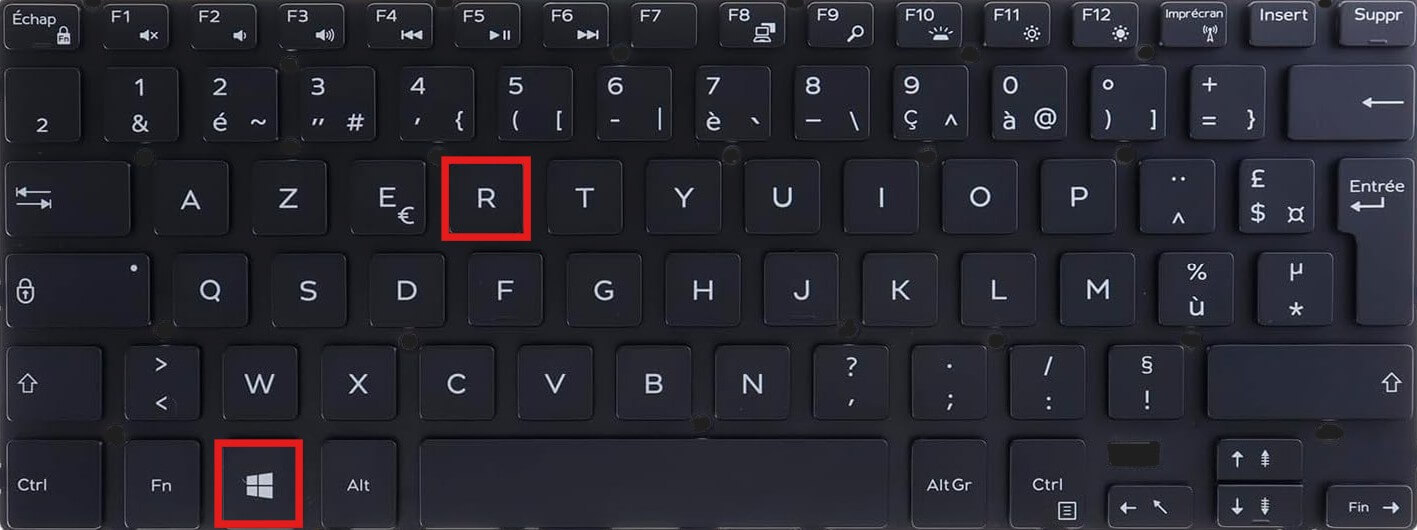
- Tapez la commande suivante et appuyez sur Entrée :
shutdown /r /o /t 0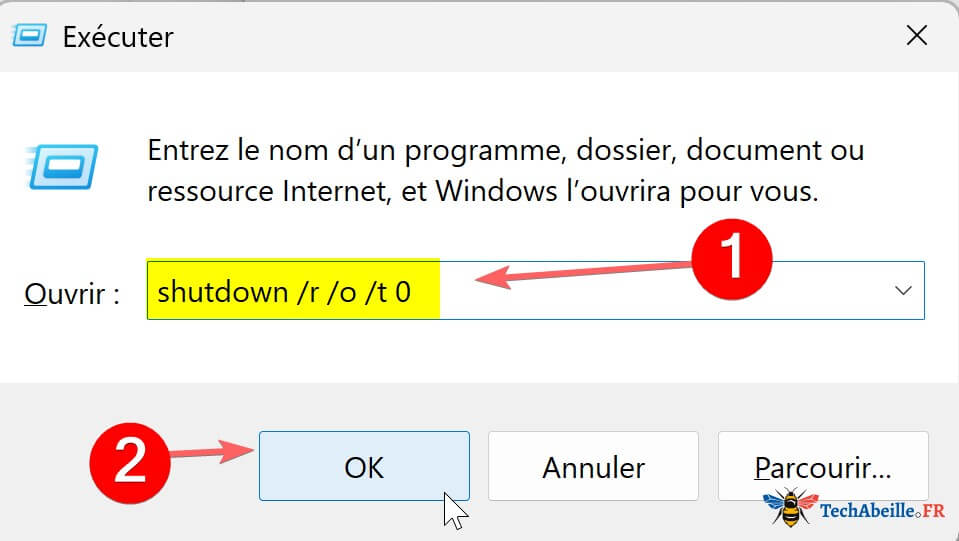
Le PC redémarre immédiatement et accède directement au menu du Démarrage avancé.
Détail des paramètres :
/r— redémarrer/o— accéder au Démarrage avancé après le redémarrage/t 0— délai de 0 seconde, exécution immédiate
Pensez à enregistrer tout votre travail en cours avant de lancer cette commande : elle redémarre immédiatement, sans nouvelle confirmation.
Si vous voulez vous laisser quelques secondes de marge, remplacez /t 0 par /t 30 : vous disposez alors de 30 secondes. En cas d’erreur, tapez shutdown /a durant ce délai pour annuler.
Publicité
4. Ouvrir le Démarrage avancé depuis l’écran de connexion
Si votre Windows démarre jusqu’à l’écran de connexion mais que vous ne parvenez pas à entrer (mot de passe oublié, ou simplement envie d’aller directement dans l’environnement de récupération), vous pouvez y accéder sans vous connecter.
- Démarrez l’ordinateur et restez sur l’écran de connexion ou de verrouillage.
- Cliquez sur l’icône Marche/Arrêt en bas à droite de l’écran.
- Maintenez la touche
Majenfoncée, puis cliquez sur « Redémarrer ». - Relâchez
Maj. Le PC accède au menu du Démarrage avancé.
Cette méthode est particulièrement utile en cas de mot de passe oublié — une fois dans l’environnement de récupération, vous pouvez utiliser l’Invite de commandes ou la Restauration du système pour retrouver l’accès à votre compte.
5. Forcer l’accès au Démarrage avancé via 3 interruptions de démarrage consécutives
C’est la méthode de dernier recours : si votre PC ne démarre même plus jusqu’à l’écran de connexion, il ne reste qu’à forcer l’interruption pour déclencher le mécanisme de réparation automatique de Windows.
- Maintenez le bouton d’alimentation enfoncé pendant environ 5–10 secondes pour forcer l’arrêt.
- Rallumez l’ordinateur. Dès l’apparition du logo Windows (le cercle de points qui tourne), maintenez à nouveau le bouton d’alimentation pour forcer l’arrêt.
- Répétez cette étape 3 fois.
- Au 4ᵉ démarrage, Windows affiche automatiquement l’écran « Préparation de la réparation automatique » puis bascule vers le menu du Démarrage avancé.
Couper brutalement l’alimentation comporte un certain risque (perte de données non enregistrées, corruption éventuelle de fichiers système en cours d’écriture). N’utilisez cette méthode que si les 4 précédentes ne fonctionnent pas.
Une fois dans le menu du Démarrage avancé, le sous-menu vraiment utile est « Dépannage > Options avancées ». C’est là que se trouvent les outils : Paramètres de démarrage (pour entrer en mode sans échec), Paramètres du microprogramme UEFI, Invite de commandes, Restauration du système, Désinstaller les mises à jour, Outil de redémarrage système, etc. La prochaine fois que votre PC fera des siennes, au moins vous ne resterez pas bloqué à l’étape « comment j’ouvre ce menu ? ».
Publicité