Réponse rapide : C’est possible, mais Microsoft ne le prend pas en charge et ne garantit pas les mises à jour. Repérez d’abord ce qui bloque : le TPM et le démarrage sécurisé sont souvent de simples options à activer dans le BIOS. Seul un processeur absent de la liste de Microsoft oblige à contourner la vérification, soit en modifiant le Registre avant la mise à niveau, soit en créant une clé d’installation avec Rufus.
Publicité
SOMMAIRE
Je l’ai fait moi-même. Mon portable Dell date de juillet 2018 et embarquait un Core i7 de 7e génération, absent de la liste officielle de Windows 11. Après une modification du Registre, la mise à niveau a fonctionné. Il tourne sous Windows 11 depuis plusieurs années, avec des mises à jour régulières. J’ai même changé la carte mère entre-temps : la nouvelle embarque un Xeon de 6e génération, donc plus ancien encore, et Windows 11 fonctionne toujours. Le système est aujourd’hui en 24H2.
Étape 1 : repérer ce qui bloque
Un « PC non compatible » ne l’est pas toujours à cause du processeur. Vérifiez trois points.
Le TPM. Appuyez sur Windows + R, tapez tpm.msc et validez.
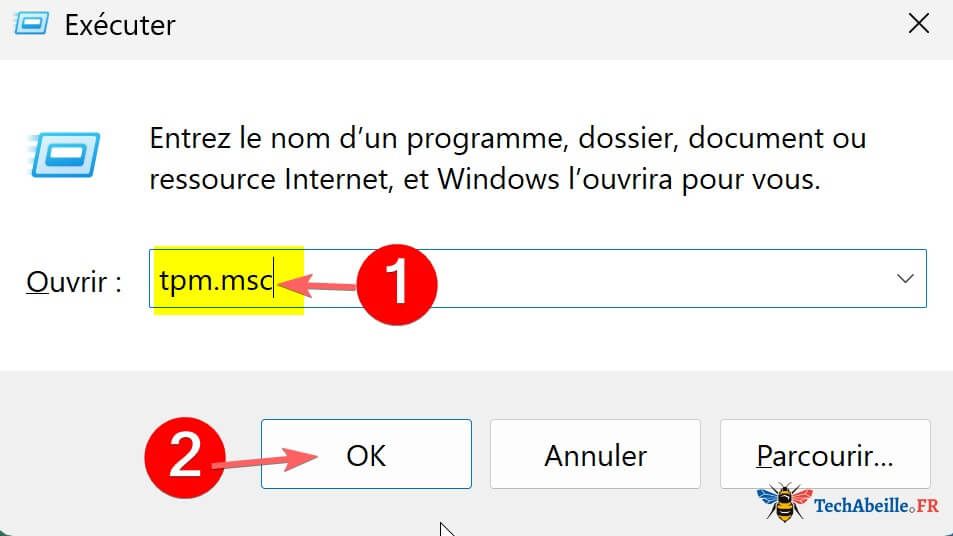

La fenêtre doit indiquer « Le module de plateforme sécurisée (TPM) est prêt à être utilisé », avec une version de la spécification en 2.0. Si Windows ne trouve aucun TPM compatible, il est probablement désactivé dans le BIOS : cherchez l’option PTT sur un PC Intel, fTPM sur un PC AMD.


Le démarrage sécurisé et l’UEFI. Appuyez sur Windows + R, tapez msinfo32 et validez. La ligne « Mode BIOS » doit indiquer UEFI, et « État du démarrage sécurisé » doit indiquer Activé.
Le processeur. Dans la même fenêtre msinfo32, lisez la ligne « Processeur ». La liste de Microsoft commence, en gros, aux Intel Core de 8e génération et aux AMD Ryzen 2000. Ce point ne se règle pas dans le BIOS.
Publicité
Les deux premiers points se corrigent en quelques minutes. Le troisième vous oblige à choisir : contourner la vérification ou rester sous Windows 10.
Étape 2 : contourner la vérification
Méthode 1 : modifier le Registre, puis mettre à niveau
Cette méthode conserve vos fichiers et vos programmes.
- Appuyez sur
Windows + R, tapezregeditet validez. - Ouvrez
HKEY_LOCAL_MACHINE\SYSTEM\Setup\MoSetup. Si la cléMoSetupn’existe pas, faites un clic droit surSetup, puis Nouveau > Clé, et nommez-laMoSetup. - Dans
MoSetup, créez une valeur DWORD (32 bits) nomméeAllowUpgradesWithUnsupportedTPMOrCPUet donnez-lui la valeur 1. - Montez l’ISO de Windows 11 (voir Télécharger l’ISO de Windows 11), lancez
setup.exeet suivez l’assistant.
Il faut au minimum un TPM 1.2. Cette méthode ne marche pas sur tous les PC : si l’installateur affiche toujours le message d’incompatibilité, passez à la méthode 2.
Méthode 2 : créer une clé USB avec Rufus
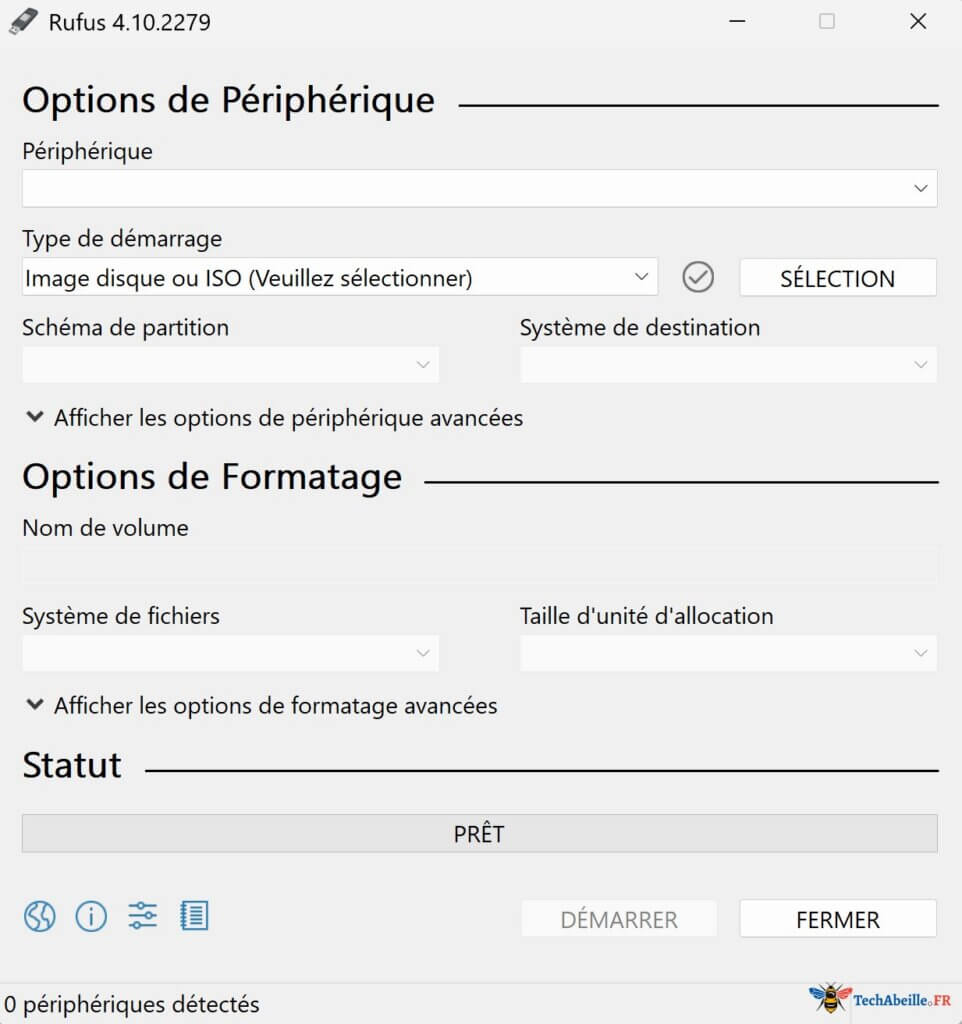
Elle convient pour une installation propre. Au moment de préparer la clé, Rufus peut désactiver les vérifications du TPM, du démarrage sécurisé et de la mémoire. Les étapes sont détaillées dans Créer une clé USB bootable de Windows 11, et Rufus se télécharge sur cette page.
Les risques
- Microsoft n’offre aucun support et ne garantit pas les mises à jour à venir, y compris les mises à jour de version. Sur mon PC, tout s’est bien passé jusqu’ici, mais c’est mon expérience, pas une promesse.
- La version 24H2 exige un processeur un peu plus récent (instructions SSE4.2, notamment) : un très vieux processeur peut ne pas pouvoir l’installer.
- Évitez cette méthode sur un PC professionnel ou sur un PC dont vous ne pouvez pas vous passer.
Avant de commencer
Sauvegardez vos fichiers importants et créez un point de restauration (voir Restauration du système Windows). Après la mise à niveau, vous avez 10 jours pour revenir à Windows 10 : Paramètres > Système > Récupération > Retour en arrière.
Questions fréquentes
Un PC non compatible reçoit-il les mises à jour de Windows 11 ?
Sur mon portable, oui, depuis plusieurs années. Microsoft ne le garantit pas pour autant.
Peut-on revenir à Windows 10 après la mise à niveau ?
Oui, pendant 10 jours : Paramètres > Système > Récupération > Retour en arrière.
Un TPM 1.2 suffit-il ?
Avec le contournement, oui, mais il en faut au moins un.
Comment créer la clé d’installation ?
Liens connexes
- Vérifier les caractéristiques de son PC sous Windows
- Comment retrouver votre clé de produit Windows
- Mise à jour des pilotes sur un PC Windows
- Démarrage avancé de Windows 11
Publicité