Le fichier Hosts est l’équivalent d’une « table de résolution DNS locale » : lorsque vous saisissez une adresse dans votre navigateur, Windows consulte d’abord ce fichier. Si l’adresse s’y trouve, il utilise directement l’IP indiquée, sans passer par un serveur DNS. C’est notamment pour cela qu’il est très utilisé pour bloquer des sites publicitaires, tester un serveur en local avant le déploiement, ou contourner temporairement des problèmes de résolution DNS.
Publicité
Voici où trouver le fichier Hosts sous Windows 11, et plusieurs façons de l’ouvrir et de le modifier.
SOMMAIRE
- Où se trouve le fichier Hosts sous Windows ?
- Méthode 1 : ouvrir le fichier Hosts via l’Explorateur de fichiers
- Méthode 2 : ouvrir et modifier le fichier Hosts via le Bloc-notes
- Méthode 3 : ouvrir et modifier le fichier Hosts via PowerShell ou l’invite de commandes
- Comment modifier le fichier Hosts ?
- Questions fréquentes
Où se trouve le fichier Hosts sous Windows ?
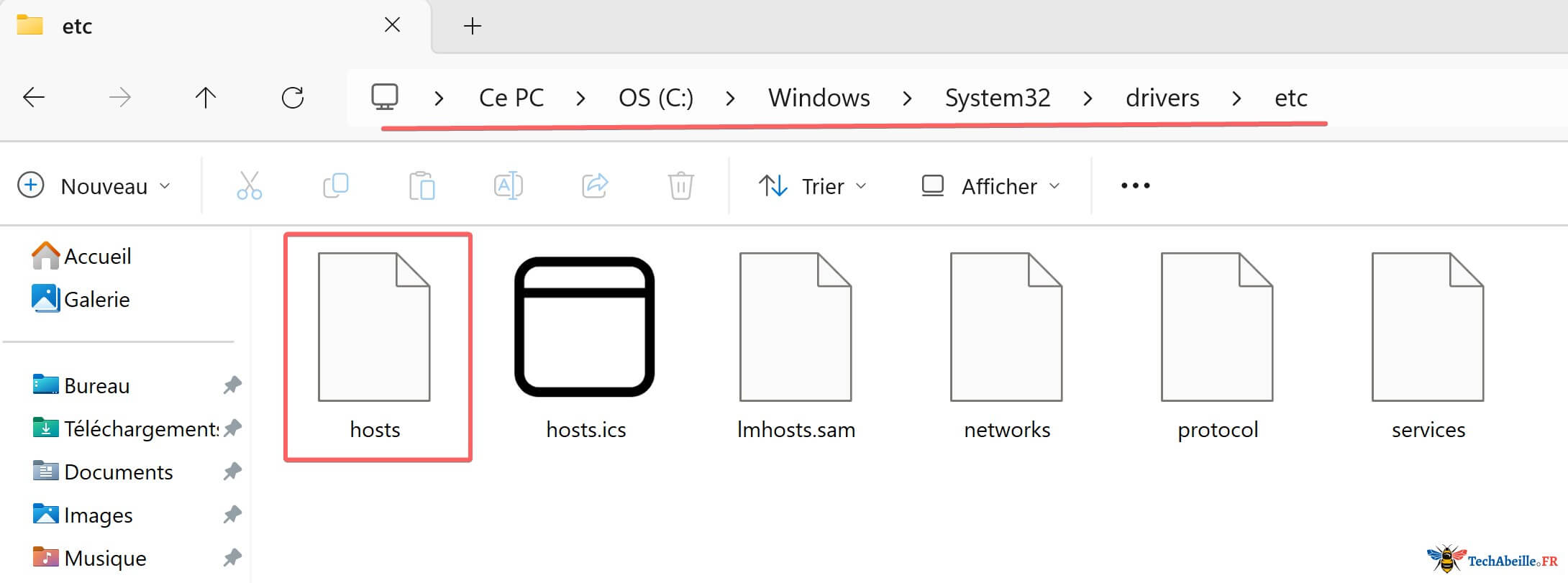
Le chemin du fichier Hosts est identique sur Windows XP, Windows 7, Windows 8, Windows 10 et Windows 11 — il n’a jamais changé. Il se trouve dans le dossier suivant :
C:\Windows\System32\drivers\etc\Le fichier Hosts se trouve donc dans le dossier etc.
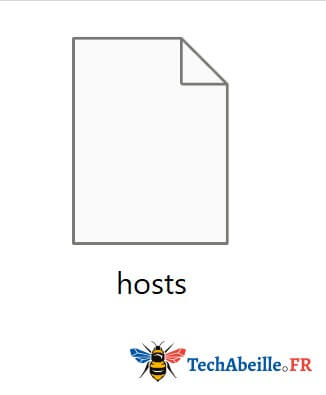
Le fichier Hosts n’a pas d’extension : ce n’est pas un .txt, ni un .cfg. Son icône est une page blanche, simplement parce que Windows ne lui a associé aucun programme par défaut.
Méthode 1 : ouvrir le fichier Hosts via l’Explorateur de fichiers
C’est la méthode la plus directe — elle ne nécessite aucun outil supplémentaire et vous amène au fichier en quelques secondes.
Cas d’usage :
- Vous souhaitez simplement localiser le fichier
- Vous voulez l’ouvrir avec un éditeur de votre choix
Limites :
- Vous ne pouvez pas modifier directement le fichier depuis l’Explorateur : un utilisateur standard n’a pas les droits d’écriture, ce qui provoque une erreur à l’enregistrement.
- Ouvrez l’Explorateur de fichiers : appuyez sur
Windows + E - Collez le chemin dans la barre d’adresse : cliquez sur la barre d’adresse en haut, saisissez
C:\Windows\System32\drivers\etc, puis appuyez sur Entrée - Repérez le fichier Hosts : il apparaît dans le dossier sans extension, nommé simplement
hosts

Vous remarquerez que ce dossier contient aussi d’autres fichiers (lmhosts.sam, networks, protocol…) — ce sont d’anciens fichiers de configuration réseau hérités, que vous pouvez ignorer.
Si Windows n’est pas installé sur le lecteur C:, remplacez simplement C par la lettre de votre lecteur système. Vous pouvez aussi utiliser la variable d’environnement %windir% à la place de C:\Windows, par exemple : %windir%\System32\drivers\etc\hosts.
Méthode 2 : ouvrir et modifier le fichier Hosts via le Bloc-notes (en tant qu’administrateur)
C’est la méthode que j’utilise le plus souvent. Elle permet d’ouvrir et de modifier le fichier Hosts directement avec le Bloc-notes, sans outil supplémentaire.
Cas d’usage :
- Vous souhaitez modifier le fichier Hosts directement
- Vous ne voulez pas installer d’outil supplémentaire
Limites :
- Pas de coloration syntaxique (si vous avez besoin de plus de confort, optez pour la méthode 3)
Étapes :
Commencez par ouvrir le Bloc-notes en tant qu’administrateur :
- Appuyez sur
Windows + Spour ouvrir la recherche, puis tapez « Bloc-notes » - Faites un clic droit sur le Bloc-notes et choisissez « Exécuter en tant qu’administrateur »
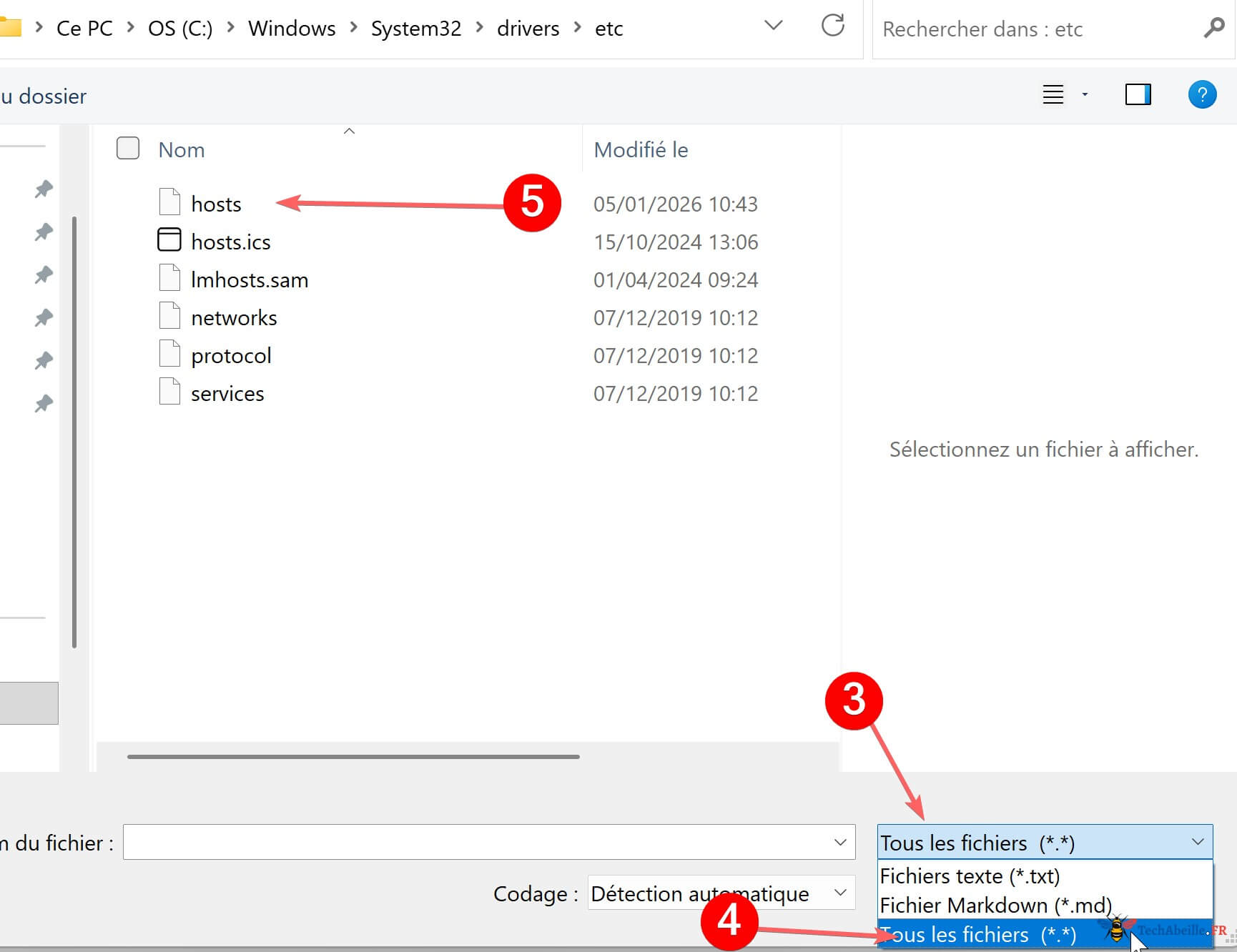
- Ouvrez le fichier : cliquez sur « Fichier » → « Ouvrir », puis saisissez
C:\Windows\System32\drivers\etc\hostsdans la barre de nom de fichier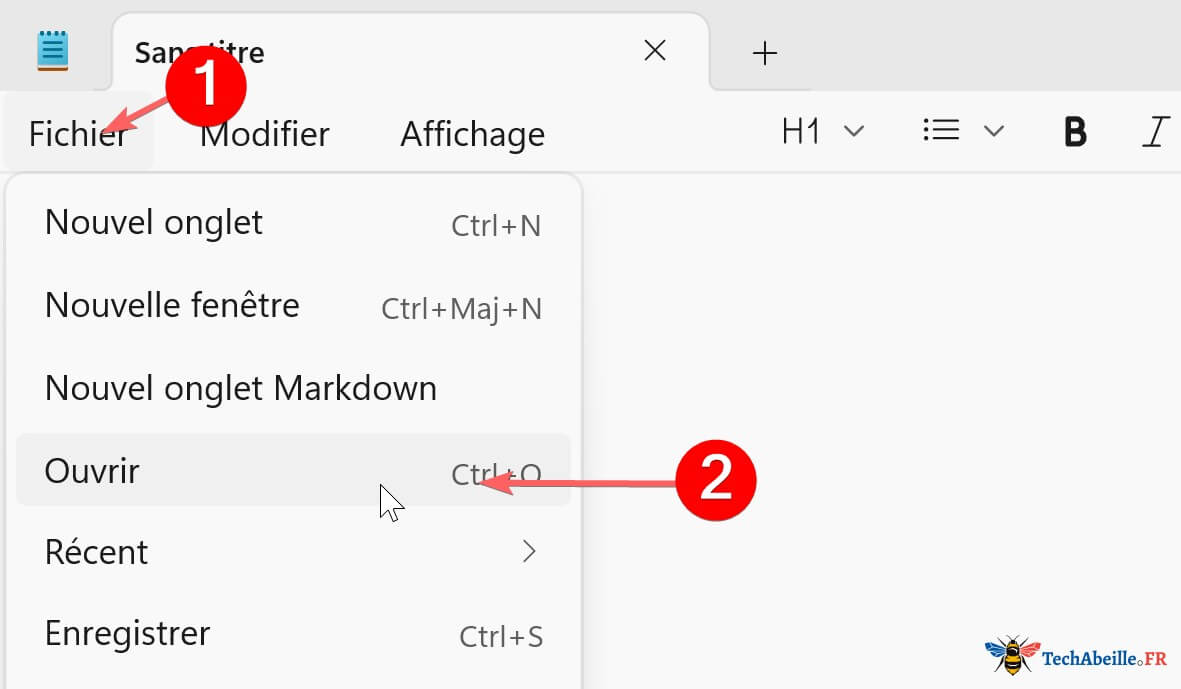
- Attention au type de fichier : en bas à droite, sélectionnez « Tous les fichiers (.) », sinon le fichier Hosts n’apparaîtra pas dans la liste
Vous pouvez aussi lancer le Bloc-notes via la boîte Exécuter :
- Appuyez sur
Windows + Rpour ouvrir la fenêtre Exécuter - Saisissez :
notepad C:\Windows\System32\drivers\etc\hosts - Appuyez sur Entrée — mais attention : cette méthode ouvre le fichier sans droits administrateur, et l’enregistrement sera refusé.
Si vous double-cliquez directement sur le fichier Hosts pour l’ouvrir avec le Bloc-notes, Windows affichera une erreur « Accès refusé » au moment d’enregistrer. Il faut absolument lancer le Bloc-notes en tant qu’administrateur avant d’ouvrir le fichier. Il m’arrive encore d’oublier et de modifier le fichier sans les bons droits — résultat : les modifications ne sont pas sauvegardées.
Méthode 3 : ouvrir et modifier le fichier Hosts via PowerShell ou l’invite de commandes (en tant qu’administrateur)
Pour ceux qui sont à l’aise avec la ligne de commande, c’est la méthode la plus rapide — et elle garantit les droits suffisants dès le départ.
Cas d’usage :
- Vous êtes déjà en train d’utiliser un terminal
- Vous préférez ouvrir le fichier avec VS Code ou un autre éditeur
- Ouvrez PowerShell en tant qu’administrateur : faites un clic droit sur le menu Démarrer et choisissez « Terminal (administrateur) » ou « Windows PowerShell (administrateur) »
- Ouvrez le fichier avec le Bloc-notes :
- Ou ouvrez-le avec VS Code (s’il est installé et configuré) :
- Enregistrez sans problème : puisque le terminal a été lancé avec les droits administrateur, toutes les modifications seront enregistrées normalement.
Pourquoi ça fonctionne : tout processus lancé en tant qu’administrateur dispose des droits d’écriture sur les dossiers système. Les fichiers ouverts depuis ce processus héritent de ces droits.
Si VS Code est installé et que la commande code est disponible dans votre terminal, je vous recommande vivement de l’utiliser pour éditer le fichier Hosts : la coloration syntaxique rend le fichier bien plus lisible, et les commentaires apparaissent en gris, ce qui facilite grandement la lecture.
Publicité
Comment modifier le fichier Hosts ?
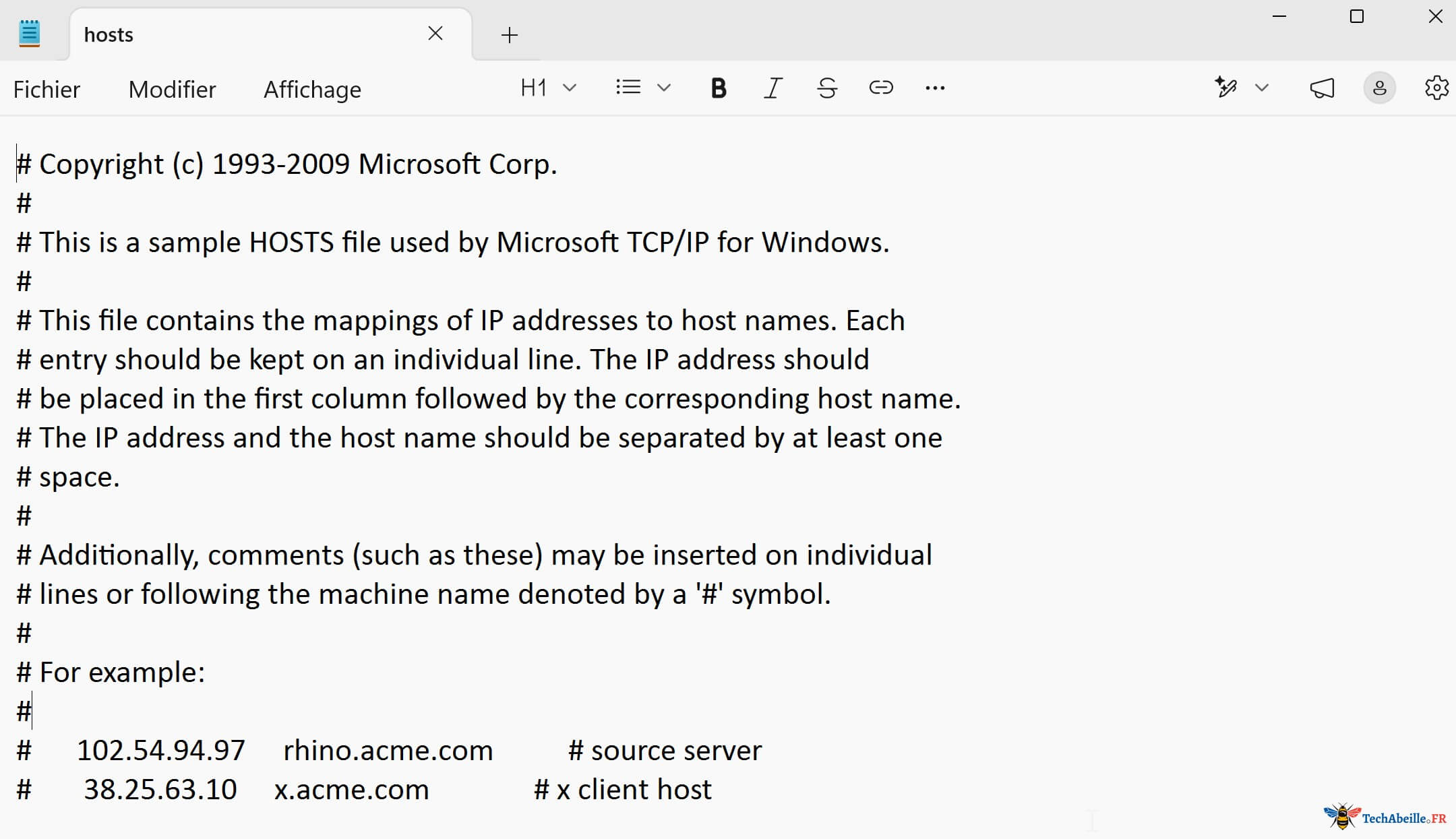
Une fois le fichier ouvert, son format est très simple : chaque ligne contient un enregistrement au format adresse_IP nom_de_domaine, séparés par une espace ou une tabulation. Les lignes commençant par # sont des commentaires — elles sont ignorées par le système.
Voici un exemple de contenu typique :
127.0.0.1       localhost
::1             localhost

# Bloquer un domaine publicitaire (le rediriger vers la machine locale)
127.0.0.1       ads.example.com

# Développement local : pointer un domaine vers le serveur local
127.0.0.1       project.local
Usages courants du fichier Hosts :
- Bloquer des sites publicitaires ou de pistage : redirigez le domaine vers
127.0.0.1ou0.0.0.0 - Tests en développement local : pointez un domaine vers votre serveur local avant que le DNS officiel ne soit configuré
- Forcer une résolution DNS : associez un domaine à une IP spécifique, en contournant le serveur DNS
Une fois les modifications enregistrées, elles prennent effet immédiatement — pas besoin de redémarrer. Cependant, si un navigateur a mis en cache l’ancienne résolution, il peut être nécessaire d’appuyer sur Ctrl + Shift + R pour forcer le rechargement, ou de vider le cache DNS système avec la commande :
ipconfig /flushdns
Questions fréquentes
Les modifications n’ont aucun effet ?
Les deux causes les plus fréquentes :
- Cache DNS système non vidé : exécutez
ipconfig /flushdnsdans une invite de commandes administrateur, puis retestez. - Cache DNS du navigateur : Chrome et Edge gèrent leur propre cache DNS. Ouvrez
chrome://net-internals/#dns(Chrome) ouedge://net-internals/#dns(Edge), puis cliquez sur « Clear host cache ».
Enregistrement refusé avec le message « Accès refusé » ?
C’est un problème de droits : l’éditeur n’a pas été lancé en tant qu’administrateur. Fermez le fichier et relancez l’éditeur avec les droits administrateur (méthode 2 ou méthode 3).
Le fichier Hosts a été modifié à mon insu ?
Certains logiciels malveillants modifient le fichier Hosts pour rediriger des sites légitimes vers des serveurs frauduleux. Si vous constatez des comportements anormaux dans votre navigateur, ouvrez le fichier et vérifiez s’il contient des entrées suspectes. Le fichier Hosts par défaut de Windows est très court — il ne contient que quelques lignes liées à localhost.
Comment restaurer le fichier Hosts par défaut ?
Remplacez le contenu du fichier par le texte suivant :
# Copyright (c) 1993-2009 Microsoft Corp.
#
# This is a sample HOSTS file used by Microsoft TCP/IP for Windows.
#
# This file contains the mappings of IP addresses to host names. Each
# entry should be kept on a separate line. The IP address should
# be placed in the first column followed by the corresponding host name.
# The IP address and the host name should be separated by at least one
# space.
#
# Additionally, comments (such as these) may be inserted on individual
# lines or following the machine name denoted by a '#' symbol.
#
# For example:
#
#      102.54.94.97     rhino.acme.com          # source server
#       38.25.63.10     x.acme.com              # x client host

# localhost name resolution is handled within DNS itself.
#	127.0.0.1       localhost
#	::1             localhost
J’ai également remarqué que certains antivirus gèrent automatiquement le fichier Hosts — c’est notamment le cas de Bitdefender, qui peut empêcher toute modification ou restaurer le contenu par défaut après chaque changement. Si c’est votre cas, désactivez temporairement la protection du fichier Hosts dans les paramètres de votre antivirus avant de procéder à vos modifications.
Liens connexes
- Les 4 meilleures méthodes pour ouvrir le Bloc-notes sous Windows
- 7 façons d’ouvrir l’Explorateur de fichiers sous Windows 10 et 11
- 3 façons d’ouvrir Exécuter sous Windows 10 et 11
Publicité