Le Diagnostic de mémoire Windows est un outil de test de mémoire intégré au système. Lorsque votre ordinateur subit des écrans bleus fréquents, des blocages, des redémarrages intempestifs ou des plantages inexpliqués de logiciels, il est possible que la mémoire vive (RAM) soit en cause. Cet outil vous permet de vérifier si la mémoire présente un défaut matériel. Plutôt que de démonter la machine pour tester les barrettes une par une, lancer un diagnostic avec cet outil est bien plus simple.
Publicité
Récemment, mon ordinateur portable se figeait fréquemment — en pleine utilisation, l’écran se bloquait soudainement, la souris et le clavier ne répondaient plus du tout. De plus, lors de l’arrêt ou du redémarrage, l’écran restait figé sur la page d’extinction, sans jamais s’éteindre normalement. Je soupçonnais un problème matériel plutôt qu’un souci de pilote ou de mise à jour Windows. J’ai donc commencé par analyser entièrement le disque dur. Après avoir écarté un problème de disque, j’ai lancé un diagnostic complet de la mémoire. L’ensemble du processus a duré près de 2 heures. La bonne nouvelle, c’est que mon ordinateur a effectivement retrouvé un fonctionnement normal après le diagnostic. Si vous rencontrez un problème similaire, je vous conseille de commencer par tester votre mémoire avec cet outil.
Les 5 méthodes suivantes ont toutes été testées et fonctionnent sous Windows 10 et 11. Elles sont classées par ordre de praticité, selon mon utilisation personnelle.
SOMMAIRE
- 1. Ouvrir le Diagnostic de mémoire via la recherche Windows
- 2. Ouvrir le Diagnostic de mémoire avec la commande Exécuter
- 3. Ouvrir le Diagnostic de mémoire depuis l’Invite de commandes ou PowerShell
- 4. Ouvrir le Diagnostic de mémoire via le Panneau de configuration
- 5. Ouvrir le Diagnostic de mémoire depuis le Gestionnaire des tâches
- Comment consulter les résultats du diagnostic ?
- Liens connexes
1. Ouvrir le Diagnostic de mémoire via la recherche Windows
C’est la méthode la plus intuitive : pas besoin de retenir de commande, il suffit de taper.
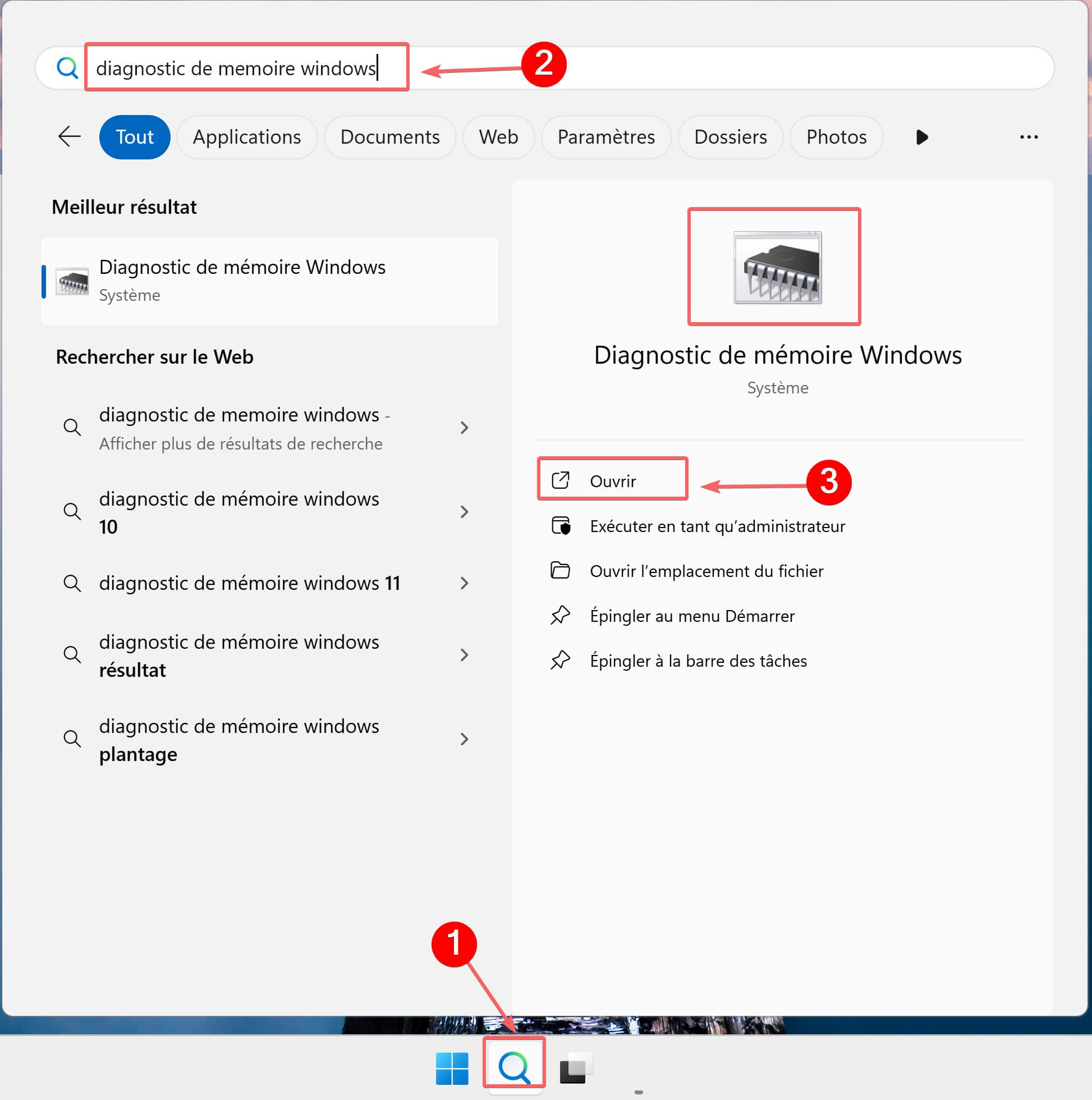
- Cliquez sur le bouton « Démarrer » ou sur l’icône de recherche dans la barre des tâches (ou appuyez directement sur
Win + S). - Tapez « Diagnostic de mémoire » ou « Memory » dans la barre de recherche.
- Cliquez sur « Diagnostic de mémoire Windows » dans les résultats.
Le diagnostic de mémoire nécessite un redémarrage de l’ordinateur. Pensez à sauvegarder tout votre travail en cours avant de le lancer.
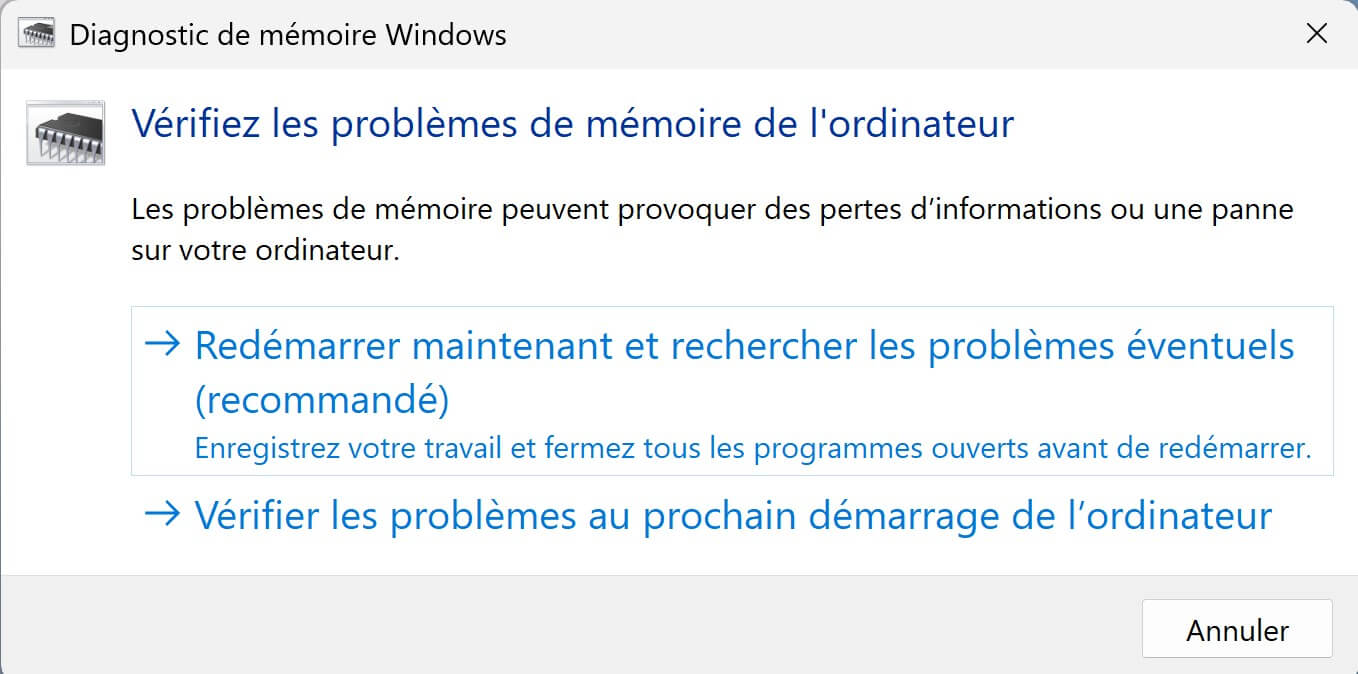
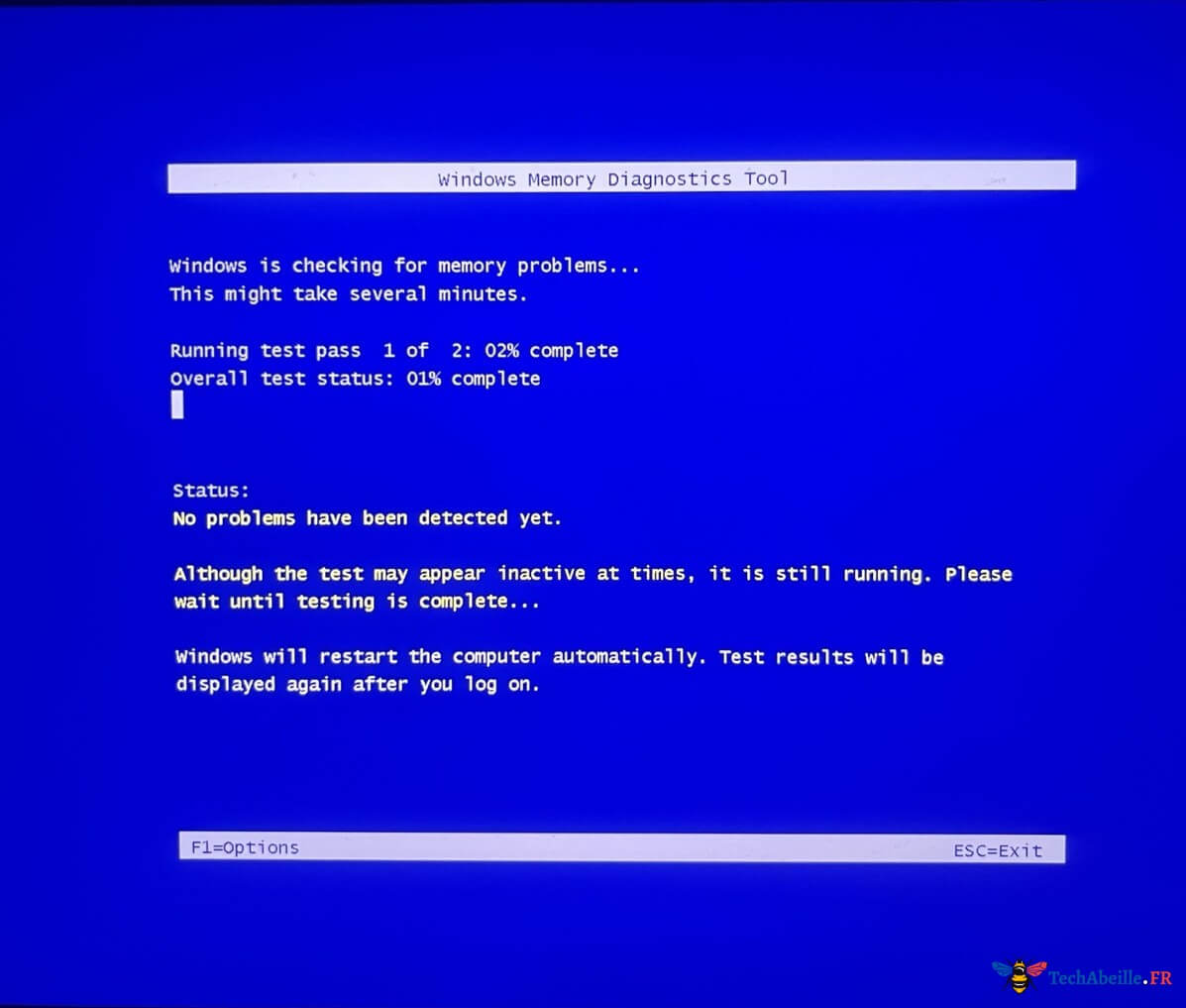
Après ouverture, vous verrez deux options : « Redémarrer maintenant et rechercher les problèmes éventuels » et « Vérifier les problèmes au prochain démarrage de l’ordinateur ». Si vous choisissez « Redémarrer maintenant et rechercher les problèmes éventuels », l’ordinateur redémarrera immédiatement et entrera dans l’interface de diagnostic de la mémoire (voir l’image ci-dessous). Le processus de diagnostic est long : selon la taille de votre mémoire, il peut durer de plusieurs dizaines de minutes à plusieurs heures. Pendant ce temps, l’ordinateur est inutilisable, veuillez patienter. Vous pouvez appuyer sur la touche Échap pour interrompre le test. Une fois le diagnostic terminé, l’ordinateur redémarrera automatiquement sous Windows et les résultats apparaîtront sous forme de notification.
En général, il suffit de taper « diagnostic » pour que l’application apparaisse en premier dans les résultats de recherche.
2. Ouvrir le Diagnostic de mémoire avec la commande Exécuter
C’est la méthode que j’utilise le plus souvent : tout le processus prend moins de 3 secondes.
- Appuyez sur
Win + Rpour ouvrir la boîte de dialogue « Exécuter ».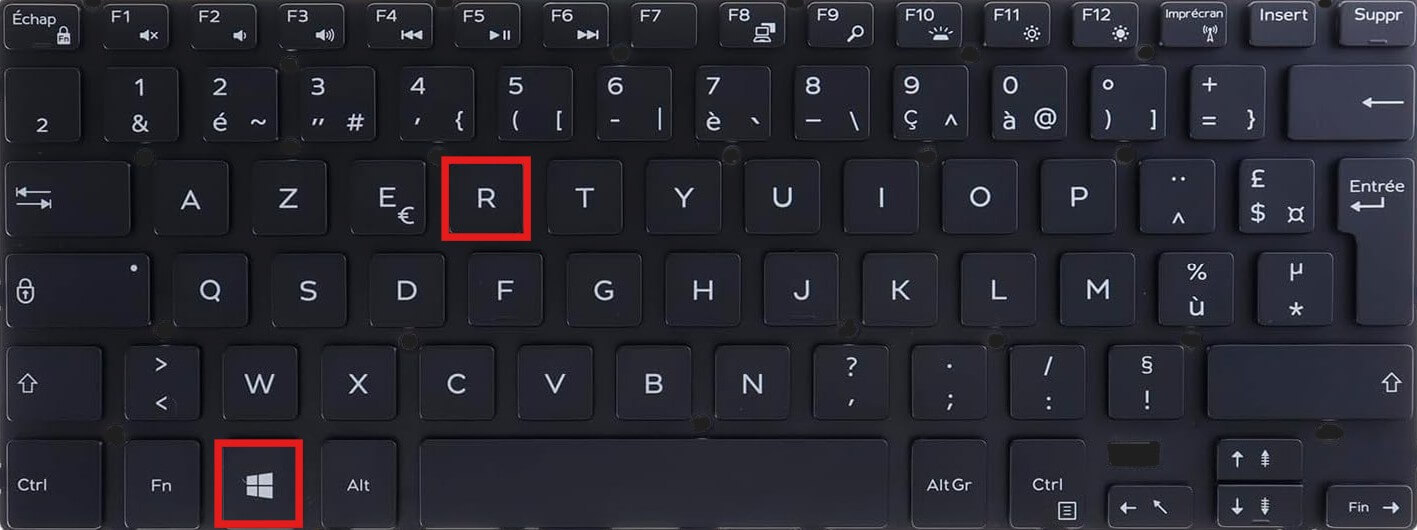
- Tapez
mdschedet appuyez sur Entrée.
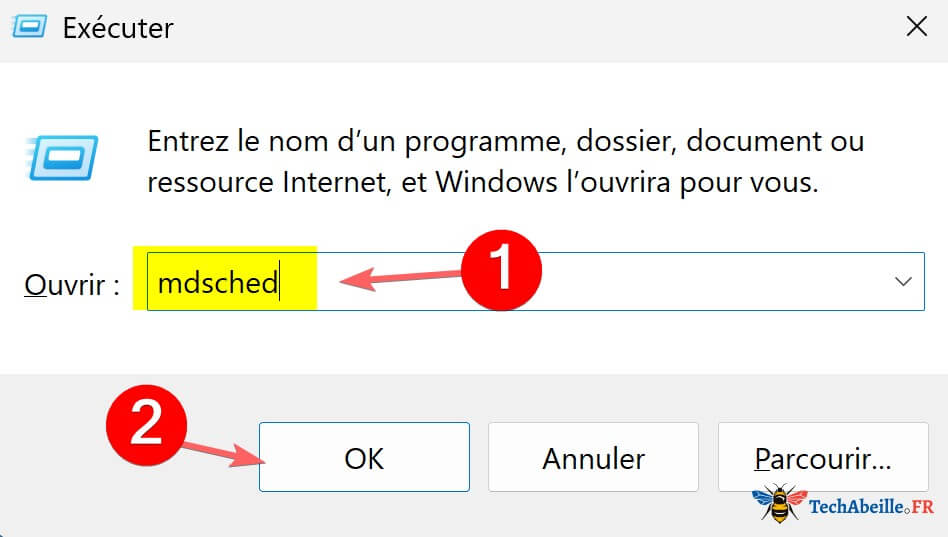
La fenêtre du Diagnostic de mémoire s’affiche immédiatement, vous demandant si vous souhaitez « Redémarrer maintenant et rechercher les problèmes éventuels » ou « Vérifier les problèmes au prochain démarrage ».
mdsched est l’abréviation de l’anglais Memory Diagnostic Scheduler. Cette commande ne nécessite pas de droits administrateur pour être exécutée.
3. Ouvrir le Diagnostic de mémoire depuis l’Invite de commandes ou PowerShell
Si vous travaillez déjà dans le terminal, taper une commande est encore plus rapide que de basculer vers l’interface graphique.
- Ouvrez l’Invite de commandes (CMD) ou PowerShell (clic droit sur le bouton Démarrer, puis sélectionnez « Terminal »).
- Tapez
mdschedet appuyez sur Entrée.
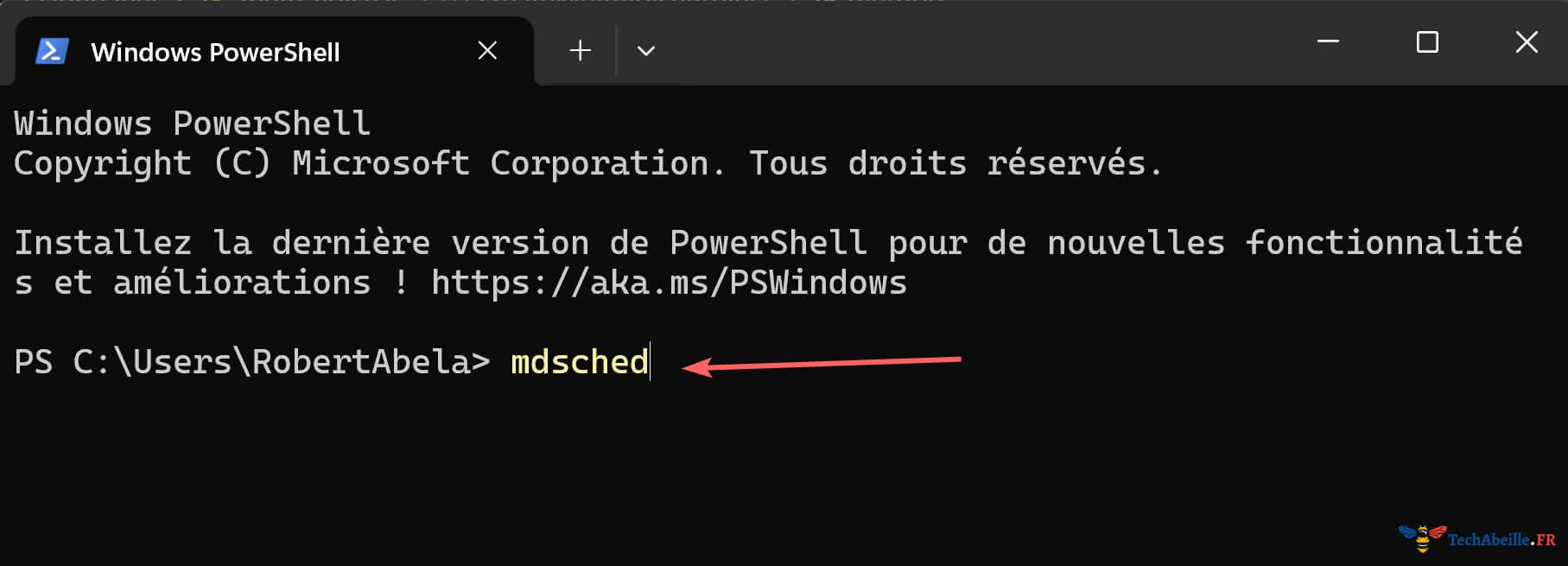
La fenêtre de l’outil s’affiche immédiatement.
4. Ouvrir le Diagnostic de mémoire via le Panneau de configuration
Si vous êtes familier avec le Panneau de configuration, cette méthode est également très pratique. Le Panneau de configuration est le centre de gestion historique de Windows.
- Ouvrez le Panneau de configuration (tapez « Panneau de configuration » dans la recherche, ou appuyez sur
Win + Ret tapezcontrol). - En haut à droite, basculez l’affichage sur « Grandes icônes » ou « Petites icônes ».
- Recherchez et cliquez sur « Outils Windows » (Windows 11) ou « Outils d’administration » (Windows 10).
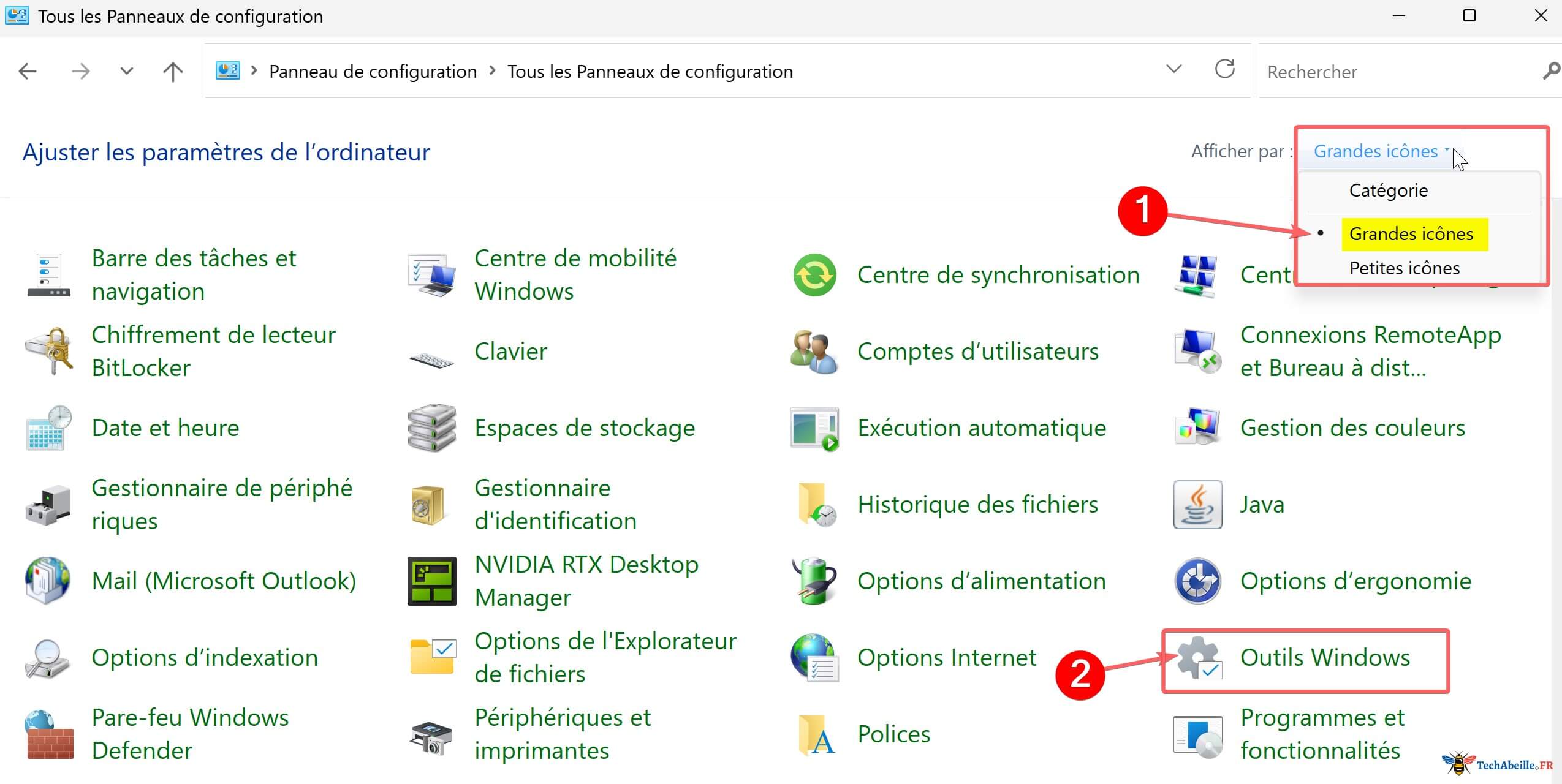
- Dans la fenêtre qui s’ouvre, double-cliquez sur « Diagnostic de mémoire Windows ».
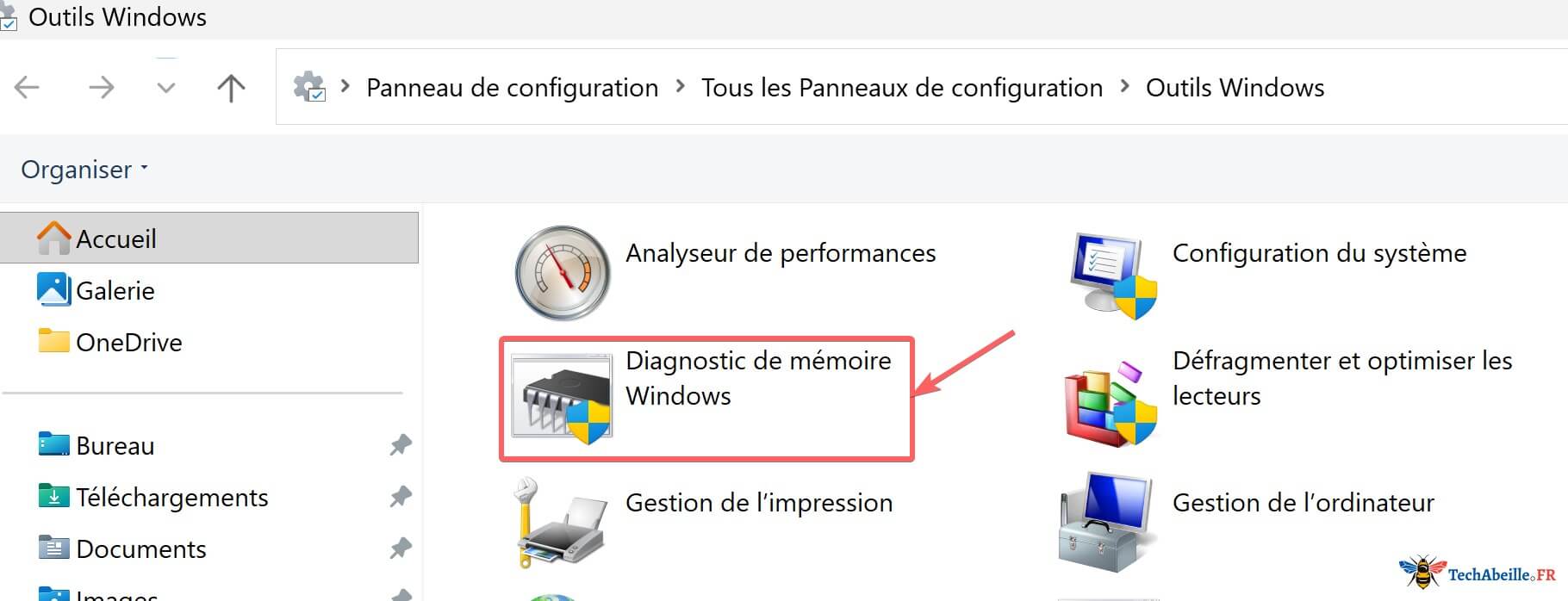
5. Ouvrir le Diagnostic de mémoire depuis le Gestionnaire des tâches
Quand votre ordinateur rame, le premier réflexe est généralement d’ouvrir le Gestionnaire des tâches. Si vous avez besoin d’aller plus loin et de vérifier la mémoire, vous pouvez lancer le diagnostic directement depuis le Gestionnaire des tâches.
Publicité
- Appuyez sur
Ctrl + Maj + Échappour ouvrir le Gestionnaire des tâches.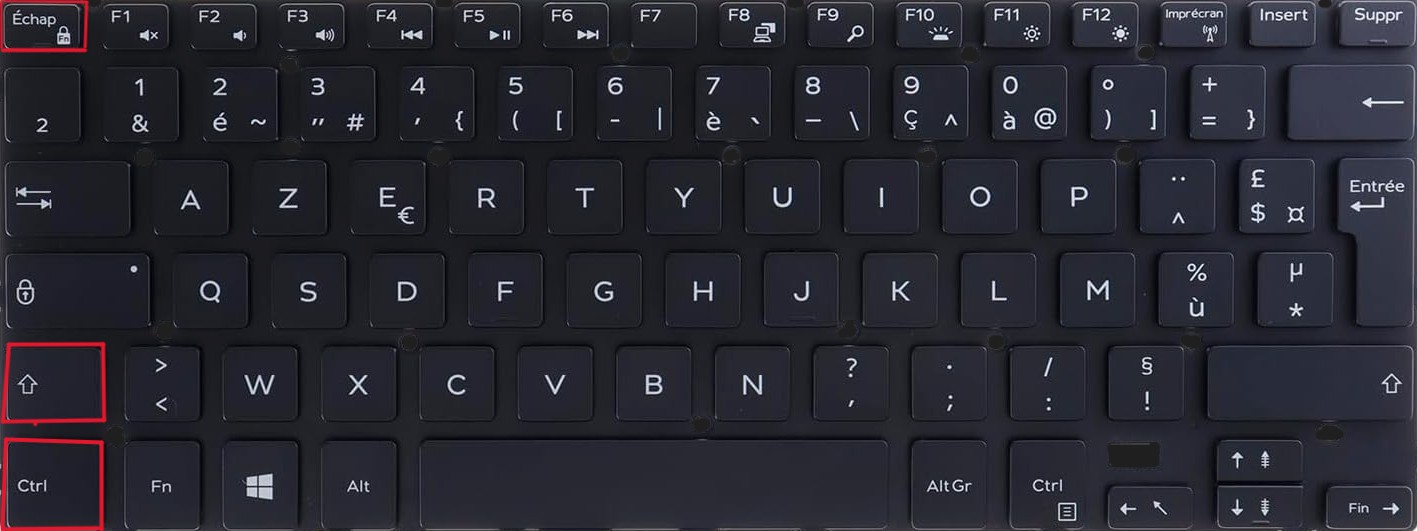
- Cliquez sur « Fichier » > « Exécuter une nouvelle tâche » en haut à gauche.
- Tapez
mdschedet cliquez sur « OK ».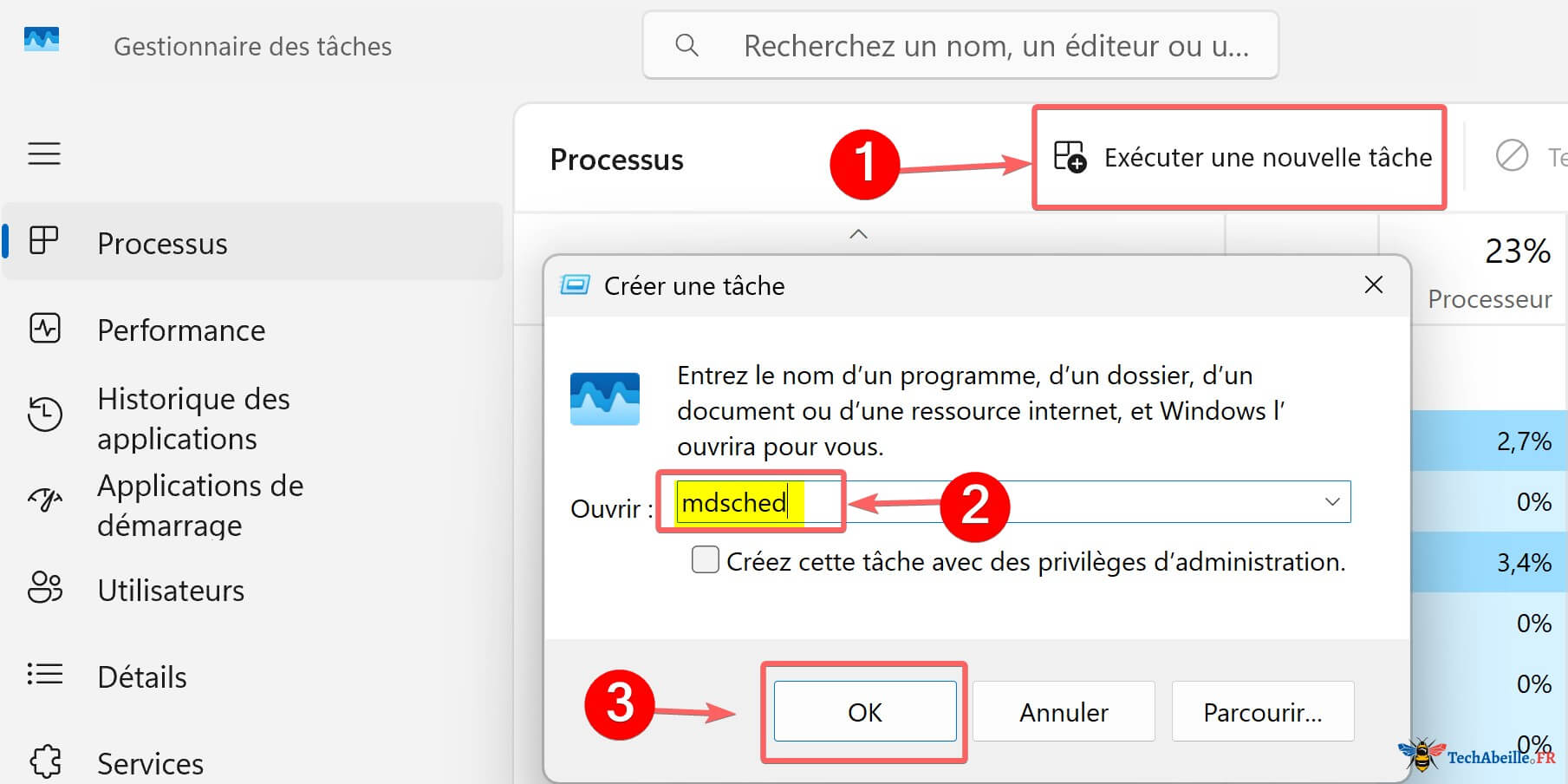
Sous Windows 10, si le Gestionnaire des tâches est en mode simplifié, vous devez d’abord cliquer sur « Plus de détails » en bas à gauche pour accéder au menu « Fichier ».
Comment consulter les résultats du diagnostic ?
Après avoir ouvert l’outil de diagnostic de la mémoire, vous pouvez cliquer sur « Redémarrer maintenant et rechercher les problèmes éventuels » pour redémarrer immédiatement l’ordinateur. Après le redémarrage, l’ordinateur entre automatiquement dans une interface de diagnostic sur fond bleu. L’ensemble du processus peut durer de plusieurs dizaines de minutes à plusieurs heures (selon la taille de votre mémoire), et l’ordinateur est inutilisable pendant ce temps. Une fois le diagnostic terminé, l’ordinateur redémarre automatiquement sous Windows et les résultats s’affichent sous forme de notification.
Le diagnostic de mémoire nécessite un redémarrage de l’ordinateur. Pensez à sauvegarder tout votre travail en cours avant de le lancer.
Si vous avez manqué la notification, vous pouvez retrouver les résultats dans l’Observateur d’événements : ouvrez l’Observateur d’événements > Journaux Windows > Système, puis recherchez les événements dont la source est MemoryDiagnostics-Results.
Liens connexes
- Nettoyage de disque Windows 10 et 11 : comment l’utiliser
- Comment réinitialiser un PC Windows 11 aux paramètres d’usine
- Comment désactiver les programmes au démarrage de Windows 10 et 11
- Comment libérer de l’espace sur le disque C sous Windows
- Windows 11 – Que faire en cas d’utilisation élevée du CPU ?
Publicité