Le dossier de démarrage (Startup folder) est un dossier du système Windows qui permet de lancer automatiquement des programmes après le démarrage de l’ordinateur. Il suffit de placer un programme ou un raccourci dans ce dossier pour qu’il se lance automatiquement au prochain démarrage.
Publicité
C’est un mécanisme de démarrage automatique qui existe depuis très longtemps dans Windows. Que vous utilisiez Windows 10 ou Windows 11, si vous souhaitez qu’un programme se lance automatiquement au démarrage, il suffit d’y placer son raccourci. Inversement, si vous trouvez que votre système met trop de temps à démarrer, vous pouvez supprimer de ce dossier les programmes qui n’ont pas besoin de se lancer automatiquement.
Voici quelques méthodes que j’ai testées et qui permettent de trouver et d’ouvrir efficacement le dossier de démarrage.
SOMMAIRE
Où se trouve le chemin du dossier de démarrage ?
Je vais d’abord vous donner le chemin complet du dossier de démarrage, puis vous présenter plusieurs méthodes rapides pour l’ouvrir.
Dans Windows 10 et 11, il existe deux dossiers de démarrage, et non un seul :
Le premier est le dossier de démarrage de l’utilisateur actuel (s’applique uniquement à votre compte) :
C:\Users\[votre nom d'utilisateur]\AppData\Roaming\Microsoft\Windows\Start Menu\Programs\Startup
Si votre système Windows n’est pas installé sur le disque C, utilisez plutôt :
%USERPROFILE%\AppData\Roaming\Microsoft\Windows\Start Menu\Programs\StartupLe second est le dossier de démarrage pour tous les utilisateurs (s’applique à tous les comptes de cet ordinateur) :
C:\ProgramData\Microsoft\Windows\Start Menu\Programs\StartUp
Si votre système Windows n’est pas installé sur le disque C, utilisez plutôt :
%ProgramData%\Microsoft\Windows\Start Menu\Programs\StartUpAppData est un dossier masqué par défaut, c’est pourquoi la plupart des utilisateurs ne le trouvent pas directement dans l’Explorateur de fichiers. Je vous recommande d’utiliser les méthodes ci-dessous pour l’ouvrir directement, c’est bien plus rapide que de naviguer manuellement.
Dans la grande majorité des cas, c’est le dossier de démarrage de l’utilisateur actuel que vous devez utiliser, et non celui de tous les utilisateurs. L’ajout d’éléments dans le dossier de tous les utilisateurs nécessite des droits d’administrateur.
Méthode 1 : Ouvrir directement via la boîte de dialogue Exécuter (la plus rapide)
C’est la méthode que j’utilise le plus souvent. Pas besoin de retenir un chemin complexe, deux commandes suffisent, et le dossier de démarrage s’ouvre en 3 secondes.
- Appuyez sur
Windows + Rpour ouvrir la boîte de dialogue Exécuter.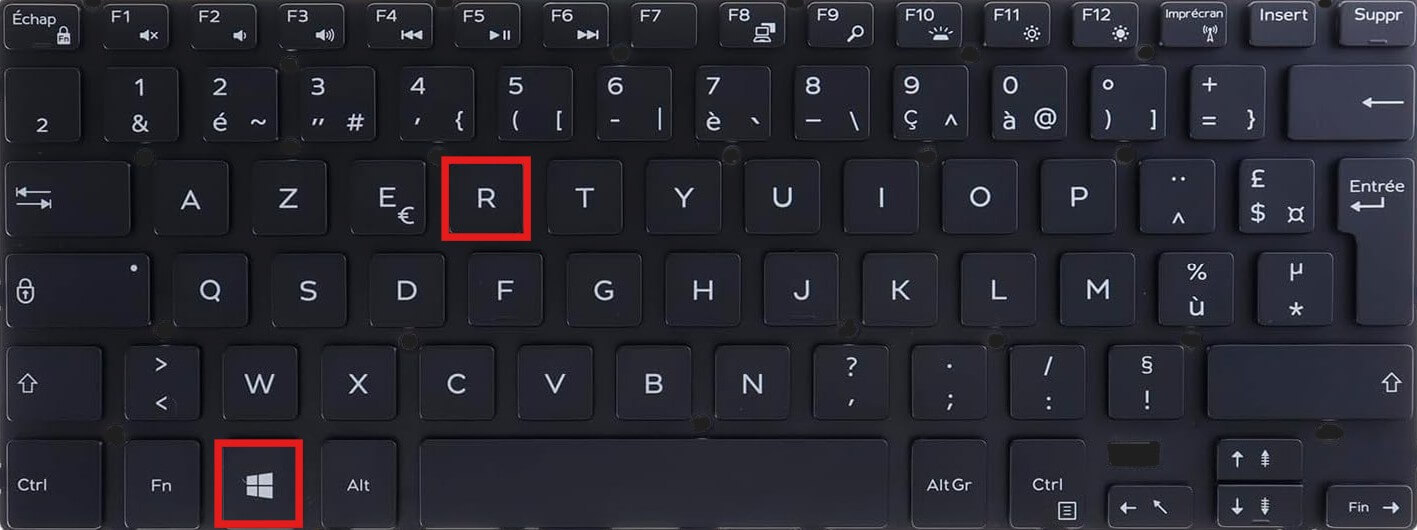
- Tapez la commande (vous connaissez déjà les chemins des deux dossiers, ici on utilise directement les commandes) :
Dossier de démarrage de l’utilisateur actuel :shell:startup
Dossier de démarrage pour tous les utilisateurs :shell:common startup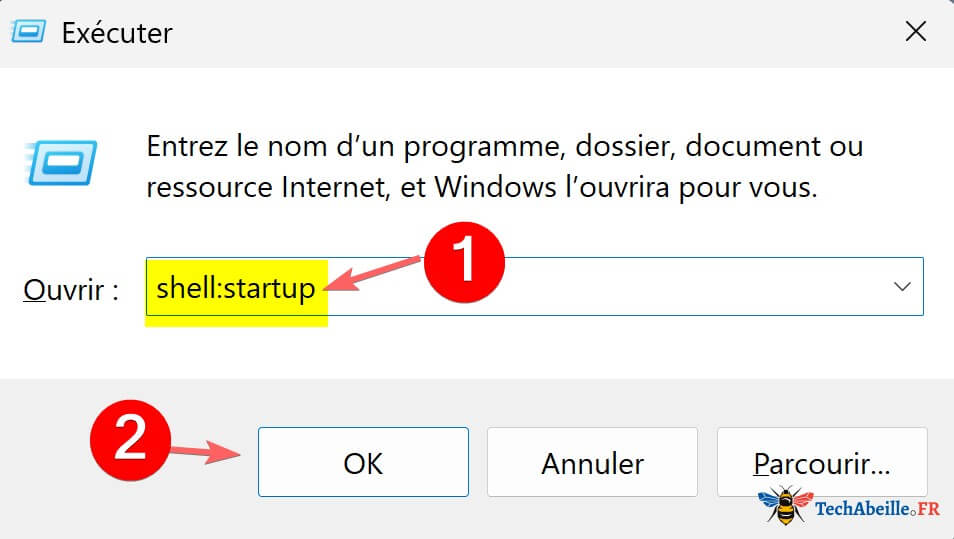
- Appuyez sur Entrée. L’Explorateur de fichiers ouvre directement le dossier correspondant.
Explication : shell: est un protocole de commande Shell intégré à Windows. Il résout directement le chemin vers le dossier système correspondant, quel que soit votre nom d’utilisateur ou le disque sur lequel le système est installé.
La commande shell:startup ne dépend absolument pas du chemin. Même si votre Windows est installé sur le disque D ou si votre nom d’utilisateur contient des caractères spéciaux, elle fonctionnera correctement. C’est la commande que j’utilise à chaque fois, et elle ne m’a pratiquement jamais posé de problème.
Méthode 2 : Naviguer manuellement via l’Explorateur de fichiers
Si vous préférez utiliser l’Explorateur de fichiers, vous pouvez également saisir le chemin directement dans la barre d’adresse.
- Appuyez sur
Windows + Epour ouvrir l’Explorateur de fichiers.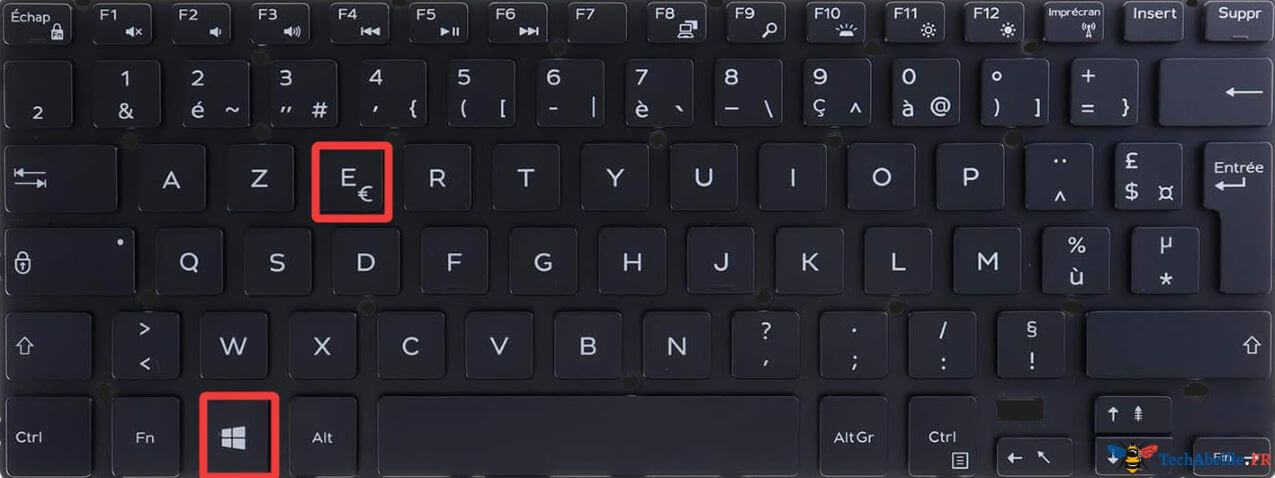
- Cliquez sur la barre d’adresse, tapez le chemin suivant et appuyez sur Entrée :
Utilisateur actuel :%APPDATA%\Microsoft\Windows\Start Menu\Programs\Startup
Tous les utilisateurs :%ProgramData%\Microsoft\Windows\Start Menu\Programs\StartUp - Vous accédez au dossier et vous verrez les raccourcis des programmes configurés en démarrage automatique.
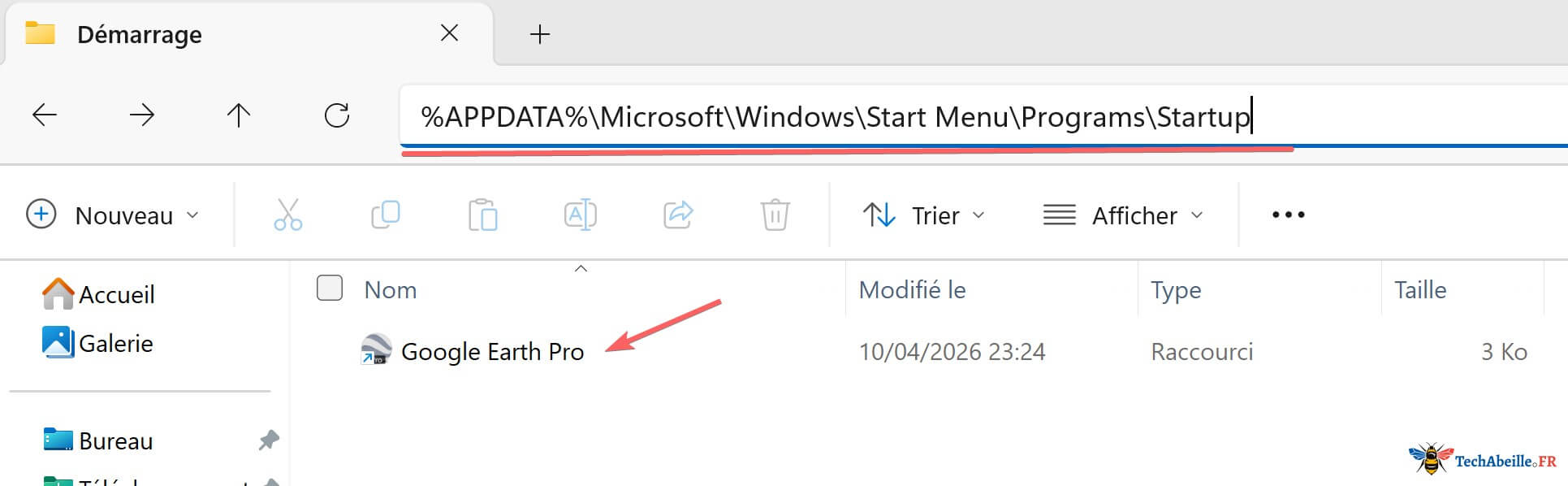
En utilisant les variables d’environnement %APPDATA% et %ProgramData%, vous évitez d’avoir à saisir votre nom d’utilisateur manuellement. Windows les remplace automatiquement par le chemin correct.
Vous remarquerez que le dossier ne contient que des raccourcis, et non les programmes eux-mêmes. Au démarrage, Windows lit ces raccourcis et lance les programmes vers lesquels ils pointent.
Comment ajouter un programme au dossier de démarrage ?
L’objectif de trouver le dossier de démarrage est tout simplement de faire en sorte qu’un logiciel ou un script se lance automatiquement après le démarrage de l’ordinateur. L’opération est très simple : il suffit de placer le raccourci du programme souhaité dans le dossier de démarrage.
Publicité
- Trouvez le raccourci ou le script du programme souhaité (ou faites un clic droit sur l’exécutable du programme, puis sélectionnez « Créer un raccourci »).
- Ouvrez le dossier de démarrage avec la commande
shell:startupcomme indiqué dans la méthode 1. - Copiez ou déplacez le raccourci dans ce dossier.
Personnellement, j’ai placé le raccourci de Google Earth Pro, un logiciel que j’utilise fréquemment, dans le dossier de démarrage. Ainsi, à chaque démarrage de l’ordinateur, Google Earth Pro se lance automatiquement.
Cependant, si vous ajoutez trop de programmes au dossier de démarrage, cela risque de ralentir le démarrage de votre ordinateur. Ne surchargez donc pas ce dossier, sinon le démarrage automatique perd tout son intérêt. Vous pouvez consulter mon article Comment désactiver les programmes au démarrage de Windows 10 et 11 pour optimiser la vitesse de démarrage.
Ne placez pas directement le fichier exécutable (.exe) du programme dans le dossier de démarrage, mais plutôt son raccourci. Bien que placer directement le .exe fonctionne aussi, cela rend le dossier désordonné et plus difficile à gérer.
Questions fréquentes
Le dossier de démarrage est vide, mais des programmes se lancent quand même au démarrage ?
C’est tout à fait normal. Les programmes peuvent également se lancer automatiquement via la clé Run du Registre :
HKEY_CURRENT_USER\SOFTWARE\Microsoft\Windows\CurrentVersion\Run
HKEY_LOCAL_MACHINE\SOFTWARE\Microsoft\Windows\CurrentVersion\Run
De nombreux logiciels s’inscrivent dans le Registre lors de leur installation, plutôt que dans le dossier de démarrage. Pour les visualiser, il est plus pratique d’utiliser l’onglet « Applications de démarrage » du Gestionnaire des tâches ou d’aller dans « Paramètres → Applications → Démarrage ».
Supprimer un raccourci du dossier de démarrage désinstalle-t-il le programme ?
Non. Le dossier de démarrage ne contient que des raccourcis. Les supprimer annule simplement le lancement automatique du programme, sans affecter son installation.
Un programme ajouté au dossier de démarrage ne se lance pas automatiquement ?
Vérifiez que le raccourci est valide : faites un clic droit sur le raccourci, sélectionnez « Propriétés » et confirmez que le chemin dans le champ « Cible » pointe bien vers un fichier programme existant. Par ailleurs, certains antivirus peuvent bloquer les programmes lancés depuis le dossier de démarrage. Consultez les journaux de votre antivirus pour vérifier.
Liens connexes
- Comment désactiver les programmes au démarrage de Windows 10 et 11
- Comment ouvrir le Gestionnaire des tâches dans Windows 10 et 11
- Comment ouvrir l’Éditeur du Registre dans Windows 10 et 11
Publicité